- É posible que ChatGPT non poida xerar imaxes debido a problemas técnicos, problemas coa conta, o modelo escollido ou políticas de contido.
- En moitos casos, a imaxe xérase pero non se mostra e pódese recuperar solicitando a ligazón de descarga.
- Limpar o historial, escoller o modelo correcto e comprobar o estado da rede e do servizo reduce a maioría dos erros.
- Os plans de pagamento e as ferramentas alternativas de IA axudan a manter un fluxo creativo estable cando falla o xerador.
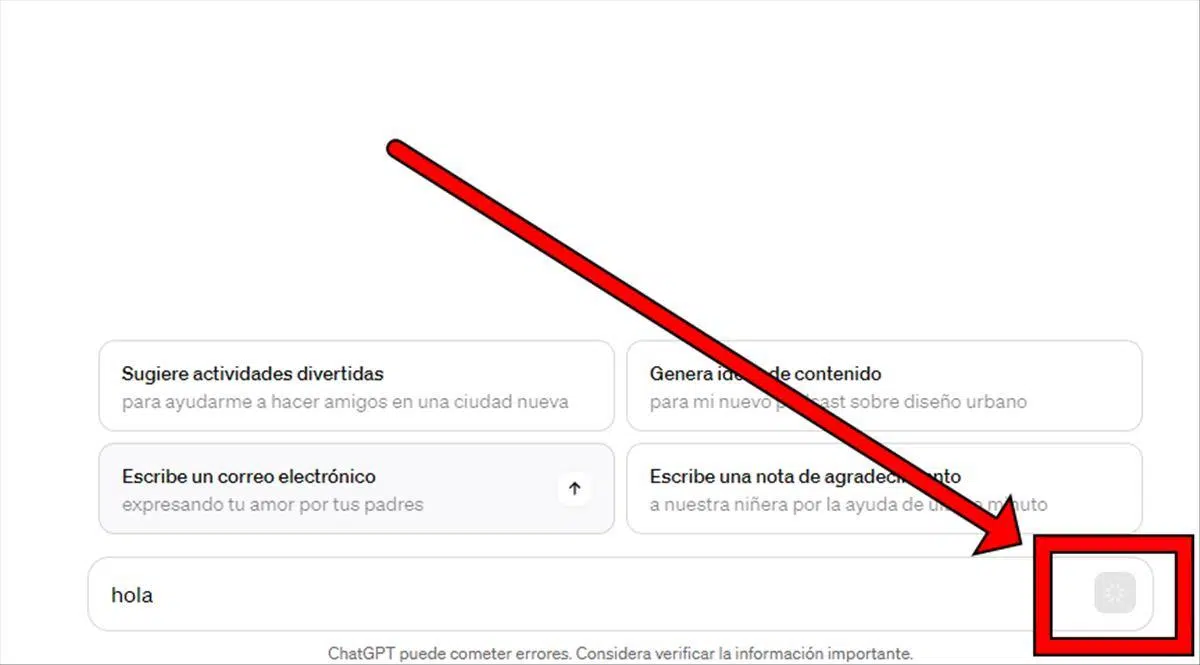
¿ChatGPT dá un erro e non xera imaxes? Tes ChatGPT Plus ou Pro e, cando solicitas unha imaxe, diche que non pode xerar imaxes directamente, mentres que a conta gratuíta o permite (aínda que con limitacións)? Non estás só: moitos usuarios están a atoparse con este estraño comportamento, tanto na web como na aplicación móbil, con mensaxes de erro, imaxes que "se atascan ao cargar" ou respostas que só devolven texto en lugar do resultado visual prometido.
Neste artigo, explicaremos paso a paso por que ChatGPT ás veces dá un erro e non xera imaxes.Aprenderás o que realmente ocorre entre bastidores, as diferenzas entre modelos e plans de contas e, o máis importante, solucións prácticas para volver crear imaxes con normalidade. Tamén atoparás consellos para evitar que estes erros volvan ocorrer e alternativas para cando o xerador de imaxes estea inactivo ou limitado.
Por que ChatGPT dá un erro ao xerar imaxes?
Cando ChatGPT non xera a imaxe que solicitas, case sempre hai unha explicación técnica ou de uso.Pode que a imaxe se crease pero non se mostrase, que a túa conta estea sobrecargada, que esteas a usar o modelo incorrecto ou que a túa solicitude entre en conflito coas políticas de contido de OpenAI. Comprender estes escenarios é fundamental para solucionar o problema.
Un dos erros máis comúns é que ChatGPT che di algo como "Aquí está a túa imaxe" pero non aparece nada na pantalla.Ou a mensaxe pode quedar atascada coa típica icona de carga, especialmente en móbiles. Nestes casos, o problema non adoita estar na xeración da imaxe, senón na visualización: o modelo creou o ficheiro nos seus sistemas temporais, pero o cliente (navegador ou aplicación) non o consegue mostrar.
Outra situación moi debatida é a mensaxe "Non podo xerar imaxes directamente" A pesar de ter unha subscrición de pago e, en teoría, usar un modelo capaz de crear imaxes, algúns usuarios só experimentan este problema en chats novos. Non obstante, se volven a conversas antigas e solicitan unha imaxe alí, xérase sen problemas.
Tampouco debemos esquecer erros xenéricos como "Parece que houbo outro erro ao tentar xerar a imaxe que solicitaches"Esta mensaxe adoita aparecer repetidamente ao longo do día, tanto no navegador como na aplicación, e en moitos casos, o simple feito de cambiar de dispositivo non resolve o problema. A causa adoita ser a sobrecarga do servidor, as interrupcións temporais do servizo ou os problemas internos de OpenAI.
Paralelamente, existen limitacións ligadas ao plan e ao modelo seleccionadoA xeración de imaxes máis avanzada adoita asociarse con modelos como GPT-4o ou outras variantes conectadas internamente a DALL·E. Se estás no modo libre, usas un modelo máis antigo ou seleccionaches un modelo só de texto (como certas variantes "o3 mini" ou outras centradas no razoamento), o propio ChatGPT pode simplemente describir imaxes ou indicarche que non pode crealas directamente.
Causas principais: técnicas, de conta e de uso
Os fallos de xeración de imaxes en ChatGPT pódense agrupar facilmente en tres categorías principais.Problemas técnicos do sistema, restricións de contas ou plans e erros do usuario (solicitudes, modelo incorrecto, rede, etc.) son posibles causas. É recomendable revisar cada unha delas individualmente para identificar a orixe do problema específico.
No aspecto técnico, a sobrecarga do servidor é unha das causas típicas.Durante os períodos de tráfico intenso, mantemento ou actualizacións internas, OpenAI pode limitar ou desactivar temporalmente a xeración de imaxes. Nestes momentos, é habitual experimentar erros repetidos, longos tempos de espera ou mensaxes de fallo xenéricas durante a creación de imaxes.
Os problemas de rede, os bloqueadores ou os proxies tamén xogan un papel.Se navegas detrás dunha VPN, un proxy corporativo, un cortafuegos estrito ou extensións do navegador que bloquean scripts e imaxes, o modelo podería estar a xerar a imaxe sen que o teu dispositivo a descargue ou a mostre realmente. Desde a perspectiva do usuario, parece que "non se está a xerar nada", aínda que o ficheiro exista realmente nos servidores.
Outro factor importante son as políticas de contido de OpenAIChatGPT e as súas ferramentas de imaxes bloquean automaticamente as solicitudes que inclúen violencia extrema, nudez, contido sexual explícito, autopromoción odiosa, uso indebido de personaxes ou marcas protexidas por dereitos de autor ou fotografías excesivamente realistas de persoas reais (entre outras restricións). Nestes casos, o sistema pode negarse a crear a imaxe ou devolver só unha explicación de texto.
A nivel de conta, o tipo de subscrición marca a diferenza.As funcións de xeración de imaxes máis potentes adoitan estar dispoñibles para os usuarios Plus, Pro, Team ou Enterprise, mentres que as contas gratuítas poden ter acceso limitado, límites de uso máis estritos ou modelos alternativos como DALL·E en interfaces separadas. Ademais, adoitan aplicarse límites diarios ou baseados no tempo ao número de imaxes que podes xerar, especialmente no plan gratuíto.
Tamén debes ter en conta a "saturación" da túa propia contaAlgúns usuarios notaron que, cando acumulan centos de chats e unha enorme biblioteca de imaxes gardadas, a interface comeza a ralentizarse e aparecen máis erros ao mostrar os resultados visuais. Aínda que parte do procesamento se realiza na nube, a carga de datos e a xestión local no dispositivo acaban pasando factura, especialmente en teléfonos menos potentes.
Finalmente, moitos problemas derivan simplemente de erros de uso ou de configuración.Seleccionar un modelo que non admite imaxes, escribir indicacións demasiado vagas ("fai algo xenial"), solicitar formatos non compatibles (GIF, vídeo, 3D interactivo) ou mesturar instrucións de texto e imaxe sen deixar claro que se quere un ficheiro visual pode levar a respostas só de texto ou a erros de xeración.
Que facer cando ChatGPT non mostra a imaxe pero di que a creou el mesmo

Un dos problemas máis frustrantes é cando ChatGPT afirma que xa xerou a túa imaxe.Pero non ves absolutamente nada na pantalla, só unha mensaxe en curso ou un espazo en branco. A boa noticia é que, en moitos casos, a imaxe foi realmente creada e pódese recuperar cun truco sinxelo.
Primeiro, proba o básico: recarga a páxina ou reinicia a aplicaciónA miúdo, o simple feito de actualizar o navegador, pechar e volver abrir a lapela ou forzar o peche e volver abrir a aplicación no dispositivo móbil fará que a interface volva cargar os recursos pendentes e mostre a imaxe. Esta é a solución rápida e sinxela que sempre se debe probar primeiro.
Se despois de recargar a mensaxe de carga infinita ou a ranura baleira continúa aparecendoPodes aproveitar o feito de que a conversa segue activa mesmo que pareza "bloqueada". Noutras palabras, aínda que ChatGPT mostre que aínda está xerando a imaxe, podes escribir unha nova mensaxe nese mesmo chat e esta procesarase sen ningún problema.
Neste punto, o truco máis eficaz é pedirlle directamente a ChatGPT que che dea a ligazón de descarga da imaxe.Escribe algo como "Dame a ligazón de descarga da imaxe" na mesma conversa. Se a imaxe existe nos seus ficheiros temporais, o modelo debería responder cunha ligazón de descarga directa.
Ao premer nesa ligazón, a imaxe abrirase no teu navegador ou descargarase ao instante.Dependendo de se estás nun ordenador ou nun dispositivo móbil e da configuración do teu sistema, isto evita completamente o problema de visualización na interface de ChatGPT, aproveitando o feito de que o ficheiro xa está xerado e almacenado no backend.
Este método é especialmente útil cando o fallo é puramente un problema de renderización no lado do cliente.E demostrouse que funciona mesmo en situacións nas que moita xente informa de que as imaxes "non aparecen" pero o texto da resposta si. Non garante que se corrixan todos os erros, pero é unha das solucións inmediatas máis prácticas.
Como "limpar" a túa conta para reducir erros ao xerar imaxes
Se observas que os erros coas imaxes se repiten constantemente na túa contaEspecialmente na versión móbil, e debido a que ChatGPT tarda moito en cargar as conversas ou mostrar a biblioteca, a túa conta pode estar bastante chea de chats e imaxes almacenadas.
Unha medida preventiva que axudou a algúns usuarios é minimizar o historial acumulado.Isto significa eliminar as conversas antigas que xa non necesitas e baleirar a túa biblioteca de imaxes gardadas. Canto menos contido teña que xestionar a interface, máis lixeira será a carga tanto na nube como no teu dispositivo.
Para iso, vai á configuración da túa conta e entra na sección Controis de datos (ou similar).Desde aí, normalmente atoparás opcións para eliminar o teu historial de chat e, se é o caso, calquera ficheiro asociado (incluídas as imaxes xeradas). Antes de eliminar nada, asegúrate de facer unha copia de seguridade de todo o que queiras conservar.
Ao eliminar todo o historial de chat e a colección de imaxesIsto non borra ningunha memoria personalizada que ChatGPT puidese ter activada para as túas preferencias ou datos básicos; só borra o "punto culminante" da actividade pasada. Isto pode mellorar a capacidade de resposta da interface e, en consecuencia, reducir a probabilidade de erros ao mostrar novos resultados visuais.
Non se pode garantir ao 100 % que esta limpeza evite por completo fallos futuros.Porque hai moitos factores implicados (servidores, rede, actualizacións…), pero é unha acción relativamente sinxela que en moitos casos tivo efectos positivos, especialmente en contas con moito historial acumulado.
Escolla do modelo e plan axeitados para xerar imaxes
Outra razón clásica pola que ChatGPT di que non pode xerar imaxes é que non estás a usar o modelo correcto.Aínda que desde fóra poida parecer que "todo é ChatGPT", no interior hai diferentes variantes de modelo con diferentes capacidades, e non todas teñen activada a función de creación de imaxes.
Se tes un plan de pago (Plus, Pro, Team, etc.), asegúrate de seleccionar explicitamente un modelo que admita imaxes.como GPT-4o ou outras versións equivalentes indicadas pola propia interface. Normalmente aparece un selector de modelos na parte superior do chat; se tes varias opcións de GPT-4o, proba coa que especifica a compatibilidade de imaxes ou a versión máis recente.
En caso de dúbida, unha opción práctica é crear un novo chat e escoller o modelo avanzado dispoñible.Ás veces, en chats antigos, a configuración queda atascada nunha versión anterior ou nun modo sen imaxes, mentres que en chats máis novos asígnase o modelo correcto. Isto explicaría por que algúns usuarios só poden xerar imaxes en certas conversas antigas e non nas de nova creación.
Se usas a versión gratuíta, a función de imaxe integrada pode non estar dispoñible ou pode ser moi limitada.Nese caso, é probable que se che ofrezan alternativas como usar DALL·E directamente desde outra sección ou a través de integracións externas. Ten en conta que o nivel gratuíto normalmente permite un número moito menor de imaxes por día e que, despois de alcanzar o límite, é posible que aparezan mensaxes de erro ou que se che impida xerar máis.
Comprobe tamén que non estea nun modo só de texto ou orientado ao razoamento., como certos modelos lixeiros (“mini”, “o3”, etc.) que están deseñados para a velocidade ou para tarefas específicas sen a capacidade de producir ficheiros de imaxe. Se o teu obxectivo é crear ilustracións, fotomontaxes ou similares, escolle sempre a variante do modelo que mencione explicitamente a xeración de imaxes.
Escribe indicacións correctas e evita contido bloqueado
A forma en que formules a túa solicitude tamén inflúe moito en que ChatGPT produza ou non unha imaxe.Unha solicitude confusa pode facer que o modelo responda só con texto; unha que choque directamente coas políticas de contido provocará un rexeitamento total da xeración de calquera imaxe.
Para que o sistema entenda claramente que queres un resultado visualInclúe palabras explícitas na mensaxe como "imaxe", "ilustración", "debuxo", "foto" ou "visual". En lugar de escribir simplemente "un gato na praia", é mellor escribir "Crea unha imaxe dun gato na praia, nun estilo de debuxo dixital detallado". Isto deixa poucas dúbidas de que o obxectivo final é un ficheiro gráfico.
Evitar indicacións demasiado vagas ou xenéricasInstrucións como «fai algo xenial» ou «debuxa algo» son ineficaces porque o modelo pode interpretalas de múltiples xeitos e, nalgúns casos, só proporciona unha explicación ou ideas por escrito. Canto máis precisa sexa a túa descrición (escena, estilo, plano, cores, atmosfera), máis doado será xerar unha imaxe coherente e libre de erros.
Comprobe tamén que a súa solicitude non inclúa elementos que entren en conflito coas políticas de seguridade de OpenAI.As solicitudes que conteñan violencia gráfica, nudez, contido sexual, discurso de odio, marcas rexistradas con dereitos de autor ou representacións hiperrealistas de persoas reais adoitan bloquearse. Se recibes unha rexeitación do sistema, tenta reformular a escena dun xeito máis neutral e seguro.
Se ChatGPT non xera a imaxe pero describe o que "podería" facerSe recibes unha mensaxe que che lembra os límites de contido, é unha clara indicación de que o bloqueo se debe ao tipo de solicitude, non a un problema técnico. Nestes casos, terás que axustar a mensaxe ata que se axuste aos parámetros permitidos.
Solucións rápidas cando nada máis parece funcionar
Ás veces, por moito que axustes a solicitude, o modelo e a conta, as imaxes simplemente non aparecen.Noutras palabras, fixeches varios intentos a diferentes horas do día, desde a aplicación e desde o navegador, e sempre acabas coa mesma mensaxe de erro ou coa imaxe que nunca aparece.
Cando isto ocorre, o primeiro paso é comprobar o Estado do servizo OpenAIPodes visitar a páxina de estado oficial (status.openai.com) para ver se hai algún problema aberto relacionado con ChatGPT ou as ferramentas de xeración de imaxes. Se hai unha interrupción parcial ou total, o mellor curso de acción é esperar a que a empresa a resolva.
Tamén é útil consultar foros e comunidades de usuarios.Podes consultar foros como OpenAI ou plataformas de redes sociais como Reddit, onde a xente adoita comentar en tempo real se a xeración de imaxes está a experimentar problemas xeneralizados. Se ves moitos informes semellantes, probablemente non sexa un problema específico da túa conta ou dispositivo.
Outra acción que pode marcar a diferenza é probar unha conexión de rede diferente.Cambia de Wi-Fi a datos móbiles (ou viceversa), desactiva a túa VPN se estás a usar unha e, se é posible, desactiva temporalmente calquera extensión do navegador que bloquee anuncios ou scripts. Ás veces, o problema non está no propio ChatGPT, senón na ruta da imaxe ao teu dispositivo.
Se estás nun ambiente corporativo con filtros moi agresivosÉ posible que certos dominios de descarga de imaxes ou scripts de OpenAI estean bloqueados sen o teu coñecemento. Nese caso, probas desde unha rede doméstica ou persoal adoitan aclarar as cousas rapidamente.
Cando paga a pena actualizar o teu plan ou buscar alternativas?

Se empregas con frecuencia a xeración de imaxes para traballos creativos, deseño, mercadotecnia ou creación de prototiposDepender unicamente do acceso gratuíto ou moi limitado pode resultar insuficiente. As interrupcións do servizo, os límites de uso diario e as restricións de modelos son especialmente notorias cando se precisa unha produtividade constante.
Nestes casos, considerar unha subscrición de pago (Plus, Pro, Team, etc.) é unha opción razoable., xa que normalmente ofrece acceso prioritario a modelos como GPT-4ou con imaxes, máis usabilidade diaria e, en xeral, menos fricción na experiencia. Iso non elimina os erros ao 100 %, pero si reduce o impacto dos límites máis estritos do nivel gratuíto.
Mesmo cunha conta de pago, pode haber momentos nos que o xerador de imaxes falle.Polo tanto, é aconsellable ter alternativas na manga. Ferramentas como Bing Image Creator, Craiyon ou as funcións de IA integradas en plataformas como Canva permítenche crear imaxes a partir de texto e poden servir como un "plan B" cando ChatGPT non responde como debería.
Outra opción é confiar en servizos especializados na detección de imaxes xeradas por IA Se a túa preocupación é máis ben verificar se unha imaxe é real ou sintética, existen detectores baseados en IA que analizan artefactos, patróns de píxeles e outros sinais típicos de modelos como DALL·E, Midjourney ou Stable Diffusion, útiles para identificar deepfakes, anuncios alterados ou fotos sospeitosas.
Combinar ChatGPT con estas alternativas ofréceche máis flexibilidade.Cando falla o xerador integrado, cámbiase a outra ferramenta; cando se precisa contexto, redacción de propostas complexas ou ideas creativas, volve a ChatGPT e despois pasa esas instrucións á ferramenta gráfica que mellor funciona nese momento.
En definitiva, o feito de que ChatGPT dea un erro e non xere imaxes non significa que te quedes sen opcións creativas.Comprender por que falla (modelo incorrecto, límites de conta, problemas de rede, políticas de contido ou interrupcións ocasionais), aplicar trucos como solicitar a ligazón de descarga directa, borrar o historial e ter plataformas alternativas permite seguir traballando con imaxes xeradas por IA de forma bastante fiable, mesmo cando a ferramenta principal se volve pouco fiable.


Apaixonado pola tecnoloxía dende pequeno. Encántame estar ao día no sector e, sobre todo, comunicalo. Por iso levo moitos anos dedicado á comunicación en webs de tecnoloxía e videoxogos. Podes atoparme escribindo sobre Android, Windows, MacOS, iOS, Nintendo ou calquera outro tema relacionado que se che ocorra.