Comparte o teu ordenador con familiares ou compañeiros de traballo? Ou traballas nun espazo común e queres máis privacidade? Sexa cal sexa o motivo, saber como bloquear a pantalla do teu ordenador é moi útil e facelo é máis fácil do que parece. A continuación veremos diferentes formas de logralo, tanto en Windows como en Mac.
A opción de bloquear a pantalla do ordenador impide que terceiros que descoñezan o teu contrasinal entren no teu ordenador. Esta pantalla só mostra información como a hora, a data e, no caso dos ordenadores con Windows, unha imaxe. Hai varias formas de bloquear a pantalla do teu ordenador: o tradicional, mediante comandos de teclado, con funcións previamente configuradas, etc.
Por que é necesario bloquear a pantalla do ordenador?
A principal razón pola que é necesario bloquear a pantalla do ordenador é porque seguridade do usuario. Cando deixamos o PC aberto, calquera pode fisgonear nel e obter información valiosa que nos gustaría gardar só para nós. Ademais, ao bloquealo impedimos que outra persoa poida executar accións no noso nome con fins maliciosos.
E, por suposto, bloquea tamén a pantalla do ordenador reduce o risco de que os seus datos sexan alterados, eliminados ou mal utilizados. E o mellor de todo é que o procedemento é moi sinxelo, polo que non terás que perder moito tempo bloqueando o teu PC.
Podemos dicir que Ao bloquear a pantalla do ordenador conseguimos:
- Seguridade.
- Privacidade.
- Protección de datos.
Formas de bloquear a pantalla do ordenador
Afortunadamente, non hai unha única forma de bloquear a pantalla do teu ordenador. Entón Se non te sentes cómodo cun, sempre podes probar con outro.. Comezaremos polas formas máis sinxelas e intuitivas e despois veremos outras opcións moi interesantes para ordenadores Windows e Mac A continuación, vexamos como bloquear a pantalla dun PC con:
- O método tradicional.
- Atallos de teclado.
- A pantalla de bloqueo dinámico.
- O botón de acendido/apagado.
- O movemento do punteiro.
O método tradicional
A forma tradicional ou máis coñecida de bloquear a pantalla do ordenador é vía HomeEn Fiestras: Abra o menú Inicio facendo clic no logotipo de Windows, toque a icona de apagado (nalgúns casos a icona de usuario) e seleccione Bloquear. Listo. Deste xeito, a pantalla do teu PC con Windows quedará bloqueada.
No caso do ordenadores con sistema operativo macOS, debes seleccionar a icona de Apple na esquina superior esquerda da pantalla e seleccionar Pantalla de bloqueo no menú que se abre. Como podes ver, nos dous tipos de ordenadores a acción de bloquear a pantalla é moi sinxela.
Atallos de teclado

Agora, hai un método aínda máis sinxelo co que podes bloquear a pantalla do ordenador. Isto conséguese mediante a combinación dalgunhas teclas ou, o que é o mesmo, atallos de teclado. Por exemplo, pode premer as teclas Ctrl + Alt + Supr (ou Eliminar) e fai clic en Bloque. E para facelo aínda máis sinxelo, podes usar a seguinte combinación:
- En Windows 10 ou 11, prema as teclas ao mesmo tempo Ventás + L.
- En macOS, a combinación é Control + Comando + Q.
Usando a pantalla de bloqueo dinámico
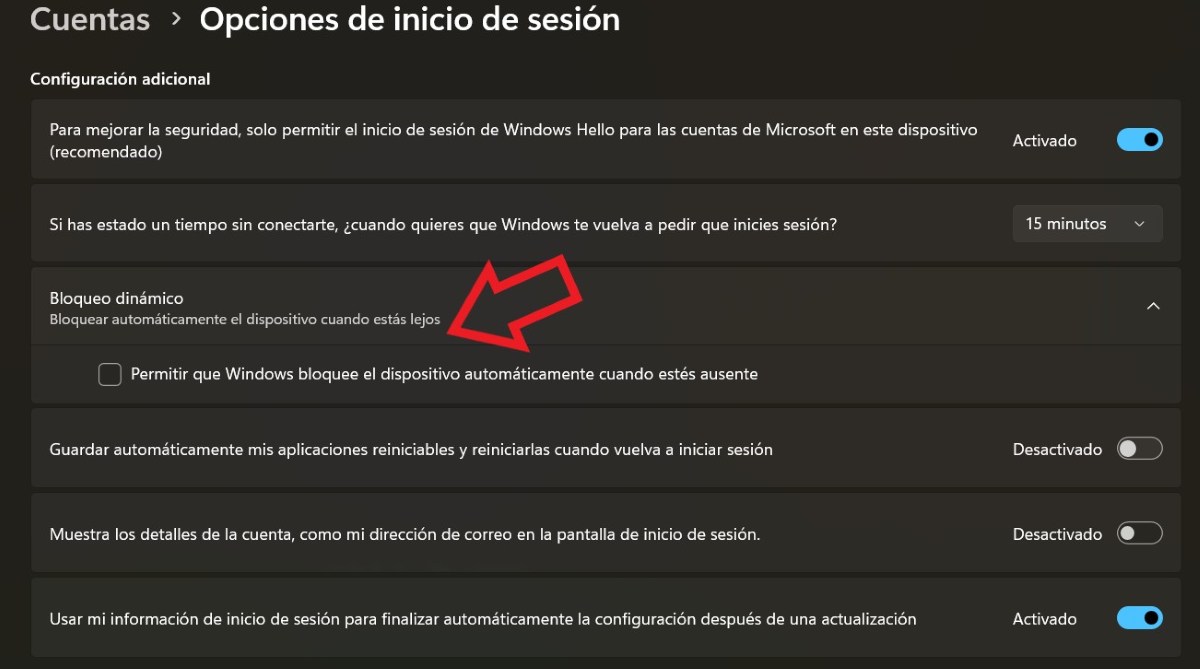
La pantalla de bloqueo dinámico Permite que o ordenador detecte o Bluetooth do móbil e, cando está o suficientemente lonxe como para desconectarse, a pantalla de bloqueo do ordenador actívase automaticamente. Agora, como activar esta opción no teu PC con Windows? Para facelo, siga os seguintes pasos:
- Abre Inicio - Configuración.
- Agora selecciona a sección Contas.
- No lado dereito da pantalla, localice a entrada Opcións de inicio de sesión e prema nela.
- A continuación, en Configuración adicional, toque a frecha da opción Bloqueo dinámico.
- Activa a opción "Permitir que Windows bloquee automaticamente o teu dispositivo cando esteas ausente".
- Activa o Bluetooth no teu PC e no teu móbil para que a opción funcione e xa está.
Por outra banda, aínda que é certo que esta función non está integrada de fábrica nos ordenadores Mac, pódese conseguir descargando unha aplicación. Para macOS podes usar Preto da esclusa, que che permite facer o mesmo que en Windows. De feito, non só é posible conectar o ordenador co teléfono móbil, senón tamén co Apple Watch, que pode ter sempre posto.
Usa o botón de acendido/apagado
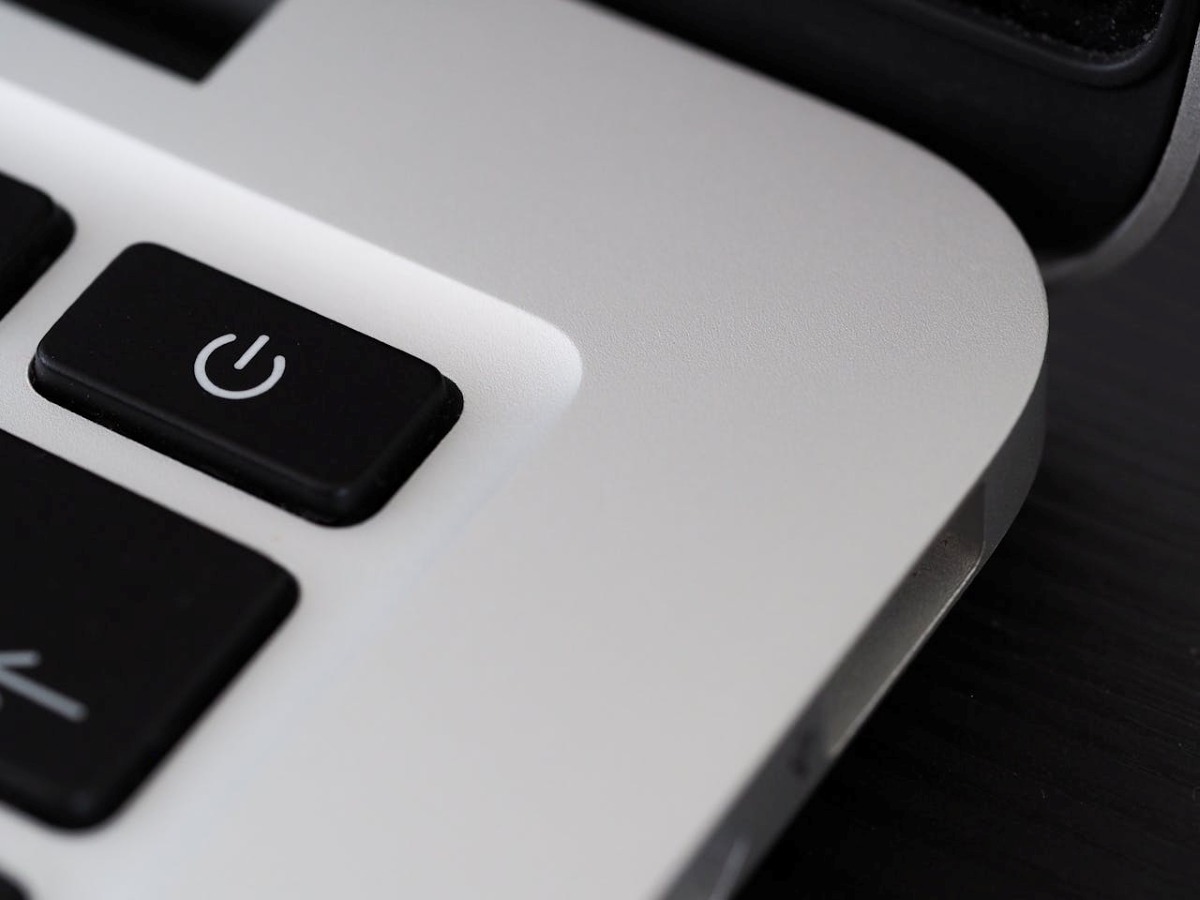
Outra forma de bloquear a pantalla do ordenador é configurar o botón de acendido. Que conseguirás con isto? Cando o premes, a pantalla está bloqueada e tes que introducir o contrasinal para iniciar sesión. Podes facelo seguindo estes pasos:
- Abrir Comezar – Configuración.
- Seleccionar Sistema.
- Fai clic en Enerxía e batería.
- Agora, escolle. Controis de tapa e botón de acendido.
- Nas opcións Premer o botón de acendido fará que o meu PC... seleccione "Hibernar".
- Listo. Deste xeito, ao tocar o botón, o ordenador non só entrará en suspensión, senón que terás que premer de novo e introducir o teu PIN para entrar na túa sesión.
Para os ordenadores Mac, bloquear a pantalla co botón de acendido é máis fácil que en Windows. De feito, nos modelos máis recentes, ás toque ou coloque o dedo no sensor Touch ID, a pantalla bloquearase automaticamente. E, para aqueles que non teñen Touch ID, os teclados de Mac teñen unha tecla especial coa función de bloqueo.
Movendo o punteiro
Finalmente, os ordenadores Mac teñen unha opción moi interesante para bloquear a pantalla. con só move o punteiro do rato a unha das catro esquinas da pantalla execútase unha acción predeterminada, como bloquear o PC. Para activar esta función, siga estes pasos:
- No teu Mac, selecciona Menú - Configuración do sistema.
- Toca a opción "Escritorio e acoplamento" na barra lateral.
- Agora, fai clic en "Recunchos activos".
- Seleccione a opción "Pantalla de bloqueo".
- Finalmente, selecciona Aceptar e xa está, podes mover o punteiro á esquina seleccionada e a pantalla bloquearase.

Desde moi novo, fascináronme todas as cousas científicas e tecnolóxicas, especialmente aqueles avances que nos fan a vida máis doada e agradable. Encántame estar ao día das últimas novidades e tendencias, e compartir as miñas experiencias, opinións e consellos sobre os dispositivos e aparellos que uso. Isto levoume a converterme en escritora web hai pouco máis de cinco anos, centrándome principalmente en dispositivos Android e sistemas operativos Windows. Aprendín a explicar conceptos complexos en termos sinxelos para que os meus lectores poidan entendelos facilmente.