Bloquear programas cun contrasinal en Windows 11 é unha medida eficaz para protexer a túa privacidade. Esta acción impide que persoas non autorizadas abran aplicacións ou executen programas no sistema. Asignar contrasinais a determinadas aplicacións É útil se temos que compartir o noso equipo con outros.
Agora o problema é iso Windows 11 Non ten unha función nativa para bloquear programas cun contrasinal. Para iso, tes que recorrer a aplicacións de terceiros que ofrecen esta e outras ferramentas de seguridade. O que podes facer con Windows 11 é bloquear a execución de determinados programas para que sexa imposible abrilos. Afondemos en todos estes detalles a continuación.
Como bloquear programas cun contrasinal en Windows 11
Como xa dixemos, non é posible bloquear programas cun contrasinal en Windows 11 de forma nativa. Este sistema operativo, como macOS, non ten a opción de protexer aplicacións e programas individualmente. Pola contra, ofrece a función de crear diferentes contas de usuario, cada un protexido co seu propio contrasinal.
Polo tanto, se desexa unha maior privacidade ao utilizar un ordenador compartido con Windows 11, pode crear a súa propia conta de usuario. Non obstante, ás veces é máis práctico bloquear o acceso a unha aplicación concreta. Asignar un contrasinal de acceso é o xeito máis sinxelo, e hai programas de terceiros que podes usar para facelo.
ExeLock
Un software que podes instalar para bloquear programas cun contrasinal en Windows 11 é ExeLock. Esta ferramenta permite Bloquea calquera ficheiro executable, ou .exe, en ordenadores con Windows de 32 ou 64 bits. Con el podes asignar un contrasinal para acceder a xogos, programas, reprodutores multimedia, cartafoles ou mesmo páxinas web.
Para probar ExeLock só tes que facelo ir ao seu sitio web e fai clic no botón Descarga gratuíta. Deste xeito, podes usar o programa durante un período de proba e ver se é o que buscas. Deberá asignar un contrasinal principal que será necesario cando queira abrir as aplicacións ou ficheiros seleccionados. A versión de pago de ExeLock ten un prezo de 19,95 dólares para a edición básica e 39,95 dólares para a edición profesional.
My LockBox para bloquear programas cun contrasinal en Windows 11
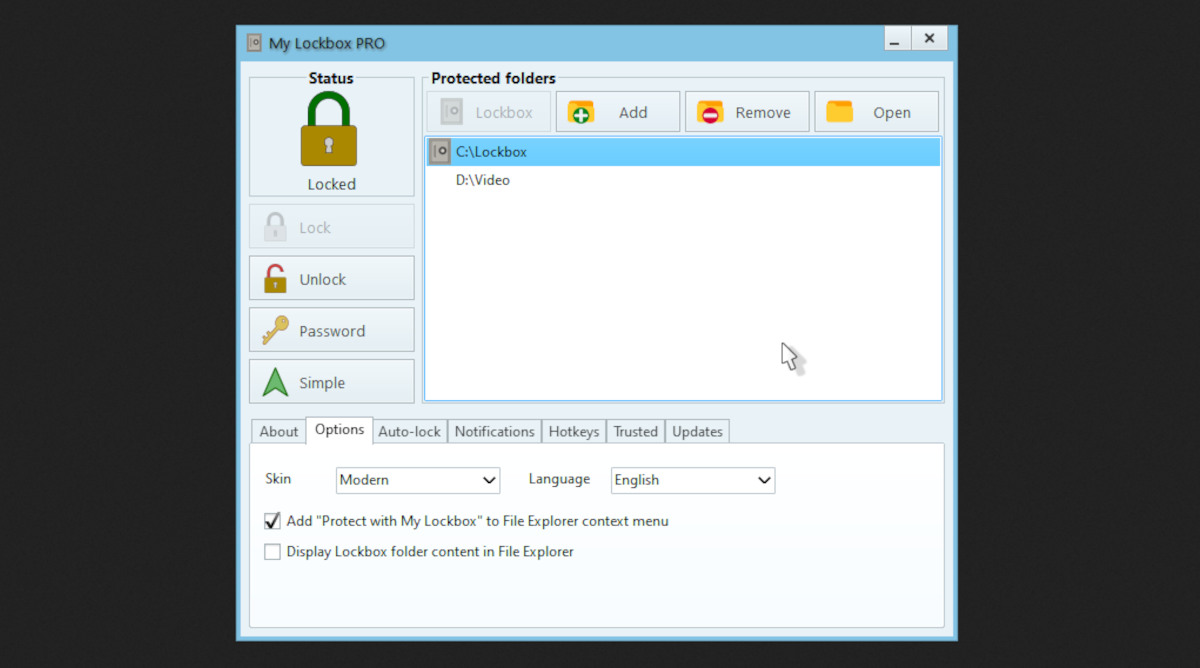
Outra aplicación que podes instalar para bloquear programas cun contrasinal en Windows 11 é A miña caixa de seguridadeEsta ferramenta está deseñada para protexer e ocultar calquera cartafol de ficheiros no teu equipo. Por suposto, tamén ten a función de bloquear programas aplicando un contrasinal mestre.
Unha das vantaxes deste programa é que Ten unha interface moi sinxela e intuitiva.. Ademais, pode activar a autenticación mediante as funcións biométricas do dispositivo ou mediante Ola de Windows. Tamén ten unha versión de proba gratuíta e unha subscrición de 5,99 dólares ou 11,99 dólares ao mes con capacidade para varios usuarios e equipos.
Porta con contrasinal
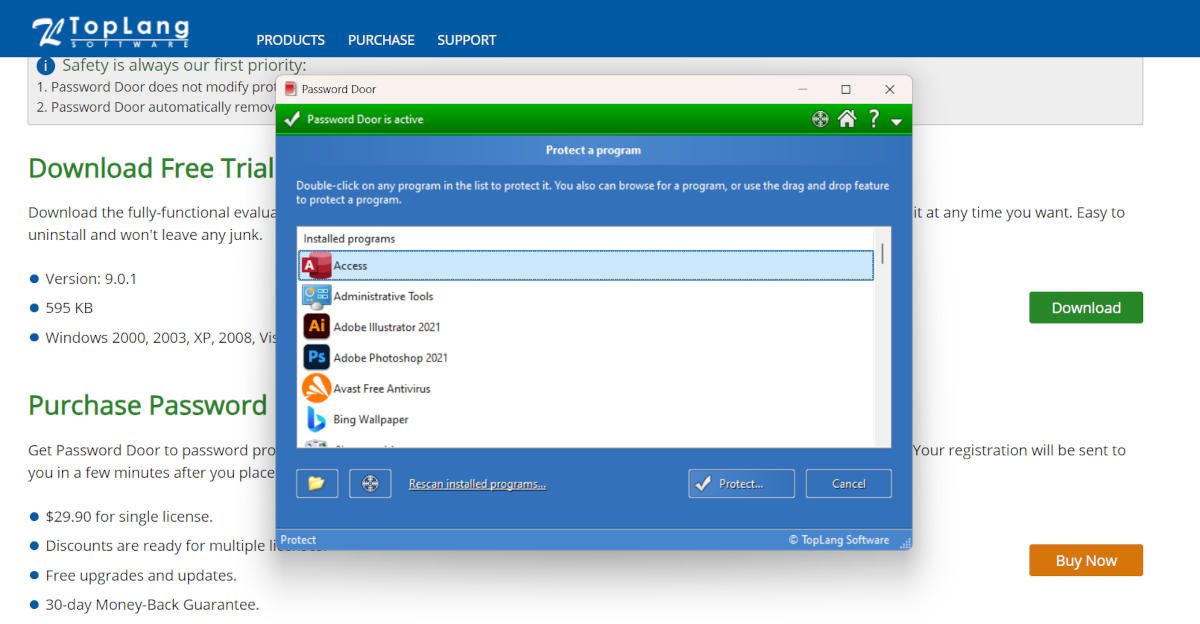
Unha terceira opción para bloquear programas cun contrasinal en Windows 11 é Password Door. O ficheiro descárgase rapidamente desde o seu sitio web oficial e a instalación tamén funciona sen problemas. Unha vez aberto, o programa mostra unha lista de todas as aplicacións do sistema que pode protexer cun contrasinal.
Todo o que tes que facer é escoller a aplicación e facer clic no botón Protexer. Tamén pode buscar o ficheiro ou programa nun lugar específico ou arrastrar a súa icona á xanela principal da porta de contrasinal. Outra función interesante é bloquear aplicacións durante un período de tempo específico.
Como bloquear programas en Windows 11 sen instalar nada
As tres opcións anteriores permítenche bloquear programas cun contrasinal en Windows 11 dun xeito eficaz. O único problema é que todas son ferramentas de pago, o que podería ser de pouca vantaxe para algúns. Unha alternativa para estes casos sería use a ferramenta nativa de Windows 11 para bloquear o lanzamento de ficheiros .exe.
Esta ferramenta chámase Editar a política de grupo, e permítelle bloquear a execución de programas específicos. É dicir, o programa desactivarase temporalmente ata que desactive a función. Non inclúe a opción de asignar un contrasinal, e pódese desactivar cando queiras. Estes son os pasos para entrar na función:
- Fai clic en Comezar, escribe gpedit.exe e escolla a opción que aparece como resultado.
- Na pantalla de Editor de políticas, busque a opción na columna da esquerda Configuración do usuario.
- Agora fai clic na opción Modelos administrativos e despois en Sistema.
- No menú que se abre á dereita, busca a opción Non executar aplicacións de Windows especificadas e facer clic co botón dereito sobre ela.
- Escolla a opción Editar e marca a caixa Activado para activar a función.
- Agora preme o botón Mostrar a lista de aplicacións non permitidas.
- Verás un campo editable no que podes escribir. Alí anote o nome do ficheiro .exe que queres bloquear. Por exemplo: cmd.exe, regedit.exe, Telegram.exe, etc.
- Finalmente, reiniciar o ordenador para gardar os cambios.
Cando o ordenador se reinicie e alguén intente executar o programa bloqueado, non se abrirá. O único xeito de executalo é eliminalo da lista de aplicacións non permitidas. Esta medida non ofrece un alto nivel de seguridade, pero polo menos impide que terceiros executen programas ou funcións sensibles de Windows.
As vantaxes de bloquear programas cun contrasinal en Windows 11
Por suposto, usar software de terceiros para bloquear programas cun contrasinal en Windows 11 ten as súas vantaxes. En primeiro lugar, impide que outros usuarios abran ou executen programas específicos no ordenador. Non será necesario bloquear outras funcións e aplicacións que están instalados no ordenador.
En segundo lugar, estas ferramentas para bloquear programas inclúen funcións adicionais moi útiles. Por exemplo, algúns permiten bloquear o acceso a determinados sitios web ou cartafoles de ficheiros. Outros permiten establecer un tempo de uso das aplicacións, despois do cal a aplicación pecha ata o día seguinte.
En conclusión, aínda que non hai ningunha ferramenta nativa para bloquear programas cun contrasinal en Windows 11, isto é posible usando software de terceiros. Lembra que tamén podes crear diferentes contas de usuario se compartes o teu equipo con outras persoas de forma permanente. En calquera caso, o máis importante é que protexa a súa privacidade e manteña a salvo os seus ficheiros e programas importantes.

Desde moi novo, fascináronme todas as cousas científicas e tecnolóxicas, especialmente aqueles avances que nos fan a vida máis doada e agradable. Encántame estar ao día das últimas novidades e tendencias, e compartir as miñas experiencias, opinións e consellos sobre os dispositivos e aparellos que uso. Isto levoume a converterme en escritora web hai pouco máis de cinco anos, centrándome principalmente en dispositivos Android e sistemas operativos Windows. Aprendín a explicar conceptos complexos en termos sinxelos para que os meus lectores poidan entendelos facilmente.