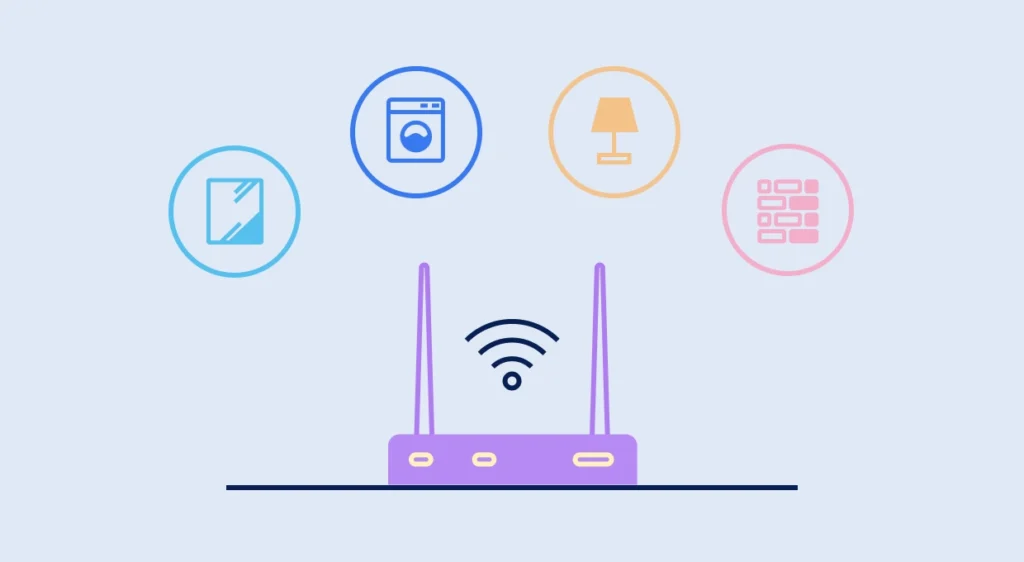
Hoxe en día, case todos os fogares e lugares de traballo teñen conexión WiFi. Pero, por desgraza, o sinal non sempre é o suficientemente forte como para cubrir as nosas necesidades de uso. Neste artigo veremos Como comprobar a calidade e a intensidade do seu sinal WiFi. Os métodos para medilo e as formas que existen para melloralo.
Hai moitos factores que inflúen no funcionamento dunha rede de Internet sen fíos. Pero se queremos que o seu rendemento sexa o máximo, é importante saber optimizalo e solucionar os problemas que poidan aparecer.
Valores de referencia
Que escala se usa para medir a calidade dun sinal WiFi? O valor ao que debemos recorrer é o RSSI (Indicador de intensidade do sinal recibido), que indica a intensidade do sinal. Segundo os resultados das nosas medicións, coñeceremos a calidade da nosa conexión:
- Señal excelente (entre -30 dBm e -50 dBm), perfecto para xogos ou para reproducir vídeos 4K.
- Bo sinal (entre -50 dBm e -70 dBm): suficiente para navegar e transmitir vídeo.
- Señal normal (entre -70 dBm e -80 dBm), o que pode producir interrupcións ou diminuír a velocidade.
- Señal débil (máis de -80 dBm): Temos un problema.
Formas de comprobar a calidade e a intensidade do teu sinal WiFi
Para acadar este obxectivo, contamos con diferentes recursos. Un fan de solucións que van dende o uso de ferramentas integradas no noso sistema operativo para buscar axuda en aplicacións especializadas. De todo isto imos falar nos seguintes parágrafos.
A icona WiFi no teu ordenador
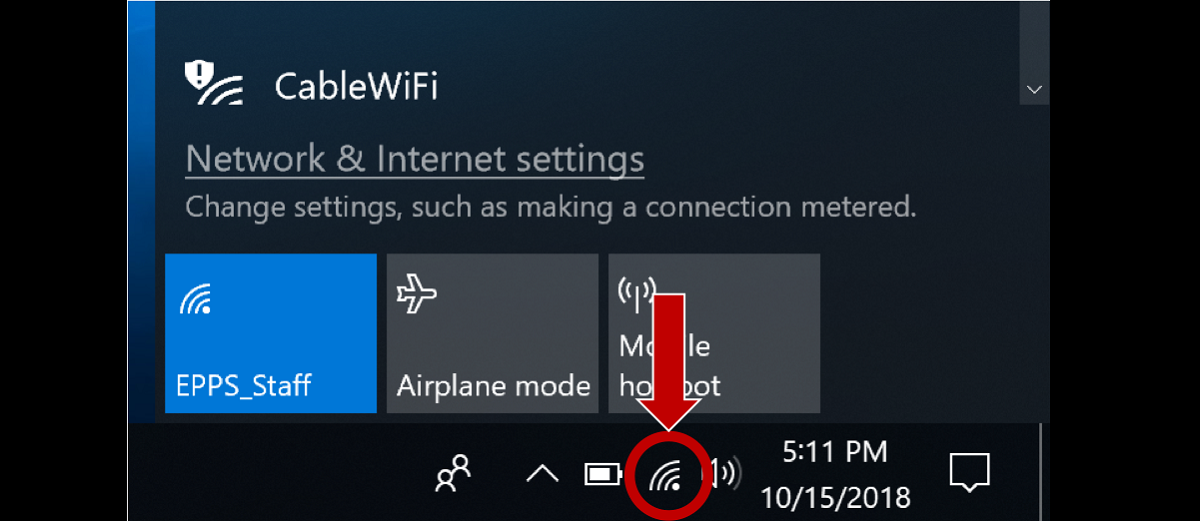
En Windows, a primeira referencia á que debemos prestar atención é a que nos dá el icono de WiFi, que se mostra na barra de tarefas, na esquina inferior dereita da pantalla. Esta icona mostra unha serie de barras que indican a intensidade do sinal da rede. En principio, Cantas máis barras vexamos, máis forte será a conexión. Pero hai que dicir que este non é un método moi preciso.
En macOS, esa icona vai acompañada de máis información. Para acceder a ela temos que manter premida a tecla Opción (Alt) e ao mesmo tempo facer clic na icona WiFi da barra de menús, superior dereita. Ademais das barras, alí atoparemos datos como o velocidad de transmisión de datos ou o/a
RSSI.
Símbolo do sistema
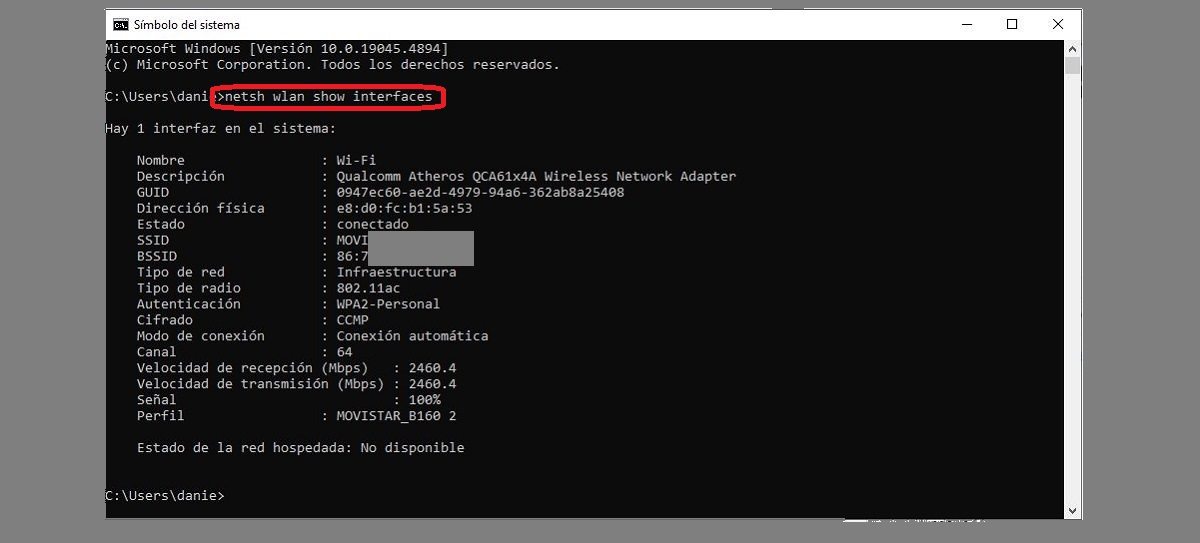
Outra forma de obter información sobre a intensidade do seu sinal WiFi é a través do símbolo do sistema (cmd). Así é como podemos facelo:
- Para comezar usamos a combinación de teclas Windows + R para abrir o navegador do sistema.
- Entón escribimos cmd e prememos Intro.
- A continuación, executamos o seguinte comando: netsh wlan show interfaces
- Despois diso, a pantalla mostrará información detallada sobre a nosa conexión WiFi, incluíndo tamén a intensidade do sinal. Canto maior sexa a porcentaxe, mellor.
Datos do router

Algúns modelos de router Permítenche ver a información relacionada coa calidade e intensidade do teu sinal WiFi dende a nosa conexión cos distintos dispositivos conectados. Estes datos están dispoñibles para nós na interface de administración.
Para acceder á interface do enrutador tenemos que hacer lo siguiente:
- En primeiro lugar, desde un navegador web, introducimos o enderezo IP do noso router (normalmente é 192.168.1.1 ou 192.168.0.1).
- Entón debemos identificarnos co noso nome de usuario (nome da rede) e contrasinal.
- A continuación, vamos a la Sección de información sobre WiFi ou dispositivos conectados, onde se mostran datos como o estado xeral da rede e a intensidade do sinal.
Probas de velocidade
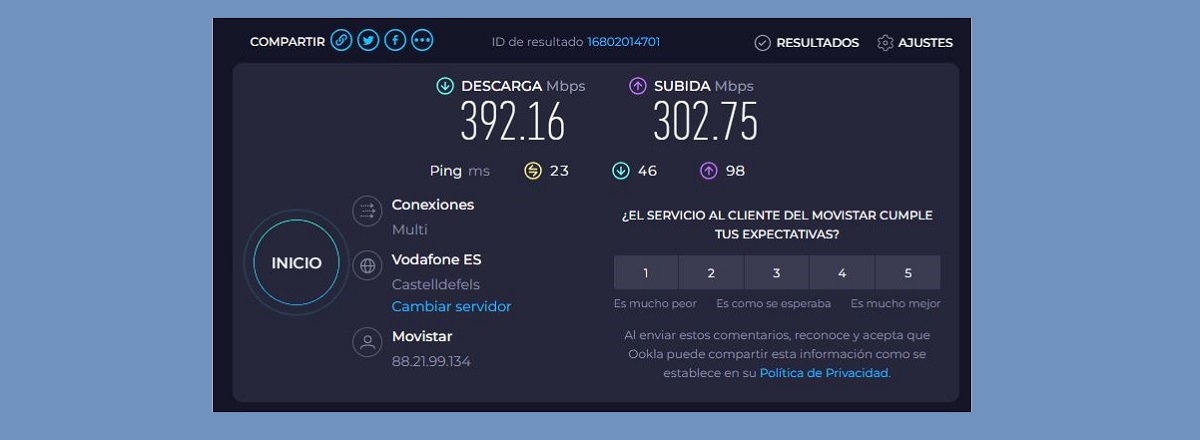
Aunque un proba de velocidade, en principio, está deseñado para coñecer a velocidade dunha conexión WiFi Tamén pode servir de referencia, xa que normalmente reflectir dalgún xeito a calidade do sinal. Para levar a cabo estas probas convén empregar ferramentas tan eficaces como coñecidas por case todo o mundo.
Quizais o mellor para este traballo sexa Speedtest.net. Para realizar esta proba só tes que acceder á súa páxina web desde o navegador ou descargar a aplicación no teu móbil. Os resultados de velocidade (descarga e carga) que nos proporcionan estas probas axudaranos a determinar se temos un sinal forte ou débil.
Como mellorar a forza do teu sinal WiFi?
Se a información que buscamos revela que o noso sinal é débil ou de mala calidade, temos que buscar formas de solucionar o problema. Aquí tes algunhas suxestións útiles:
- Cambiar o enrutador de localización, nalgún lugar da túa casa ou oficina para que a túa cobertura sexa mellor. É importante mantelo lonxe de teléfonos sen fíos, fornos microondas e outros dispositivos que poidan causar interferencias.
- Use un extensor ou repetidor de sinal WiFi no caso de que a cobertura nalgunhas zonas da súa vivenda sexa insuficiente. Esta solución mellorará significativamente a forza do teu sinal WiFi.

Editor especializado en temas de tecnoloxía e internet con máis de dez anos de experiencia en diferentes medios dixitais. Traballei como editor e creador de contidos para empresas de comercio electrónico, comunicación, marketing online e publicidade. Tamén escribín en sitios web de economía, finanzas e outros sectores. O meu traballo tamén é a miña paixón. Agora, a través dos meus artigos en Tecnobits, intento explorar todas as novidades e novas oportunidades que cada día nos ofrece o mundo da tecnoloxía para mellorar as nosas vidas.