- Easy Transfer permíteche migrar datos, ficheiros e configuracións entre ordenadores.
- Hai alternativas actualizadas para transferencias mesmo en Windows 11 e 10.
- As ferramentas actuais ofrecen métodos máis rápidos e sinxelos sen cables especiais.
Transferir todo o contido dun ordenador antigo a un novo É un dos desafíos máis comúns ao cambiar de PC. Os ficheiros persoais, a música, as imaxes, os documentos importantes, as contas de usuario, os favoritos, os correos electrónicos e a configuración dos programas forman parte da túa rutina diaria e perdelos sería desastroso. Afortunadamente, existen ferramentas como Transferencia fácil para facilitar o proceso.
De feito, é a solución de referencia para migrar datos entre ordenadores con WindowsDesafortunadamente, a ferramenta orixinal de Microsoft deixou de fabricarse nas versións máis recentes, aínda que segue dispoñible.
Que é Transferencia Fácil e como funciona?
Transferencia fácil era a utilidade oficial de Microsoft deseñada para copiar ficheiros e configuracións entre PC con sistemas operativos Windows. Esta aplicación permitía aos usuarios mover contas de usuario, documentos, música, imaxes, correos electrónicos, vídeos, favoritos de Internet e varias opcións de personalización. A súa principal vantaxe era a súa facilidade de uso: simplemente seguía un asistente, seleccionaba os elementos que quería transferir e escollaba o método de conexión (cable especial, rede ou dispositivo externo).
O fluxo habitual consistía en Executa Easy Transfer no teu ordenador antigo e garda os teus datos nunha unidade externa ou USB e, a seguir, usa o mesmo programa no teu ordenador novo para restaurar toda a túa información. A ferramenta permitía aos usuarios escoller se a transferencia se realizaría mediante un cable dedicado (Easy Transfer Cable), unha rede local preconfigurada ou unha unidade flash USB. Unha vez completado o proceso, o usuario restauraría a maioría dos seus datos e configuracións no novo entorno.
Estes son os elementos que a ferramenta nos permite (permitiunos) transferir:
- Contas de usuario completas
- Documentos, imaxes, vídeos e música
- Correos electrónicos, contactos e calendarios (dependendo do cliente)
- Favoritos e marcadores de Internet
- Configuración do sistema e programas compatibles
- Datos adicionais diversos
Métodos dispoñibles con Easy Transfer: opcións e limitacións
Ofertas de Transferencia Fácil tres métodos principais para realizar a migración:
- Conexión directa mediante cable Easy Transfer: Un cable USB especial que conectaba os dous ordenadores directamente, facilitando unha transferencia rápida e estable.
- Rede local (Ethernet ou WiFi): Se ambos os ordenadores estivesen na mesma rede, a copia podería realizarse sen hardware adicional. Todo o que se requiría era unha conexión que funcionase.
- Dispositivo externo (USB ou disco duro): Gardar os datos nunha memoria USB portátil e descargar o paquete no segundo PC foi a opción máis sinxela e común para a maioría dos usuarios.
Ten en conta que Easy Transfer non é axeitado para migrar aplicacións instaladas; Só transfería datos persoais e configuracións de programas. Se tamén querías copiar programas, tiñas que reinstalalos manualmente no novo sistema. A utilidade tamén tiña outras restricións:
- Non admitía transferencias de 64 bits a 32 bits.
- Non funcionou en sistemas operativos máis recentes que Windows 8.1.
- Non permitía transferir ficheiros entre diferentes sistemas operativos (Linux ou Mac).
Coa chegada de Windows 10 e Windows 11Microsoft retirou oficialmente Easy Transfer, deixando os usuarios sen unha ferramenta nativa para facilitar o proceso de migración. Non obstante, existen alternativas moi fiables e sinxelas para compensar esta deficiencia.
Alternativas actuais a Easy Transfer para Windows 10 e 11
Aínda que A versión orixinal de Easy Transfer xa non está dispoñible para os sistemas máis novos., hoxe en día hai varios ferramentas especializadas que realizan a mesma función ou incluso a superan. Destacan. EaseUS Todas as transferencias de PC y Zinstall (coas súas versións Easy Transfer e WinWin), que permiten migrar datos, configuracións e programas enteiros dunha máquina a outra, xa sexa na mesma rede, cun cable normal ou mediante unha copia de seguridade nunha unidade externa.
O funcionamento destas utilidades adoita seguir un esquema moi semellante:
- Instalas o programa nos dous PCs (o antigo e o novo).
- Ambos os ordenadores deben estar acendidos e conectados entre si (mediante rede, cable ou compartindo o disco duro externo).
- Seleccionas o tipo de elementos que queres transferir: ficheiros, contas, programas ou a configuración completa do usuario.
- Inicia o asistente e agarda a que remate o proceso. Dependendo da cantidade de datos, isto pode levar desde minutos ata varias horas.
- Non é necesario mercar cables específicos nin realizar configuracións avanzadas.
Vantaxes destas solucións modernas:
- Tamén che permiten transferir aplicacións instaladas (Office, Photoshop, navegadores, etc.).
- Son compatibles con sistemas actuais como Windows 11 e Windows 10.
- Inclúen funcións adicionais como o rescate de datos en ordenadores danados ou migracións personalizadas.
Como usar software alternativo paso a paso
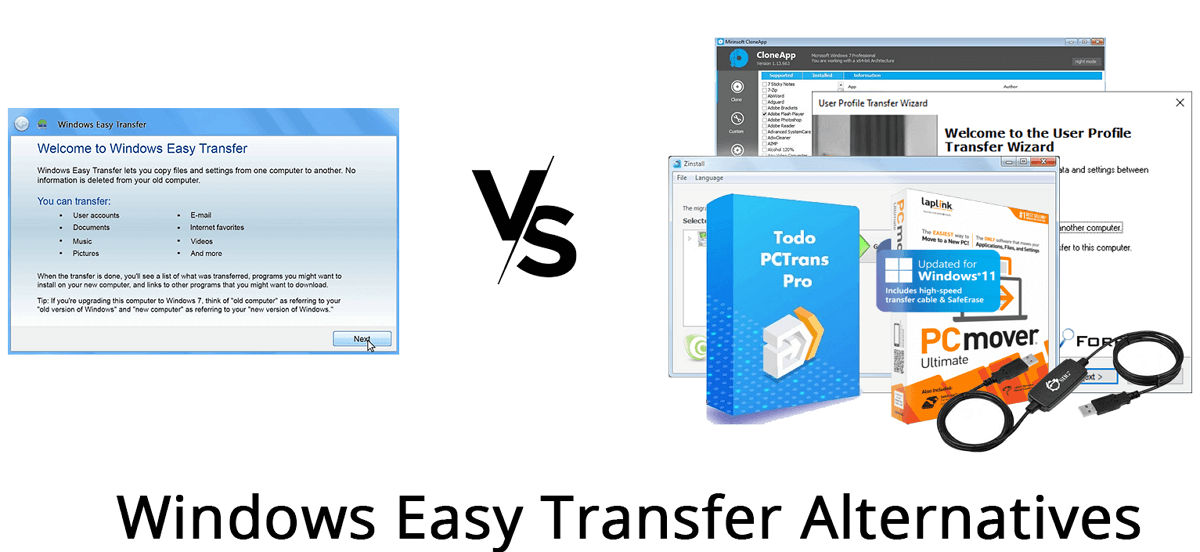
O proceso de migración empregando alternativas modernas como EaseUS Todo PCTrans ou Zinstall WinWin é moi intuitivo e require poucos coñecementos técnicos. Estes son os pasos xerais:
- Descarga e instala o programa en ambos ordenadores. É fundamental que ambos estean conectados á mesma rede ou, polo menos, teñan acceso á mesma unidade externa.
- Inicia o programa no ordenador de orixe e selecciona "De PC a PC" ou "Transferir a outro PC".
- Introduza o método de conexión: Se é a través dunha rede, o software detectará automaticamente o outro PC ou pedirá que introduzas o seu enderezo IP. Se é a través dun ficheiro de imaxe, primeiro creas a copia e despois impórtaa ao ordenador de destino.
- Selecciona os tipos de información que queres transferir: Podes escoller só ficheiros, incluír programas ou migrar contas enteiras.
- Fai clic en "Transferir" e agarda a que remate o proceso. Podes seguir o progreso e ver os detalles na pantalla.
- Unha vez completada a transferencia, os datos, a configuración e as aplicacións seleccionadas estarán dispoñibles no novo ordenador.
Estes programas ofrecen vantaxes adicionais, como a restauración de datos de ordenadores que non arrancan ou a recuperación de datos de unidades lentas.
Que tipo de datos podes transferir? Lista detallada
As solucións de transferencia actuais permiten o movemento dunha ampla gama de información:
- Ficheiros e carpetas: Documentos, imaxes, vídeos, música, descargas, etc.
- Perfis de usuario completos: Escritorio, documentos, favoritos, contrasinais gardados, configuración do navegador.
- Programas e aplicacións: Desde Microsoft Office ou Adobe ata navegadores, xogos e utilidades cotiás, dependendo da compatibilidade.
- Contas de correo electrónico, contactos e calendarios: Se usas clientes como Outlook ou similares.
- Configuración personalizada do sistema: Fondos de pantalla, temas, atallos e varias preferencias.
A capacidade de migrar programas representa un avance significativo con respecto á utilidade orixinal de Microsoft.
Transferencia por cable Easy Transfer: aínda ten sentido?
Os cables Easy Transfer foron moi populares na súa época, pero as solucións modernas fixeron que o seu uso fose practicamente innecesario. Estes cables USB especiais, fabricados por marcas como Belkin ou Laplink, permitían conectar os dous ordenadores directamente e transferilos sen necesidade dunha rede ou almacenamento intermedio.
Hoxe en día, grazas ás conexións de rede (Ethernet ou WiFi) e ás melloras no software, pódese migrar máis rápido e de forma máis económica.sen mercar cables adicionais. As aplicacións actuais detectan automaticamente a rede e simplifican todo o proceso. Ademais, se prefires a seguridade dun dispositivo físico, podes usar un disco duro externo ou un USB.
Se a túa rede doméstica é lenta ou ten problemas de conectividade, un cable pode ser útil, pero na maioría dos casos NON é necesario.
Pasos fundamentais para unha migración eficiente entre PC
Para unha migración exitosa e sen erros, siga estas recomendacións clave:
- Realiza unha copia de seguridade completa antes de comezar. Deste xeito evitarás sorpresas e terás unha copia de seguridade en caso de fallo.
- Verificar que o novo equipo cumpre cos requisitos de compatibilidade e instalación do programa.
- Usa unha conexión estable e rápida. Se é posible, escolle un cable Ethernet para maior velocidade e seguridade.
- Selecciona coidadosamente os elementos a transferir. Aproveita a oportunidade para eliminar ficheiros obsoletos, lixo dixital e programas innecesarios.
- Ten á man todas as licenzas e claves de acceso necesarias. Especialmente se estás a transferir ou reinstalar software como Office, Photoshop ou xogos con activación en liña.
O proceso adoita rematar cun informe que resume o transferido, o que che permite verificar que tes todo o que necesitas.
En resumo, Migrar toda a túa información a un novo ordenador agora é máis doado e seguro que nunca, grazas ás novas ferramentas de transferencia de datos.Non hai necesidade de mercar accesorios especiais nin perder os teus programas favoritos: podes transferir os teus ficheiros, perfís e software con só uns poucos clics. Só tes que escoller o método axeitado, facer unha copia de seguridade previamente e seguir os pasos indicados pola utilidade escollida. Deste xeito, podes comezar a usar o teu novo PC sen perder datos importantes e coa tranquilidade de saber que todo segue no seu sitio, igual que cando deixaches o teu antigo ordenador.

Editor especializado en temas de tecnoloxía e internet con máis de dez anos de experiencia en diferentes medios dixitais. Traballei como editor e creador de contidos para empresas de comercio electrónico, comunicación, marketing online e publicidade. Tamén escribín en sitios web de economía, finanzas e outros sectores. O meu traballo tamén é a miña paixón. Agora, a través dos meus artigos en Tecnobits, intento explorar todas as novidades e novas oportunidades que cada día nos ofrece o mundo da tecnoloxía para mellorar as nosas vidas.