
Xa non podes usar uBlock Origin en Chrome? Non es o único. Despois das últimas actualizacións publicadas por Google, O teu motor de busca deixou fóra máis dunha extensión do xogo, incluído o popular bloqueador de anuncios. E agora? Como desactivar os anuncios en Chrome despois de que remate uBlock Origin?
Hai varias formas de garantir a seguridade e a privacidade mentres navegas pola web mediante Chrome. Desde a configuración No teu navegador, podes aplicar un par de axustes para reducir o molesto impacto dos anuncios. Tamén tes dispoñible outras extensións e ferramentas deseñadas para identificar e bloquear a publicidade intrusiva. Contámosche todo aquí.
Como desactivar os anuncios en Chrome despois de que remate uBlock Origin

O final de uBlock Origin como principal ferramenta de bloqueo de anuncios en Chrome deixou moitos usuarios a buscar alternativas. A extensión era case perfecta: gratuíto, de código aberto, personalizable e implacable con todo tipo de publicidade, rastreadores etc. Durante moito tempo, foi o bloqueador favorito de moitos, proporcionándonos unha navegación segura e privada sen anuncios molestos. Que pasou?
Sen sorpresa: Google implementou Manifest V3, un novo estándar para as extensións de Chrome deseñadas para mellorar a seguridade e a privacidade. Non obstante, a actualización tamén restrinxiu o acceso ás API críticas que ferramentas como uBlock Origin usaban para filtrar contido en tempo real. É por iso que o popular bloqueador de anuncios xa non funciona en Chrome, o que crea unha necesidade urxente de outras solucións.
Afortunadamente, existen varias formas e ferramentas que poden axudar a conter a avalancha de publicidade que inunda a web. Aínda que é posible desactivar os anuncios en Chrome despois do final de uBlock Origin non coa mesma eficacia e facilidade que ofrecía o bloqueador. En definitiva, paga a pena probalo, especialmente se o é dependente do cromo e botas de menos a tranquilidade que ofrecía uBlock Origin.
Desactiva os anuncios en Chrome desde Configuración
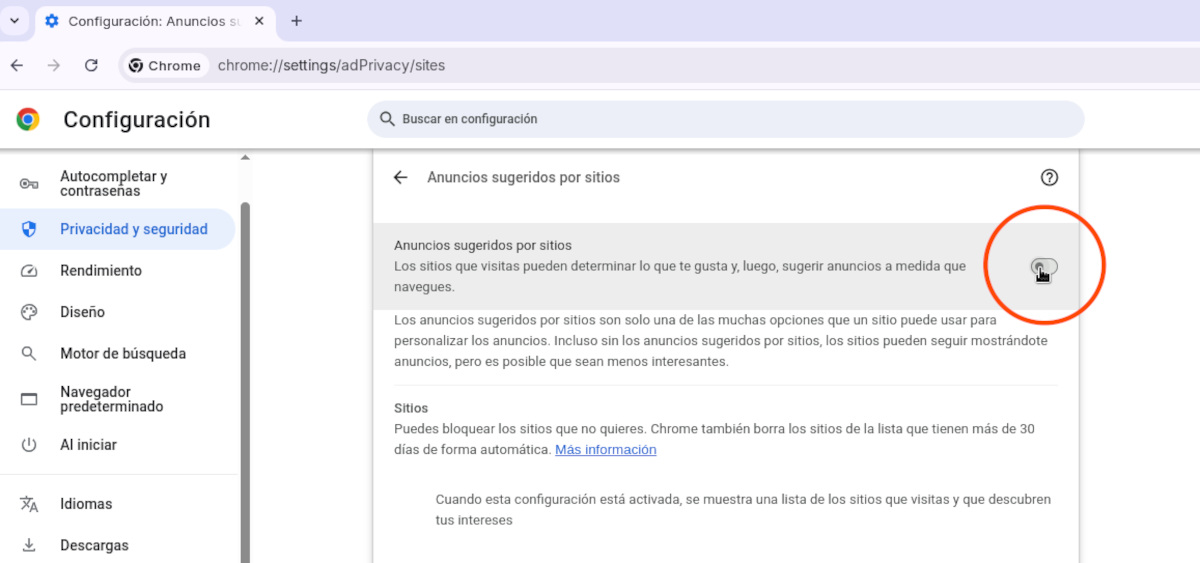
A lei comeza na casa, así que empecemos por Aplique algúns axustes na configuración de Chrome para reducir a presenza de anuncios. Dicimos reducir porque os anuncios non se eliminarán completamente con esta configuración. Só quitaremos o seu alcance e dificultaremos a personalización dos anuncios en función das súas preferencias de navegación.
Supoñemos que Actualizaches Chrome á súa última versiónNeste punto, Abre o teu navegador e sigue estes pasos:
- Fai clic no menú Personalizar e controlar Google Chrome (tres puntos verticais na esquina superior dereita).
- Agora fai clic en Configuración.
- A continuación, nas opcións da esquerda, seleccione Privacidade e seguridade.
- En Privacidade e seguridade, fai clic en Privacidade dos anuncios.
- Aquí atoparás tres opcións: Temas de anuncios, Anuncios suxeridos polo sitio e Medición de anuncios. Abra cada un e apague o interruptor.
Como xa dixemos, estas medidas non desactivan permanentemente os anuncios en Chrome. Pero son o primeiro paso para restrinxir o fluxo libre de publicidade para ti mentres navegas. Unha vez feito isto, podes aplique unha das seguintes solucións para garantir unha navegación privada, segura e sen distraccións.
Extra: bloquea anuncios en Chrome para móbiles
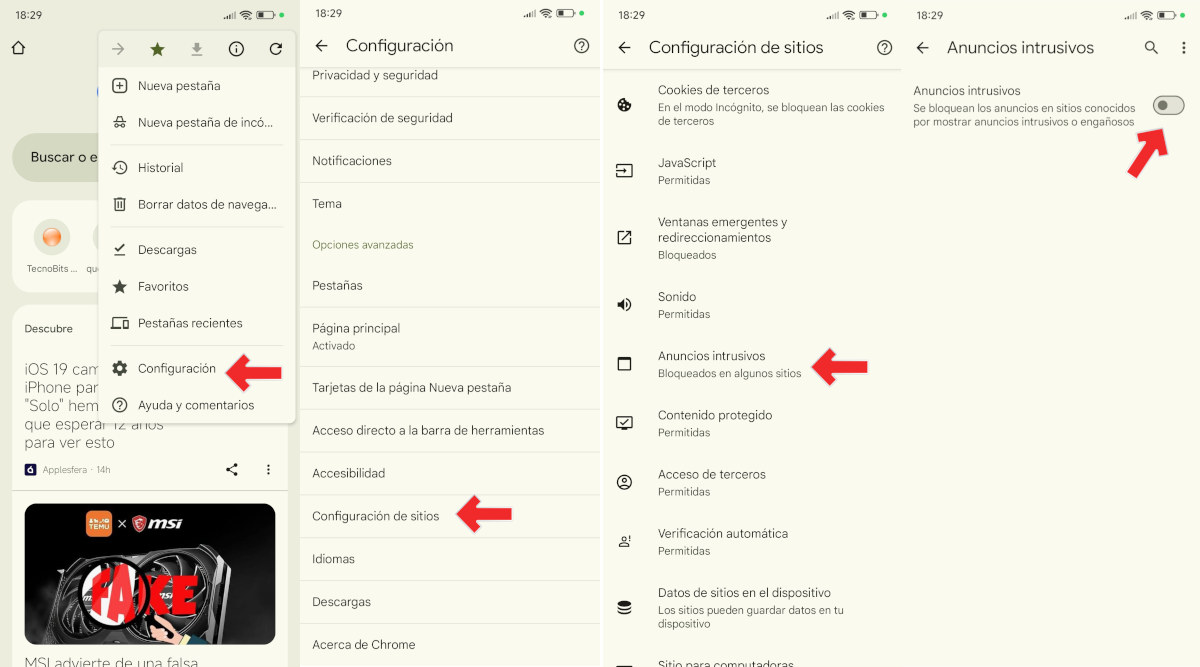
Se usas o navegador de Google no teu dispositivo móbil, podes desactivar os anuncios en Chrome desde a súa configuración. Con esta opción, obtén bloquear calquera publicidade que Google considere intrusiva. Non elimina anuncios, pero polo menos redúceos ao mínimo. O procedemento é o seguinte:
- Abre Chrome no teu móbil e toca o menú de tres puntos na esquina superior dereita.
- Toca en Configuración.
- Agora escolla a opción Configuración do sitio.
- Desprácese ata a sección Contido e seleccione Anuncios intrusivos.
- Se o interruptor está activado, desactívao para evitar que os sitios web che mostren ningún anuncio.
Aínda podes usar uBlock Origin Lite

É certo, aínda podes usar a versión lite de uBlock Origin, deseñada para cumprir os estándares Manifest V3. Simplemente vai á configuración de extensións en Chrome, visita a tenda de complementos e instálaa. E si, esta versión lixeira Ten diferenzas e limitacións importantes en comparación coa versión completa. Repasámolos e a ver se che convencen:
- As capacidades de filtrado de uBlock Origin lite están limitadas por Manifest V3, polo que non se admite o filtrado dinámico nin a inclusión de regras complexas.
- É menos eficaz en sitios con anuncios complexos como YouTube ou redes sociais.
- Non inclúe o modo "Bloquear elementos", que che permitía seleccionar manualmente os elementos dunha páxina para bloquear.
- Vén con listas preinstaladas limitadas e sen opción para engadir listas de terceiros.
En resumo, coa versión lixeira de uBlock Origin, podes desactivar os anuncios en Chrome superficialmente. Non é suficiente para aqueles de nós que preferimos un maior nivel de privacidade e cero distraccións.. Se estás afeito a usar a versión completa da extensión, notarás claramente as diferenzas.
Instala outras extensións antianuncios
Para desactivar os anuncios en Chrome despois do final de uBlock Origin, é posible que teñas que facelo recorrer a outras extensións. Por suposto, ningún é tan bo como uBlock Origin, pero polo menos fan un bo traballo identificando e bloqueando anuncios non desexados.
Entre as túas opcións están AdGuard e Adblock Plus, dous dos bloqueadores de anuncios máis populares do mercado. Se queres unha lista completa de extensións, le o noso artigo sobre As mellores alternativas a uBlock Origin en Chrome.
E se migras a outro navegador?
A clave que poucas persoas queren tocar: migrar a outro navegador e abandonar Chrome. Esta é a opción máis efectiva para erradicar dunha vez por todas a presenza de publicidade intrusiva mentres navegas.. Outros navegadores, como Mozilla Firefox y Valente, Seguen admitindo uBlock Origin e incorporan as súas propias ferramentas para bloquear anuncios e evitar o seguimento.
Sen dúbida, o fin de uBlock Origin en Chrome foi un gran golpe para a seguridade e privacidade dos moitos usuarios do navegador de Google. Aínda que hai outras opcións sobre a mesa, aínda así non alcanzan a mesma eficacia que ofreceu. Polo momento, estas son as mellores solucións para desactivar os anuncios en Chrome.

Desde moi novo, fascináronme todas as cousas científicas e tecnolóxicas, especialmente aqueles avances que nos fan a vida máis doada e agradable. Encántame estar ao día das últimas novidades e tendencias, e compartir as miñas experiencias, opinións e consellos sobre os dispositivos e aparellos que uso. Isto levoume a converterme en escritora web hai pouco máis de cinco anos, centrándome principalmente en dispositivos Android e sistemas operativos Windows. Aprendín a explicar conceptos complexos en termos sinxelos para que os meus lectores poidan entendelos facilmente.