- Agora é posible desactivar o filtro de blasfemias en Windows 11 e Android, o que permite unha transcrición precisa ao falar.
- Esta configuración permíteche personalizar o ditado por voz e a entrada de teclado segundo as necesidades de cada usuario ou entorno.
- Microsoft e Google responderon ás demandas das súas comunidades incorporando controis para activar ou desactivar automaticamente a censura.

Quizais che pasou algunha vez usando o ditado por voz. Pronuncias unha palabrota accidentalmente (ou sen querer) e o sistema substitúea automaticamente por asteriscos ou censuraa directamente. É unha forma de censura automática que podemos evitar. Neste artigo mostrámosche como desactivar o filtro de palabrotas na escritura por voz tanto en Windows 11 como en Android e outras plataformas.
Este filtro (chamado Filtro de blasfemias) adoita estar activado por defecto. Úsase como protección para entornos familiares, laborais ou educativos. Pero que pasa se queres que as túas palabras sexan exactamente o que dis, sen que sexan ocultas nin eliminadas?
Por que hai un filtro de palabrotas no ditado por voz?
Desenvolvéronse tecnoloxías de recoñecemento de voz e autocorrección para proporcionar contornas seguras e respectuosas para todos os usuarios. É por iso que os sistemas operativos como Windows 11 e Android inclúen un filtro de serie para ocultar palabras consideradas ofensivas ou profanas, xa sexa mediante asteriscos ou directamente substituíndoos por outra expresión máis neutra.
Non obstante, Esta censura automática non adoita ser ben recibida por todo o mundo.. Moitos usuarios senten que isto limita as súas liberdade de expresión oral e prefiren que os textos transcritos reflictan fielmente o que realmente din, sen ningún tipo de modificación. Ademais, hai momentos nos que estas palabras poden formar parte de títulos, citas, textos literarios ou simplemente reflectir a forma auténtica de falar do usuario.
Por este motivo, tanto Microsoft como Google escoitaron á comunidade e engadiron unha opción para personalizar facilmente este filtro, o que che dá un control total sobre o que se transcribe.

Windows 11: Como eliminar o filtro de blasfemias paso a paso
Ata hai moi pouco, dicir palabrotas significaba ver asteriscos ou palabras substitutivas no teu documento. Isto limitou significativamente a naturalidade e a fidelidade da transcrición.
Recentemente, e tras meses de solicitudes da comunidade, Microsoft introduciu unha actualización para os canais Desenvolvemento e beta -coñecido como Windows Insiders-, que dá a opción de activar ou desactivar o filtro de xuramento na escritura por voz de Windows 11. Esta funcionalidade iráse implementando gradualmente para todos os usuarios nas vindeiras actualizacións, polo que pronto estará dispoñible para calquera persoa que teña o sistema actualizado.
Como funciona exactamente esta opción e onde a podo atopar?
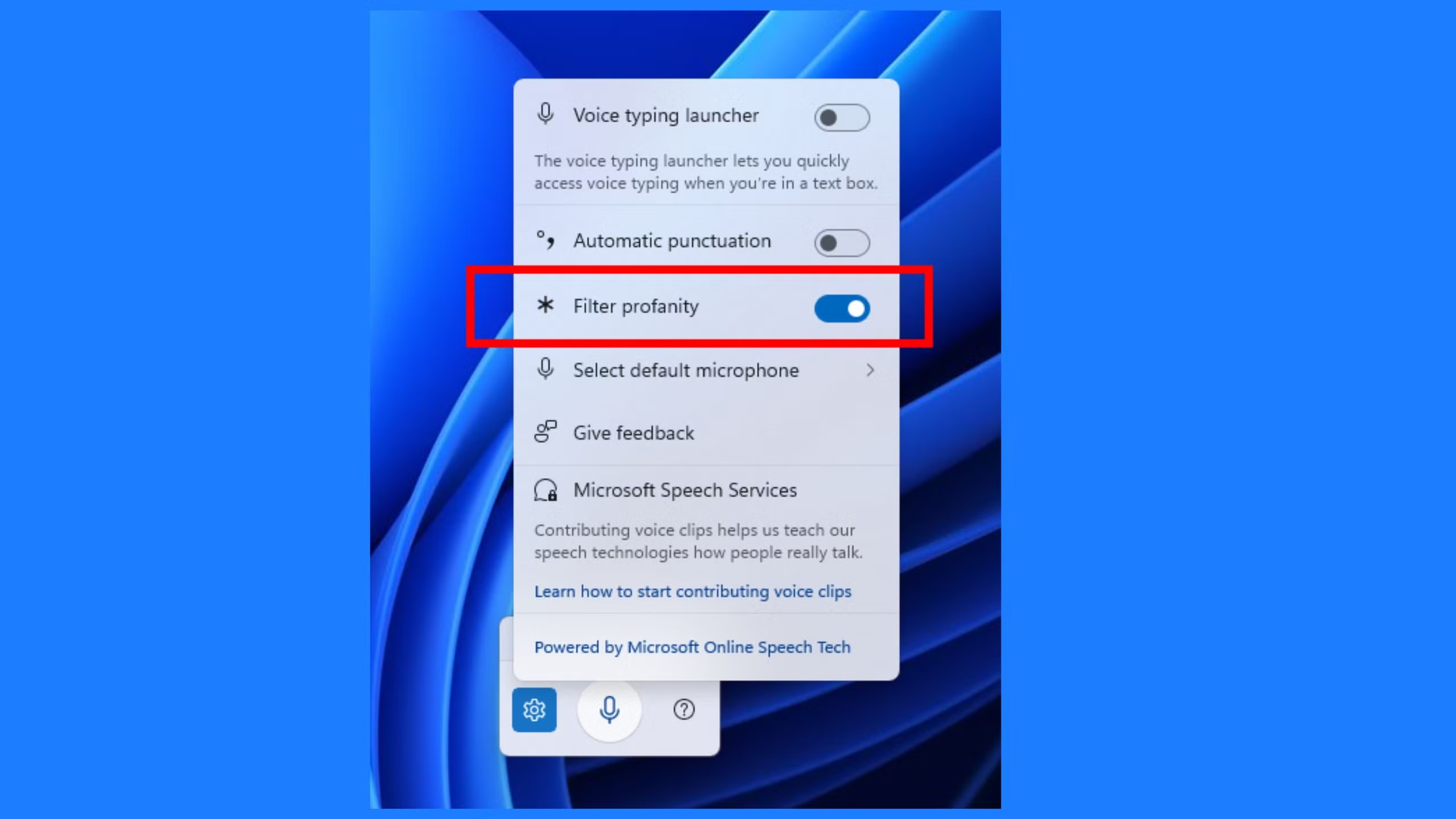
- Ditado por voz aberta en Windows 11. Podes facelo premendo Vitoria + H en calquera campo de texto.
- Fai clic en icona de configuración (normalmente unha roda dentada ou engrenaxe) que aparece cando tes aberto o ditado por voz.
- No panel de opcións, verás a nova opción de filtro de blasfemias. Por defecto, adoita estar activado para censurar palabras ofensivas.
- Se queres que as palabras sexan transcriptas directamente, desactivar o filtro. Entón, se che apetece dicir palabrotas, reflectirase exactamente no texto, sen asteriscos nin substitucións estrañas.
Eliminar o filtro de palabras ofensivas en Android
No mundo de Android, o filtrado de blasfemias tampouco é nada novo. Durante anos, os teclados máis populares, como o Gboard de Googlee as funcións de ditado por voz nativas inclúen esta configuración activada por defecto. Isto significa que, Se dis unha palabra ofensiva, verase substituída por asteriscos ou nin sequera aparecerá como unha opción suxerida no teclado., o que pode ser unha auténtica molestia se necesitas escribir algo literalmente.
Como eliminar o filtro de palabrotas en Gboard e Google Dictation? Os pasos son moi sinxelos e só che levarán un minuto:
- Prema e manteña a tecla «,» no teclado de Gboard e accede á icona engrenaxe (Configuración).
- Introducir «Configuración do teclado de Gboard > Corrección de texto».
- Desactivar a opción Filtrar palabras ofensivas. Con esta configuración eliminada, o teclado xa non tentará evitar as blasfemias nas suxestións nin censuralas na entrada de texto.
En canto ao ditado por voz de Google, podes eliminar o bloqueo de blasfemias de dúas fontes:
- De «Configuración do teclado de Gboard > Voz», desactiva "Bloquear palabras ofensivas".
- Ou dos seus propios Configuración de voz da aplicación Google, desmarcando a opción correspondente.
Unha vez feito isto, Tanto o teclado como o ditado por voz xa non filtrarán nin censurarán termos ofensivos., e poderás expresarte con total liberdade. Se cambias de opinión ou necesitas facelo debido a problemas ambientais (por exemplo, se compartes o dispositivo con menores), podes reactivalo cando queiras.
Dispoñibilidade e futuro destas opcións
A incorporación destes controis nos sistemas Windows 11 e Android reflicte unha tendencia cara a darlle máis poder ao usuario sobre como se comporta a súa tecnoloxía. Tanto Microsoft como Google anunciaron que continuarán ampliando as opcións de personalización e accesibilidade no futuro.
Se aínda non ves a opción dispoñible na túa versión de Windows 11, probablemente terás que esperar ás seguintes actualizacións, xa que se trata primeiro dos usuarios. Canles internas (Desenvolvemento e Beta) e posteriormente integrado en versións estables. En Android, a maioría dos teléfonos recentes con Gboard xa permiten esta configuración. Se o teu teléfono non o mostra, comproba que tes a última versión do teclado ou do sistema operativo.
Os sistemas operativos están a deixar de impoñer restricións por defecto, o que abre a porta a unha maior Personalización e liberdade de expresión segundo as preferencias de cada usuario.
Lembra que se algunha vez o necesitas, podes volver activar facilmente o filtro de insultos, adaptando o teu dispositivo a cada situación. Ao cabo, a tecnoloxía está aí para facilitarche a vida, non para dificultala.

Editor especializado en temas de tecnoloxía e internet con máis de dez anos de experiencia en diferentes medios dixitais. Traballei como editor e creador de contidos para empresas de comercio electrónico, comunicación, marketing online e publicidade. Tamén escribín en sitios web de economía, finanzas e outros sectores. O meu traballo tamén é a miña paixón. Agora, a través dos meus artigos en Tecnobits, intento explorar todas as novidades e novas oportunidades que cada día nos ofrece o mundo da tecnoloxía para mellorar as nosas vidas.