En esta oportunidad te vamos a mostrar Se é posible descargar películas e series de Netflix en Windows para velos sen conexión. Esta opción permítelle ver contido multimedia onde queira e cando queira, sen necesidade de estar conectado a unha wifi ou datos móbiles. Por exemplo, é moi útil cando se viaxa ou se está nun lugar sen Internet.
Para descargar películas e series de Netflix en Windows, debes Asegúrate de que estea dispoñible e selecciona a opción "Descargar" ou toca a icona correspondente. Agora, aínda está dispoñible na aplicación de Windows? Neste post responderemos a esta pregunta e aproveitaremos para ensinarche a utilizar outras opcións que ten a ferramenta Descargas. Imos comezar.
Como descargar películas e series de Netflix en Windows para velos sen conexión?
O primeiro que debes ter en conta se queres descargar películas e series de Netflix en Windows é que, por desgraza, Esta opción xa non está dispoñible para esta versión. As descargas só están habilitadas para os seguintes dispositivos:
- Teléfono ou tabletas Android
- iPhone ou iPad
- Tableta Amazon Fire
- Google Chromebook
En definitiva, aínda que xa non poderás descargar películas e series de Netflix en Windows, si, pode facelo desde un dos dispositivos mencionados anteriormente. Aquí te dejamos los pasos:
- Abrir o Aplicación de Netflix no teu dispositivo.
- Busca o/a serie ou película que queres descargar.
- Selecciona a película ou episodio que queres (no caso das películas, só tes que facer clic en Descargar. Se é unha serie, toca a icona de descargas situada a carón de cada episodio.)
- Espera a que se complete la descarga y listo.
E, como ver as películas ou as series que descargaches en Netflix? Para acceder a este contido, inicia sesión na túa conta de Netflix, selecciona Descargas, busca o que descargaches, toca Reproducir e listo. Lembra iso É posible ter ata 100 descargas activas por dispositivo.
Non obstante, estes caducan despois dun período de tempo e algúns teñen restricións sobre o número de veces que se poden descargar. Polo tanto, ademais de eliminar o historial da conta de Netflix, Recomendamos que elimine o contido que descargou unha vez que o visualice.
Como usar as opcións de descarga adicionais en Netflix
Agora, aínda que é certo que descargar películas e series de Netflix en Windows xa non é posible, A plataforma ten algunhas opcións adicionais para descargas en dispositivos habilitados. ¿De qué se trata?
Por unha banda, a plataforma permite facer auto descargasTamén é posible axustar a calidade do vídeo ou cambiar a localización de ditas descargas. Agora veremos que, aínda que a última versión da aplicación non permite descargar películas e series de Netflix en Windows, é posible aproveitar outras ferramentas.
Autodescargas
A función de descarga automática de Netflix permite que series ou películas se descarguen automaticamente. Á súa vez, Autodescargas ten dous modos de uso:
- Descarga o seguinte episodio: é responsable de eliminar os episodios da serie despois de velos e descargar o seguinte.
- Descargas para ti: Función que descarga automaticamente as series ou películas que che suxire a plataforma.
Descarga o seguinte episodio
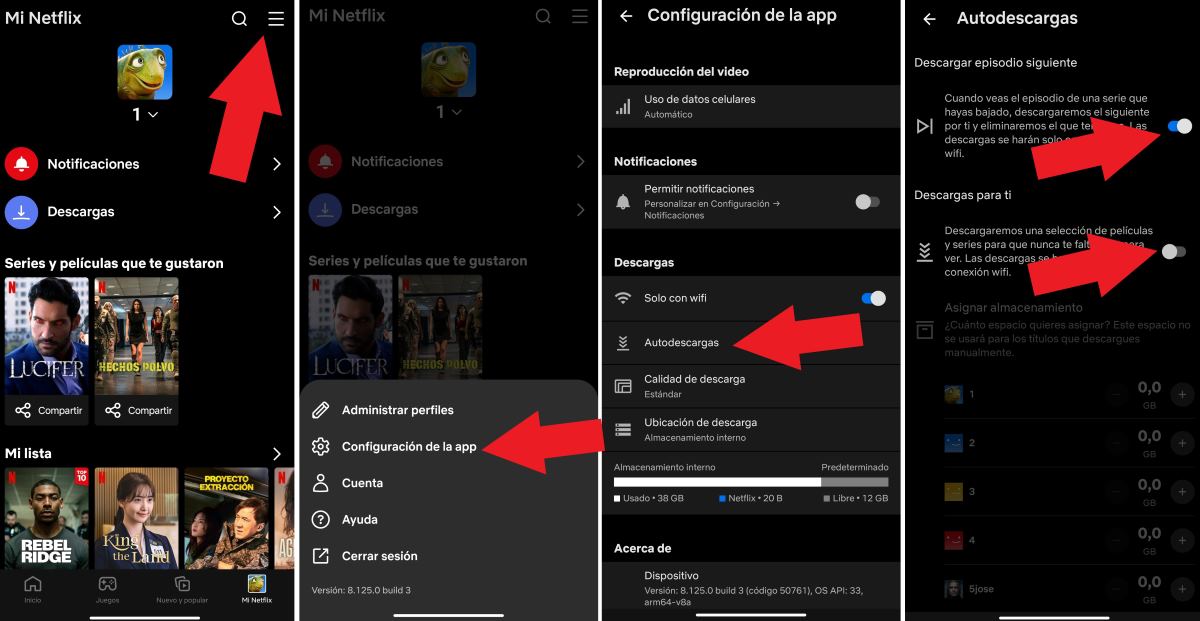
Descargar o próximo episodio é unha función moi interesante que ofrece a plataforma Netflix. Unha vez que vexas un episodio descargado, eliminarase e o seguinte descargarase automaticamente. Para activalo, siga os pasos seguintes:
- Abre la app de Netflix.
- En la parte inferior de la pantalla, toca en O meu Netflix.
- Agora, toca tres liñas na parte superior para entrar no menú.
- Toca en Configuración de la app.
- Baixo a sección Descargas, tocar Autodescargas.
- Desliza o interruptor xunto á opción Descargar o seguinte episodio para activar la configuración.
- Listo. No caso de querer desactivalo, só tes que deslizar o interruptor.
Descargas para ti
Agora, para descargar películas e series de Netflix para ver sen conexión automaticamente tes a opción Descargas para ti. Cando está activa, a plataforma encárgase de descargar os contidos que che poidan gustar para que sempre teñas algo que ver, aínda que non teñas conexión a Internet.
A continuación, incluímos o Pasos para activar a función Descargas para ti en Netflix:
- Abre la app de Netflix.
- Ve hasta O meu Netflix.
- Abrir o menú.
- Toca en Configuración da aplicación.
- Baixo Descargas, seleccionar Autodescargas.
- Deslice o interruptor para activar a función Descargas para ti.
- Use os botóns + e – para axustar a cantidade de almacenamento dispoñible en cada perfil.
Cambiar la calidad del vídeo
Aínda que non podes descargar películas e series de Netflix en Windows, a plataforma ten outra opción para descargas noutros dispositivos. Un deles permite cambiar a calidade do vídeo. Neste sentido, Netflix ofrece dúas opcións para axustar a calidade: calidade estándar e alta calidade superior.
Sigue isto Pasos para axustar a calidade das descargas na túa conta de Netflix:
- Entra na aplicación Netflix.
- Ir a O meu Netflix.
- Introducir Configuración da aplicación.
- Toca en Calidade de descarga de video o Calidade do vídeo.
- Seleccionar Estándar ou Alto/Superior E iso é todo.
Garda as descargas noutro lugar
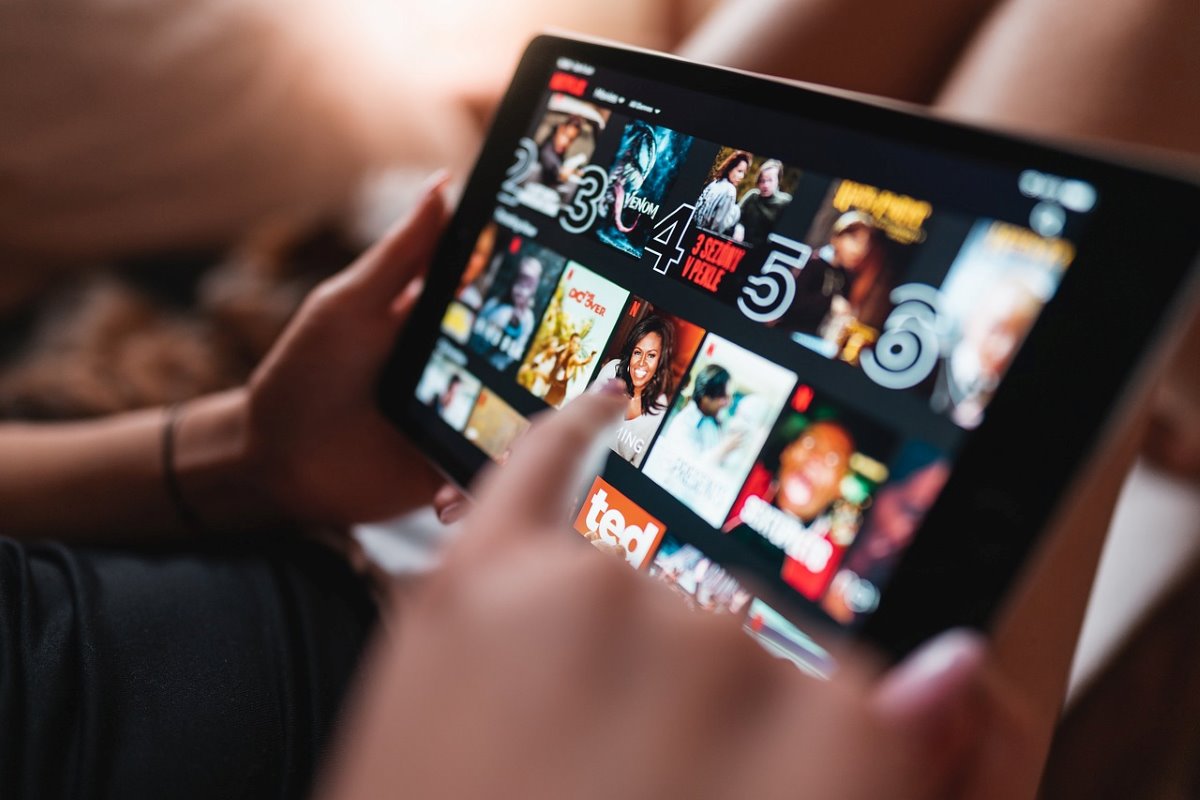
Un último axuste que podes facer ao descargar películas e series de Netflix é cambiar a súa localización de almacenamento. Por exemplo, se tes unha tarxeta SD no teu dispositivo, podes gardar as descargas alí en lugar do almacenamento interno. Para conseguilo, siga estes pasos:
- Abre la app de Netflix.
- En la parte inferior derecha de la pantalla, toca en O meu Netflix.
- Abrir o Menú, tocando as tres liñas da parte superior.
- Seleccionar Configuración de la app.
- Baixo Descargas, tocar Ubicación de descarga.
- Selecciona o destino e xa está.
Conclusión: a última versión xa non permite descargar películas e series de Netflix en Windows
En conclusión, vimos que, aínda que Xa non é posible descargar películas e series de Netflix en Windows para ver sen conexiónSi, podes seguir facéndoo noutros dispositivos. Tamén analizamos algunhas formas de sacar o máximo proveito da función de descargas de Netflix. Por iso, a partir de agora, aproveita a túa conta de Netflix e mira todo o contido que queiras fóra de liña, pero nos dispositivos dispoñibles.

Desde moi novo, fascináronme todas as cousas científicas e tecnolóxicas, especialmente aqueles avances que nos fan a vida máis doada e agradable. Encántame estar ao día das últimas novidades e tendencias, e compartir as miñas experiencias, opinións e consellos sobre os dispositivos e aparellos que uso. Isto levoume a converterme en escritora web hai pouco máis de cinco anos, centrándome principalmente en dispositivos Android e sistemas operativos Windows. Aprendín a explicar conceptos complexos en termos sinxelos para que os meus lectores poidan entendelos facilmente.