- O erro 0x80073CF9 indica fallos ao instalar ou actualizar aplicacións desde a Microsoft Store, que a miúdo tamén se relacionan con problemas de Windows Update.
- As causas máis comúns son ficheiros de sistema danados, compoñentes de actualización corruptos, servizos con fallos como BITS ou carpetas internas que faltan.
- As ferramentas SFC, DISM, CHKDSK e o reinicio da Store e de Windows Update son a base para reparar o sistema sen formatar.
- Se o erro persiste despois de todo iso, é recomendable probalo con outro usuario administrador e considerar unha actualización de Windows no lugar.

Se apareceu Erro 0x80073CF9 na Microsoft Store ou ao instalar aplicacións Desde a Windows Store, é normal sentir frustración: descargas que non avanzan, mensaxes que din "ocorreu algo inesperado" e xogos ou aplicacións que se negan a instalarse ou actualizarse.
En moitos casos, este fracaso tamén está relacionado con problemas con Windows Update ou con compoñentes internos de WindowsA boa noticia é que, aínda que pode ser algo difícil de diagnosticar, normalmente pódese resolver seguindo unha serie de comprobacións e reparacións do sistema, sen necesidade de formatar o ordenador na maioría dos casos.
Que significa o erro 0x80073CF9 na Microsoft Store?
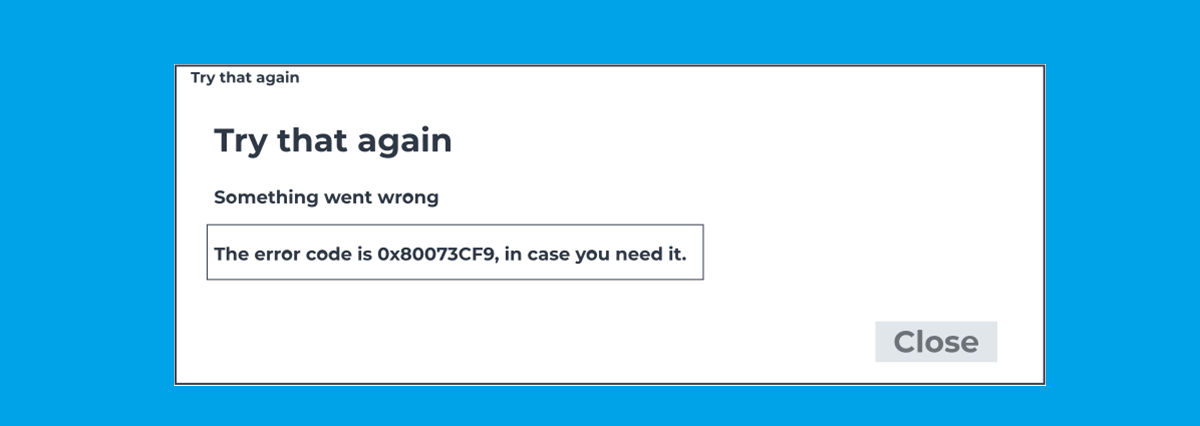
O código O erro 0x80073CF9 está relacionado con erros ao instalar ou actualizar aplicacións UWP. (aplicacións modernas da Microsoft Store) e, ás veces, mesmo xogos de Xbox Game Pass para PC. A mensaxe típica que se ve adoita ser algo así como "Produciuse un erro por nosa parte" calquera "Algo inesperado aconteceu"despois duns segundos ou minutos de intento de descarga."
Este erro afecta a aplicacións moi específicas ou a varias á vez: por exemplo, os usuarios informaron de problemas con Microsoft To Do, Telegram Desktop ou Mar de ladrónsA descarga comeza, avanza un pouco e logo detense co código 0x80073CF9, mesmo despois de reintentar o proceso varias veces.
Síntomas comúns do problema
Ademais da propia mensaxe de erro, adoita aparecer o seguinte: unha serie de síntomas comúns que axudan a identificar a orixe do problema:
- Descargas que se atascan na Microsoft Store, que sempre se reinician ou fallan no mesmo punto.
- Ao tentar actualizar aplicacións como Microsoft To Do ou Telegram DesktopA tenda mostra o erro 0x80073CF9 despois duns segundos.
- Nalgúns equipos, A actualización de Windows tamén causa problemas ao buscar, descargar ou instalar actualizacións.
- Xogos pesados (por exemplo, Mar de ladrónsA descarga comeza, pero despois dun curto período de tempo, aparece unha mensaxe como "ocorreu algo inesperado" e a instalación cancélase.
- Mesmo despois Tenta reiniciar o PC, reinstalar a aplicación afectada ou restablecer a Store.O código 0x80073CF9 segue aparecendo.
Causas comúns do erro 0x80073CF9
O erro non sempre ten unha única causa clara, pero a experiencia do soporte técnico de Microsoft e de moitos usuarios apunta a un conxunto de problemas típicos do sistema que o causan:
- Ficheiros do sistema de Windows danados ou modificados por outros programas.
- Compoñentes de Windows Update danados ou con permisos incorrectos.
- Cartafoles internos da Microsoft Store ou do sistema que faltan ou están corruptos (por exemplo, AUInstallAgent ou SoftwareDistribution).
- Erros no disco duro ou SSD que impiden que as aplicacións escriban ficheiros correctamente.
- Problemas de permisos de conta de usuario o perfís de usuario corrompidos.
- Interferencias de programas antivirus de terceiros ou solucións de seguridade demasiado agresivas.
É por iso que Microsoft adoita recomendar comezar con reparar o propio sistema operativo e restablecer os compoñentes implicados antes de tomar medidas máis drásticas.
Comprobacións iniciais antes de poñerse mans á obra
Antes de emitir comandos e axustar a configuración avanzada, é recomendable revisar unha serie de pasos básicos que che poden aforrar tempo Se o problema é un problema puntual:
- Reinicia o dispositivo completamente e tenta descargar ou actualizar de novo desde a Store.
- Asegúrate de que A conexión a internet é estable, sen cortes do wifi nin caídas da rede.
- Verificar que A data e a hora de Windows son correctas.incluíndo o fuso horario.
- Comproba se hai actualizacións pendentes en Windows Update e instálalos todos.
- Tenta iniciar sesión con outro usuario con privilexios de administrador e proba a Tenda desde esa conta.
Se o erro 0x80073CF9 persiste despois destas probas, ten sentido pasar aos seguintes pasos. Reparacións exhaustivas recomendadas polo soporte técnico de Microsoft.
Comprobar o estado da actualización de Windows
Unha das primeiras preguntas que fan os axentes de soporte técnico de Microsoft é se A actualización de Windows funciona con normalidade Tamén pode presentar problemas. A razón é que a Microsoft Store e Windows Update comparten varios compoñentes internos.
Para comprobalo, abre a configuración de Windows e vai a Actualizacións e seguranza > Actualización de WindowsFai clic en "Buscar actualizacións" e comproba se:
- As actualizacións descárganse e instálanse sen erros.
- Aparecen mensaxes de erro adicionais ou códigos relacionados.
Se a actualización de Windows tamén falla, é case seguro que Necesitas reparar os ficheiros do sistema e restablecer os seus compoñentes, algo que veremos en detalle nas seguintes seccións.

Identificar a versión e a edición de Windows
Outro dato importante é saber exactamente que versión e edición de Windows Estás a usar (Windows 10 Home, Windows 10 Pro, Windows 11, etc.) porque algunhas opcións avanzadas varían lixeiramente dun sistema a outro.
Para consultalo, pode:
- Escribir gañador na caixa de busca do menú Inicio e prema Intro.
- Ou introduza Configuración > Sistema > Acerca de e comproba a edición e a versión instaladas.
Con esta información clara, é máis doado seguir o Instrucións oficiais de Microsoft adaptadas ao teu sistema e, se é necesario, considere unha reparación máis exhaustiva, como unha mellora in situ.
Reparar Windows con ferramentas SFC e DISM
En moitos casos, os especialistas de soporte recomendan realizar análise e reparación de ficheiros do sistema usando as ferramentas integradas de Windows: SFC e DISM. Estes comandos buscan ficheiros danados ou alterados e substitúenos por copias correctas.
Realización de reparacións desde PowerShell
Unha das suxestións habituais é usar PowerShell con privilexios de administradorPara abrilo:
- Escribe "powershell" na caixa de busca do menú Inicio.
- Fai clic co botón dereito en "Windows PowerShell".
- Selecciona “Executar como administrador"
Unha vez aberto, copia e pega, un por un e nesta ordeOs seguintes comandos, premendo Intro despois de cada un e agardando a que remate antes de pasar ao seguinte:
- DISM.exe /En liña /Limpeza-da-imaxe /Scanhealth
- DISM.exe /En liña /Limpeza-da-imaxe /Restaurar-health
- sfc /escanearnow
- chkdsk /escanear
- chkdsk c: /f /r
Despois de executar Recoméndase executar sfc /scannow; recoméndase reiniciar. o equipo antes de executar os comandos de comprobación de disco máis intensivos. Ten en conta que chkdsk c: /f /r Pode requirir programar a comprobación ao reiniciar e levar moito tempo se o disco é grande.
Reparación desde a liña de comandos (CMD)
Outros axentes de soporte suxiren usar o Línea de comandos en modo administradorNeste caso, os comandos propostos adoitan ser:
- sfc /escanearnow
- dism.exe /en liña /limpar-imaxe /escanearhealth
- dism.exe /en liña /limpar-imaxe /restorehealth
- dism.exe /online /cleanup-image /startcomponentcleanup
Esta secuencia combina as Reparación de ficheiros do sistema coa limpeza de compoñentes da Windows Store (WinSxS), que axuda a solucionar problemas de instalación tanto para actualizacións como para aplicacións UWP.

Comprobar e reparar o disco con CHKDSK
O comando chkdsk É fundamental para detectar e corrixir erros físicos ou lóxicos no disco que poidan estar a afectar o almacenamento de aplicacións na Store:
- chkdsk /escanear realizar unha comprobación rápida.
- chkdsk c: /f /r Busca sectores defectuosos e repara erros do sistema de ficheiros; isto pode levar moito tempo.
Se se atopan e corrixen erros, é moi posible que As descargas da tenda deixan de fallar con 0x80073CF9especialmente en grandes instalacións de xogos como Sea of Thieves.
Restablecer a Microsoft Store con WSReset
Moitos usuarios xa o probaron, seguindo as recomendacións oficiais, Restablecer a caché da Microsoft StoreA forma clásica de facelo é:
- Prema a tecla Windows, escriba wsreset.exe e executar a ferramenta.
- Agarde a que unha xanela da consola se abra e peche por si soa.
- A Microsoft Store abrirase automaticamente coa caché baleirada.
Este proceso Limpar a caché da tenda sen eliminar as aplicacións instaladasÉ un paso case obrigatorio cando aparecen erros de descarga, aínda que por si só non sempre é suficiente para eliminar 0x80073CF9.
Reinstalar as aplicacións afectadas
Outra medida que os usuarios adoitan probar é Desinstalar e reinstalar as aplicacións problemáticas, como Microsoft To Do ou Telegram Desktop:
- No menú Inicio, fai clic co botón dereito na aplicación > "Desinstalar".
- Reinicie o computador unha vez que o retire.
- Volve á Microsoft Store e descárgao de novo.
Nalgúns casos isto resolve o problema, pero moitos informes indican que O erro persiste mesmo despois de reinstalar a aplicaciónIsto confirma que a orixe está máis estreitamente ligada ao sistema ou aos compoñentes de actualización que á aplicación específica.
Restaurar manualmente os compoñentes de Windows Update
Cando as reparacións básicas non son suficientes, Microsoft adoita propoñer unha restablecemento profundo dos compoñentes de Windows Updateo que tamén afecta positivamente á tenda. O procedemento típico, executado nun símbolo do sistema como administrador, inclúe:
- Parar servizos relacionados:
parada neta wuauserv
parada de rede cryptSvc
bits de parada netos
parada de rede msiserver
- Renomee os cartafoles de distribución e catálogo de actualizacións:
ren C:\Windows\Distribución de software Distribución de software.antigo
ren C:\Windows\System32\catroot2 catroot2.vello
- Reiniciar os servizos en pausa:
inicio neto wuauserv
inicio neto cryptSvc
bits de inicio neto
inicio neto servidor msi
Este conxunto de accións obriga a Windows a recrear desde cero as carpetas e os catálogos implicados nas actualizaciónsIsto elimina moitos erros persistentes tanto en Windows Update como en Microsoft Store.
Probar desde outra conta de usuario de administrador
Cando se aplicaron todas as reparacións do sistema e o erro persiste, pode que o problema non sexa de Windows en si, senón de o perfil de usuario actualPara descartalo, recoméndase:
- Crear un nova conta local ou de Microsoft con privilexios de administrador.
- Inicia sesión con esa nova conta no mesmo ordenador.
- Tenta instalar ou actualizar as aplicacións que daban erros na Store.
Se todo funciona ben na nova conta, practicamente confirmaches que O perfil orixinal está danado ou mal configurado.Nese caso, unha solución práctica é migrar os teus datos e usar o novo perfil como principal.
Aplicacións de terceiros (WhatsApp, etc.) e limitacións de soporte
No caso de aplicacións de terceiros como WhatsApp para escritorioOs axentes de soporte técnico de Microsoft lembran aos usuarios que hai un límite para o que poden facer: a súa asistencia céntrase no Compoñentes de Windows e na Microsoft Storepero non poden garantir o funcionamento interno do software de terceiros.
Se, despois de reparar o sistema e a tenda, o erro 0x80073CF9 só se produce cunha aplicación específica de terceiros, recoméndase:
- Consultar o documentación oficial para desenvolvedores desde esa aplicación.
- Comproba se hai versións alternativas ou instaladores directos na páxina web oficial.
- Ponte en contacto co soporte da propia aplicación.
Mentres tanto, se observas que o problema afecta máis aplicacións da Store ou compoñentes de WindowsA prioridade é limpar o sistema como describimos nos pasos anteriores.
Cando considerar unha actualización de Windows in situ
Se despois de todo o anterior continúas a experimentar erros persistentes de 0x80073CF9, o propio soporte de Microsoft adoita suxerir un actualización no lugarEsta técnica reinstala Windows sobre a instalación actual, conservando os ficheiros e a maioría dos programas.
Este tipo de reparación é especialmente útil cando:
- Detectáronse e reparáronse ficheiros corruptos, pero o sistema permanece inestable.
- A actualización de Windows falla con frecuencia e A Microsoft Store segue a dar erros.
- Os comandos DISM e SFC informan de problemas que non poden corrixir completamente.
O procedemento específico depende da túa versión (Windows 10 ou 11), pero esencialmente consiste en Descarga a imaxe oficial de Windows Desde o sitio web de Microsoft, inicia o instalador desde o propio sistema e escolle a opción de gardar ficheiros e aplicacións.
O erro O erro 0x80073CF9 na Microsoft Store adoita ser a punta do iceberg dun problema máis profundo. En Windows: ficheiros corruptos, compoñentes de actualización corruptos, servizos clave con fallos como BITS ou mesmo perfís de usuario comprometidos. Seguindo unha orde lóxica (comprobacións básicas, reparacións con SFC e DISM, inspección de disco con CHKDSK, restablecemento dos compoñentes da Tienda e de Windows Update, verificación de cartafoles como AUInstallAgent e probas con outro usuario administrador), é posible reducir a orixe do problema e restaurar a Tienda ao funcionamento normal, xa sexa para aplicacións pequenas ou xogos esixentes.


Editor especializado en temas de tecnoloxía e internet con máis de dez anos de experiencia en diferentes medios dixitais. Traballei como editor e creador de contidos para empresas de comercio electrónico, comunicación, marketing online e publicidade. Tamén escribín en sitios web de economía, finanzas e outros sectores. O meu traballo tamén é a miña paixón. Agora, a través dos meus artigos en Tecnobits, intento explorar todas as novidades e novas oportunidades que cada día nos ofrece o mundo da tecnoloxía para mellorar as nosas vidas.