- A mensaxe "Preparando Windows, non apagues o computador" adoita ser un proceso normal despois das actualizacións, pero se dura máis de 2 ou 3 horas pode indicar un problema.
- Os métodos máis eficaces combinan paciencia, reinicios forzados controlados e ferramentas de reparación de Windows como Reparación de inicio, SFC e DISM.
- Ademais de arranxar o bloqueo actual, é fundamental crear copias de seguridade, puntos de restauración e medios de instalación fiables para evitar futuros atascos.
- Se o sistema está gravemente danado, a solución consiste en desinstalar as actualizacións conflitivas ou realizar un restablecemento/reinstalación limpa de Windows.
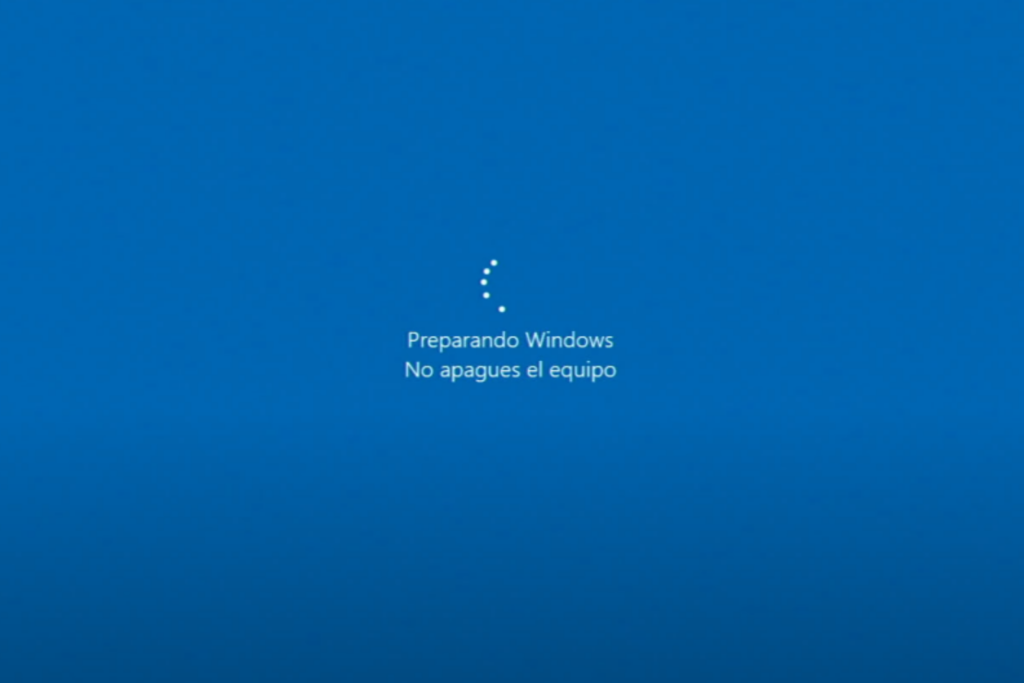
Estás relaxándote, acendes o ordenador para traballar ou xogar un rato e, de súpeto, aparece a infame pantalla. "Preparando Windows, non apagues o ordenador" durante minutos ou horasO ciclo segue xirando, non podes usar o PC e comezas a pensar que algo se rompeu para sempre.
Antes de entrar en pánico, é importante entender que esta mensaxe non sempre significa desastre. Moitas veces é un proceso normal, aínda que lento, pero hai casos nos que se atasca. atrapado nun bucle e require unha intervención coidadosa para evitar que a situación empeore ou perda de datos importantes.
Que significa a mensaxe "Preparando Windows, non apagues o ordenador"?
Cando vexa esta mensaxe na pantalla, Windows está a executar tarefas internas case sempre relacionadas con actualizacións ou cambios do sistemaNormalmente aparece cando Apague, acenda ou reinicie o computador., xusto despois de instalar unha actualización ou aplicar cambios importantes.
Na práctica, o sistema pode ser Instalar ficheiros de actualización, reconfigurar servizos e modificar a configuración da aplicación e do móduloEste proceso limpa versións antigas ou prepara o ambiente para o seguinte arranque. Todo isto ocorre en segundo plano e, ata que remata, o PC permanece bloqueado nesa pantalla.
O máis importante: Non é unha mensaxe de erro en si mesmaEsta é unha notificación de que Windows está a funcionar. Este comportamento existe desde versións como Windows 7 e aínda está presente en... Windows 8, Windows 10 e Windows 11polo que podes atopalo en practicamente calquera ordenador moderno.
O problema xorde cando este proceso, que normalmente debería levar uns minutos, se prolonga durante unha cantidade enorme de tempo. Microsoft admite que, en determinadas circunstancias, pode levar ata duran entre 1 e 3 horas en ordenadores lentos ou con moitas aplicaciónsSe tes un disco duro mecánico antigo ou moitos programas instalados, é máis probable que tarde unha eternidade.
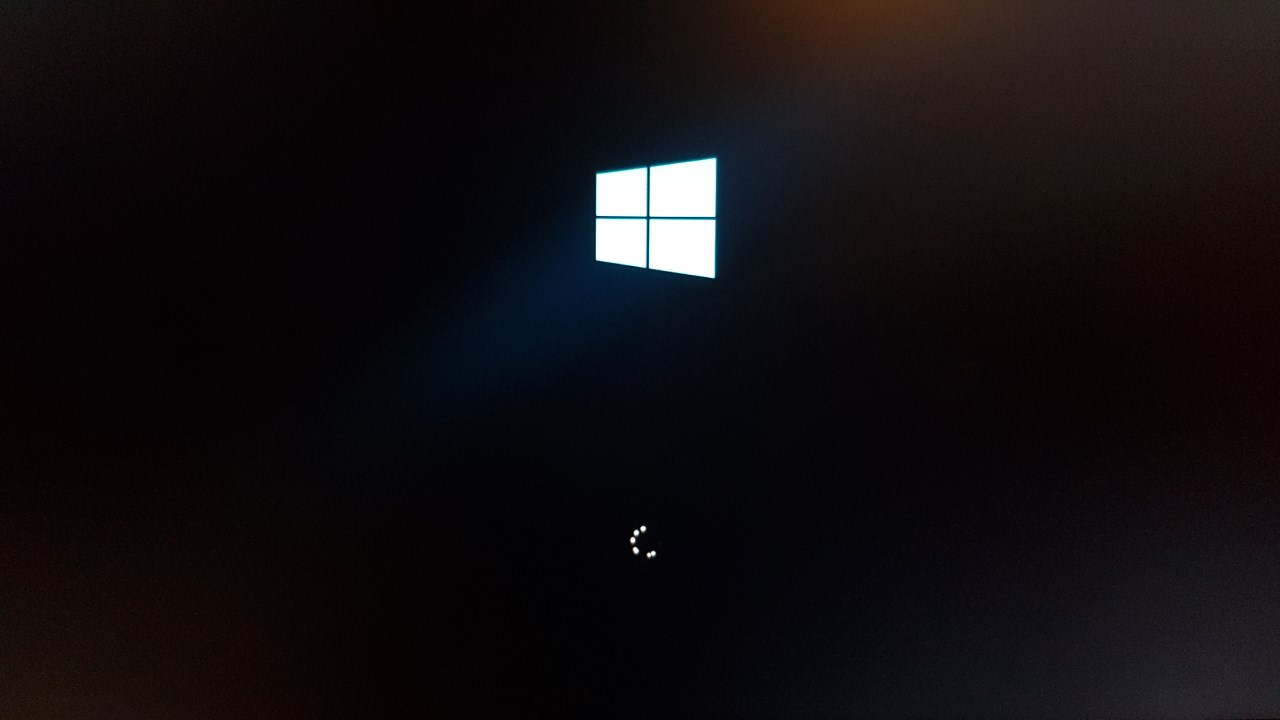
Cando é normal e cando hai un bloqueo real?
Mentres Windows está a preparar todo, o círculo de carga seguirá xirando sen que vexas ningún progreso claro. En moitos casos, o único sensato é Ten paciencia e deixa que o sistema funcioneaínda que pareza que non está a suceder nada.
Como referencia realista, a maioría dos guías e técnicos recomendan esperar un máximo de 2 a 3 horasSe a pantalla permanece igual despois dese tempo, o máis probable é que o proceso se atascase. bucle de actualización ou erro interno e xa non avanza por si só.
Nese momento, si que ten sentido considerar accións máis agresivas: forzar un reinicio, usar as ferramentas de reparación de Windows, desinstalar as actualizacións problemáticas ou, en casos graves, restaurar o sistema ou reinstalar Windows desde cero.
Por moi tentador que sexa premer o botón de acendido despois de cinco minutos, o primeiro que debes facer é Deixa que Windows remate o seu traballo sen interrompelo.Durante este tempo, pode estar descargando ficheiros adicionais, aplicando parches, limpando versións anteriores ou axustando a configuración.
Se o teu PC ten un SSD moderno e non moitos programasÉ raro ter que esperar horas, pero en ordenadores con discos duros mecánicos ou sistemas moi cargados, pode levar máis do que nos gustaría. É razoable darlle unha xanela de polo menos 1-2 horas, e ata un máximo de 3 horas.
Se mesmo despois de deixalo "toda a tarde" ou "toda a noite" a pantalla permanece exactamente igual, podemos supoñer que Non avanza e hai un verdadeiro punto morto.Nese caso, esperar máis tempo será inútil e será hora de pasar ao seguinte nivel.
Forzar un apagado e reiniciar o computador de forma segura
Cando a espera se volve absurda, o seguinte paso é realizar unha reinicio forzado controlado para limpar a memoria e saír do bucleIsto, se se fai correctamente, non debería eliminar os teus datos persoais, aínda que pode deixar a actualización incompleta e requirir que a reparen.
El procedemento recomendado para este apagado "en frío" É máis completo que simplemente premer o botón de acendido unha vez. Os pasos habituais son:
- Manteña premido o botón de acendido/apagado varios segundos ata que o ordenador se apague por completo, mesmo se na pantalla se mostra "Preparando Windows".
- Desconectar todos os periféricos innecesariosUnidades USB, discos duros externos, impresoras, cámaras web, auriculares USB, micrófonos, etc. Cantos menos dispositivos estean conectados, menos posibilidades hai de que se produza un conflito de arranque.
- Desenchufe o cable de alimentación desde o PC de escritorio ou o portátil.
- Se o teu portátil ten batería extraíbleRetírao do compartimento para cortar completamente a corrente.
- Manteña premido o botón de acendido durante 20-30 segundos para descargar a enerxía residual dos condensadores e borrar a memoria.
- Volver a inserir a batería (se o retiraches) e volve conectar o cable de alimentación, pero sen conectar aínda os dispositivos USB.
- Acenda o ordenador e comproba se comeza normalmente ou se volve quedar atascado na mesma pantalla.
Este tipo de "reinicio eléctrico" adoita resolver bucles de actualización ocasionais ou erros de inicio temporaisSe a mensaxe desaparece e o sistema remata de configurar, é probable que o problema estea resolto. Se segue aparecendo na mesma pantalla repetidamente, o problema é máis grave e necesítanse ferramentas de recuperación.

Acceso ao Entorno de recuperación de Windows (WinRE)
Cando Windows insiste en quedar atascado en "Preparando Windows" cada vez que se inicia, necesitas acceder ao Entorno de recuperación de Windows (WinRE) Para usar as funcións de reparación avanzadas, hai dúas maneiras principais de chegar a elas:
- Forzar varios reinicios fallidos seguidosSe interrompes o inicio de Windows 2 ou 3 veces seguidas (apagándoo co botón de acendido durante o inicio), o propio sistema adoita mostrar a seguinte pantalla automaticamente: "Reparación" e, pouco despois, o Opcións avanzadas de recuperación.
- Usando un USB ou DVD de instalación de WindowsSe o sistema non inicia sesión automaticamente en WinRE, pode crear un método de instalación oficial Usando a ferramenta de creación de medios de Microsoft noutro PC, arrinca desde ese USB/DVD e escolle a opción "Reparar o equipo" en vez de "Instalar".
Unha vez en WinRE, verás menús como "Escolle unha opción""Solución de problemas" e "Opcións avanzadas". Desde alí podes acceder Reparación de inicio, Restauración do sistema, Símbolo de comandos, Desinstalación de actualizacións e máis utilidades deseñadas especificamente para este tipo de bloqueo.
Reparar o inicio de Windows para romper o bucle
Se o teu computador se atasca en "Preparación de Windows" cada vez que o acendes, o primeiro que se recomenda normalmente en WinRE é probar un Reparación inicialEsta función analiza os compoñentes de arranque e tenta corrixilos Ficheiros críticos corrompidos, erros do cargador de arranque e problemas de configuración que impiden que Windows se inicie normalmente.
Para lanzalo, desde o Ambiente de Recuperación:
- Na pantalla principal, introduza "Resolución de problemas".
- Despois accede "Opcións avanzadas".
- Seleccionar Reparación de inicio (nalgunhas versións aparece como "Reparación de inicio de Windows").
- Escolle o sistema operativo Windows que queres reparar e deixa que o proceso se execute automaticamente.
A ferramenta tentará Detectar e corrixir os fallos de arranque máis comúnsSe todo vai ben, o computador reiniciarase e volverá ao escritorio sen quedar atascado en "Preparando Windows". Se aparece unha mensaxe coma esta... "A Reparación de inicio non puido reparar o teu PC"Isto significa que hai erros máis profundos e que haberá que empregar outros métodos.

Comprobar e reparar ficheiros de sistema con SFC e DISM
Outra razón común pola que Windows tarda unha eternidade en "prepararse" en cada reinicio é a corrupción de ficheiros do sistemaCando certos compoñentes están danados, o sistema intenta reparalos ou modificalos en cada inicio, fallando a metade de camiño unha e outra vez.
Para solucionar este problema, utilízanse dúas ferramentas integradas en Windows: SFC (Comprobador de ficheiros do sistema) y DESCONEXIÓNSon executados desde o Línea de comandos en modo avanzado, normalmente entrando primeiro en WinRE.
Os pasos xerais Son os seguintes:
- Desde o Opcións avanzadas de WinRE, prema "Símbolo do sistema" para abrir unha xanela de comandos.
- Na consola, escribe o comando
sfc /scannowe prema Intro. - Agarde ata que chegue ao 100%; o sistema analiza e repara ficheiros de sistema danados.
- Cando remate, reinicie o PC e comprobe se o bloqueo "Preparando Windows" desapareceu.
Se o problema persiste, paga a pena complementalo con DISM, que repara o imaxe do sistema empregado polo CFS:
- Reabrir o Símbolo do sistema de WinRE.
- Executa estes comandos un por un, premendo Intro despois de cada liña:
DISM.exe /Online /Cleanup-image /Scanhealth
DISM.exe /Online /Cleanup-image /Restorehealth
Estes procesos poden levar un tempo, polo que tes que Déixaos rematar sen interrompelos.Ao rematar, reinicia e comproba se Windows xa pode iniciarse sen quedar atascado na fase de preparación.
Eliminar os ficheiros de actualización problemáticos
Nalgúns casos extremos, Windows rexistra que ficheiro específico está a causar que a reparación automática falle repetidamente. Podes acceder a estes rexistros desde WinRE e, se se identifica un ficheiro corrupto crítico, borralo manualmente desde a consola.
Un xeito típico de facelo é abrir o Símbolo do sistema e navega ata o cartafol dos rexistros de reparación:
- Na consola, introduce o comando (adaptando se a túa instalación non está en C:):
C:
cd \Windows\System32\LogFiles\Srt - Abrir o ficheiro de rexistro con:
type SrtTrail.txt
Se ese ficheiro mostra algo semellante a «O ficheiro crítico de arranque c:\windows\system32\drivers\filename.sys está corrupto»Isto significa que o ficheiro do sistema está corrompido e bloquea o proceso de arranque. Nestes casos específicos, podes ir á ruta indicada e usar o comando del para eliminar o ficheiro problemático, supoñendo que Windows creará unha versión correcta ou que se poderá reparar máis tarde.
Este tipo de intervención é algo máis delicada, porque Eliminas manualmente un ficheiro de baixo nivelPolo tanto, é aconsellable usalo só se estás razoablemente seguro do que estás a facer ou se segues unha guía específica para o erro mostrado.
Desinstala as actualizacións recentes que están a causar o bloqueo.
Outro escenario bastante común é que o problema comezou xusto despois de instalar Windows unha actualización de calidade ou de funcionalidadesÁs veces, estas actualizacións inclúen erros ou conflitos con certos controladores, o que fai que o sistema entre nun estado... bucle de preparación infinito.
Para inverter a situación Podes desinstalar as actualizacións máis recentes desde o ambiente de recuperación. O procedemento xeral é:
- En WinRE, vaia a "Solución de problemas" > "Opcións avanzadas".
- Seleccionar "Desinstalar actualizacións".
- O sistema permitirache escoller entre "Desinstalar a última actualización de calidade" o "Desinstalar a última actualización de funcionalidades".
- Normalmente comeza co máis recente (xeralmente é o de calidade) e deixa que o proceso remate.
- Reinicia o computador e comproba se a mensaxe "Preparando Windows" segue atascada.
Nalgúns dispositivos tamén podes iniciar sesión Modo seguro (desde "Configuración de inicio" en WinRE, premendo F4) e, unha vez dentro de Windows básico, desinstalar actualizacións de Panel de control > Programas e características > Ver actualizacións instaladasseleccionando as máis recentes.

Restaurar o sistema a un punto anterior
Se tiñas activada a protección do sistema, é moi posible que Windows crease puntos de restauración automáticos antes de certas actualizacións ou instalacións importantes. Estes puntos permítenche devolver o sistema a un estado anterior no que todo funcionaba correctamentesen tocar os teus arquivos persoais (documentos, fotos, etc.).
Para usar o Restauración do sistema de WinRE:
- Comeza no ambiente de recuperación e vai a "Resolución de problemas".
- Introducir "Opcións avanzadas" e selecciona "Restaurar o sistema".
- Escolle a túa conta de usuario e, se é necesario, introduce o teu contrasinal.
- Siga o asistente para elixir un punto de restauración creado antes de que comezasen os bloques "Preparación de Windows".
- Confirma a restauración e agarda a que o proceso remate e o ordenador se reinicie.
Esta opción adoita ser moi eficaz cando a orixe do problema é un unha actualización conflitiva, un controlador mal instalado ou software que interferiu demasiado co sistemaA desvantaxe é que os programas e os cambios de configuración realizados despois dese punto desfaranse, pero os teus datos permanecerán onde estaban.
Reinicia o teu PC ou reinstala Windows desde cero
Se xa intentaches esperar, reiniciar, reparar o inicio, executar SFC/DISM, desinstalar actualizacións e restaurar o sistema sen éxito, é moi posible que o sistema estea máis gravemente danadosNese caso, as opcións máis fiables inclúen restablecer Windows ou realizar unha instalación limpa.
En primeiro lugar, idealmente garda os teus ficheiros importantesSe Windows non se inicia, podes usar ferramentas de terceiros que che permiten crear un cargador de arranque de arranque. USB de arranque de rescateArranca o teu PC desde alí e copia os datos do disco duro a outro dispositivo de almacenamento externo. Moitos programas de copia de seguridade e recuperación ofrecen esta función de "ordenador bloqueado" para este tipo de emerxencias.
Os teus datos están segurosTes varias opcións dentro de WinRE:
- Restablecer este PC (en "Resolución de problemas"):
• Opción "Gardar os meus ficheiros»: reinstala Windows, elimina programas e configuracións, pero Manteña os seus documentos persoais seguros nas carpetas do usuario.
• Opción "Eliminar todo»: formatar a partición do sistema e Deixa o teu PC coma se acabase de saír de fábrica.Require ter unha copia de seguridade previa dos datos. - Instalación limpa desde un USB/DVD oficial:
• Crea un medio de instalación usando a ferramenta de Microsoft noutro computador.
• Arranca desde esa unidade USB e escolle "Instalar agora".
• Elimina a partición do sistema se é necesario e reinstala Windows desde cero.
Unha instalación limpa garante practicamente a eliminación de calquera rastro de Bucle "Preparando Windows"pero implica Reinstalar aplicacións, controladores e reaxustar a configuraciónPor iso é o último recurso cando se esgotaron todas as outras opcións.
Problemas durante a instalación ou reinstalación de Windows
Ás veces aparece a mensaxe "Preparando Windows" durante unha instalación limpa ou unha reinstalacióne permanece conxelado nunha porcentaxe específica (10 %, 20 %, etc.). Aquí, ademais dos problemas xa mencionados, entran en xogo outros factores, como estado do USB de instalación, o BIOS/UEFI ou compatibilidade de hardware.
Puntos clave Comprobe se o problema ocorre ao instalar Windows 10 ou 11:
- Instalación de USB ou DVD defectuosa ou demasiado lentaUnha unidade USB con sectores defectuosos ou que sexa extremadamente lenta pode provocar que as instalacións se conxelen. Recoméndase usar unha unidade USB con sectores defectuosos ou que sexa extremadamente lenta. unha unidade USB 3.0 de polo menos 8 GB en bo estado, formatado correctamente (FAT32 ou NTFS) e comprobeo copiando e abrindo ficheiros grandes antes de crear o soporte de arranque.
- Problemas coa ferramenta de creación de contidos multimediaSe sospeitas que a unidade USB está avariada, recrea o soporte desde cero. Podes usar a ferramenta oficial de Microsoft ou, se xa tes a ISO descargada, aplicacións como Rufo para xerar a unidade USB de instalación.
- Configuración da BIOS/UEFIPara Windows 11, é especialmente importante ter Arranque seguro, TPM 2.0 e o modo axeitado (UEFI fronte a BIOS herdada). Nalgúns casos, é necesario desactivar CSM ou axustar o modo de arranque para que a instalación continúe.
- Demasiados periféricos conectadosDurante a instalación, é aconsellable deixar só teclado, rato e monitorOutros dispositivos USB poden causar conflitos durante o proceso de arranque do instalador.
- Sobrequecemento ou hardware inestableSe o PC se sobrequenta ao 100 % da carga (procesador, mala ventilación, pasta térmica defectuosa), pode... colgar a metade da instalaciónComprobe a ventilación e estado do hardware É fundamental.
Se a instalación segue conxelándose, tamén podes recorrer ao ferramentas de reparación, restauración e verificación de ficheiros desde o propio medio de instalación, introducindo "Reparar equipo" en lugar de continuar coa instalación normal.
Cando o teu PC se conxela ao dicir "Preparando Windows, non apagues o ordenador", pode parecer que todo está perdido, pero na maioría dos casos é só cuestión de un proceso normal excesivamente longo ou unha actualización que se estancouEntender o que está a suceder, saber canto tempo ten sentido esperar e coñecer as ferramentas para reparar, restaurar, desinstalar actualizacións e reinstalar Windows permíteche recuperar o sistema con certeza razoableIsto minimiza o risco para os teus datos e, de paso, deixa o equipo mellor preparado para que non volva fallar no peor momento posible.


Editor especializado en temas de tecnoloxía e internet con máis de dez anos de experiencia en diferentes medios dixitais. Traballei como editor e creador de contidos para empresas de comercio electrónico, comunicación, marketing online e publicidade. Tamén escribín en sitios web de economía, finanzas e outros sectores. O meu traballo tamén é a miña paixón. Agora, a través dos meus artigos en Tecnobits, intento explorar todas as novidades e novas oportunidades que cada día nos ofrece o mundo da tecnoloxía para mellorar as nosas vidas.