- O fallo BSOD da xestión da memoria non sempre se debe a unha RAM danada: tamén poden estar implicados controladores, ficheiros de sistema, discos ou software malicioso.
- Proba a memoria con mdsched e MemTest86; se hai erros, proba módulo por módulo sen facer overclocking.
- SFC, DISM e CHKDSK corrixen os danos de Windows e NTFS; comproba se hai controladores e actualizacións no modo seguro se é necesario.
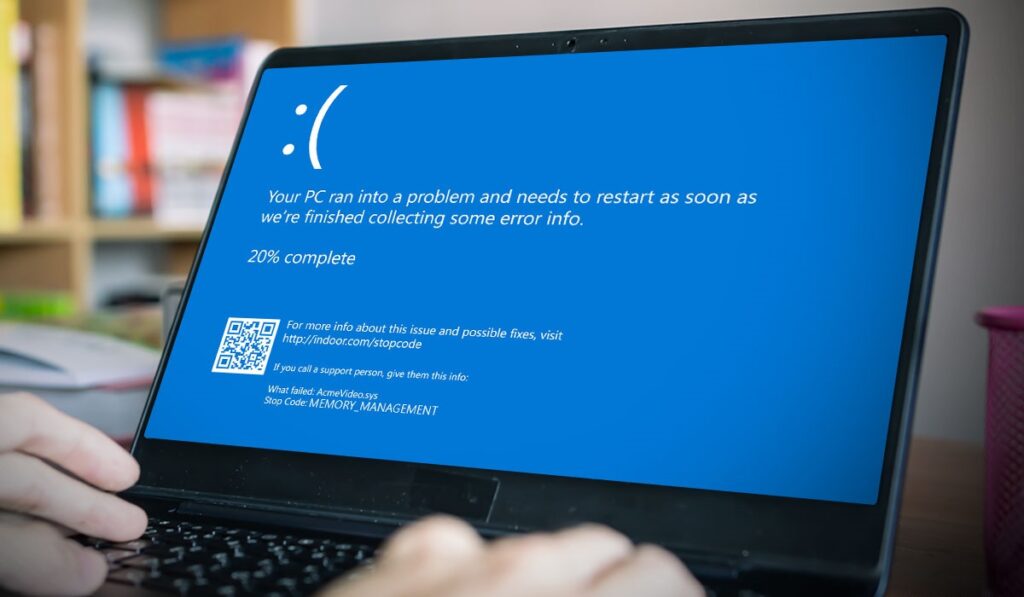
Cando aparece a temida pantalla azul coa mensaxe Erro de xestión da memoria en Windows, é normal que nos quedemos cunha cara de póquer. Este erro indica que ocorreu algo grave coa xestión da memoria do sistema e pode ser causado por diversas razóns.
Desde un módulo RAM danado ata controladores en conflito, ficheiros de sistema corruptos ou mesmo un virus agochado na memoria. Por iso é mellor abordar o problema metodicamente e sen présas, porque Un trastorno azul da saúde (SOD) deste tipo adoita resolverse se seguimos un diagnóstico ordenado..
Que significa o erro e por que aparece
O erro de xestión da memoria en Windows está relacionado con Erros de xestión da RAM, pero non sempre significa que o módulo estea roto. Podería tratarse dun desbordamento causado por un ficheiro corrupto, un controlador defectuoso, unha actualización conflitiva, a corrupción dun volume NTFS ou a acción de software malicioso residente. De feito, aínda que Windows 10 e 11 son menos propensos ás BSOD que os sistemas máis antigos, cando aparece este aviso, paga a pena prestar atención.
Ao iniciar, a BIOS/UEFI realiza unha comprobación POST do hardware (CPU, almacenamento e RAM). Esta comprobación é superficial e só impide o arranque se detecta erros graves. É posible que certos erros en celas de memoria específicas pasen este filtro e aparezan máis tarde durante o uso, activando o fallo BSOD de xestión da memoria. Mesmo un reinicio moi rápido pode deixar a RAM con carga eléctrica residual, transportando datos corruptos. Nestes escenarios, Non sempre verás o problema ao acendelo por primeira vez, pero si o verás ao cargar Windows ou abrir tarefas intensivas..
Alí síntoma Hai algunhas razóns claras que paga a pena mencionar. Por exemplo, os erros do Explorador de Windows deixan o escritorio negro pouco antes de aparecer nunha pantalla azul. Tamén hai reinicios espontáneos no que o sistema suxire un reinicio debido a problemas de hardware ou situacións nas que un SSD M.2 xa non se detecta no primeiro arranque e reaparece despois dun reinicio. Se o fallo ocorre mesmo dentro da BIOS/UEFI, como é o caso do erro WHEA_UNCORRECTABLE_ERROR, Aumenta a sospeita sobre a memoria ou o conxunto da placa base/CPU porque se manifesta fóra do sistema operativo.
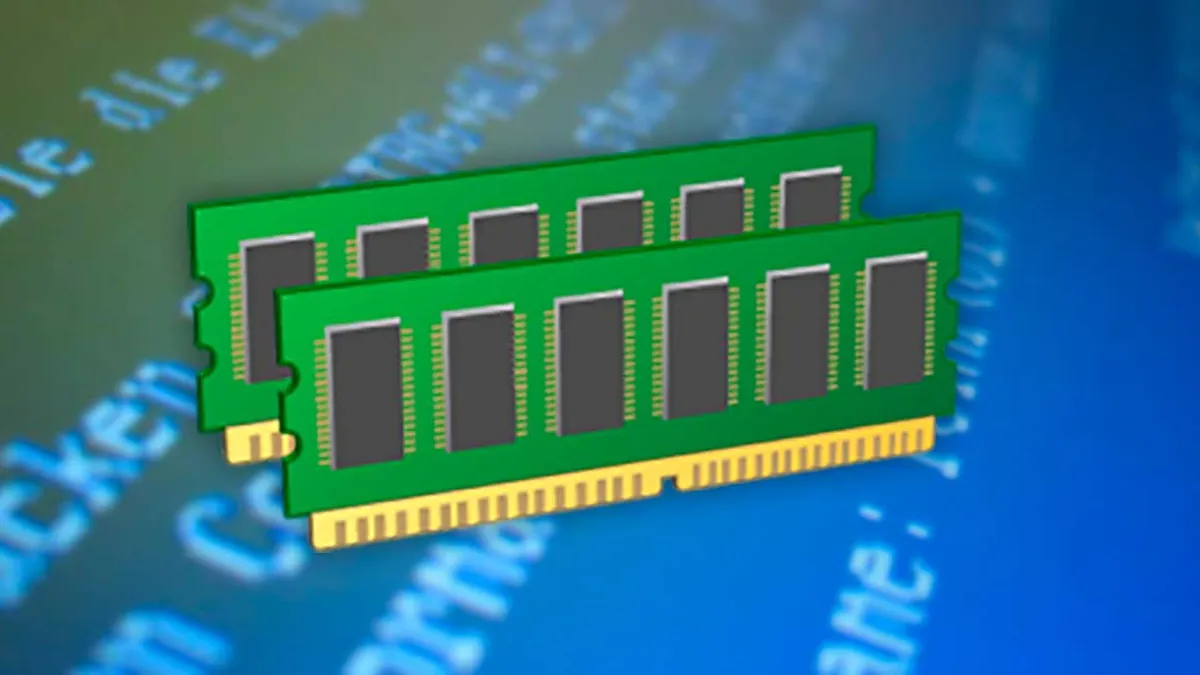
Probas de memoria: por onde comezar
Para resolver correctamente o erro de xestión da memoria en Windows, siga estes pasos:
Diagnóstico de memoria de Windows (mdsched)
Antes de desmontar nada, usa a ferramenta integrada de Windows. Podes abrila escribindo mdsched na caixa de busca ou premendo Windows + R e escribindo MDSCHEDCando o executes, o sistema pedirache que reinicies para comezar as comprobacións e podes escoller entre o modo Básico, Estándar ou Ampliado. Recoméndase escoller Estándar ou Ampliado e deixalo completar sen interrupcións. Cando volvas ao escritorio, Windows mostrará unha notificación co resultado ou podes revisar o rexistro no Visor de eventos. Esta utilidade é ideal para un primeiro filtro porque detecta erros frecuentes en módulos que xa están a comezar a fallar.
Se queres comprobar o informe manualmente, abre o Visor de eventos (Windows + X, Visor de eventos), vai a Rexistros de Windows e despois a Sistema. Usa a opción Buscar e escribe Diagnóstico de memoria para localizar a entrada co resultado. Non é raro que a máis mínima anomalía solicite unha proba máis exhaustiva e, se aparecen erros, Identifica cal módulo está fallando realizando probas separadas, unha por unha..
MemTest86 desde USB
Se Diagnósticos de Windows non atopa nada, reforza a comprobación con MemTest86, unha ferramenta que se executa antes de cargar o sistema operativo desde unha unidade flash USB. Deste xeito, todos os enderezos da RAM compróbanse máis exhaustivamente e sen interferencias do entorno Windows. Se MemTest86 devolve erros, o máis probable (case con certeza) é que un dos módulos estea defectuoso ou que teñas un perfil de memoria inestable con overclocking (XMP é demasiado agresivo, por exemplo). En ambos os casos, Desactiva calquera overclocking e repite a proba cos módulos alternando as ranuras.
Para illar o módulo problemático, apaga o computador, deixa só un módulo instalado, executa a proba e despois continúa co outro. Ademais, comproba as diferentes ranuras seguindo a orde recomendada polo manual da placa base (normalmente A2 e B2 para canles duplas, pero é boa idea consultar a documentación específica). Se o erro reaparece cun dos módulos e non co outro, xa tes o culpable. En placas base esixentes ou con altas frecuencias, o controlador de memoria (IMC) do procesador pode solicitar unha voltaxe ou un perfil máis conservador. Aínda así, Se hai erros persistentes, substituír o módulo defectuoso é a saída máis segura..
Extraer, reubicar e probar noutro ordenador
Outra comprobación rápida: retira os módulos e arrinca só cun. Se o ordenador deixa de fallar cun só módulo, alterna para atopar cal é o que causa o problema. Se só tes un módulo, proba a probalo noutro ordenador compatible. Se tamén aparecen erros alí, confirma o diagnóstico. Lembra que, para evitar incompatibilidades, é mellor substituílo por un módulo coas mesmas ou moi similares especificacións (capacidade, frecuencia e latencia). Os prezos son máis razoables hoxe en día, polo que incluso podes aproveitar a oportunidade de aumentar a capacidade, sempre que... respecta a compatibilidade coa túa placa base e procesador.
Malware e análise fóra de Windows
Non é unha boa idea descartar o software malicioso. Algúns virus escóndense na memoria e sobreviven a unha limpeza superficial. A estratexia aquí é usar un antivirus capaz de analizar antes de iniciar Windows (modo de arranque ou no momento do arranque). Avast, por exemplo, ofrece unha análise previa ao arranque gratuíta. Outra opción moi práctica é crear unha unidade USB Hiren's Boot (Windows 10 PE) que inclúa varias solucións e utilidades antivirus. Arrancar desde esta unidade pode permitir que o sistema se execute. detectar e eliminar ameazas residentes que Windows Defender pode non ver en execución.
Se buscas máis profundidade, a versión avanzada de Malwarebytes ofrece unha detección moi eficaz, aínda que é unha opción de pago. Combinar unha análise sen conexión cunha análise en quente ao volver a Windows adoita dar bos resultados. Só cando descartas o malware con estas técnicas ten sentido seguir centrándote nos controladores, ficheiros do sistema ou RAM, porque É común que o virus sexa o desencadeante indirecto da BSOD.

Ficheiros de sistema e de disco: SFC, DISM e CHKDSK
Se a RAM parece estar ben ou o erro persiste despois de substituír os módulos, é hora de comprobar a integridade do sistema. Abra a liña de comandos como administrador e execute sfc /scannowEste comando comproba e repara os ficheiros de Windows danados na caché. É un paso esencial para descartar unha BSOD causada por un binario ou unha biblioteca danada. SFC adoita arranxar máis do que parece, e paga a pena repetilo se atopa e arranxa problemas. Se o problema persiste, reforzar con DISM para reparar a imaxe do sistema.
Nesa mesma xanela alta, lanza DISM /online /cleanup-image /restorehealthEste proceso pode levar un tempo (30 minutos ou máis), así que teña paciencia. DISM repara a imaxe de Windows usando fontes locais ou de Windows Update para substituír os compoñentes danados. É unha solución útil cando SFC non pode arranxalo todo. Para completar o trío de comprobacións, comprobe o disco con chkdsk /f /r (acordar programalo ao reiniciar). Un volume NTFS con sectores reasignados ou metadatos corruptos pode provocar fallos que finalmente se manifestan como Xestión da memoria, como cando un O disco virtual desapareceu despois da actualización. Polo tanto, Nunca deixes de validar tanto o sistema como o almacenamento.
Mentres tanto, libera espazo na unidade do sistema. Windows usa a unidade para almacenamento temporal e memoria virtual, polo que é unha boa idea manter arredor dun 10 % libre para evitar efectos secundarios. A limpeza de disco axúdache a eliminar ficheiros temporais (e se vas á limpeza de ficheiros do sistema, aínda máis). Esta limpeza, combinada cun CHKDSK programado, normalmente estabiliza os ordenadores que sufrían de sobrecarga de disco e erros de escritura, e pode axudarche. localizar ficheiros xigantes. Ao final, Menos fragmentación lóxica e máis espazo libre equivalen a menos sorpresas.
Memoria virtual: axustar o ficheiro de paginación
Ás veces, un axuste manual do ficheiro de paxinación axuda. Vaia a Configuración avanzada do sistema, á lapela Avanzado, ao botón Configuración en Rendemento e, de novo, en Opcións avanzadas. En Memoria virtual, faga clic en Cambiar, desmarque a xestión automática, seleccione a unidade e defina un Tamaño personalizado (inicial e máximo) segundo a súa RAM e o seu uso. En ordenadores con 16 GB, un tamaño inicial e máximo entre 1024 e 4096 MB adoita ser un bo punto de partida, aínda que pode axustalo. Este axuste evita picos inusuales e, se o xestor de memoria de Windows está a xestionar ficheiros corruptos, pode proporcionar estabilidade mentres resolve a orixe.
Controladores, actualizacións e modo seguro
Manter Windows e os controladores actualizados adoita evitar incompatibilidades, pero tamén pode introducir algunhas. Primeiro, comproba se hai actualizacións en Configuración, Windows Update e aplica os parches pendentes. Fai o mesmo cos controladores, especialmente os da GPU, o chipset e o almacenamento. Se o erro apareceu despois dunha actualización específica, considera revertelo: desde Windows Update, Historial de actualizacións, Desinstalar actualizacións. Despois de eliminar a última actualización, reinicia para borrar calquera rastro. Se a BSOD desaparece, estás no camiño correcto. Se non, É recomendable investigar en modo seguro.
Arranca en Modo seguro (só controladores e servizos básicos). Se a pantalla non aparece neste modo, o máis probable é que o responsable sexa un controlador ou servizo de terceiros (por exemplo, Fallo do estado de alimentación do condutor). Comeza desinstalando o software recente (incluída a tarxeta gráfica se actualizaches recentemente) e reinstaláo de novo sen ningún problema. O modo seguro é un bo detector de erros porque limita o tempo de arranque ao mínimo indispensable. Lembra que se o erro persiste mesmo aquí ou aparece na BIOS/UEFI, as sospeitas volven á RAM, ás ranuras, á CPU ou á placa base. Neses casos, Repita as probas físicas sen facer overclocking para reducir a fonte..
Cando todo o demais falla: restauración ou reinstalación
Se o problema comezou de súpeto, proba a usar Restaurar sistema e volve a un punto anterior á primeira BSOD. Esta opción reverte os cambios nos controladores, actualizacións e configuracións, sen tocar os teus documentos. É unha solución rápida cando o desencadeante foi unha instalación específica. Se iso non funciona, considera un restablecemento do sistema. Coa función Restablecer este PC, podes reinstalar Windows descargando a imaxe da nube e escollendo se queres conservar os ficheiros persoais. En instalacións limpas, Windows garda os datos anteriores no cartafol Windows.old, Así que A información persoal non se debe perder se se fai correctamente.
Unha vez reinstalado, reinstala os controladores dos sitios web oficiais (chipset, GPU, audio, rede) e aplica Windows Update. Só entón engade aplicacións, e en lotes pequenos, para detectar se algunha está a causar inestabilidade. Se a xestión da memoria persiste despois dunha reinstalación limpa con RAM verificada, considera o controlador de memoria do procesador como unha posible fonte. Na maioría dos casos, abonda con axustar os perfís, as voltaxes ou actualizar a BIOS/UEFI, pero se persiste, Consulta co soporte do fabricante da placa base ou da CPU para avaliar a RMA.
Para cubrir completamente o caso: se engadiches RAM recentemente e, ao retirala, o ordenador volve á normalidade, atopaches a peza problemática. Podería ser un módulo defectuoso ou unha sutil incompatibilidade coa placa base. Substitúeo por outro coas mesmas especificacións ou mantén módulos idénticos (marca/modelo) para reducir as variacións. E se o ordenador só ten un módulo e non podes arrincar sen el, usa as probas de MemTest86 e os diagnósticos de Windows para confirmalo. En calquera caso, Evita mesturar memoria de diferente velocidade ou latencia se podes, isto simplifica moito a estabilidade..
Se che queda unha idea clave: diagnosticar a xestión da memoria significa tomar decisións informadas. Comeza coa RAM (mdsched e MemTest86), continúa con SFC, DISM e CHKDSK, valida os controladores e as actualizacións, proba o modo seguro, desconecta o hardware non esencial, axusta a memoria virtual e libera espazo. Se nada axuda, restaura a un punto anterior ou reinstala Windows cunha copia de seguridade dos teus datos. Nesta orde, O normal é que identifiques o culpable e devolvas a estabilidade ao equipo sen dramas..


Editor especializado en temas de tecnoloxía e internet con máis de dez anos de experiencia en diferentes medios dixitais. Traballei como editor e creador de contidos para empresas de comercio electrónico, comunicación, marketing online e publicidade. Tamén escribín en sitios web de economía, finanzas e outros sectores. O meu traballo tamén é a miña paixón. Agora, a través dos meus artigos en Tecnobits, intento explorar todas as novidades e novas oportunidades que cada día nos ofrece o mundo da tecnoloxía para mellorar as nosas vidas.