- O erro adoita indicar un problema de hardware, pero os controladores e os cambios recentes tamén inflúen.
- Comeza coa ventilación, a RAM e o Modo Seguro; continúa cos controladores, CHKDSK e a reversión.
- Se persiste, repara o MBR/BCD, desactiva o overclocking/Intel C-State e actualiza a BIOS.
- Protexa os seus datos: Empregue medios de rescate e ferramentas de recuperación se o seu sistema non arranca.
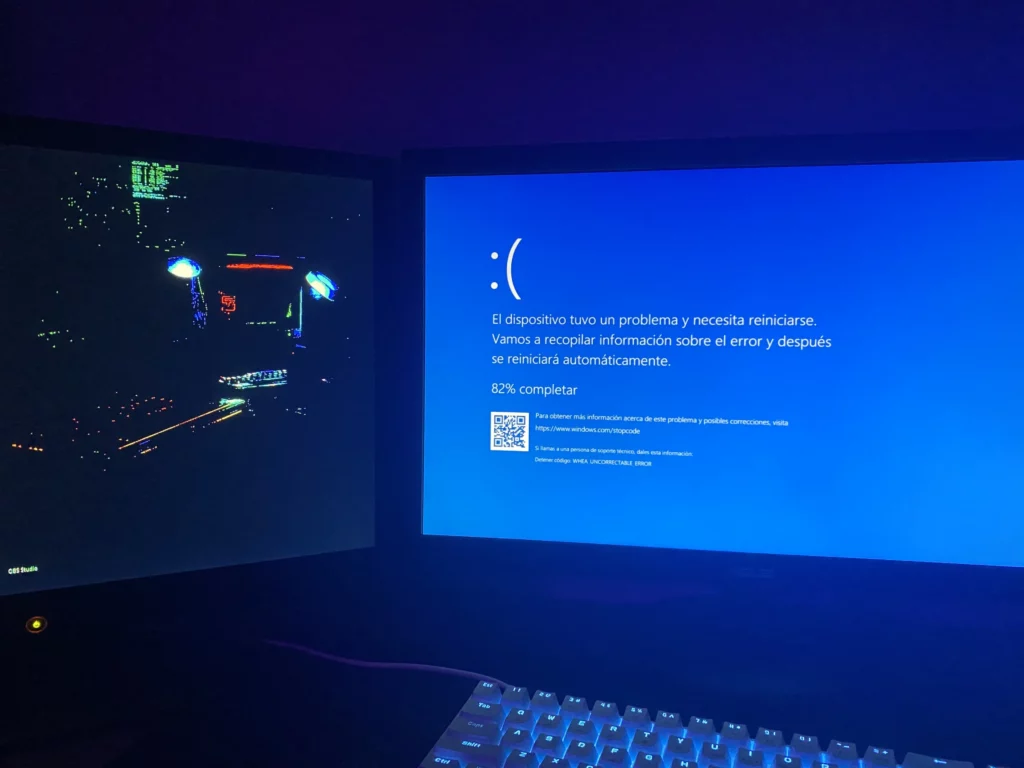
Cando aparece unha pantalla azul co código ERRO_INCORRECTÍBEL_WHEA, o computador reiníciase despois de recoller datos de diagnóstico, o que deixa unha sensación de incerteza. Isto adoita ser un fallo relacionado co hardware., pero tamén pode ser causado ou agravado por controladores defectuosos, cambios recentes en Windows, overclocking ou outros factores do sistema.
Non é un erro trivial e ás veces pode ser persistente, pero pódese solucionar. Nesta guía, atoparás unha estratexia completa e organizada: desde as causas máis probables ata comprobacións rápidas, desde métodos de recuperación ata reparacións avanzadas (MBR/BCD), ademais de consellos para evitar a perda de datos e ferramentas que poden axudar se o sistema non arranca.
Que é WHEA_UNCORRECTABLE_ERROR e por que aparece?
A mensaxe WHEA_UNCORRECTABLE_ERROR adoita ir acompañada do texto de pantalla azul típico e do código de parada 0x0000124WHEA significa Arquitectura de erros de hardware de Windows, o que indica que Windows detectou un sinal de erro de hardware que non pode corrixir automaticamente.
Ademais dos reinicios inesperados, non é raro que se perdan datos non gardados durante un fallo. Se a BSOD se repite con frecuencia, é aconsellable actuar canto antes para identificar a causa e reducir o risco de corrupción nos discos ou nos ficheiros do sistema.
Causas habituales del WHEA_UNCORRECTABLE_ERROR
Este erro pode ter diferentes orixes, pero as máis repetidas en casos reais son as seguintes. Coñecelos axuda a priorizar as comprobacións e aforrar tempo no diagnóstico.
- Fallo de hardware: RAM defectuosa ou mal instalada, CPU mal instalada, fonte de alimentación inestable, placa base defectuosa, GPU inestable ou disco con sectores defectuosos.
- Controladores en conflito ou danados: despois de actualizacións de Windows ou de controladores, especialmente actualizacións de gráficos e chipset.
- Overclocking e voltaxes incorrectas: As frecuencias e os estados de potencia da CPU (estado C) fóra das especificacións poden provocar inestabilidade e temperaturas máis elevadas.
- Archivos de sistema corruptos: Corrupción no sistema de ficheiros ou nos compoñentes de arranque (MBR/BCD) que desencadea un comportamento errático.
- Cambios recentes en Windows: instalacións de actualizacións, novos controladores ou aplicacións que alteran compoñentes críticos.
Comprobacións rápidas antes de tocar o sistema
Antes de entrar nas solucións en profundidade, convén unha revisión física básica. Unha sinxela limpeza e comprobación poden evitar horas de ensaios e erros..
Comprobe a ventilación do equipo e a acumulación de po nos ventiladores, disipadores de calor e grellas. Sobrequecemento debido a obstrucións É unha causa máis común do que parece e pode provocar pantallas azuis baixo carga.
Verificar que o/a A memoria RAM está fixada firmemente nas súas ranuras e a CPU non se moveu (nun ordenador de sobremesa). Se non te sentes cómodo manexando hardware, salta aos pasos de Windows, pero ten en conta que un mal contacto entre a RAM e a CPU pode provocar erros imprevisibles.
Solucións paso a paso
Aquí tes unha serie de solucións para eliminar o erro WHEA_UNCORRECTABLE_ERROR:
Método 1: Analizar o ordenador en busca de software malicioso
O software malicioso e o adware poden danar os servizos do sistema, os controladores ou causar corrupción de ficheiros. Executa unha análise completa co teu antivirus actualizadoSe non tes unha, usa a ferramenta de eliminación de software malicioso de Microsoft. Elimina calquera ameaza detectada e reinicia.
Método 2: Instalar todas as actualizacións de Windows dispoñibles
Windows publica continuamente parches de estabilidade e compatibilidade. Abre Configuración > Actualización e seguranza > Actualización de Windows e toca Comprobar se hai actualizacións. Instalar as pendentes, reinicia e comproba se o problema desaparece.
Método 3: Comprobar o hardware e probar a RAM
Abra a torre (se é un ordenador de sobremesa) e asegure os módulos de memoria: retire e volva colocar cada módulo ata que os clips encaixen ao 100 %. Unha RAM mal asentada É un desencadeante clásico para WHEA_UNCORRECTABLE_ERROR.
Para comprobar se hai erros, execute o comando Diagnóstico de memoria de Windows (escribe “Diagnóstico de memoria de Windows” en Inicio) ou usa MemTest86 desde unha unidade USB de arranque. Se aparecen erros, proba módulos individuais ou substitúeos.
Método 4: Actualizar, reverter ou reinstalar controladores
Os controladores corruptos ou incompatibles son comúns despois dunha actualización. No modo seguro, abra o Xestor de dispositivos con Windows + R > devmgmt.msc. Busca sinais de advertencia (iconas amarelas/vermellas), actualice eses controladores ou desinstáleos e reinicie para que Windows poida reinstalalos.
Consulta tamén Configuración > Actualización e seguranza > Actualización de Windows > Ver o historial de actualizacións e desinstalar (temporalmente) os controladores recentes se o erro apareceu xusto despois da súa instalación.
Método 5: Desactivar temporalmente a protección en tempo real
Algúns paquetes de seguridade poden interferir cos controladores de baixo nivel. En Seguridade de Windows > Virus e ameazas > Xestionar configuración, desactive Protección temporal en tempo real e reinicie. Se o problema persiste, considere reinstalar ou cambiar a súa solución antivirus.
Método 6: Comprobar o disco con CHKDSK
chkdsk C: /f
E se sospeitas que hai sectores defectuosos (levará máis tempo), executa a variante de reparación profunda: Esta lectura tenta recuperar sectores problemáticos.
chkdsk C: /r
Se Windows está noutra unidade, cambiar a letra no comandoDespois de rematar, reinicia e comproba se a BSOD desaparece.
Método 7: Desactivar o overclocking e restablecer a BIOS/UEFI
Se modificaches as frecuencias, as voltaxes ou os perfís XMP, restableceos á configuración de fábrica. Accede á BIOS/UEFI desde o arranque e carga Cargar valores predeterminados optimizados (o equivalente). Desactiva calquera configuración de overclocking (CPU/GPU/RAM) e gardar os cambios.
Algúns equipos informan de melloras ao desactivar Intel C-State (Estados de aforro de enerxía da CPU). Vaia a Avanzado > Configuración da CPU > Xestión de enerxía da CPU e configure o Estado C da CPU en Desactivado, se o fabricante o admite.
Método 8: Reconstruír o arranque (MBR/BCD) con soportes de instalación
Se o arranque está danado, podes reparalo desde o entorno de instalación de Windows (DVD/USB). Arranca desde o soporte e escolle Reparar tu equipo > Resolución de problemas > Opcións avanzadas > Símbolo do sistema. Executar:
bootrec /fixmbr
bootrec /fixboot
bootrec /rebuildbcd
Se o erro persiste, renomea o almacén BCD e reconstrúeo con bcdboot (axusta as letras da unidade segundo corresponda). Asegúrate de apuntar á ruta correcta de Windows:
ren BCD BCD.old
bcdboot C:\Windows /l en-us /s G: /f ALL
Saia da liña de comandos, expulse o soporte e reinicie. Un BCD en bo estado evita problemas de arranque que poden levar a BSOD intermitentes.
Método 9: Realizar un arranque limpo
Para descartar conflitos de software, abra Executar con Windows + R, escriba msconfig e en Servizos marque “Ocultar todos os servizos de Microsoft” e faga clic en Desactivar todo. Na lapela Inicio abra o Xestor de tarefas e desactivar os elementos de inicio. Reiniciar e comprobar se o erro desaparece.
Método 10: Desconectar os periféricos e os portos de proba
Retira todos os dispositivos USB (almacenamento, impresoras, concentradores, etc.). Traballar con teclado e rato alternativos Para descartar un periférico defectuoso, conecte cada dispositivo un por un, preferiblemente ao mesmo porto, para determinar se o problema é do porto ou do periférico.
Se usas un/unha tarxeta gráfica dedicadaTenta retiralo temporalmente (se a túa CPU ten gráficos integrados) e conecta o monitor á placa base. Se o fallo BSOD desaparece, identificaches o compoñente sospeitoso.
Método 11: Restaurar o sistema a un punto anterior
Se o erro se produce despois dun cambio recente (controlador/actualización/programa), Restaurar sistema pode revertelo sen tocar os teus ficheiros persoais. Busca "Restaurar o sistema"en Inicio > Recuperación > Abre Restaurar sistema e selecciona un punto antes do incidente.
Método 12: Volver a unha versión anterior de Windows ou desfacer os cambios
Se o problema comezou despois dunha actualización importante, podes volver á compilación anterior indo a Configuración > Actualización e seguranza > Recuperación > Volver a la versión anterior (se está dispoñible). Este proceso desinstala os parches recentes que poderían causar incompatibilidades.
Método 13: Actualizar a BIOS/UEFI
Os fabricantes lanzan actualizacións de firmware que corrixen a compatibilidade e a estabilidade. Desde a BIOS/UEFI, usa o actualización do firmware sinalando o ficheiro nunha unidade flash USB, seguindo ao pé da letra as instrucións do fabricante. Non interrompas o proceso.
Método 14: Reparar Windows cun disco de instalación ou de reparación
Desde un DVD/USB de instalación de Windows, escolla Reparar tu equipo e acceder a Reparación de inicio, Restauración do sistema e Opcións avanzadas. En ordenadores en bo estado, podes crear un disco de reparación (Panel de control > Copia de seguridade e restauración > Crear un disco de reparación do sistema) para usalo no PC afectado.
Método 15: Instalación limpia de Windows
É o último recurso cando todo o demais falla ou hai unha corrupción grave. copia de seguridad de tus archivos, crea un soporte de instalación, arrinca desde el e escolle “Instalar agora”. Podes introducir a túa clave ou continuar sen ela para activala máis tarde. Selecciona a edición correcta e escolle “Tipo de instalación”. PersonalizadaElimina a partición do sistema anterior (despois de confirmar a copia de seguridade), instálaa e configurala.
Boas prácticas para evitar a súa reaparición
- Asegúrate de manterte ao día coas actualizacións de seguridade. Defensor de Windows desencadearon conflitos específicos.
- Manter Windows e os controladores actualizados, pero evita instalar controladores beta ou sen asinar a non ser que sexa necesario.
- Evita o overclocking agresivo en equipos de produción ou sen unha refrixeración axeitada.
- Coida o po e a ventilación, comproba que os ventiladores funcionan e renova a pasta térmica se pasaron anos desde a instalación.
- Realizar copias de seguridade regulares para minimizar o impacto de calquera BSOD inesperada.
Combinar comprobacións físicas, axustes de software e reparacións de arranque cando sexa necesario é todo o que se precisa. Cun enfoque metódico (e lembrando protexer e recuperar os datos se o sistema non arranca) É esencial restaurar a estabilidade do PC e evitar que o erro WHEA_UNCORRECTABLE_ERROR te volva sorprender no peor momento posible.

Editor especializado en temas de tecnoloxía e internet con máis de dez anos de experiencia en diferentes medios dixitais. Traballei como editor e creador de contidos para empresas de comercio electrónico, comunicación, marketing online e publicidade. Tamén escribín en sitios web de economía, finanzas e outros sectores. O meu traballo tamén é a miña paixón. Agora, a través dos meus artigos en Tecnobits, intento explorar todas as novidades e novas oportunidades que cada día nos ofrece o mundo da tecnoloxía para mellorar as nosas vidas.