- hiberfil.sys almacena o estado da RAM para recuperar a sesión despois da hibernación.
- Pódese eliminar ou reducir o seu tamaño para liberar espazo, sen outro risco que perder a hibernación.
- Unha xestión axeitada mellora o rendemento e o espazo de almacenamento nos ordenadores modernos, especialmente nos que teñen unidades SSD.
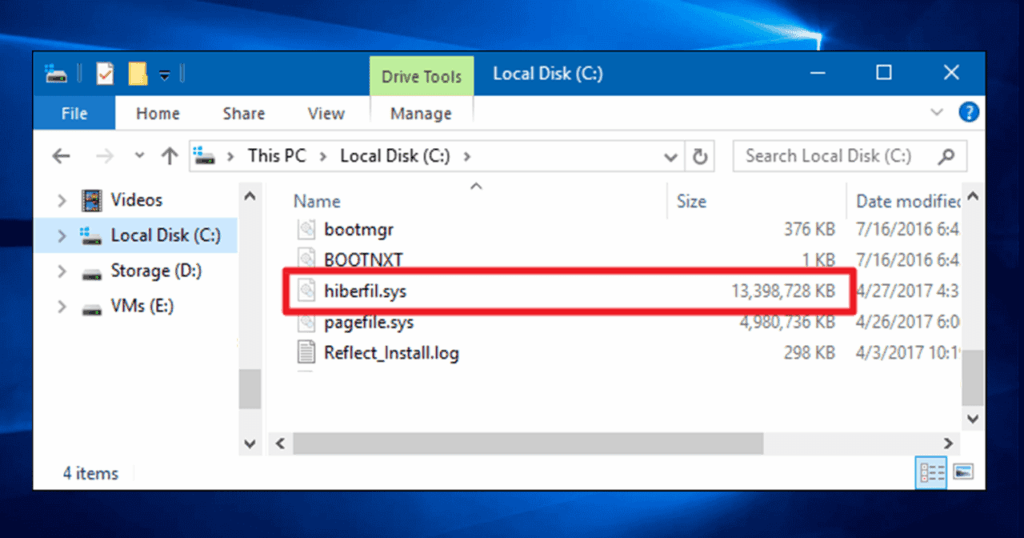
Algunha vez te atopaches co/coa ficheiro hiberfil.sys ocupando unha cantidade considerable de espazo no teu disco duro de Windows? Moitos usuarios atópanse con este misterioso ficheiro e, sen saber exactamente para que serve, buscan a maneira de arranxalo. elimínao e recupera ese espazo perdido. Outros, porén, nin sequera saben da súa existencia ata que senten que o seu ordenador se ralentiza ou que o almacenamento se esgota.
Hoxe imos analizar a fondo o que é o famoso hiberfil.sys, Cal é a súa función real en Windows?, como podes xestionalo, reducilo ou eliminalo sen causar problemas ao teu sistema, así como solucionar posibles problemas causados pola hibernación.
Que é hiberfil.sys e por que aparece en Windows?
O ficheiro hiberfil.sys é un ficheiro oculto e protexido creado por Windows automaticamente na raíz da unidade onde está instalado o sistema operativo. Este ficheiro ten un propósito moi específico: gardar unha copia exacta do contido da RAM cando o computador entra en modo de hibernación. Deste xeito, cando volvas acender o computador, Windows pode restaurar todo o que estaba aberto tal e como o deixaches: programas, documentos, lapelas do navegador, etc.
Débese lembrar que A hibernación non é o mesmo que durmirMentres que a suspensión garda o estado na RAM (que continúa a consumir enerxía), a hibernación gárdao no disco duro, o que permite que o computador se apague completamente. Deste xeito, podes desconectar o ordenador e, cando o volvas acender, retomar a sesión en cuestión de segundos.
O tamaño de hiberfil.sys está directamente relacionado coa cantidade de RAM que tes instalada. De feito, por defecto pode levar ata o 40 % desa cantidade. Por exemplo, se tes 8 GB de RAM, hiberfil.sys pode ocupar uns 3,2 GB; Con 16 GB de RAM, poderías ter un ficheiro de ata 6,4 GB.
Pódese eliminar hiberfil.sys? Cales son as consecuencias?
Eliminar o ficheiro hiberfil.sys É posible, pero ten consecuencias: Perderás a capacidade de poñer o teu computador en hibernación ata que o volvas a activar. Agora, se nunca empregas a hibernación (algo que se está a facer máis común nos ordenadores actuais, sobre todo nos que teñen unidades SSD), podes prescindir dela e aforrar varios gigabytes de espazo.
Non podes simplemente ir á carpeta raíz de C: e borrala como calquera ficheiro normal. Ao ser un ficheiro de sistema, Está protexido e só se pode xestionar a través da liña de comandos con permisos de administrador.. Facelo mal non estragará Windows, pero perderás esa funcionalidade.
Hai riscos de rendemento ou de estabilidade? Ningunha, agás a incapacidade de hibernar. Se usas o modo de suspensión ou o apagado convencional, o teu computador funcionará igual que antes; só perderás a función de hibernación. Non obstante, se traballas con frecuencia con portátiles e dependes da hibernación para gardar o estado do teu ordenador, pensa de novo.
Como eliminar o ficheiro hiberfil.sys paso a paso?
Siga estes pasos para eliminar hiberfil.sys do seu disco duro en calquera versión moderna de Windows:
- Abrir a liña de comandos como administrador: Fai clic co botón dereito no botón Inicio e escolle "Liña de comandos (administrador)" ou "Windows PowerShell (administrador)".
- Escriba o seguinte comando e prema Intro:
powercfg /h off
Isto desactivará a hibernación e eliminará automaticamente o ficheiro hiberfil.sys. - Pecha a xanela de comandos e reinicia o computador se é necesario.
Despois, se queres reactivar a hibernación, só tes que repetir o proceso, pero usando:
powercfg /h on
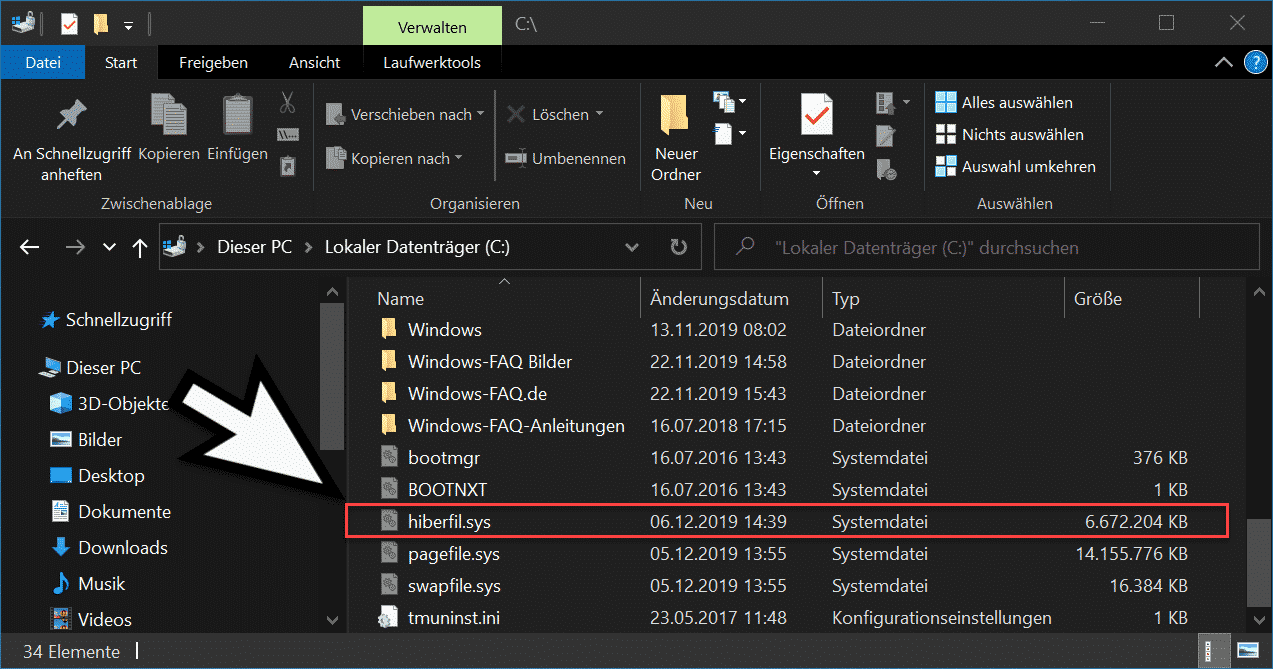
Reducir o tamaño de hiberfil.sys sen eliminalo
Interésache manter un inicio rápido pero non necesitas hibernación? Podes reducir o tamaño do ficheiro á metade e aínda así aforrar espazo. Para facer isto:
- Abre a liña de comandos como administrador (igual que antes).
- Introduza:
powercfg /h /type reduced
Con este axuste, O tamaño de hiberfil.sys redúcese ao 20 % da RAM instalada, a custo de renunciar ao modo de hibernación. O inicio rápido seguirá funcionando.
Se nalgún momento queres volver ao tamaño completo (e a todas as funcionalidades), só tes que executar:
powercfg /h /type full
En que situacións é aconsellable eliminar hiberfil.sys?
Os casos nos que resulta interesante eliminar o ficheiro hiberfil.sys son os seguintes:
- Se non usas a hibernación (por exemplo, en ordenadores de sobremesa ou portátiles que sempre apagas por completo).
- Cando tes un SSD e queres aforrar espazo. Ademais, os SSD fan que os arranques e apagados sexan tan rápidos que a hibernación se volve inútil.
- Se tes pouco almacenamento e necesitas liberar espazo urxentemente sen perder funcionalidades básicas.
Non obstante, Non se recomenda eliminalo en portátiles antigos ou en ordenadores onde se usa a hibernación con frecuencia., xa que poderías pasar por alto esa opción.
Que ocorre se eliminas hiberfil.sys nun portátil?
En portátiles, O papel da hibernación é fundamental cando necesitas manter a sesión durante longas horas, especialmente se non podes cargar o dispositivo durante ese tempo. Se eliminas o ficheiro, perderás a capacidade de hibernar, aínda que o modo de suspensión seguirá funcionando. Polo tanto:
- Se te quedas sen batería mentres estás suspendido, perderás todo o que non gardaches.
- Coa hibernación activada, mesmo se a batería se esgota, poderás retomar a sesión completa cando a recargues.
O noso consello: Elimina hiberfil.sys só se sabes con certeza que non o usas ou se tes copias de seguridade regulares.
Que outros ficheiros semellantes ocupan espazo en Windows?
Ademais de hiberfil.sys, hai outros ficheiros de sistema que poden ocupar moito espazo:
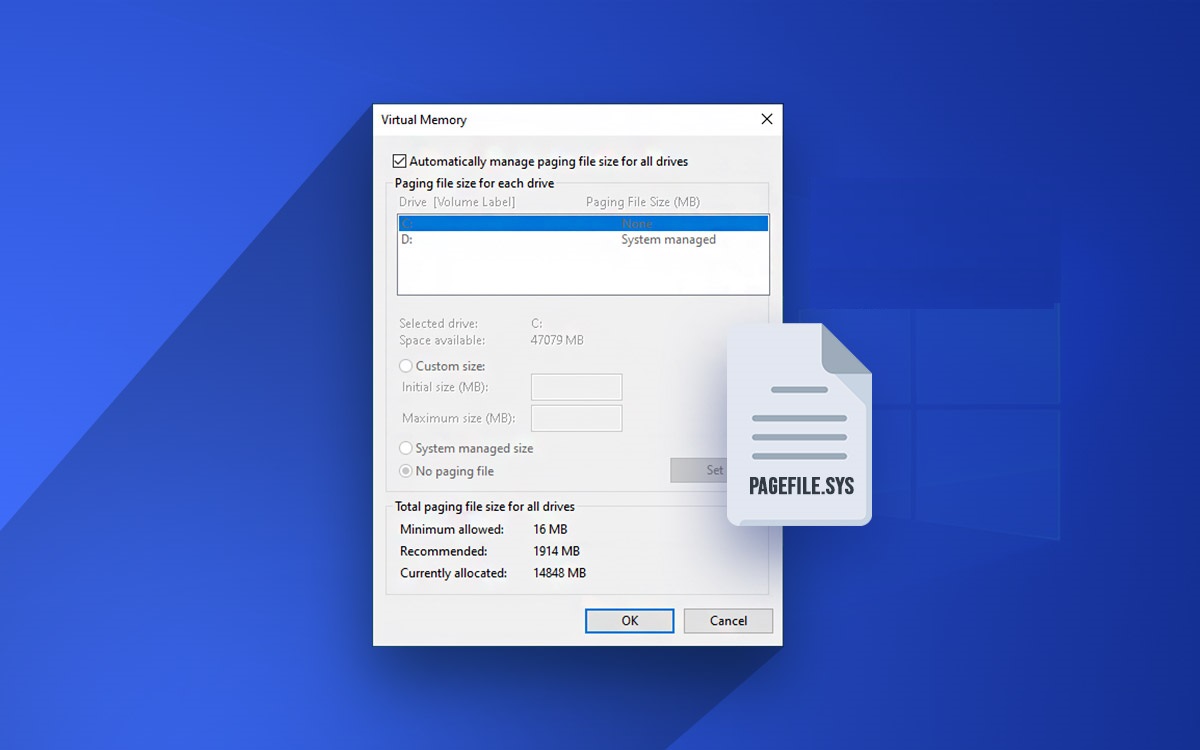
- ficheiro de páxina.sys: Ficheiro de paginación que Windows usa como memoria virtual secundaria. Se tes suficiente RAM e un SSD rápido, podes xestionar ou reducir o seu tamaño, aínda que normalmente é mellor deixalo xestionado polo sistema a non ser que teñas necesidades específicas.
- memoria.dmp: Ficheiro de volcado de memoria despois de erros graves, útil só para diagnósticos avanzados.
En xeral, Non recomendamos eliminar estes ficheiros á lixeira se non sabes exactamente para que serven e como afectan ao rendemento..
Como comprobar o estado de hibernación e o ficheiro hiberfil.sys?
Para saber se a hibernación está activa e canto ocupa hiberfil.sys:
- Prema Windows + R, escriba "cmd" e prema Intro.
- Execútao como administrador (fai clic co botón dereito no atallo de liña de comandos).
- Usa o comando:
powercfg /a
Isto mostrarache que modos de suspensión están dispoñibles no teu ordenador. - Abre o Explorador de ficheiros, fai clic en Ver > Elementos ocultos e navega ata a raíz de C:. Busca hiberfil.sys e mostrarache o tamaño exacto.
Se non aparece, a hibernación está desactivada ou o ficheiro foi eliminado.
Pode eliminar hiberfil.sys afectar ao rendemento e á saúde do disco?
Nos discos duros máis antigos, a hibernación podería acelerar considerablemente o inicio do sistema. Non obstante, nos SSD modernos, é preferible deixar a hibernación desactivada e gardar os ciclos de escritura, xa que estas unidades son tan rápidas que o arranque apenas difire dun inicio normal.
Eliminar hiberfil.sys pode ser beneficioso para a lonxevidade do teu SSD., así como dándoche espazo adicional. Non notarás moita diferenza no uso diario se simplemente apagas ou pons o dispositivo en modo de repouso.
Erros comúns e como corrixilos
- O ficheiro hiberfil.sys non desaparece: Comprobe se executou o comando como administrador. Se non, repite o proceso asegurándote de ter os permisos suficientes.
- Non podes activar a hibernación: Pode deberse á configuración do BIOS, controladores antigos ou políticas de grupo en versións empresariais. Actualiza a BIOS e os controladores e comproba a configuración de enerxía.
- O computador bloquéase ao saír da hibernación: Asegúrate de que o ficheiro non estea corrompido. Desactiva a hibernación, reinicia e volve activala para forzar a creación dun ficheiro limpo.
Consellos adicionais para usuarios avanzados
- Non movas, renomees nin intentes modificar hiberfil.sys fóra dos métodos oficiais.
- Se empregas o cifrado de disco, asegúrate de que a hibernación sexa compatible.
- Nos ordenadores corporativos, consulte co administrador do sistema antes de facer cambios na xestión de enerxía.
Como podes ver, Xestionar o ficheiro hiberfil.sys é sinxelo e seguro se segues os pasos correctos.. Determina se realmente necesitas ou usas a hibernación, considera outras formas de liberar espazo antes de afondar en ficheiros protexidos e, sobre todo, non descoides a seguridade dos teus datos se traballas habitualmente en portátiles. O teu sistema agradeceracho e recuperarás ese espazo tan cobizado sen complicacións innecesarias.

Editor especializado en temas de tecnoloxía e internet con máis de dez anos de experiencia en diferentes medios dixitais. Traballei como editor e creador de contidos para empresas de comercio electrónico, comunicación, marketing online e publicidade. Tamén escribín en sitios web de economía, finanzas e outros sectores. O meu traballo tamén é a miña paixón. Agora, a través dos meus artigos en Tecnobits, intento explorar todas as novidades e novas oportunidades que cada día nos ofrece o mundo da tecnoloxía para mellorar as nosas vidas.