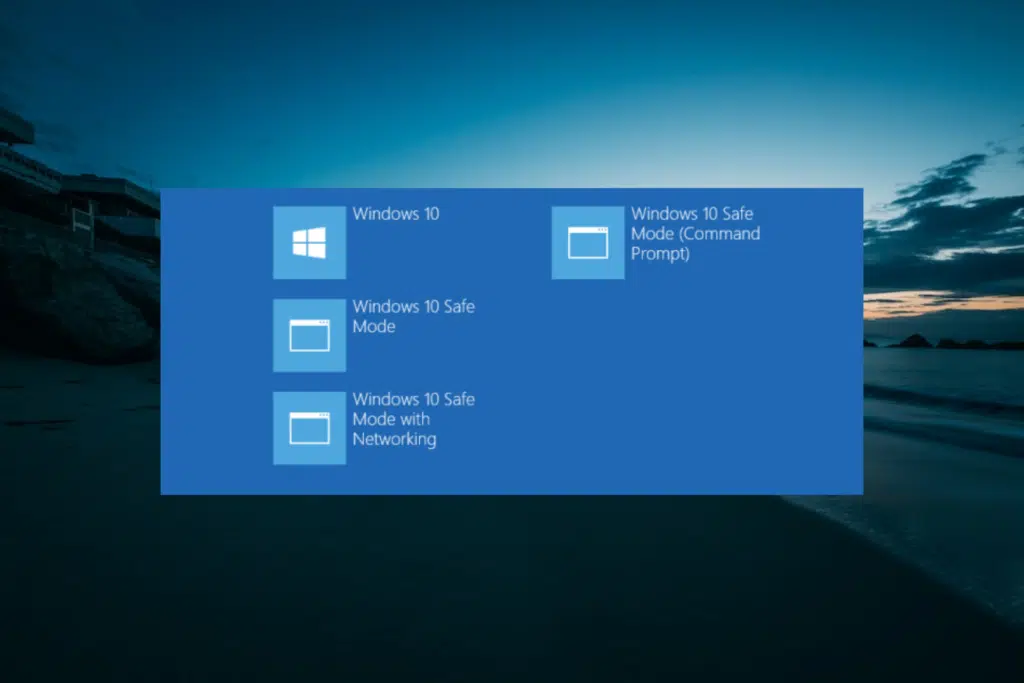
Hai numerosos problemas que podemos experimentar ao usar Windows 10, xa que as solucións tamén son numerosas. Non obstante, hai unha clase de erros especialmente preocupantes: os que impiden que o sistema operativo se inicie con normalidade. Para estas situacións temos Modo seguro en Windows 10. Imos falar del neste artigo.
Para aclarar conceptos, o nome que usa actualmente o sistema operativo Microsoft é "Modo seguro", aínda que aínda hai moitos usuarios que se refiren a el como "Modo seguro". En realidade, é exactamente o mesmo.
Que é o modo seguro?

O modo seguro, coñecido como modo seguro antes do lanzamento de Windows 7, ten moitas aplicacións útiles para os usuarios de Windows. Basicamente o que fai este modo é limitar o número de elementos de inicio cada vez que acendemos o PC. É dicir, conseguir que o sistema arranque cos elementos estritamente necesarios e nada máis.
Deste xeito, excluiranse do proceso de arranque todos os procesos e servizos de terceiros, así como determinados servizos de Windows considerados non esenciais, como instaladores ou fondos de pantalla. Nin sequera permite que se inicie o antivirus.
A idea básica é arrancar co mínimo co que poida comezar o sistema operativo. A partir de aí, é posible detectar a orixe dos erros que están afectando ao noso equipo.
Como acceder ao modo seguro en Windows 11
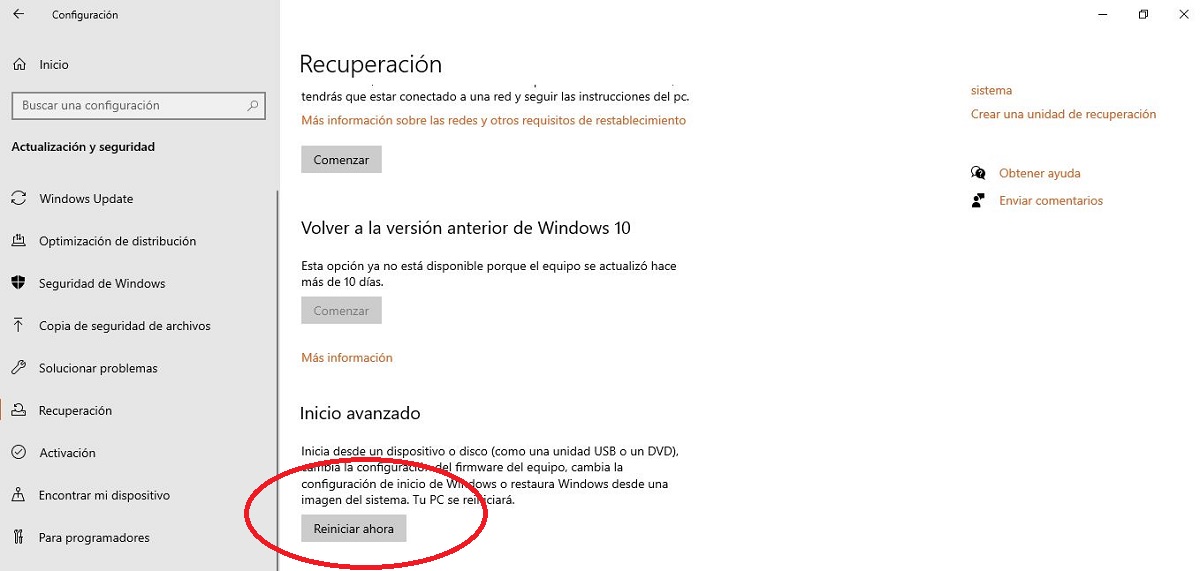
En Windows 11, o acceso ao modo seguro está entre as opcións de inicio avanzadas do sistema operativo. Para comezalo temos varias formas:
Desde a configuración de Windows
É a forma máis sinxela de abrir o modo seguro. Todo o que tes que facer é usar a combinación de teclas Windows + I para abrir a xanela Configuración e, a continuación, vai á sección Actualizacións e seguridade, seleccione a opción de Recuperación e, nela, vai a Inicio avanzado.
Finalmente, tes que premer no botón "Reiniciar agora", co que Windows abrirá o inicio avanzado (ver imaxe superior).
Usa Maiús + Reiniciar
Outra forma de reiniciar o ordenador en modo seguro é forzar as opcións de inicio avanzadas do sistema operativo do seguinte xeito: no teclado, mantemos premida a tecla Maiúsculas e, ao mesmo tempo, seleccionamos a opción de reinicio no menú de inicio de Windows.
Co botón de acendido
Cando o PC quedou atascado cunha pantalla totalmente branca ou totalmente negra e parece que non hai maneira de saír desta situación, hai algo que podemos facer. Trátase de prema o botón de inicio durante uns 10 segundos do ordenador, co que poderemos apagalo.
A continuación, prema de novo o mesmo botón e, durante o inicio, cando apareza o logotipo do fabricante, prema de novo durante 10 segundos para apagar o PC de novo. E agora, por terceira vez volvemos a premer o mesmo botón, despois de que accederemos definitivamente á pantalla de recuperación.
Coa tecla F8
Por último, un vello truco que se remonta aos tempos de Windows XP, pero que funciona: durante o inicio, hai que premer repetidamente a tecla F8 ata que se abra o inicio avanzado.
Inicio avanzado: Windows 10 Modo seguro
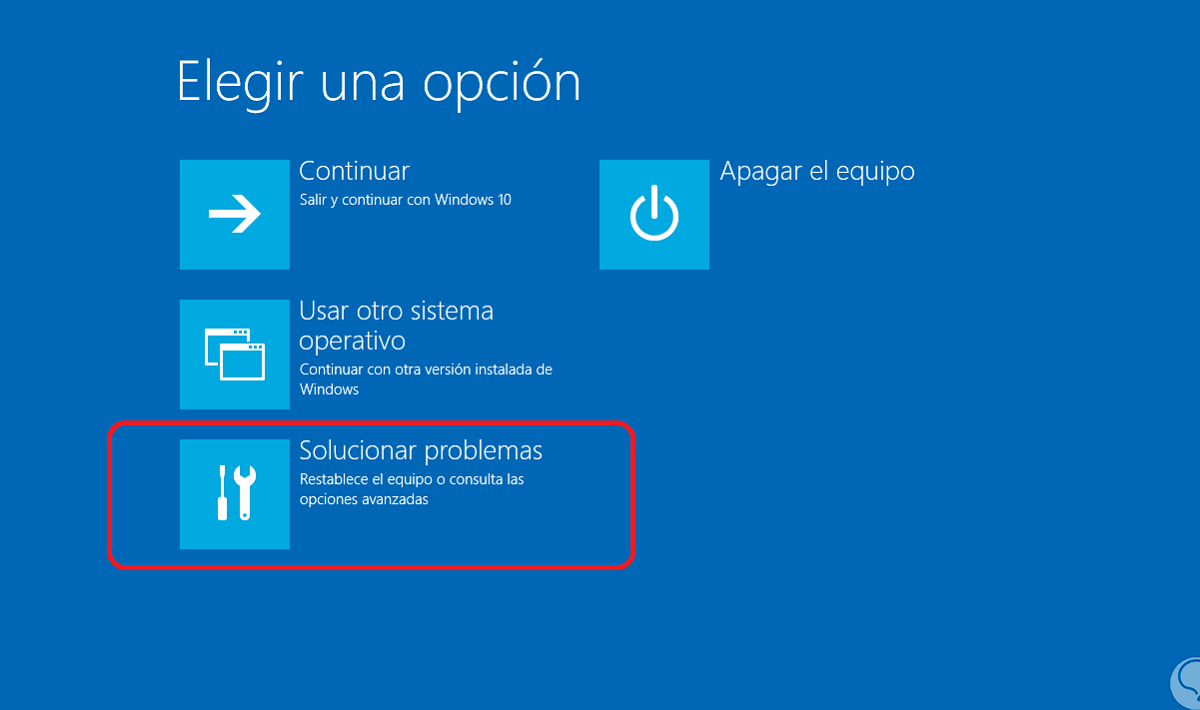
Para acceder ao inicio avanzado de Windows utilízanse todos os métodos explicados no apartado anterior: unha pantalla azul con varias opcións na que debemos seleccionar a "Resolución de problemas". Cando fai clic nel, ábrese unha nova pantalla coas seguintes opcións:
- Restablece este ordenador.
- Opcións avanzadas.
Temos que escoller a segunda opción e continuar. Na nova pantalla atopamos diversas funcións e ferramentas de Windows que poden axudarnos a detectar e resolver problemas. Para entrar en modo seguro, seleccionamos a opción "Configuración de inicio." E na seguinte xanela, prememos "Reiniciar".
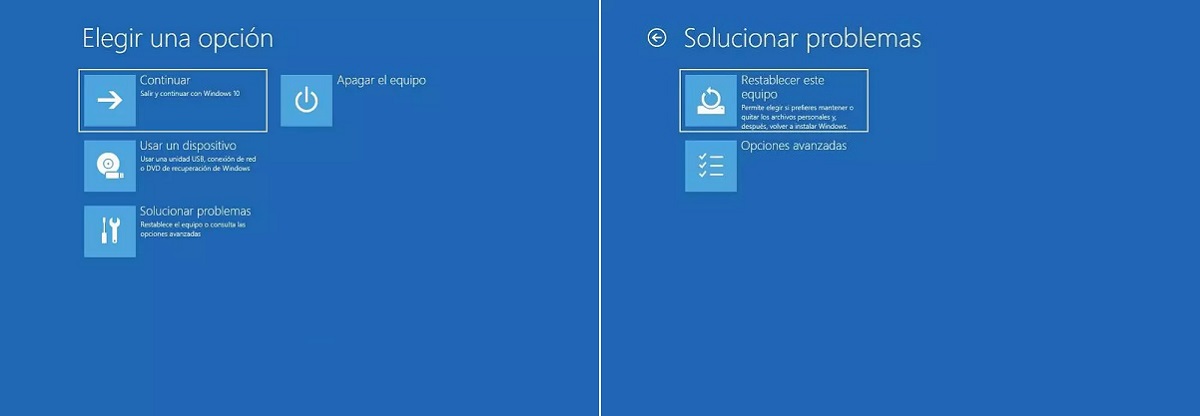
Neste punto atoparemos unha lista con diferentes opcións de arranque:
- Activar a depuración.
- Activar o rexistro de inicio.
- Activa o vídeo de baixa resolución.
- Activa o modo seguro.
- Activar o modo seguro con conexións de rede.
- Activa o modo seguro co símbolo do sistema.
- Desactivar o uso obrigatorio de controladores asinados.
- Desactive a protección antimalware de inicio anticipado.
- Desactivar o reinicio automático despois dun erro.
Segundo cal sexa o noso problema, simplemente prememos a tecla co número correspondente a cada caso. Saberemos que estamos en Modo Seguro pola estética especial de Windows, cun fondo negro e marcas de auga. Un xeito "espartano" sen florituras.
Saia do modo seguro de Windows 10
Unha vez rematado o traballo de facer cambios e configuracións en Windows para corrixir os problemas, Para saír do modo seguro e reiniciar Windows normalmente, só temos que facer Reinicia o teu PC.
Se ao volver ao Windows normal seguimos tendo problemas, teremos que entrar de novo en modo seguro (agora que sabemos como facelo) e probar outra solución. Así de fácil.

Editor especializado en temas de tecnoloxía e internet con máis de dez anos de experiencia en diferentes medios dixitais. Traballei como editor e creador de contidos para empresas de comercio electrónico, comunicación, marketing online e publicidade. Tamén escribín en sitios web de economía, finanzas e outros sectores. O meu traballo tamén é a miña paixón. Agora, a través dos meus artigos en Tecnobits, intento explorar todas as novidades e novas oportunidades que cada día nos ofrece o mundo da tecnoloxía para mellorar as nosas vidas.