- Ao ocultar as iconas do escritorio non se eliminan ficheiros nin accesos directos, só se ocultan temporalmente.
- A opción pódese atopar facilmente facendo clic co botón dereito no escritorio e desmarcando "Mostrar iconas do escritorio".
- Personalizar a barra de tarefas e organizar os accesos directos mellora a eficiencia e mantén o escritorio limpo.
Abres o ordenador e atopas unha pantalla chea de accesos directos, cartafoles e documentos acumulados. Para poñer un pouco de orde, é interesante aprende a ocultar as iconas do escritorio. Sen ter que borralos, por suposto.
Con isto gañaremos en organización, privacidade ou simplemente obteremos unha vista máis limpa. Non debemos esquecer que Demasiadas iconas poden dificultar a concentración ou dar a impresión de desorde.. Neste artigo, imos contarche todas as opcións dispoñibles para facelo.
Como ocultar as iconas do escritorio en Windows 11
Windows 11 chegou con moitos cambios estéticos e novas características que aínda estamos a descubrir. Entre elas, a posibilidade de ocultar as iconas do escritorio. Unha opción que segue sendo tan sinxela, ou incluso máis sinxela, que nas versións anteriores.
Para facelo, só tes que seguir estes pasos:
- Senta na túa mesa. Podes minimizar todas as xanelas abertas coa combinación de teclas Windows + D.
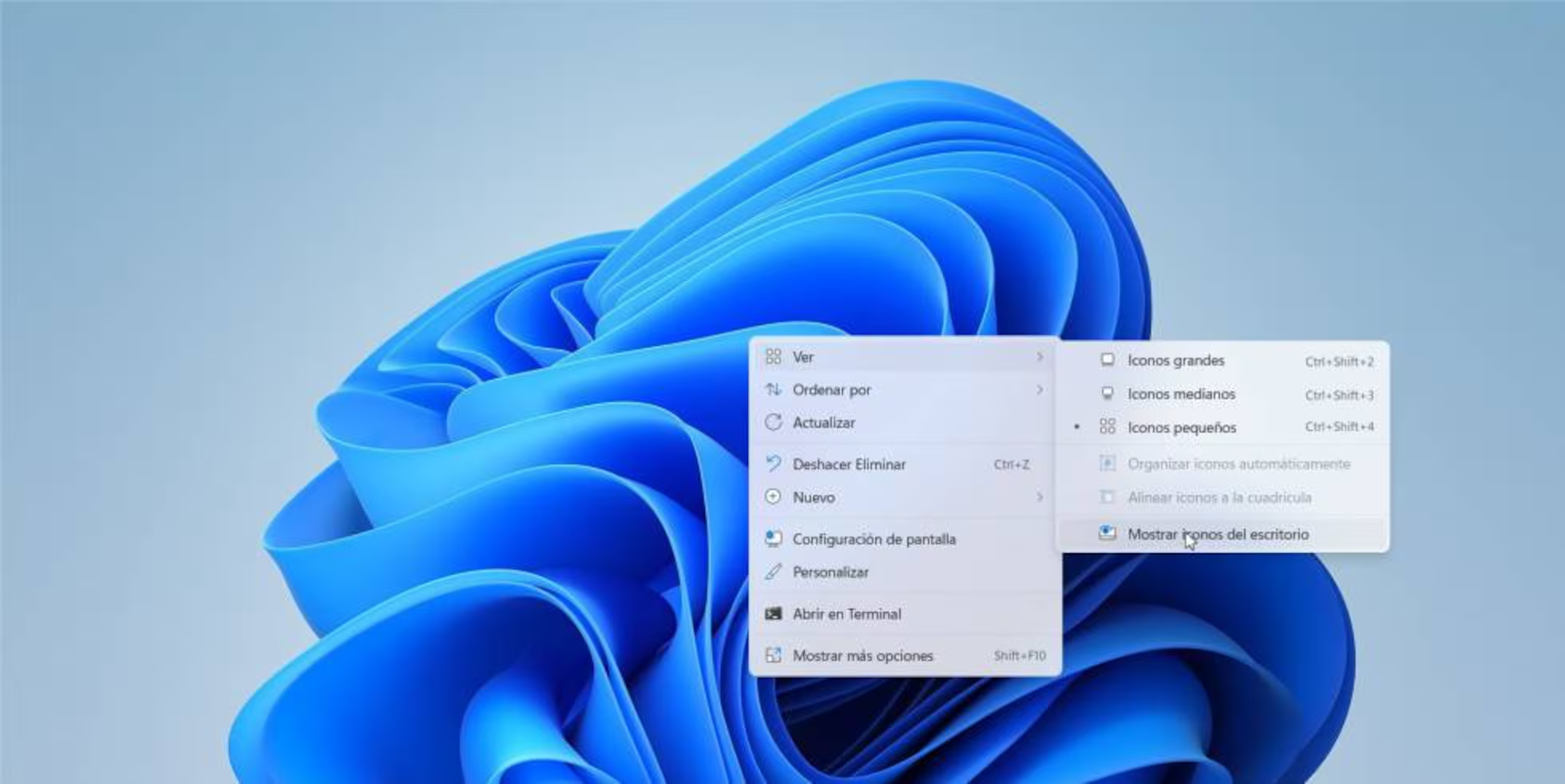
- Fai clic co botón dereito nun espazo baleiro do escritorio. Abrirase o menú contextual con diferentes opcións de personalización.
- Selecciona "Ver" no menú que aparece. Mostrarase un submenú con varias alternativas.
- Fai clic en "Mostrar iconas do escritorio" para desmarcar a caixa.. As iconas desaparecerán ao instante.
Se queres volver ver as iconas, simplemente repite o proceso e volve marcar a opción "Mostrar iconas do escritorio". É así de doado.
É importante ter en conta que ao ocultar as iconas do escritorio, Non eliminas nin perdes ningún ficheiro ou programa. Todo segue no seu sitio, simplemente invisible no escritorio. Se fas dobre clic no fondo do escritorio onde antes había unha icona, o programa ou ficheiro non se iniciará. Terás que buscalo no menú Inicio, no Explorador de ficheiros ou a través da barra de tarefas.
Que pasa se tes Windows 10 ou outra versión?
O procedemento para ocultar as iconas do escritorio noutras versións do sistema operativo é practicamente o mesmo. Microsoft mantivo esta opción idéntica en Windows 10 e anteriores, só o aspecto dos menús pode variar lixeiramente. Basicamente:
- Fai clic co botón dereito no escritorio.
- Vaia a "Ver" e desmarque "Mostrar iconas do escritorio"..
Entón, Windows oculta todos os elementos do escritorio sen eliminalos. Se volves activar a opción, as iconas volverán aparecer exactamente onde estaban. Máis información en esta ligazón.
Que ocorre cando ocultas iconas?
É importante saber que ocultar as iconas do escritorio non elimina ningún dos ficheiros nin accesos directos. Simplemente ocúltaos e desactívaos para que non poidas interactuar con eles desde o escritorio.
Por exemplo, se tes un acceso directo ao teu navegador favorito ou a unha carpeta de traballo no escritorio, ocultala fará que Non poderás facer dobre clic na área correspondente. Pero podes abrir ficheiros ou programas usando o menú Inicio, buscando no teu disco duro ou a través do Explorador de ficheiros.
Polo tanto, Podes activar e desactivar a visualización de iconas tantas veces como queiras. sen medo a perder nada importante.
Personaliza o escritorio e a barra de tarefas en Windows
Ademais de ocultar iconas, A personalización do escritorio abrangue moitas máis opcións. Unha das máis útiles é a xestión da barra de tarefas.
La barra de tarefas É o espazo que adoita estar situado na parte inferior da pantalla e onde aparecen as aplicacións abertas, os accesos directos e o menú de inicio. Desde aquí podes acceder rapidamente aos programas que máis usas e organizar o teu fluxo de traballo.
Algunhas opcións clave de personalización da barra de tarefas inclúen:
- Aplicacións de ancoraxeFai clic co botón dereito en calquera aplicación aberta ou búscaa no cadro de busca e selecciona "Fixar na barra de tarefas" para tela sempre visible.
- Deixar de fixar aplicaciónsSe xa non usas unha aplicación con tanta frecuencia, fai clic co botón dereito na súa icona na barra de tarefas e selecciona "Desfixar da barra de tarefas".
- Reordenar iconasPodes cambiar a orde das iconas simplemente arrastrándoas á posición que prefires.
Isto permíteche sempre teña as súas ferramentas favoritas á man e liberar espazo na mesa, optando por un ambiente de traballo máis limpo e eficiente.
Que pasa se as iconas non desaparecen?
Ás veces, É posible que aínda vexas algunhas iconas do sistema, como a Papeleira, O meu PC ou outros elementos. despois de ocultar as iconas do escritorio. Isto adoita ocorrer por dúas razóns:
- Son iconas do sistema e deben desactivarse no menú de personalización.
- O sistema non actualizou correctamente a pantalla. Podes tentar actualizar o escritorio (F5) ou reiniciar o computador.
Se queres facer desaparecer estas iconas especiais, fai clic co botón dereito no escritorio, selecciona "Personalizar" e busca "Temas" ou "Configuración de iconas do escritorio". Desde aí podes ocultar a papeleira e outros elementos do sistema.
Consellos adicionais para a xestión de escritorio
Ademais de ocultar as iconas do escritorio, tamén podes ordena os elementos segundo as túas necesidades:
- Organiza as iconas automaticamenteNo menú «Ver», podes activar o aliñamento automático para que as iconas estean dispostas en filas e columnas distribuídas correctamente.
- Cambiar o tamaño das iconasTamén no menú Ver, selecciona iconas grandes, medianas ou pequenas para personalizar o escritorio segundo as túas preferencias.
- Personalizar os atallos: Cambia os nomes, as iconas e as localizacións dos accesos directos para facelos máis recoñecibles.
A combinación destas opcións coa ocultación selectiva de iconas ofréceche un control completo sobre o teu espazo de traballo.
Consellos e recomendacións de produtividade
Varios expertos en organización e produtividade coinciden en que O escritorio dixital é un reflexo do noso método de traballo. Un escritorio limpo axuda a manter a mente despexada e reduce a tendencia a procrastinar buscando arquivos dispersos.
Ademais, se compartes equipamento ou o usas en contornas onde a privacidade é importante, Ocultar as iconas convértese nunha medida sinxela pero moi eficaz. para evitar miradas indiscretas ou acceso accidental.
Non dubide en crear unha estrutura de cartafoles eficiente e aproveitar as barras de tarefas e os menús de inicio. para o seu acceso rápido. Deste xeito non dependerás tanto do teu escritorio e todo estará mellor organizado.
A próxima vez que precises presumir do teu ordenador nunha reunión en liña, gravar un tutorial ou simplemente desfrutar dun fondo sen obstáculos, Lembra que ocultar as iconas do escritorio é unha opción rápida, reversible e moi útil..

Editor especializado en temas de tecnoloxía e internet con máis de dez anos de experiencia en diferentes medios dixitais. Traballei como editor e creador de contidos para empresas de comercio electrónico, comunicación, marketing online e publicidade. Tamén escribín en sitios web de economía, finanzas e outros sectores. O meu traballo tamén é a miña paixón. Agora, a través dos meus artigos en Tecnobits, intento explorar todas as novidades e novas oportunidades que cada día nos ofrece o mundo da tecnoloxía para mellorar as nosas vidas.