- A pantalla negra despois de introducir o contrasinal adoita deberse a erros nos controladores gráficos, en Explorer.exe ou en aplicacións que se cargan ao iniciar sesión.
- Os atallos de teclado, o modo seguro, o arranque limpo e a reparación con SFC e DISM permítenche resolver a maioría dos casos sen reinstalar Windows.
- Comprobar o rexistro (clave Shell), os controladores de pantalla e a configuración da BIOS/UEFI axuda a solucionar problemas persistentes.
- Se nada máis funciona, é recomendable facer unha copia de seguridade dos datos, comprobar o hardware e considerar unha restauración do sistema ou a asistencia profesional.
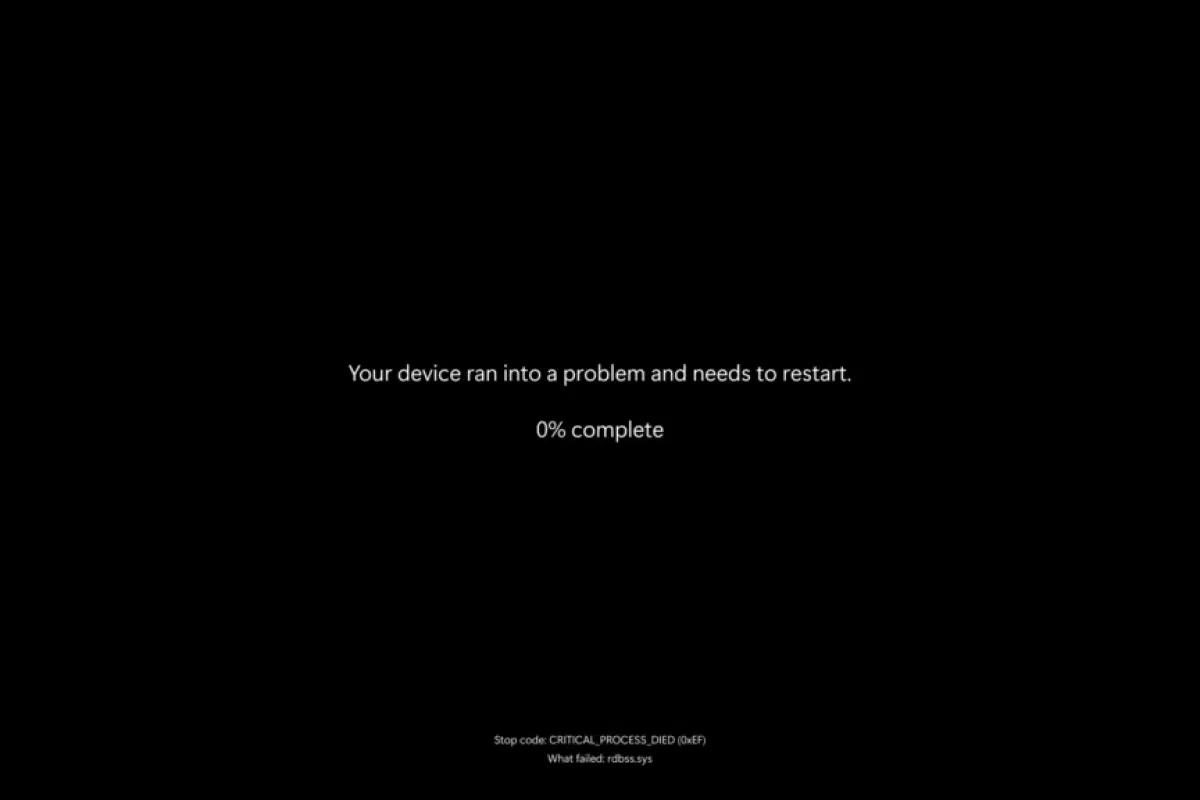
Fai que o teu PC mostre un pantalla negra despois de introducir o contrasinal en Windows É unha desas cousas que che poden arruinar a mañá. O ordenador parece acenderse, oes o ventilador, mesmo ves a pantalla de inicio de sesión... pero en canto inicias sesión, todo se volve negro, ás veces só o cursor do rato e pouco máis. Non te preocupes, é un problema moi común en Windows 10 e Windows 11 e, a menos que haxa danos físicos graves, normalmente pódese arranxar na casa.
Este fallo pode deberse a Erros de software, controladores gráficos defectuosos, servizos que fallan ao iniciar, software malicioso, configuracións de rexistro alteradas ou mesmo problemas de hardware como cables avariados. Nesta guía atoparás unha visión xeral moi completa de todas as causas comúns e un bo arsenal de métodos de reparación: desde atallos de teclado ata diagnósticos avanzados con ferramentas como SFC, DISM, Restaurar sistema ou mesmo utilidades de Microsoft como ProcDump e Process Monitor.
Causas comúns dunha pantalla negra despois de introducir un contrasinal en Windows
Antes de comezar a enredar as cousas ao chou, é bo ter isto claro. Que podería causar que só vexas unha pantalla negra despois de introducir o teu contrasinal?Hai varios culpables típicos que se repiten unha e outra vez.
Unha das razóns máis frecuentes é unha controlador de pantalla (GPU) corrupto, desactualizado ou incompatibleSe o controlador da tarxeta gráfica (integrada ou dedicada) falla xusto cando Windows carga o escritorio, o sistema tecnicamente permanecerá acendido, pero non poderá debuxar a interface na pantalla.
Tamén é moi común que o problema derive de aplicacións ou servizos que se inician automaticamente ao iniciar sesión en WindowsUn programa mal desenvolvido, un antivirus de terceiros conflitivo, un software de optimización agresivo ou mesmo unha aplicación de recuperación de datos poden bloquearse ao cargar o perfil e bloquear Explorer.exe ou o propio sistema.
Non podemos esquecer a erros no perfil de usuario ou no propio WindowsOs ficheiros do sistema danados, as claves do rexistro alteradas ou unha actualización con erro poden impedir que o escritorio se cargue correctamente.
Finalmente, están as causas puramente físicas: Cables de vídeo soltos ou danados, monitores coa entrada incorrecta, tarxetas gráficas defectuosas, módulos RAM inestables ou discos duros danadosNestes casos, mesmo se todo o software é perfecto, o sinal nunca chega á pantalla ou o dispositivo vólvese inestable en canto se inicia.

Comproba se é un fallo da pantalla, un problema de sinal ou un problema de Windows
O primeiro paso é determinar se o erro está en Windows ou no propio sistema. saída de vídeoDeste xeito, evitas problemas innecesarios coa configuración cando o problema é, literalmente, un cable solto.
Comeza probando o Atallos de teclado básicos para ver se o sistema responde.
- Prensa Ctrl + Alt + SuprSe ves unha pantalla azul con opcións como Bloquear, Cambiar de usuario ou Xestor de tarefas, significa que Windows aínda está a executarse e o sistema responde, polo que o problema reside no escritorio, en Explorer.exe ou nos controladores. Desde esa pantalla, tenta abrir o Xestor de tarefas. Se se abre (aínda que sigas vendo unha pantalla negra, ás veces a xanela está "atrás"), é un moi bo sinal: podes tentar reiniciar o Explorador de Windows e outros procesos clave sen reiniciar o computador.
- Prensa Windows + Ctrl + Maiús + BEste comando forza o reinicio do controlador gráfico sen reiniciar todo o sistema. Normalmente vai acompañado dun pequeno pitido ou dunha pantalla que parpadea; se o escritorio volve despois, o problema estaba claramente no controlador da GPU.
Se todo segue negro, é hora de descartar erros de conexión. Comprobe que o Os cables de vídeo (HDMI, DisplayPort, DVI, VGA) están conectados correctamente Proba tanto o PC como o monitor. Desconéctao e volve conéctao, limpa con coidado os portos para eliminar o po e, se é posible, proba con outro cable que funcione.
Outro paso sinxelo é cambiar a pantalla: Proba o PC con outro monitor ou mesmo cun televisor.Se funciona na outra pantalla, o problema está claramente no monitor orixinal (configuración de entrada incorrecta, resolución incompatible ou fallo físico).
Primeiros pasos rápidos: atallos de teclado e reinicios forzados
Antes de entrar en cousas máis técnicas, paga a pena probar algunhas. Trucos rápidos que, se tes sorte, te sacarán dun apuro en segundos.
- Proba un sesión de bloqueo e desbloqueo con Ventás + LSe o computador estaba medio conxelado ou nun estado de hibernación estraño, ás veces simplemente volver á pantalla de bloqueo e volver iniciar sesión fai que o escritorio se cargue correctamente.
- Se aparece a pantalla negra despois de saír do sono, probe a tocar Barra espaciadora ou IntroEstas son teclas que normalmente reactivan a pantalla cando o sistema está en modo de suspensión. Non é raro confundir un modo de aforro de enerxía cun bloqueo do sistema, especialmente nos portátiles.
- Recorre de novo a Ctrl + Alt + SuprSe podes ver a pantalla de opcións, fai clic na icona de acendido e apagado na esquina inferior dereita e escolle ReiniciarÁs veces, despois dunha actualización ou dun fallo específico, abonda cun reinicio limpo.
- Cando nada diso responda, manteña premido o botón de acendido do PC entre 10 e 15 segundos Para forzar un apagado completo, agarde uns segundos e volva a activalo. Este "apagado completo" pode resolver fallos temporais de hardware ou firmware.

Arranca en modo seguro para illar o problema
Se aparece a pantalla negra cada vez que intentas iniciar sesión normalmente, recoméndase encarecidamente que probes o seguinte Modo seguro de WindowsNeste modo, o sistema comeza cos controladores e servizos esenciais mínimos.
Para acceder ao modo seguro cando nin sequera podes ver o escritorio correctamente, podes aproveitar as vantaxes de Reparación automática de WindowsApaga o ordenador mantendo premido o botón de acendido, acéndeo e, xusto cando Windows comece a cargar, apágao de novo. Repite este proceso un par de veces ata que o sistema detecte un problema de arranque e mostre a pantalla. Reparación automática.
Nesa pantalla, escolla Opcións avanzadas e despois vai a Resolución de problemas > Opcións avanzadas > Configuración de inicioFai clic en Reiniciar E cando apareza a lista de opcións, seleccione a opción para Modo seguro con rede (normalmente coa tecla 5).
Se Windows arranca correctamente en modo seguro, iso confirma que O fallo reside nun controlador ou programa que só se carga en modo normal.como un controlador de GPU específico, aplicacións de inicio, software de seguridade de terceiros, etc.
Unha vez no modo seguro podes desinstalar programas sospeitosos (especialmente os que se executan ao iniciar), limpar o software malicioso con Windows Defender, desactivar os servizos ou comprobar os cambios recentes no sistema.
Reiniciar ou iniciar Explorer.exe manualmente
Unha das situacións máis típicas é a da pantalla negra coa única imaxe visible do cursor do ratoEn moitos casos, significa que Explorer.exe non se iniciou ou fallou ao cargar.porque este proceso é o que debuxa o escritorio, a barra de tarefas e o explorador de ficheiros.
Prensa Ctrl + Maiús + Esc para abrir directamente o Xestor de tarefasMesmo se ves unha pantalla negra, o xestor adoita abrirse de todos os xeitos. Se non aparece, proba isto primeiro. Ctrl + Alt + Supr e selecciona alí Xestor de tarefas.
No Xestor de tarefas, se só ves unha pequena xanela, fai clic en Máis detalles Para ver todos os procesos, consulta a lapela. Procesos ou na pestana Detalles unha entrada chamada Explorador de Windows o explorer.exe.
Se está na lista, seleccióneo e prema o botón. ReiniciarSe non hai ningún botón, podes premer co botón dereito no proceso e escoller Rematar tarefa e despois comezar un novo.
Para reiniciar o explorador, vai a Ficheiro > Executar nova tarefa, escribe explorer.exe e prema Intro. Se o problema era só unha conxelación temporal, O escritorio debería aparecer inmediatamenteSe volve desaparecer ou non aparece, probablemente haxa algo máis danado.

Reparar ficheiros de sistema con SFC e DISM
Se sospeitas que o sistema ten ficheiros corrompidos (por exemplo, despois dun corte de enerxía, unha actualización interrompida ou software malicioso), é recomendable executar o Ferramentas de reparación de Windows SFC e DISM.
Desde o propio Xestor de tarefas, en Ficheiro > Executar nova tarefa, escribe cmd e marca a caixa de Crear esta tarefa con privilexios administrativosPrema Intro para abrir unha xanela de consola con privilexios de administrador.
Nesa xanela executar o comando:
sfc /scannow
O Comprobador de ficheiros do sistema analizará todos os compoñentes críticos de Windows e Substituirá automaticamente calquera que estea danado ou falte.Pode levar un tempo; deixa que remate por completo.
Unha vez rematado, recoméndase reforzar a reparación con DISM, que comproba e restaura a imaxe de Windows. Executa o seguinte comando na mesma consola:
DISM /Online /Cleanup-Image /RestoreHealth
Este proceso tamén leva tempo, pero é moi eficaz cando a orixe do problema é compoñentes do sistema danados a un nivel profundoUnha vez completado, reinicia o PC e comproba se o escritorio agora se carga normalmente.
Comproba as claves Shell e Winlogon no Rexistro
Se nin sequera ao iniciar Explorer.exe manualmente se restaura o escritorio, a configuración do Modificouse o shell predeterminado no Rexistro de WindowsAlgúns programas, software malicioso ou configuracións "avanzadas" cambian esta clave e provocan que o sistema arranque cunha shell incorrecta.
Abrir o Editor do Rexistro desde o Xestor de tarefas, en Ficheiro > Executar nova tarefa, escribindo rexedit e marcando a caixa para abrir con privilexios de administrador.
Navegar ata o seguinte ruta:
HKEY_LOCAL_MACHINE\SOFTWARE\Microsoft\Windows NT\CurrentVersion\Winlogon
No panel dereito, localiza o valor Cuncha e fai dobre clic nel. Asegúrate de que en Información de valor aparece exactamente explorer.exeSe o campo está baleiro ou aparece outro programa estraño, cámbiao a explorer.exe.
Se ves outro executable sospeitoso, é recomendable busca o seu nome en Internet e executa unha análise antivirus.Podería tratarse de software malicioso que substituíu o shell de Windows. Nese caso, usa Windows Defender ou unha solución de seguranza de confianza para limpar o sistema.
Aproveita esta oportunidade para revisar tamén o Permisos da chave de Winlogon (Fai clic co botón dereito > Permisos) e compáraos, se é posible, con outro ordenador en bo estado ou coa documentación oficial de Microsoft. Uns permisos incorrectos poden impedir que Windows cargue os procesos de inicio de sesión correctamente.
Arranque limpo: localización de aplicacións de terceiros problemáticas
Cando todo funciona ben no modo seguro, pero aparece unha pantalla negra despois de introducir o contrasinal durante o inicio normal, a causa máis probable é algún programa ou servizo de terceiros que se inicia con Windows e bloquea o sistema.
Para identificalo, podes facer un inicio limpoDesde o modo seguro ou desde unha sesión de traballo, abra msconfig (Configuración do sistema) escribindo ese comando en Executar (Windows + R).
Na lapela Servizos, marca a caixa Ocultar todos os servizos de Microsoft e despois fai clic en Desactivar todoIsto só deixará os servizos do sistema en execución e desactivará os servizos de terceiros.
Despois, na pestana Comezar, prema Abrir o xestor de tarefasDesde aí, desactiva todos os elementos iniciais facendo clic co botón dereito en cada un e seleccionando Desactivar.
Reinicia o teu computador normalmente. Se agora podes iniciar sesión sen ver a pantalla negra, sabes que o problema estaba en... calquera servizo ou aplicación que se inicie automaticamenteNecesitamos reactivar elementos pouco a pouco (primeiro a metade, despois reducindo a busca) ata atopar o culpable.
Actualizar, reverter ou reinstalar os controladores gráficos
A tarxeta gráfica é outro dos principais sospeitosos. Un controlador de vídeo danado ou desactualizado pode deixarche con pantalla negra xusto cando Windows cambia da pantalla de inicio de sesión ao escritorio.
No modo seguro (ou se consegues iniciar sesión dalgún xeito), fai clic co botón dereito no botón Inicio e abre o ficheiro Xestor de dispositivosExpandir a sección Adaptadores de pantalla e localiza a túa GPU (por exemplo, NVIDIA GeForce, AMD Radeon ou Intel UHD).
Fai dobre clic no dispositivo para abrilo Propiedades e vai á pestana ControladorSe actualizaches o controlador recentemente e os problemas comezaron despois diso, proba a opción Volver ao controlador anteriorConfirma e deixa que Windows restaure a versión anterior.
Se non podes reverter ou non hai unha versión anterior, proba desinstalar o controladorNa mesma xanela de propiedades, fai clic en Desinstalar dispositivoTamén podes seleccionar a opción de eliminar o software do controlador se queres comezar de cero.
Despois da desinstalación, reinicie o computador. Windows tentará cargar un controlador xenérico básico, que polo menos debería permitirlle acceder ao escritorio. Desde alí poderá Instala a última versión do controlador descargándoo directamente do sitio web do fabricante (NVIDIA, AMD ou Intel) ou, se o prefires, usando Windows Update.
En sistemas onde a estabilidade é máis importante que o rendemento, non é unha mala idea. evitar as versións beta dos controladores e use controladores certificados por WHQL ou os recomendados polo fabricante do equipo (OEM).

Diagnóstico avanzado con eventos, volcados e ferramentas Sysinternals
Cando o problema persiste e non se pode localizar con métodos básicos, pódese ir un paso máis alá e usar ferramentas de diagnóstico avanzadas como o Visor de eventos, o Informe de erros de Windows, ProcDump ou o Monitor de procesos (ProcMon).
Un bo punto de partida é comprobar se os procesos explorer.exe e userinit.exe están executándose ou fallan Cando apareza a pantalla negra. Desde o Xestor de tarefas, na lapela DetallesBusca ambos procesos. Se parecen estar activos, pero a pantalla está negra, recoméndase facer unha captura de pantalla. volcado de proceso para analizalos.
Para facer isto, podes usar ProcDumpunha utilidade gratuíta de Microsoft SysinternalsDescárgao e extraeo a unha carpeta sinxela, por exemplo C:\Tools\Despois, abre unha consola de administrador, navega ata ese cartafol e executa:
procdump -ma explorer.exe explorer.dmp
procdump -ma userinit.exe userinit.dmp
Estes ficheiros .dmp pódense analizar con ferramentas como WinDbg ou enviarse ao soporte técnico para unha investigación máis profunda. Por que se están bloqueando ou consumindo recursos de forma anormal?.
Se sospeitas que os procesos se están a pechar inesperadamente ou deixan de responder, o Visor de eventos Darache pistas. Abrir eventvwr.msc e ir a Rexistros de Windows > AplicaciónBuscar eventos con ID do evento 1000 asociado con explorer.exe ou userinit.exe durante o período no que se produce a pantalla negra.
Para capturar automaticamente volcados cando unha aplicación falla, podes activar Informe de erros de Windows (WER)No Editor do Rexistro, vaia a:
HKEY_LOCAL_MACHINE\SOFTWARE\Microsoft\Windows\Windows Error Reporting
Crea (se non existen) e configura estes valores:
- Reconta de descargas (REX_DWORD) = 10
- Tipo de descarga (REX_DWORD) = 2
- Cartafol de descarga (REG_EXPAND_SZ) = C:\dumps
Despois de reiniciar e reproducir o problema, xerarase o seguinte: volcados de memoria de aplicacións que deixan de responder no cartafol especificado. De novo, podes analizalos ou compartilos cun técnico especializado.
Se o problema é que explorer.exe ou userinit.exe sae cun código de erro distinto de cero, Process Monitor (ProcMon) permitirache rexistra todo o que fan eses procesos desde o principioPodes configurar un rexistro de arranque, reiniciar, reproducir o fallo e, a seguir, filtrar o rexistro para ver as entradas relacionadas con eses procesos e os seus códigos de saída.
Comprobar BIOS/UEFI, orde de arranque e hardware
Cando o software parece funcionar ben, tes que mirar cara arriba e mirar o hardware e configuración de baixo nivel (BIOS ou UEFI). Un firmware desactualizado ou mal configurado pode causar inestabilidade xusto despois de iniciar sesión.
Apague o ordenador, acendao e prema repetidamente a tecla para entrar no BIOS/UEFI (normalmente F2, Supr, Esc ou F10, dependendo do fabricante). Dentro do menú, busca unha opción como Cargar valores predeterminados o Valores predeterminados optimizados para restaurar os valores predefinidos recomendados.
Aproveita esta oportunidade para revisar o prioridade de arranqueComprobe que o disco duro ou SSD onde está instalado Windows estea configurado como primeiro dispositivo de arranque e non, por exemplo, unha unidade USB baleira ou unha unidade antiga.
En sistemas con estabilidade térmica ou problemas de subministración de enerxía, tamén é boa idea ter en conta o Temperaturas da CPU e voltaxes básicas da BIOS. Un overclocking agresivo, unhas voltaxes axustadas incorrectamente ou unha mala refrigeración poden provocar fallos xusto cando o sistema comeza a traballar máis intensamente despois do inicio.
Se sospeitas da RAM ou da tarxeta gráfica, podes probar Comeza co mínimo hardware posible: un único módulo RAM, sen tarxetas de son adicionais, sen dispositivos PCIe adicionais… Se a pantalla negra desaparece con esta configuración mínima, reintroduza os compoñentes un por un ata identificar a causa.
Non esquezas comprobar o asistencia do fabricante do teu ordenador ou placa baseMoitos fabricantes de equipos orixinais (OEM) ofrecen actualizacións da BIOS, firmware do chipset e controladores validados especificamente para o teu modelo, que corrixen erros relacionados coa xestión de enerxía, a GPU integrada ou a inicialización do dispositivo.
Aínda que unha pantalla negra inmediatamente despois de introducir o contrasinal en Windows poida parecer unha catástrofe, na práctica adoita deberse a Controladores gráficos en conflito, aplicacións de inicio problemáticas, erros en Explorer.exe ou ficheiros de sistema danadosTodo isto pódese diagnosticar e corrixir con algo de paciencia usando as ferramentas que o propio sistema ofrece: atallos de teclado, modo seguro, SFC e DISM, restauración do sistema, axustes do rexistro de Winlogon, arranque limpo, comprobacións de cables e monitores e, en definitiva, comprobación da BIOS e do hardware. Manter as copias de seguridade actualizadas e os controladores e actualizacións reducen significativamente as posibilidades de quedar atrapado mirando fixamente unha pantalla negra de novo, preguntándose que lle pasa.

Editor especializado en temas de tecnoloxía e internet con máis de dez anos de experiencia en diferentes medios dixitais. Traballei como editor e creador de contidos para empresas de comercio electrónico, comunicación, marketing online e publicidade. Tamén escribín en sitios web de economía, finanzas e outros sectores. O meu traballo tamén é a miña paixón. Agora, a través dos meus artigos en Tecnobits, intento explorar todas as novidades e novas oportunidades que cada día nos ofrece o mundo da tecnoloxía para mellorar as nosas vidas.