- Windows Sandbox crea un ambiente illado para executar software sen riscos.
- Permíteche probar extensións de Chrome e outros programas de forma segura e temporal.
- Só está dispoñible nas versións Pro, Enterprise e Education de Windows.
- Pódese configurar para engadir cartafoles, memoria ou activar a GPU virtual.

Moitas veces, Non nos atrevemos a probar unha extensión de Chrome por medo a pór en risco a integridade do noso ordenador. Xa sexa por medo a que conteña malware, que afecte ao rendemento ou simplemente porque non coñecemos ben a súa orixe. Para estes casos, hai unha ferramenta útil: Zona de probas de Windows.
Esta función de Windows permite executar o software nun ambiente completamente illado, que é ideal para probar con seguridade. Neste artigo explicamos como funciona Windows Sandbox, como configuralo correctamente e como se pode usar para instalar extensións de Chrome ou outros programas sen temer polo teu sistema operativo.
Que é Windows Sandbox e para que serve?
Windows Sandbox é unha función dos sistemas operativos Windows 10 e 11, dispoñible nas versións Pro, Enterprise e Education, que permite executar un ambiente virtual e seguro dentro do propio sistema. Funciona como unha especie de "Windows desbotables" que se elimina por completo en canto o pecha.
Este ambiente lixeiro baséase nun tecnoloxía de virtualización integrada; é dicir, non precisa instalar software adicional como VMware o VirtualBox. Todo o que necesitas xa está incluído en Windows, só tes que activalo. A gran vantaxe é iso cada vez que inicia Windows Sandbox, comeza desde cero. Isto significa que calquera extensión, programa ou ficheiro de Chrome que instales non afecta ao teu sistema principal e desaparecerá cando peches o sandbox.
É especialmente útil para probar extensións, ferramentas ou scripts con funcionalidade descoñecida, experimenta sen medo ou analiza como se comportan determinadas aplicacións obsoletas.

Vantaxes principais de usar Windows Sandbox
Windows Sandbox presenta unha serie de vantaxes que o diferencian do máquinas virtuais tradicionais como outras solucións de illamento:
- Inicio rápido: arranca en só uns segundos.
- Seguridade mellorada- baséase no hipervisor de Microsoft, que executa un núcleo completamente separado do sistema host.
- Sen rastro- Cando pechas a fiestra, todo o que fixeches literalmente desaparece. Non hai risco.
- Livián en recursos- Consume menos memoria e disco que unha máquina virtual estándar.
- Integrado en Windows: Non precisa instalar nada adicional, xa está todo incluído.
Requisitos para activar Windows Sandbox
Antes de emocionarte, asegúrate de que o teu equipo cumpre co requisitos técnicos para usar esta función, porque Windows Sandbox non está dispoñible en todas as versións:
- Versión de Windows: Windows 10 Pro, Enterprise ou Education (versión 1903 en diante) ou calquera versión de Windows 11 Pro/Enterprise.
- Arquitectura do sistema: 64 bits.
- Procesador: Mínimo de dous núcleos, aínda que se recomenda polo menos catro con hyperthreading.
- RAM: Mínimo 4 GB, idealmente 8 GB ou máis para uso fluído.
- Almacenamento: Polo menos 1 GB de disco libre, preferiblemente SSD.
- Virtualización: Debe estar activado na BIOS/UEFI. Normalmente chámase "Tecnoloxía de virtualización" ou "VT-x".

Como activar Windows Sandbox no teu sistema
Se o teu PC cumpre os requisitos, activar Windows Sandbox é sinxelo:
- Buscar e abrir "Activar ou desactivar as funcionalidades de Windows" desde o menú de inicio.
- Na lista despregable, localice e marque a caixa chamada "Windows Sandbox" ou "Windows Sandbox".
- Fai clic en Aceptar e agarda a que remate a instalación.
- Reinicie o ordenador cando se lle solicite.
Listo! Agora podes buscar "Windows Sandbox" no menú de inicio e verás que aparece como unha aplicación separada.
Primeiro uso de Windows Sandbox: que esperar
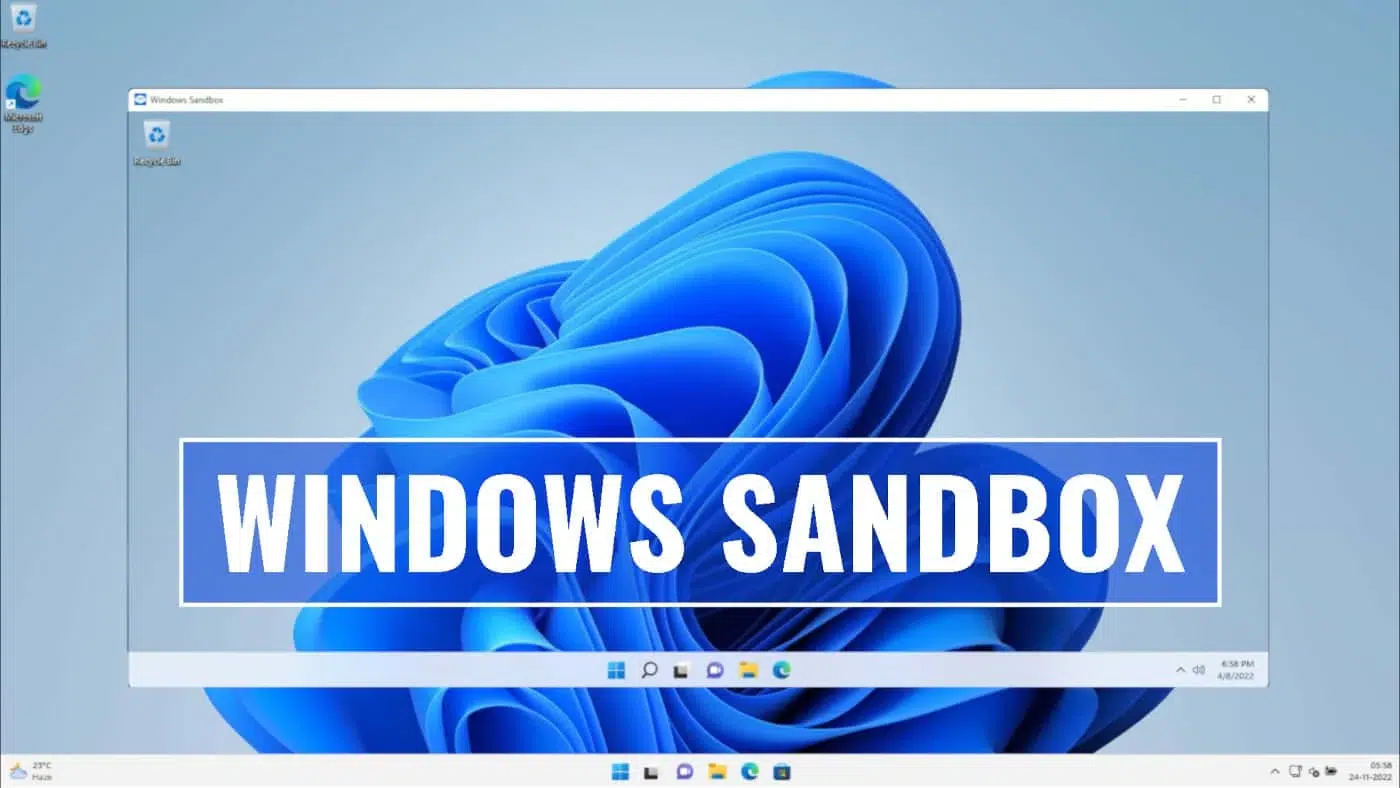
Cando abras Windows Sandbox atoparás unha xanela que se parece a outra Windows dentro da túa. Non é unha copia completa do sistema, senón unha versión reducida en inglés, co mínimo necesario para funcionar.
Desde alí pode arrastrar un ficheiro desde o seu ordenador ao contorno virtual, ou copiar e pegar con Ctrl+C / Ctrl+V. Abre Microsoft Edge, descarga Chrome e proba as extensións que queiras: se rompe algo, non pasa nada.
É importante saber que Se non realizas ningunha configuración personalizada, Sandbox sempre se comporta igual- Sen acceso aos cartafoles persoais, sen GPU activada e asignación de memoria limitada. Se queres aprender a configurar unha VPN no teu enrutador Xfinity para aumentar a seguridade, podes facelo neste artigo.
Como configurar Windows Sandbox para sacarlle máis proveito
Un dos aspectos máis poderosos de Windows Sandbox é iso permítelle personalizar o seu comportamento creando ficheiros .wsb, que definen parámetros como a cantidade de memoria que lle permite utilizar, se debe ter acceso a cartafoles, activar a GPU, etc.
Só tes que abrir o Bloc de notas, escribir a túa configuración e gardala coa extensión .wsb, por exemplo “sandbox-test.wsb”. Facendo dobre clic nese ficheiro abrirao con esas configuracións específicas.
Proba as extensións de Chrome de forma segura
Unha vez dentro do sandbox, descarga Google Chrome desde Edge ou aplica unha instalación sen conexión desde o teu cartafol compartido. Entón simplemente accede ao Tenda web de Chrome e instala calquera extensión que queiras avaliar.
É o escenario ideal para detectar un comportamento estraño: Se ves que a extensión redirixe a sitios estraños, consume demasiados recursos ou fai conexións sospeitosas, xa sabes que facer. Pecha o sandbox e todo isto non afectará en absoluto ao teu equipo.
Windows Sandbox é unha ferramenta sinxela, poderosa e útil para aqueles usuarios que lles gusta experimentar, proba novas extensións ou simplemente protexe o teu ordenador do descoñecido. É ideal para situacións nas que non quere comprometer o sistema operativo principal e permite executar case calquera ficheiro de forma illada e sen complicacións.

Editor especializado en temas de tecnoloxía e internet con máis de dez anos de experiencia en diferentes medios dixitais. Traballei como editor e creador de contidos para empresas de comercio electrónico, comunicación, marketing online e publicidade. Tamén escribín en sitios web de economía, finanzas e outros sectores. O meu traballo tamén é a miña paixón. Agora, a través dos meus artigos en Tecnobits, intento explorar todas as novidades e novas oportunidades que cada día nos ofrece o mundo da tecnoloxía para mellorar as nosas vidas.