- Historial do portapapeis: Visualiza e fixa elementos con Win + V para acelerar o teu traballo en Windows.
- Sincronización nativa: actívaa en Configuración > Sistema > Portapapeis e usa a túa conta de Microsoft.
- Android con SwiftKey: Inicia sesión e activa "Sincronizar o historial do portapapeis" para copiar e pegar entre o móbil e o PC.
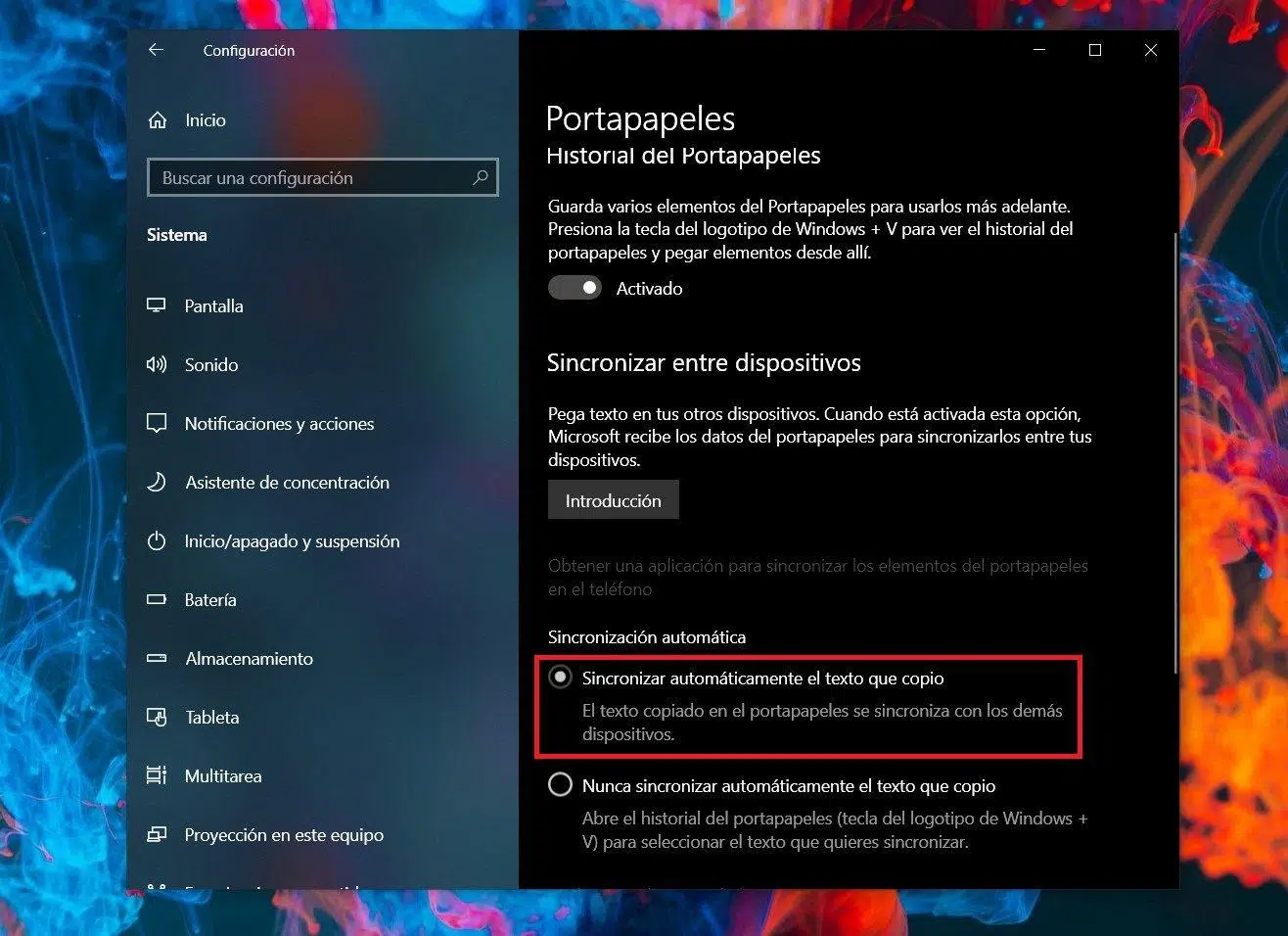
Copiar e pegar é unha desas cousas que damos por sentadas na nosa vida cotiá, pero Cando descubres a posibilidade de sincronizar o historial do portapapeis de Windows, a produtividade dá un salto. Entre atallos como Win + V e funcións na nube, ter á man o que copiaches hai tempo (ou noutro ordenador) convértese en pan comido.
Se tamén traballas con Android, podes vinculalo ao teu PC co teclado SwiftKey de Microsoft para que o que copies no teu teléfono móbil chegue ao teu ordenador e viceversa. Esta integración funciona en Windows 10 e Windows 11E non precisas ser un Insider nin usar versións pouco comúns do sistema: só tes que activar un par de opcións e iniciar sesión coa túa conta de Microsoft.
Cal é a historia do portapapeis e por que paga a pena?
En Windows, o portapapeis tradicional Garda un único elemento; cando copias algo novo, o elemento anterior pérdese. Co historial do portapapeis, iso cambia: Podes gardar un rexistro de varios elementos copiados (texto, imaxes e moito máis) e pégaas cando che conveña.
Para ver ese rexistro, o atallo é sinxelo: preme Win + V. Verás unha pequena xanela coas túas últimas copias e, cun só clic, Colles exactamente o que necesitas sen ter que buscalo de novo.Se levas usando Ctrl + V toda a vida, non te preocupes: podes seguir facéndoo; o historial é unha vantaxe que aparece cando a necesitas.
Ademais, existe a opción de fixar elementos. Tes algunha mensaxe de texto, correo electrónico ou sinatura recorrente que uses con frecuencia? Fixa esa entrada e conservarase mesmo se borras o historial ou reinicias o PCUn pequeno xesto que aforra moitos segundos ao longo do día.
Outra característica clave é a capacidade de sincronizar o historial do portapapeis de Windows. Coa túa conta de Microsoft, o contido do portapapeis pódese transferir entre os teus dispositivos Windows e, se usas SwiftKey en Android, tamén entre o teu dispositivo móbil e o PC. Cópiao por unha cara e pégao pola outra en cuestión de segundosÉ automático e, agás un pequeno atraso inicial, adoita funcionar bastante rápido.
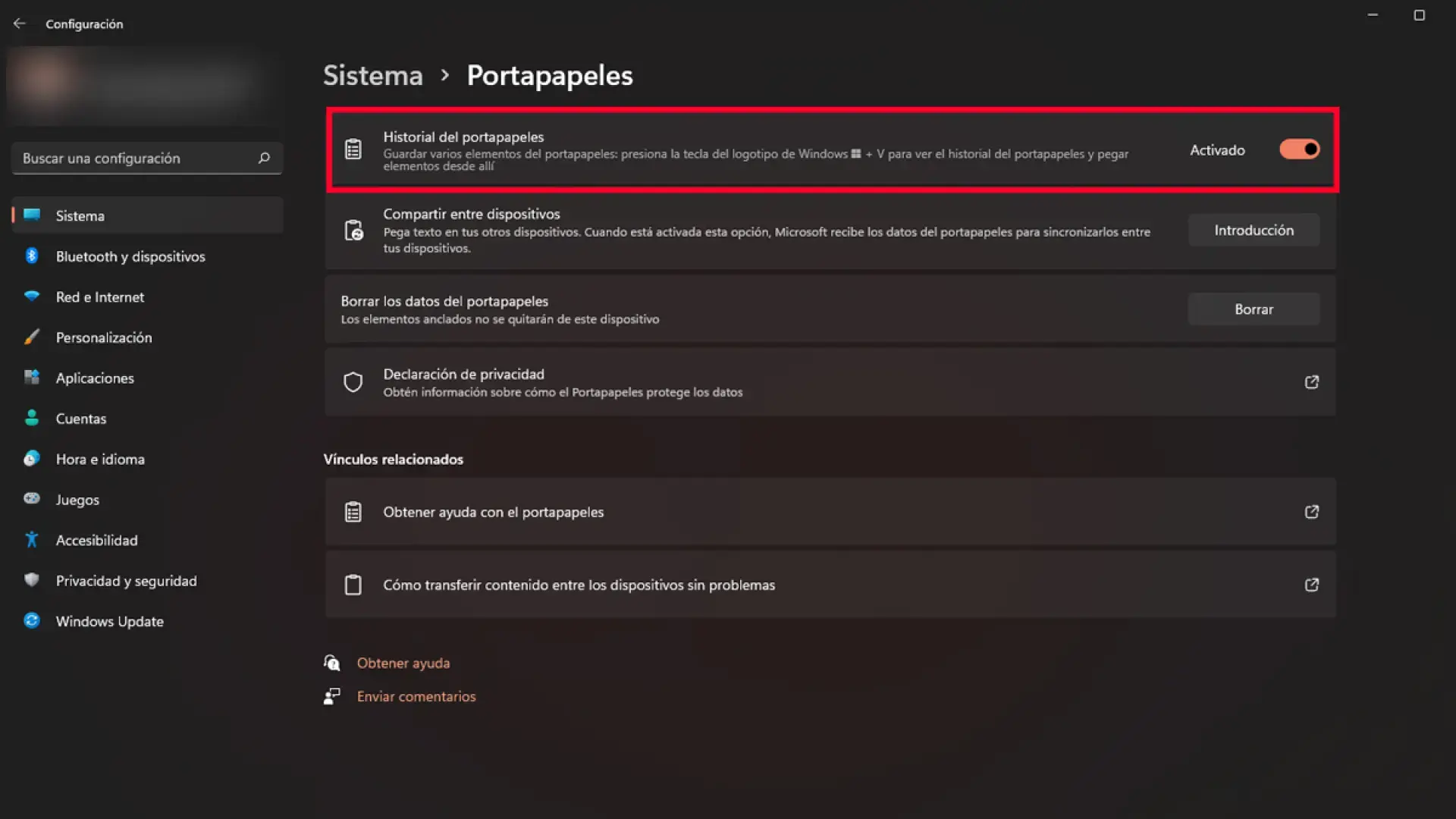
Activar o historial e a sincronización en Windows 10 e Windows 11
O primeiro paso é activar o historial do portapapeis no teu PC. O proceso é similar en ambos sistemas. Abre Configuración con Win + I, vai a Sistema e busca a sección PortapapeisAlí verás varios interruptores.
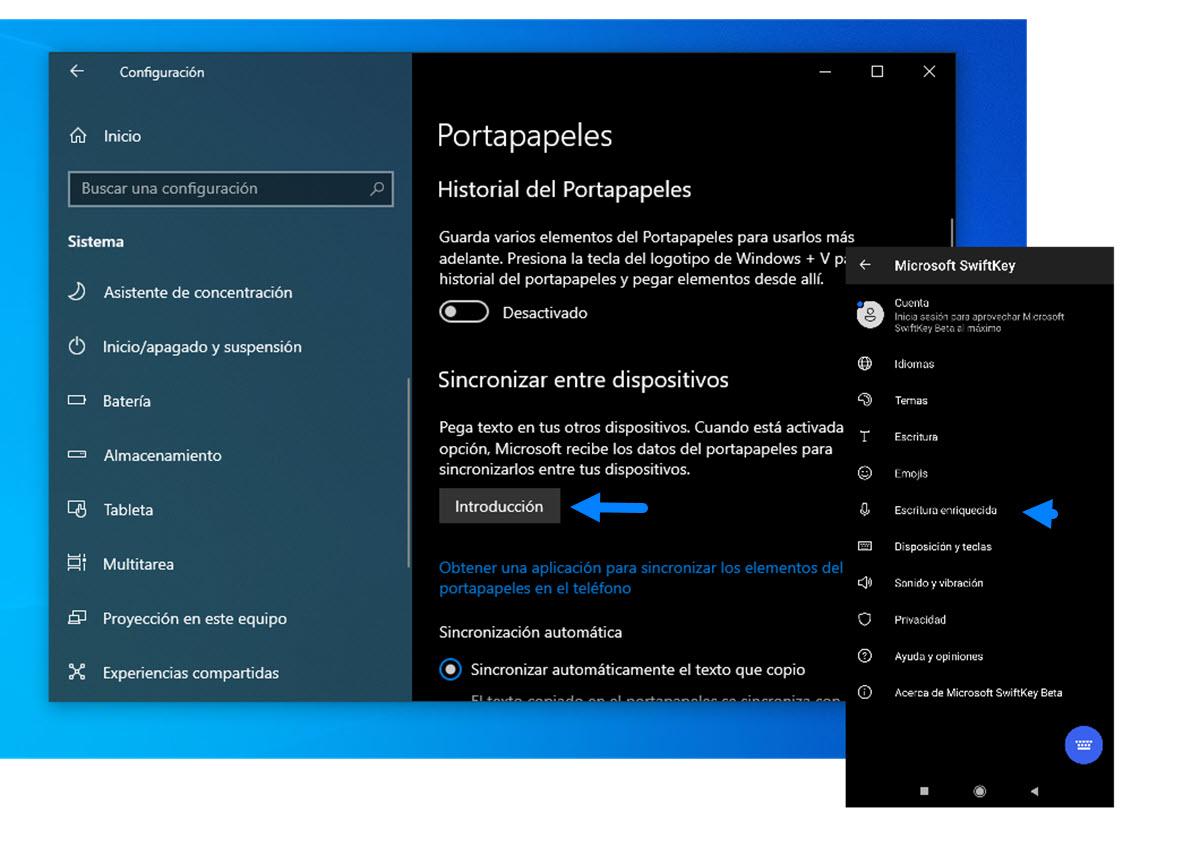
En Windows 10, activa dúas seccións: "Historial do portapapeis" e "Sincronizar entre dispositivos". O segundo permite que o que copias viaxe a outros ordenadores conectados. á túa conta de Microsoft. Actualmente, a sincronización adoita dar prioridade ao último elemento copiado, que é o que é máis probable que uses.
En Windows 11, os nomes das opcións poden cambiar lixeiramente. Atoparás o "Historial do portapapeis" e a función de sincronización baixo o texto "Sincronizar en todos os meus dispositivos". Unha vez activado, podes escoller entre a sincronización automática ou manual..
- AutomáticoTodo o que copies sincronízase automaticamente. É a opción máis cómoda se traballas en dous ou máis ordenadores.
- ManualControl total. Abre Win + V, escolle que elemento sincronizar e fai clic na icona da nube. Ideal se non queres enviar absolutamente todo á nube.
Unha vez activada, a maxia debería ocorrer normalmente cando inicies sesión coa mesma conta de Microsoft nos teus ordenadores. Notarás que o historial aparece igual en todos os teus dispositivos. (coas limitacións de sincronización mencionadas anteriormente). Se non estás convencido, sempre podes volver a Configuración e desactivar as opcións.
Importante: Ao sincronizar o historial do portapapeis de Windows, o contido envíase aos servizos de Microsoft para que sexa accesible nos outros dispositivos. Se nalgún momento prefires priorizar a privacidade, é tan sinxelo como desactivar esta función. ou usa o modo manual para seleccionar o que se comparte.
Configurar Android con SwiftKey para copiar e pegar entre o móbil e o PC
Para sincronizar o historial do portapapeis de Windows e conectar o teu dispositivo móbil Android, necesitas Microsoft SwiftKey. A funcionalidade estreouse orixinalmente na versión beta e agora está integrada no teclado.Así que podes instalalo desde Google Play, iniciar sesión e comezar.
Abre SwiftKey e accede á súa configuración. Se a abres desde o caixón da aplicación, irás directamente a Configuración. Toca en "Escritura enriquecida" e despois en "Portapapeis". Dentro verás a opción "Sincronizar o historial do portapapeis"Actívao e inicia sesión coa mesma conta de Microsoft que usas no teu ordenador.
Feito isto, comeza a diversión: copia un texto no teu móbil e axiña o verás aparecer como unha suxestión en SwiftKey e tamén dispoñible no teu PC (Win + V ou pegar directamente con Ctrl + V). A sincronización adoita tardar uns segundos.Especialmente ao principio; se notas certa inestabilidade en canto actives a función, dálle un descanso uns minutos.
Un par de puntos para evitar sorpresas: se xestionas varios dispositivos, confirma que todos usan a mesma conta e que teñen a sincronización que che interesa (automática ou manual). Se só se sincroniza un dispositivo e os demais non, podes crear un colo de botella. o que acaba en frustración. É mellor aliñar a configuración para todos.
Como usalo a diario
A beleza do sistema é que non tes que cambiar os teus hábitos. Copias con Ctrl + C no teu PC, pegas con Ctrl + V e, se cometes un erro ou necesitas algo de antes, Abre Win + V para escoller que seleccionar.Desde o teu teléfono móbil, copia calquera texto e terás listo en Windows en poucos segundos.
En Android, SwiftKey mostrará suxestións para o texto copiado e, cando toques para pegar, escolle o fragmento sincronizado máis recentePara cousas sinxelas, nin sequera notarás o proceso; para fluxos de traballo máis complexos, o historial de Win + V é o teu mellor aliado.
Se traballas con varios dispositivos, por exemplo, un ordenador de sobremesa e un portátil, a sincronización do portapapeis reduce en gran medida a necesidade de enviar correos electrónicos, usar notas temporais ou depender do almacenamento na nube para texto mínimo. Copias os datos na oficina e pégaos na casa sen pensar. e segues coa túa vida.
E que pasa coas imaxes? O historial admite imaxes e algúns tipos de contido visual. Non obstante, ten en conta que a experiencia xeralmente é mellor con texto e fragmentos curtos. Para ficheiros e elementos grandes, o almacenamento na nube segue a ser a opción máis sensata..
Xestión do historial: fixar, eliminar e limpar
Preme Win + V para ver o teu historial. Cada elemento ten un menú de tres puntos que che permite fixar, eliminar ou, se é necesario, borrar todo. Os elementos fixados están protexidos ao borrar o historial, perfecto para textos que sempre necesitas ter á man.
Para eliminar unha entrada específica, só tes que premer en "Eliminar" neses tres puntos. Queres eliminar todo? Selecciona "Eliminar todo" e xa está. Tranquilidade: o que está ancorado non se pode tocarEsa é precisamente a vantaxe de gardar o que máis usas.
Tamén podes borralo desde Configuración. Vai a Inicio > Configuración > Sistema > Portapapeis, desprázate cara abaixo ata "Borrar datos do portapapeis" e toca en "Borrar". Este método elimina ficheiros localmente e na nube, mantendo seguros os ficheiros fixados..
Se che preocupa que copiaches algo que non debería permanecer (como un contrasinal), o máis rápido que podes facer é premer Win + V e eliminar esa entrada específica. Actuar con prontitude reduce os riscos e mantén o teu historial limpo..
Privacidade, seguridade e boas prácticas
A sincronización entre dispositivos ten un custo obvio: para que funcione, parte do contido envíase aos servidores de Microsoft. Se a privacidade é a túa prioridade, considera activar o modo manual. e sincronizar só o esencial ou, directamente, desactivar a función entre dispositivos.
Algúns consellos prácticos: tenta non copiar datos confidenciais (contrasinais, tarxetas, claves dun só uso) cando teñas a sincronización activa en varios dispositivos. Se traballas nun ordenador público ou no doutra persoa, asegúrate de que a sincronización estea desactivada. Ou usa unha conta de Windows diferente sen sincronización para evitar fugas de datos non intencionadas.
Nos entornos corporativos, os equipos de TI poden activar ou restrinxir estas funcionalidades para equilibrar a produtividade e a seguridade. Centralizar a xestión do historial e a súa sincronización evita erros humanos. (como alguén que comparte información confidencial sen querer entre dispositivos persoais e da empresa).
As plataformas de xestión de dispositivos (MDM) permítenche aplicar políticas para o portapapeis e a experiencia do usuario. Nas solucións de xestión, atoparás configuracións en categorías como "Experiencia" ou similares. A idea é configurar o que se pode gardar ou compartir para cumprir coa política de datos da organización.
En definitiva, o control está nas túas mans: sincroniza cando o precises, cambia ao modo manual se queres máis control e elimina contido con regularidade. A historia é unha ferramenta poderosa, pero como todo o demais, debe usarse con sabedoría..
Atallos útiles e notas adicionais
Como recordatorio rápido: Win + I abre Configuración; Win + V abre o historial do portapapeis; Ctrl + C copia; Ctrl + V pega. Ao combinar estes atallos, moverse entre aplicacións é moito máis rápido. E líbrase do típico baile na fiestra.
O historial do portapapeis está deseñado para acelerar as tarefas diarias e evitar perder tempo buscando algo que copiaches hai tempo. Se estás acostumado a traballar con varias aplicacións simultaneamente, notarás a mellora en cuestión de horas.Ademais, podes configurar os teus textos clave e esquecerte diso.
E aínda que o foco principal aquí é o portapapeis, non esquezas que moitas aplicacións de Windows incorporan os seus propios atallos e xestos. De Edge a Fotos, Mapas, Calculadora, Películas e TV ou mesmo a Barra de xogosAproveitar esas combinacións permíteche avanzar a toda velocidade en calquera contexto.
Hai un punto controvertido que verás nalgunhas guías: algunhas persoas falan de axustar cantos elementos garda o historial. A xestión diaria faise desde Win + V con elementos fixados e eliminadosE a experiencia pode variar segundo as diferentes versións de Windows. O importante é que poidas manter o esencial gardado e limpar o resto cando che conveña.
En definitiva, activar o historial, fixar o que é importante e decidir se sincronizar automaticamente ou manualmente ofréceche un control preciso sobre o teu fluxo de traballo. Con SwiftKey en Android e a túa conta de Microsoft aliñada, copiar nun lugar e pegar noutro xa non é un problema. e convértese nunha parte natural da túa rutina.
Quen busca velocidade e orde atopará no historial do portapapeis un aliado de primeiro nivel. Entre atallos, sincronización e limpeza selectivaVinculas tarefas sen problemas, evitando a perda de tempo e reducindo os erros. Engádelle o uso xudicioso da sincronización e a opción de gardar os compoñentes clave e terás un sistema robusto e fácil de usar que se adapta ao teu fluxo de traballo sen complicacións.

Editor especializado en temas de tecnoloxía e internet con máis de dez anos de experiencia en diferentes medios dixitais. Traballei como editor e creador de contidos para empresas de comercio electrónico, comunicación, marketing online e publicidade. Tamén escribín en sitios web de economía, finanzas e outros sectores. O meu traballo tamén é a miña paixón. Agora, a través dos meus artigos en Tecnobits, intento explorar todas as novidades e novas oportunidades que cada día nos ofrece o mundo da tecnoloxía para mellorar as nosas vidas.