Funciona Windows rápido... ata que abres o Explorador de ficheiros? Se isto che ocorre, podes tranquilizarte sabendo que non estás só. De feito, o problema é tan común que usuarios avanzados xa o atoparon e o compartiron. solucións moi eficacesNesta publicación, imos falarvos do truco de caché que realmente acelera o Explorador de Windows.
Windows 11 é rápido… ata que abres o Explorador

Se algo nos gusta fiestras 11Ademais do seu deseño renovado e da súa compatibilidade universal, tamén é importante a fluidez coa que realiza todo tipo de tarefas. Microsoft traballou arreo para ofrecer un sistema operativo elegante, funcional e rápido. Non obstante, hai unha queixa recorrente tanto entre usuarios avanzados como ocasionais: O Explorador de ficheiros tarda varios segundos en abrir cartafoles.
É coma viaxar a 150 km/h nun Ferrari e de súpeto atoparse cun obstáculo. Windows arrinca cunha fluidez envexable, os menús ábrense ao instante e todo parece funcionar sen problemas. Pero cando abres o Explorador de ficheiros para buscar un documento urxente, a maxia detense. Os ficheiros tardan moito en aparecer, a interface conxélase durante uns segundos...Tes a sensación de que, por moito que avance o hardware, hai cousas en Windows que nunca cambian. Por que?
Por que isto sucede?
Non ten nada que ver co teu SSD nin coa cantidade de RAM instalada. O Explorador de ficheiros é un mundo dentro doutro mundo, unha aplicación complexa. Antes de falar do truco da caché que realmente o acelera, vexamos... Por que o Explorador de ficheiros ralentiza a túa experiencia con WindowsBasicamente, é porque ten que realizar moitas operacións en segundo plano, unha tras outra:
- Detecta se un cartafol contén imaxes, vídeos, documentos etc. e axusta a súa vista e caché segundo corresponda.
- Cargar iconas e metadatos, como vistas previas.
- Se usas OneDrive, tamén debería sincronizar e actualizar o estado dos teus ficheiros.
- Se tes unidades de almacenamento externas ou acceso a redes compartidas, o Explorer debería conectarse e listar o seu contido.
- Algúns programas engaden lapelas e opcións adicionais ao Explorador, polo que pode que tamén teñas que dedicar tempo e recursos a cargalas.
O problema é que se unha destas tarefas se atrasa, mesmo medio segundo, todo o proceso bloquea a espera. E as cousas empeoran se tes varias unidades de almacenamento (físicas e en liña) con moitas carpetas, subcarpetas e ficheirosNestes casos, é moi necesario aplicar algún truco de caché para acelerar os procesos ou mesmo desactivalos. Imos ao gran.
O truco da caché que realmente acelera o Explorador de ficheiros
Se Windows 11 funciona rápido... ata que abras o Explorador, podes aplicar un truco de caché que o acelera moito. Por que gardar na caché? Porque esa é a raíz do problema. Probablemente xa saibas que a caché é como unha memoria onde se almacenan copias de datos para cargalos máis rápido. O truco é que Por defecto, Windows non confía o suficiente na caché do Explorador.E faino por unha boa razón.
Se Windows confiase cegamente en copias de datos almacenadas na caché, podería mostrar información desactualizada. Polo tanto, prefire ir á fonte destes unha e outra vez para asegurarse de que non se engadiron nin eliminaron ficheirosEste vaivén garante a integridade dos datos, pero sacrifica a velocidade.
Entón, cal é o truco de caché para acelerar o Explorador de ficheiros? Chámase "Permitir buscas na caché do sistema de ficheiros"e está situado no interior de Windows. Para acceder a el, tes que abrir o Editor de directivas de grupo, algo que só podes facer cun perfil de administrador. Vexamos paso a paso.
Truco de caché para acelerar o Explorer: paso a paso
O que fai este truco da caché é indicarlle a Windows que confíe máis no seu uso da caché do Explorador. Entón, en lugar de facer comprobacións en tempo real para detectar cambios, O Explorador cargará a información da caché instantaneamentePor suposto, se houbo algún cambio nos ficheiros, estes cambios reflectiranse pouco despois.
O Pasos para aplicar este truco de caché que realmente aceleran o Explorador de Windows son:
- Pulsa Win + R, escribe gpedit.msc e prema Intro. (Vexa que facer cando Non se pode atopar gpedit.msc en Windows 10).
- No panel esquerdo, expande a ruta Configuración do equipo - Modelos administrativos - Sistema - Sistema de ficheiros.
- Agora, no panel dereito, fai dobre clic na entrada Permitir buscas na caché do sistema de ficheiros.
- Seleccionar opción Activado.
- Na sección Opcións, despregar e escoller Forzar buscas na caché do sistema de ficheiros para todos os directorios.
- Fai clic en Aplicar e Aceptar.
E se queres ir máis alá? Axustes avanzados do rexistro
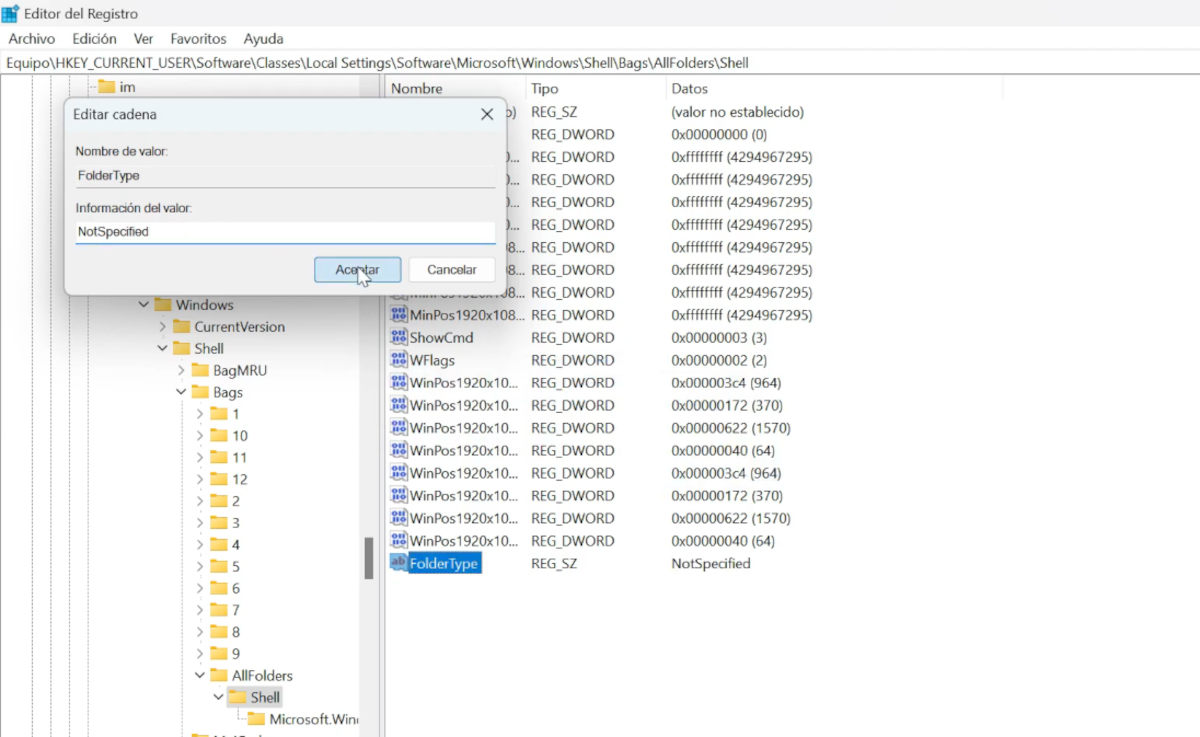
O truco da caché descrito é máis que suficiente para acelerar o Explorador de ficheiros en Windows 11. Pero aínda hai algo máis que podes facer para darlle un pouco máis de velocidade. Consiste en desactivar a detección automática dos tipos de contido de cartafoles cada vez que se abran.
Lembra: cada vez que abres o Explorador, Windows tenta adiviñar que tipos de ficheiros contén cada cartafol. Isto leva moito tempo, especialmente se tes moitos cartafoles con moitos ficheiros en diferentes formatos. Pero se aplicas esta configuración avanzada, Impides que Windows analice cada cartafol cada vez que o abres.Faio así:
- Pulsa Gañar + R, escribir regedit e prema Intro.
- Navega a esta localización: HKEY_CURRENT_USER\Software\Classes\Local Settings\Software\Microsoft\Windows\Shell\Bags\AllFolders\Shell
- Se a chave Shell non existe, créea.
- Dentro cuncha, crea un novo valor de cadea chamado Tipo de cartafol.
- Despois, asigna o valor Non especificado. Listo!
Con este truco de caché, Windows tratará todas as carpetas como xenéricas, sen dedicar tempo a descubrir que tipos de ficheiros conteñen. Notarás unha mellora significativa no tempo de apertura de cada carpeta. Non obstante, ten en conta que modificar o rexistro é perigoso, polo que É recomendable crear unha copia de seguridade ou establecer un punto de restauraciónSe o fas ben, Windows 11 xa non experimentará o colo de botella do Explorador e gozarás dunha experiencia realmente fluída.

Dende moi pequeno sentín moita curiosidade todo o relacionado cos avances científicos e tecnolóxicos, sobre todo aqueles que nos facilitan e entretenen a vida. Encántame estar ao día das últimas novidades e tendencias, e compartir as miñas experiencias, opinións e consellos sobre os equipos e aparellos que uso. Isto levoume a converterme en escritor web hai algo máis de cinco anos, centrado principalmente en dispositivos Android e sistemas operativos Windows. Aprendín a explicar con palabras sinxelas o que é complicado para que os meus lectores o entendan facilmente.