Gustaríache usar Windows Copilot en Mac? A continuación, explicamos en detalle como pode usar Microsoft AI no seu portátil Apple. En resumo, Veremos dúas formas de acceder ao chatbot e aproveitar a súa capacidade para escribir e crear imaxes.
Teña en conta que, ata agora, non é posible lograr unha integración completa de Copilot en contornos macOS. Agora, isto non significa que sexa imposible probar a IA de Microsoft desde un Mac desde o navegador Safari, e outra é descargar a aplicación Windows Copilot.
Como usar Windows Copilot en Mac
Se estás interesado en saber como usar Windows Copilot en Mac, non es o único. Moitos usuarios destes portátiles teñen curiosidade por probar a IA de Microsoft e aproveitar todas as súas características. E non é para menos: Windows Copilot percorreu un longo camiño desde o seu lanzamento como Bing Chat en setembro de 2023.
Ata a data, Copilot é a ferramenta de Intelixencia Artificial máis avanzada creada por Microsoft para ambientes Windows. De feito, A compañía anunciou recentemente a chegada de Copilot+, un conxunto de novas funcións para Windows 11 baseadas na IA. Son tan potentes que requiren un hardware específico e uns requisitos mínimos para poder funcionar totalmente integrados no sistema operativo.
Agora, cando falamos de usar Windows Copilot en Mac, estamos a referirnos use o chatbot para xerar textos e crear imaxes. Estas son as funcións máis básicas de Microsoft AI, ás que podes acceder desde calquera navegador ou instalando a aplicación Copilot. Aínda que son funcións básicas, en realidade funcionan bastante ben, especialmente para resumir, escribir, responder preguntas e ofrecer ideas.
Ben, a ver cales son os pasos use Copilot en Mac a través do navegador Safari. Despois veremos como instala a aplicación Windows Copilot no teu Mac para executalo fóra do navegador. Ao final, enumeramos algunhas tarefas que se poden simplificar moito usando a IA xerativa de Microsoft.
Use Windows Copilot en Mac desde o navegador Safari
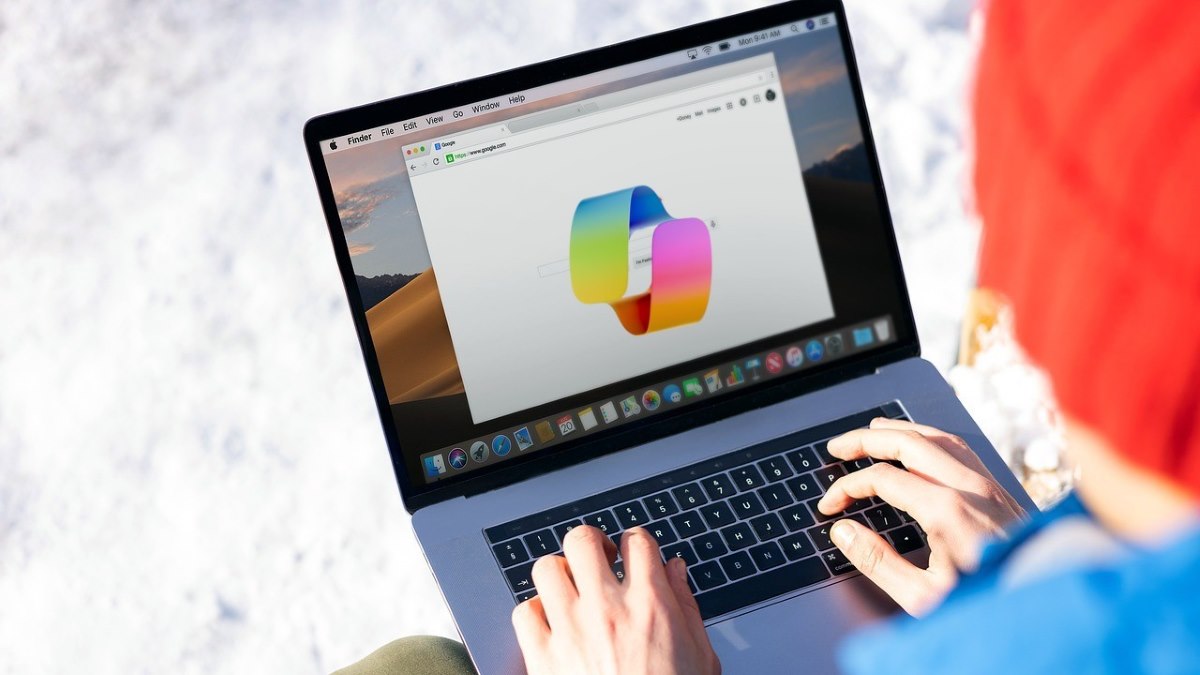
A forma máis sinxela de usar Windows Copilot en Mac é abrir a aplicación web desde o navegador Safari. Esta páxina dáche acceso ás principais características de Copilot, como o seu chatbot e xerador de imaxes. O pasos para usar Copilot en Mac desde Safari son:
- Abre o navegador Safari.
- Na barra de texto do navegador, escriba o enderezo copilot.microsoft.com.
- Inicia sesión coa túa conta de Microsoft ou proba a versión limitada sen rexistrarte.
Tan sinxelo coma iso! Só tes que abrir a aplicación web Copilot para comezar a probar as súas funcións desde o teu ordenador Mac. Se che convence e queres telo a man para consultalo no futuro. podes engadilo á barra de favoritos do navegador. Para iso, fai clic en Ficheiro > Engadir ao Dock en Safari, e na barra aparecerá a icona Copilot, onde podes abrilo cun só clic coma se fose un dos mellores extensións de Safari.
Descargando a aplicación Copilot Windows para iPad
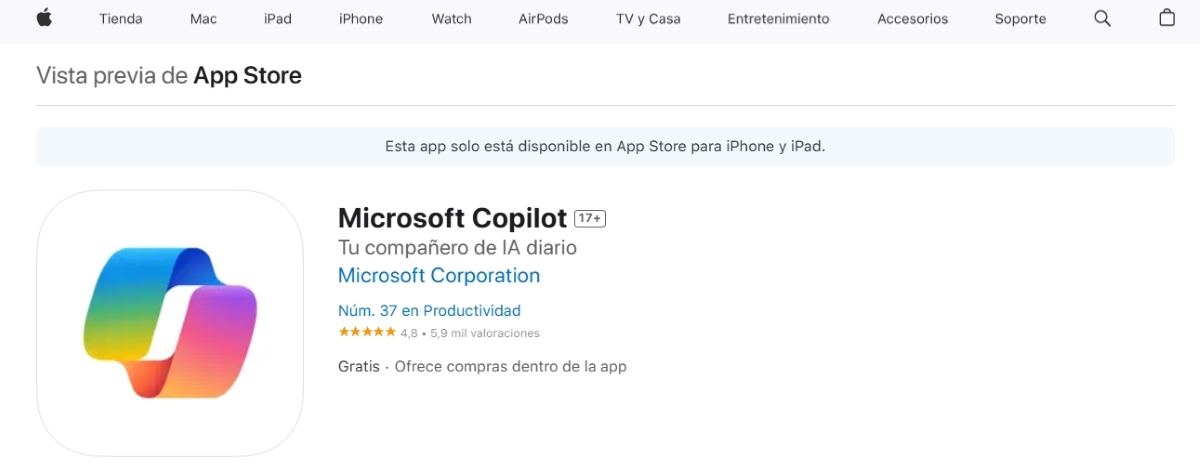
A segunda forma de usar Windows Copilot en Mac é descarga a aplicación desta IA que está dispoñible para iPad. Ata o momento, Mac non ten unha aplicación Copilot oficial, pero hai unha para tabletas de Apple. Desde a Mac App Store podes buscalo e instalalo no teu portátil seguindo estes pasos:
- Abre a tenda de aplicacións no teu Mac.
- Escribe "Copilot" no campo de texto e descarga o ficheiro aplicación dispoñible para iPad.
- Executa a aplicación para instalala no sistema operativo.
- Unha vez instalada, a aplicación Windows Copilot permítelle probar as súas funcións sen ter que iniciar sesión.
- Na esquina superior esquerda está a opción de iniciar sesión coa túa conta de Microsoft para gozar de todas as funcións de Windows Copilot.
Coa aplicación Copilot instalada, tes acceso a funcións máis avanzadas, como usar a linguaxe GPT-4 para xerar respostas. Tamén podes escoller entre varios estilos de conversa: Creativo, Equilibrado e Preciso. Lembra que para gozar de todas as funcións desta IA, recoméndase iniciar sesión na aplicación coa túa conta de Microsoft.
Que pode facer Windows Copilot en Mac?

Agora vexamos Que cousas podes facer se usas Windows Copilot en Mac. Se usaches ChatGPT ou outra IA xerativa, é fácil aprender a interactuar coa IA de Microsoft. Algúns dos usos máis comúns son os seguintes:
Crea contido desde cero
Un dos usos que recibe Copilot en Mac é escribir textos para diferentes fins. Podes pedirlle que escriba a guión para YouTube sobre un tema determinado, a artigo do blog ou facer un descrición dun produto. Os resultados son bastante aceptables, aínda que a redacción debe ser refinada e corroborada que as afirmacións son completamente certas.
Crear imaxes a partir de texto
Tamén pode usar Windows Copilot en Mac para crear imaxes a partir de texto. É importante que escribas a solicitude o máis detallada posible para que o resultado sexa máis preciso.
Ofrecer ideas e suxestións
Si necesitas algo de inspiración para un proxecto, só pida ideas a Copilot. Inmediatamente xerará varias suxestións que poden ser moi útiles para saber por onde comezar.
Responder preguntas e dar explicacións
Necesitas aclarar unha dúbida ou comprender un tema algo difícil? Pídelle a Copilot explícao dun xeito sinxelo ou con exemplos, e a resposta pode sorprenderte. A intelixencia artificial de Microsoft é experta en responder preguntas e dar explicacións, pero ten coidado: se non sabe algo, pode que o invente.
Planificar proxectos e organizar tarefas
É moi cómodo usar Windows Copilot en Mac para planificar proxectos e organizar tarefas. A IA é capaz establecer recordatorios, crear horarios, dividir un proxecto en etapas e mellorar un plan para optimizar os resultados.
Use Windows Copilot en Mac para traducir
Por suposto, Copilot é capaz de facelo traducir textos a diferentes idiomas, e podes aproveitar esta capacidade desde o teu ordenador Mac. Aínda que hai espazo para mellorar, o asistente de IA realiza traducións moi fiables dun xeito bastante natural.
Recoller fontes de información
Finalmente, é posible usar Windows Copilot en Mac para recoller fontes de información. Isto é moi útil se precisa facer unha copia de seguridade dunha reclamación ou mencionar a fonte de determinada investigación.

Desde moi novo, fascináronme todas as cousas científicas e tecnolóxicas, especialmente aqueles avances que nos fan a vida máis doada e agradable. Encántame estar ao día das últimas novidades e tendencias, e compartir as miñas experiencias, opinións e consellos sobre os dispositivos e aparellos que uso. Isto levoume a converterme en escritora web hai pouco máis de cinco anos, centrándome principalmente en dispositivos Android e sistemas operativos Windows. Aprendín a explicar conceptos complexos en termos sinxelos para que os meus lectores poidan entendelos facilmente.