- વિન્ડોઝ સેન્ડબોક્સ એક્સટેન્શન, એક્ઝિક્યુટેબલ્સ અને એટેચમેન્ટ્સના પરીક્ષણ માટે એક અલગ, નિકાલજોગ અને સુરક્ષિત વાતાવરણ બનાવે છે.
- વિન્ડોઝ 10/11 પ્રો, એન્ટરપ્રાઇઝ અને એજ્યુકેશન પર કામ કરે છે; વર્ચ્યુઅલાઈઝેશન સક્ષમ હોવું જરૂરી છે.
- ફાઇલો ટ્રાન્સફર કરવા માટે તમને ફોલ્ડર્સને કોપી/પેસ્ટ, ડાઉનલોડ અથવા મેપ કરવાની મંજૂરી આપે છે (પ્રાધાન્યમાં ફક્ત વાંચવા માટે).
- .wsb (RAM, vGPU, નેટવર્ક, ફોલ્ડર્સ) દ્વારા રૂપરેખાંકિત કરી શકાય તેવું; સિસ્ટમને અસર કર્યા વિના ઝડપી પરીક્ષણ માટે આદર્શ.

જો તમે કોઈ એક્સટેન્શન, એક્ઝિક્યુટેબલ ઇન્સ્ટોલ કરવા અથવા શંકાસ્પદ જોડાણ ખોલવા વિશે ચિંતિત છો, તો અમારી પાસે એક મૂલ્યવાન સંસાધન છે જેને આપણે અવગણવું જોઈએ નહીં: વિન્ડોઝ સેન્ડબોક્સ, શંકાઓ ઉભી કરતા એક્સટેન્શન અથવા એક્ઝિક્યુટેબલ પ્રોગ્રામ્સનું પરીક્ષણ કરવા માટેતે એક સ્વચ્છ સત્ર ખોલવા જેવું છે જે બંધ થવા પર સંપૂર્ણપણે ભૂંસી નાખવામાં આવે છે: કોઈ કચરો નહીં, કોઈ ડર નહીં.
વિચાર સરળ છે: અલગ વાતાવરણમાં પરીક્ષણ, ડિબગ અથવા જાસૂસી કરો તે તમારા મુખ્ય ઇન્સ્ટોલેશનને સ્પર્શતું નથી. તે ઝડપથી બુટ થાય છે, વિન્ડોઝના પોતાના વર્ચ્યુઅલાઈઝેશનનો ઉપયોગ કરે છે, અને એવી રીતે ડિઝાઇન કરવામાં આવ્યું છે કે સુસંગત સંસ્કરણ ધરાવતો કોઈપણ વપરાશકર્તા તેને ફક્ત બે ક્લિક્સમાં સક્રિય કરી શકે છે.
વિન્ડોઝ સેન્ડબોક્સ શું છે અને તે કેવી રીતે કાર્ય કરે છે?
વિન્ડોઝ સેન્ડબોક્સ (વિન્ડોઝ સેન્ડબોક્સ અથવા WSB) એ હલકો, કામચલાઉ, હાર્ડવેર-આઇસોલેટેડ ડેસ્કટોપ તે કોઈપણ અન્ય એપ્લિકેશનની જેમ ચાલે છે. નીચે, તે માઇક્રોસોફ્ટના હાઇપરવાઇઝરનો ઉપયોગ કરીને એક સ્વતંત્ર, કમ્પાર્ટમેન્ટલાઇઝ્ડ કર્નલ લોન્ચ કરે છે, જે કર્નલની અંદર શું થાય છે તેને હોસ્ટ સિસ્ટમથી સંપૂર્ણપણે અલગ કરે છે.
તેમનો પ્રસ્તાવ સ્પષ્ટ છે: દર વખતે જ્યારે તમે તેને ખોલો છો, ત્યારે તે નવા ઇન્સ્ટોલ કરેલા વિન્ડોઝથી શરૂ થાય છે, પાછલા સત્રોનો કોઈ પત્તો વગર. તમે તેમાં ઇન્સ્ટોલ કરો છો તે કોઈપણ પ્રોગ્રામ અથવા ફાઇલો મર્યાદિત હોય છે; જ્યારે તમે વિન્ડો બંધ કરો છો, ત્યારે બધું અદૃશ્ય થઈ જાય છે, અને આગલી વખતે જ્યારે તમે તેને ખોલશો, ત્યારે તમારી પાસે એક સ્વચ્છ ઉદાહરણ હશે.
ક્લાસિક વર્ચ્યુઅલ મશીનોની તુલનામાં, WSB ઓફર કરે છે સેકન્ડમાં શરૂ થાય છે, મેમરીનો વપરાશ ઓછો થાય છે અને મેનેજ કરવા માટે કોઈ સિસ્ટમ ઈમેજીસ નથી. તેને વર્ચ્યુઅલ ડિસ્ક કે ટેમ્પ્લેટ્સ તૈયાર કરવાની પણ જરૂર નથી: તે વિન્ડોઝ પ્રો, એન્ટરપ્રાઇઝ અને એજ્યુકેશનમાં બનેલ એક ડિસ્પોઝેબલ સેન્ડબોક્સ છે.
- વિન્ડોઝમાં સમાવિષ્ટ: સુસંગત આવૃત્તિઓમાં સિસ્ટમનો એક ભાગ છે, વધારાની છબી ડાઉનલોડ્સ વિના.
- નિકાલજોગ: : અંદર જે કંઈ થાય છે તે બંધ કરતી વખતે ભૂંસી નાખવામાં આવે છે.
- દરેક શરૂઆતમાં સાફ કરો: સ્વચ્છ વિન્ડોઝ ઇન્સ્ટોલેશન તરીકે બુટ થાય છે.
- ખાતરી કરો: હાર્ડવેર-આધારિત વર્ચ્યુઅલાઈઝેશન અને માઈક્રોસોફ્ટ હાઇપરવાઈઝર દ્વારા આઇસોલેશન.
- કાર્યક્ષમ: ચપળ શરૂઆત, વર્ચ્યુઅલ GPU વૈકલ્પિક અને બુદ્ધિશાળી મેમરી મેનેજમેન્ટ.
રોજિંદા ઉપયોગ માટે, આનો અર્થ એ છે કે તમે જોખમ-મુક્ત પરીક્ષણ કાર્યક્રમો, શંકાસ્પદ વેબસાઇટ્સની મુલાકાત લો, અથવા તમારા કમ્પ્યુટર સાથે ચેડા કર્યા વિના જોડાણો સ્કેન કરો. જો કંઈક ખોટું થાય, તો તમે સેન્ડબોક્સ બંધ કરી શકો છો અને બસ.
સેન્ડબોક્સ સોફ્ટવેર શું છે?
એક "સેન્ડબોક્સ" સોફ્ટવેર બનાવે છે એક વર્ચ્યુઅલ અને મર્યાદિત વાતાવરણ જ્યાં તમે નિયંત્રિત રીતે પ્રક્રિયાઓ ચલાવી શકો છો. તે તમે જે પરીક્ષણ કરો છો અને તમારી વાસ્તવિક સિસ્ટમ વચ્ચે એકલતાનું સ્તર મૂકે છે, જેથી કોઈપણ આડઅસરો અથવા દૂષિત વર્તન કેપ્સ્યુલેટેડ છે.
આ ટેકનિક કેટલાક સંસાધન ઓવરહેડ ઉમેરે છે, હા, પરંતુ બદલામાં તે ખાતરી કરે છે કે તમે તમારી મુખ્ય સુવિધાને દૂષિત કરતા નથી તમે રજિસ્ટ્રી કે વાસ્તવિક ફાઇલ સિસ્ટમને "ગંદા" પણ નથી કરતા. વિન્ડોઝ તેને WSB માં એકીકૃત કરે છે જેથી તેને પ્રો અને એન્ટરપ્રાઇઝ (Windows 10 અને Windows 11 બંને) માં માનક તરીકે ઓફર કરી શકાય.
સુરક્ષા ઉપરાંત, સેન્ડબોક્સ ખૂબ ઉપયોગી છે સોફ્ટવેર પરીક્ષણ, ડેમો, QA અને વિકાસ. તે તમને એક જ ક્લિકથી સ્વચ્છ વાતાવરણનું પુનઃઉત્પાદન કરવા, દૃશ્યોનું પુનરાવર્તન કરવા અને ફેરફારોને કાઢી નાખવાની મંજૂરી આપે છે.
તેના સ્વભાવ વિશે સ્પષ્ટ હોવું મહત્વપૂર્ણ છે: તે "સામાન્ય" સતત VM નથી.અહીં ચાવી અસ્થિરતા છે, જેનાથી તમે સરળતાથી પ્રયોગ કરી શકો છો અને દરેક શરૂઆતમાં સમાન સ્થિતિમાં પાછા આવી શકો છો.
સુસંગત આવૃત્તિઓ અને લાઇસન્સ
WSB સક્ષમ છે વિન્ડોઝ 10/11 પ્રો, એન્ટરપ્રાઇઝ અને શિક્ષણ (જુઓ વિન્ડોઝ 11 આવૃત્તિઓ), જેમાં પ્રો એજ્યુકેશન/એસઈ જેવા પ્રકારોનો સમાવેશ થાય છે. ઘરમાં, ડિઝાઇન દ્વારા, ઉપલબ્ધ નથી.
ઉપયોગ અધિકારો અંગે, વિન્ડોઝ પ્રો/પ્રો એજ્યુકેશન/એસઈ લાઇસન્સ અને વ્યવસાયિક યોજનાઓ એન્ટરપ્રાઇઝ (E3/E5) અને શૈક્ષણિક શિક્ષણ (A3/A5) વિન્ડોઝ સેન્ડબોક્સનો ઉપયોગ કરવાનો અધિકાર શામેલ છે. જો તમે ઘરેથી આવી રહ્યા છો અને આ સુવિધામાં રસ ધરાવો છો, પ્રો તરફ કૂદકો તે સામાન્ય રીતે સૌથી સીધો રસ્તો હોય છે.
હાર્ડવેર આવશ્યકતાઓ અને ભલામણો
તે કામ કરવા માટે, તમારે જરૂર છે a વર્ચ્યુઅલાઈઝેશન સાથે 64-બીટ CPU (Intel VT-x અથવા AMD-V), BIOS/UEFI માં સક્ષમ વર્ચ્યુઅલાઈઝેશન, અને સુસંગત ઓપરેટિંગ સિસ્ટમ. Windows 10 માટે, Pro/Enterprise આવૃત્તિઓ માટે 1903 અથવા પછીનું સંસ્કરણ જરૂરી છે; Windows 11 માટે, Pro અથવા Enterprise આવૃત્તિઓ માટે 1903 અથવા પછીનું સંસ્કરણ જરૂરી છે.
ઓછામાં ઓછું, માઈક્રોસોફ્ટ વાત કરે છે 4GB RAM, 1GB ખાલી જગ્યા અને 2 કોર. હવે, બધી બાબતોમાં ટોચ પર રહેવા માટે, આદર્શ એ છે કે 8 જીબી અથવા વધુ રેમ અને જો તમે ભારે સોફ્ટવેરનું પરીક્ષણ કરવા જઈ રહ્યા છો, તો આધુનિક 6-કોર/12-થ્રેડ પ્રોસેસર.
ધ્યાનમાં રાખો કે તમે જે કંઈ પણ અંદર ચલાવો છો તે સંસાધનોનો પણ ઉપયોગ કરે છે: જો તમે ડિમાન્ડિંગ એપ્સનું પરીક્ષણ કરો છો, હોસ્ટને સરળતાથી ચાલતું રાખવા માટે RAM અને CPU હેડરૂમ રિઝર્વ કરો. SSDs બધું સરળતાથી ચાલતું રાખવામાં ઘણી મદદ કરે છે.
વિન્ડોઝ સેન્ડબોક્સ ઇન્સ્ટોલ અને સક્રિય કરો
તમે તેને વિન્ડોઝ ઇન્ટરફેસથી જ સક્રિય કરી શકો છો અથવા કેવી રીતે તે અંગે સલાહ લઈ શકો છો સેન્ડબોક્સ સક્ષમ કરો અને ઉપયોગ કરો. પર જાઓ કંટ્રોલ પેનલ > પ્રોગ્રામ્સ > વિન્ડોઝ સુવિધાઓ ચાલુ અથવા બંધ કરો અને "Windows Sandbox" (અથવા તમારી ભાષાના આધારે "Windows Sandbox") પસંદ કરો. પૂછવામાં આવે ત્યારે સ્વીકારો અને પુનઃપ્રારંભ કરો.
જો તમને કન્સોલ પસંદ હોય, તો ફક્ત પાવરશેલને એડમિનિસ્ટ્રેટર તરીકે ખોલો અને ચલાવો: Enable-WindowsOptionalFeature -FeatureName "Containers-DisposableClientVM" -All -Online. પૂર્ણ થાય ત્યારે, તમારા કમ્પ્યુટરને ફરીથી શરૂ કરો.
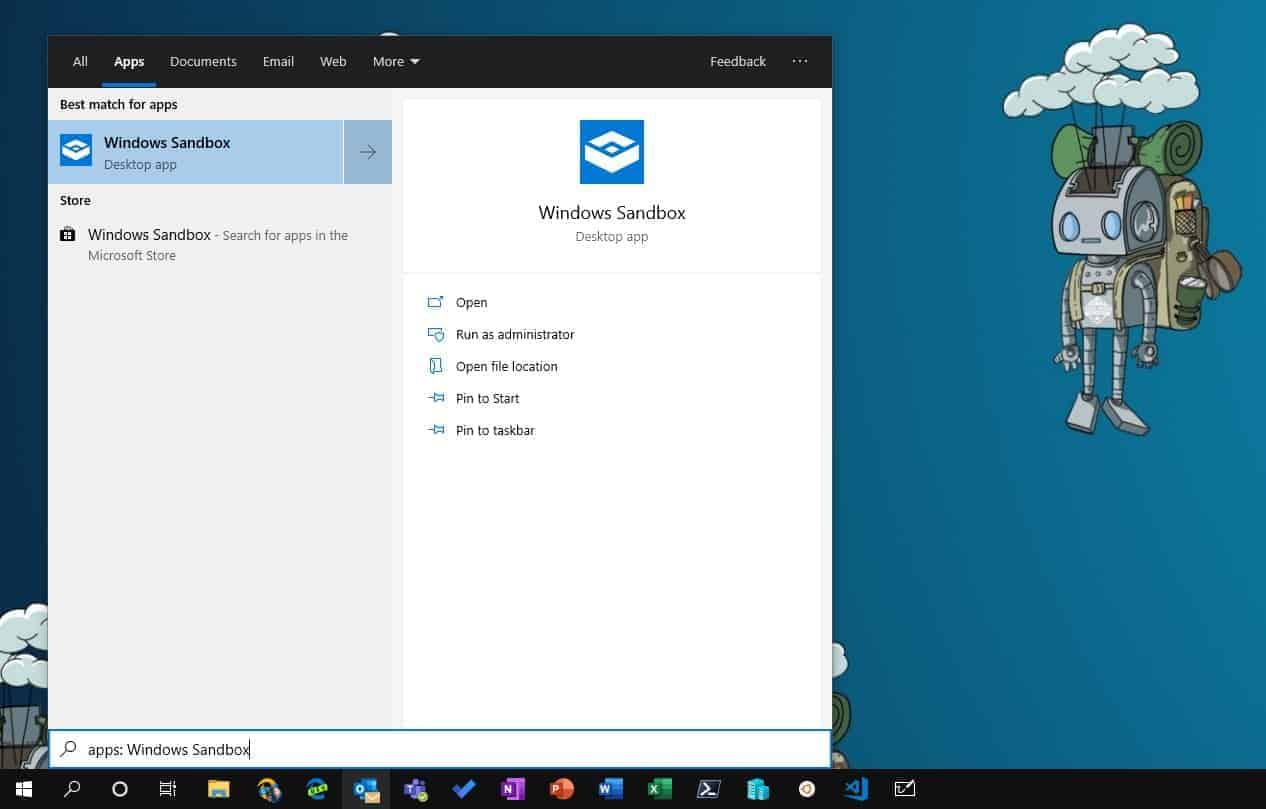
રીબૂટ કર્યા પછી, સ્ટાર્ટ મેનૂ ખોલો, ટાઇપ કરો "વિન્ડોઝ સેન્ડબોક્સ" અને તેને ચલાવો. શરૂઆતના સેટઅપને કારણે પહેલી વાર થોડો વધુ સમય લાગે છે, પરંતુ પછીના લોન્ચ બુલેટની જેમ ચાલશે.
જ્યારે તમે શરૂ કરશો, ત્યારે તમને એક દેખાશે એક જ બારીમાં બારીઓ સાફ કરો, તમે જે ઇચ્છો તે ઇન્સ્ટોલ કરવા માટે તૈયાર. તે એક સ્વતંત્ર વાતાવરણ છે: તમે તમારા વાસ્તવિક પીસી પર જે કંઈપણ ઇન્સ્ટોલ કર્યું છે અંદર દેખાતું નથી, અને .લટું.
વિન્ડો રિઝોલ્યુશન છે ગતિશીલ રીતે ગોઠવાય છે તમે ગમે તે કદ પસંદ કરો. તમારે એકાઉન્ટ્સ બનાવવાની કે લાઇસન્સ સક્રિય કરવાની જરૂર નથી: ધ્યેય ઘર્ષણ વિના "ખોલવાનો, પરીક્ષણ કરવાનો અને બંધ કરવાનો" છે.
ડિફaultલ્ટ, WSB એક્સિલરેટેડ GPU વગર શરૂ થાય છે અને બેઝ કન્ફિગરેશન સાથે (ઘણા માર્ગદર્શિકાઓમાં તમને પર્યાવરણ માટે 4 GB ના સંદર્ભો દેખાશે). જો તમને વધુ મેમરીની જરૂર હોય અથવા vGPU સક્ષમ કરવા હોય, તો તમે .wsb કન્ફિગરેશન ફાઇલો સાથે તે કરી શકો છો, જેમ આપણે પછી જોઈશું.
વિન્ડોઝ સેન્ડબોક્સમાં ફાઇલો, ઇન્સ્ટોલર્સ અને એક્સ્ટેન્શન્સ કેવી રીતે ખસેડવા
આ મિલિયન ડોલરનો પ્રશ્ન છે: હું મારા ઇન્સ્ટોલર અથવા ફાઇલોને સેન્ડબોક્સમાં કેવી રીતે મેળવી શકું? ઘણી રીતો છે, અને તે પસંદ કરવાનું શ્રેષ્ઠ છે તમે શું અજમાવવા માંગો છો તેના પર આધાર રાખીને સૌથી સલામત, દાખ્લા તરીકે ક્રોમ એક્સટેન્શનનું પરીક્ષણ કરો.
- 1 વિકલ્પ: કોપી અને પેસ્ટ કરો. મોટાભાગના કિસ્સાઓમાં તમે હોસ્ટમાંથી કોપી કરી શકો છો અને સેન્ડબોક્સમાં પેસ્ટ કરી શકો છો (સામાન્ય શોર્ટકટ્સ Ctrl+C / Ctrl+V). જો તમે કંઈક જોખમી કરવાનો પ્રયાસ કરવા જઈ રહ્યા છો, તો હુમલાની સપાટી ઘટાડવા માટે તેને ડિસેબલ નેટવર્કિંગ અથવા ફક્ત વાંચવા માટેના ફોલ્ડર્સ સાથે જોડવાની સલાહ આપવામાં આવે છે.
- 2 વિકલ્પ: સેન્ડબોક્સની અંદર ડાઉનલોડ કરો. સેન્ડબોક્સમાં એજ ખોલો અને EXE/ZIP ડાઉનલોડ કરો ઉત્પાદકની વેબસાઇટ પરથી. આ રીતે, તમે હોસ્ટમાંથી ફાઇલો ટ્રાન્સફર કરવાનું ટાળો છો અને સર્કિટને 100% સેન્ડબોક્સ રાખો છો.
- 3 વિકલ્પ: મેપ કરેલા ફોલ્ડર્સ ફક્ત વાંચવા માટે મોડમાં. તમે .wsb ફાઇલનો ઉપયોગ કરીને સેન્ડબોક્સમાં દેખાવા માટે હોસ્ટ ફોલ્ડરને ગોઠવી શકો છો અને તેને ફક્ત વાંચી, જેથી અંદર જે કંઈ થાય છે તે તમારી વાસ્તવિક ફાઇલોને કાઢી અથવા સંશોધિત કરી શકે નહીં.
- 4 વિકલ્પ: નેટવર્ક શેરિંગ (જો તમે પરવાનગી આપો તો). હોસ્ટ શેર માઉન્ટ કરવો અને તેને સેન્ડબોક્સથી ઍક્સેસ કરવો એ બીજી રીત છે, જોકે સુરક્ષા કારણોસર, પ્રિય નથી સંભવિત જોખમી ફાઇલો માટે.
મહત્વપૂર્ણ: ડ્રેગ એન્ડ ડ્રોપ પર આધાર રાખશો નહીં ફાઇલો ખસેડવાની પદ્ધતિ તરીકે; અને, ડિઝાઇન દ્વારા, USB ફ્લેશ ડ્રાઇવ સીધી માઉન્ટ થતી નથી WSB માં. જો તમને USB ડ્રાઇવમાંથી ફાઇલની જરૂર હોય, તો પહેલા તેને હોસ્ટ પર કોપી કરો અને ઉપરોક્ત પદ્ધતિઓમાંથી એકનો ઉપયોગ કરો.
.wsb ફાઇલો સાથે અદ્યતન ગોઠવણી
WSB કબૂલે છે XML રૂપરેખાંકન ફાઇલો જે પર્યાવરણના વર્તનને સમાયોજિત કરે છે: ફાળવેલ મેમરી, vGPU, નેટવર્ક, ક્લિપબોર્ડ, ઑડિઓ/વિડિયો અને મેપ કરેલા ફોલ્ડર્સ. તમારે ફક્ત એક્સ્ટેંશન સાથે ફાઇલ બનાવવાની જરૂર છે .wsb, તેને સાચવો અને ખોલો, અને વિન્ડોઝ તેને તે રૂપરેખાંકન સાથે લોન્ચ કરશે.
મેમરી: સ્પષ્ટ RAM ઉપયોગ ફાળવવા માટે મેમરીઇનએમબી. ઉદાહરણ તરીકે, 8 GB માટે 8192. જો તમે ચલાવવા જઈ રહ્યા છો તો આ ઉપયોગી છે વધુ માંગવાળી એપ્લિકેશનો અલગ સત્રમાં.
<Configuration>
  <MemoryInMB>8192</MemoryInMB>
</Configuration>
GPU: વર્ચ્યુઅલ ગ્રાફિક્સ પ્રવેગકને સક્ષમ કરવા માટે, ઉમેરો સક્ષમ કરો. ડિફૉલ્ટ રૂપે તે વિશે વિચારીને અક્ષમ છે હોસ્ટ સુરક્ષા અને હુમલાની સપાટી ઘટાડવામાં.
<Configuration>
  <vGPU>Enable</vGPU>
</Configuration>
મેપ કરેલા ફોલ્ડર્સ: સાથે મેપ કરેલા ફોલ્ડર્સ તમે સેન્ડબોક્સની અંદર હોસ્ટ પાથ ખોલી શકો છો. જો તમે તપાસો છો ફક્ત વાંચી સાચું હોય તેમ, તમે તમારા વાસ્તવિક પીસી પર કાઢી નાખવા અથવા ફેરફારો ટાળો છો ભલે તમે સેન્ડબોક્સની અંદર ભૂલો કરો.
<Configuration>
  <MappedFolders>
    <MappedFolder>
      <HostFolder>C:\Users\Public\Downloads</HostFolder>
      <SandboxFolder>C:\Users\WDAGUtilityAccount\Downloads</SandboxFolder>
      <ReadOnly>true</ReadOnly>
    </MappedFolder>
  </MappedFolders>
</Configuration>
સંયોજન વિકલ્પો: તમે મેમરી, vGPU અને ફોલ્ડર્સને મિક્સ કરી શકો છો ટેસ્ટ પ્રોફાઇલ્સ બનાવો જે તમને જરૂર પડે ત્યારે ડબલ ક્લિકથી ખોલી શકાય છે. જો તમે ખાસ કરીને શંકાસ્પદ ફાઇલો ચલાવવા જઈ રહ્યા છો, તો ધ્યાનમાં લો નેટવર્ક બંધ કરો .wsb માં અને ફક્ત વાંચવા માટેના ફોલ્ડર્સનો ઉપયોગ કરો.
મર્યાદાઓ અને સલામતીના વિચારણાઓ
WSB કોઈ સફળતા નથી: ચોક્કસ અદ્યતન માલવેર તે વર્ચ્યુઅલ વાતાવરણ શોધી શકે છે અને હોસ્ટ સુધી પહોંચે ત્યાં સુધી "વર્તન" કરી શકે છે. જો કે, હાર્ડવેર આઇસોલેશન અને ડિસ્પોઝેબલ પ્રકૃતિ તેને રક્ષણનું ખૂબ જ અસરકારક સ્તર મોટાભાગના દૃશ્યો માટે.
સેન્ડબોક્સ બંધ કરતી વખતે, બધું ખોવાઈ ગયું છે.: સિસ્ટમ હાઇજીન માટે પરફેક્ટ, પરંતુ લાંબા ગાળાના પરીક્ષણો માટે અવ્યવહારુ છે જેને સતત રહેવાની જરૂર હોય છે. તે કિસ્સામાં, તમે સ્નેપશોટ સાથે VM નો ઉપયોગ કરવાનું હજુ પણ વધુ સારું રહેશે.
ધ્યાનમાં રાખવા જેવી અન્ય મર્યાદાઓ છે: ચલાવી શકાતું નથી એક સાથે અનેક ઉદાહરણો; અંદર સપોર્ટેડ નથી ચોક્કસ એપ્લિકેશનો (માઈક્રોસોફ્ટ સ્ટોર અને કેલ્ક્યુલેટર અથવા નોટપેડ જેવી કેટલીક ઉપયોગિતાઓ); અને તમે સેન્ડબોક્સમાં હોસ્ટ વિન્ડોઝ સિવાય "બીજી વિન્ડોઝ" લોડ કરી શકતા નથી (ઉદાહરણ તરીકે, WSB દ્વારા વિન્ડોઝ 11 પર વિન્ડોઝ 7 લોન્ચ કરવાનું ભૂલી જાઓ).
USB, પ્રિન્ટર અથવા અન્ય પેરિફેરલ્સ અંગે, WSB હોસ્ટ ડિવાઇસને ખુલ્લા પાડતું નથી સીધા. તે સુરક્ષા માટે આઇસોલેશનને પ્રાથમિકતા આપે છે, તેથી પ્રમાણભૂત અભિગમ ફોલ્ડર્સને કોપી/પેસ્ટ કરવાનો, ડાઉનલોડ કરવાનો અથવા મેપ કરવાનો છે.
સામાન્ય પ્રશ્નો
- શું હું વિન્ડોઝ હોમ પર WSB નો ઉપયોગ કરી શકું? ના, ફક્ત પ્રો, એન્ટરપ્રાઇઝ અને એજ્યુકેશનમાં (પ્રો એજ્યુકેશન/એસઈ સહિત). જો તમને રસ હોય, તો અપગ્રેડ કરવાનું વિચારો.
- શું હું ડ્રેગ અને ડ્રોપનો ઉપયોગ કરી શકું? વિશ્વસનીય પદ્ધતિ ફોલ્ડર્સને કોપી/પેસ્ટ, ડાઉનલોડ અથવા મેપ કરવાની છે. DnD એ ભલામણ કરેલ માર્ગ નથી.
- શું વિન્ડોઝ સેન્ડબોક્સમાં USB સપોર્ટેડ છે? ડિઝાઇન દ્વારા, USB ડ્રાઇવ અને પેરિફેરલ્સ સીધા માઉન્ટ થતા નથી. મેપ કરેલા ફોલ્ડર્સ અથવા આંતરિક ડાઉનલોડ્સ દ્વારા વસ્તુઓને ખસેડતા રહો.
- તે ડિફોલ્ટ રૂપે કેટલી મેમરી વાપરે છે? ઘણા માર્ગદર્શિકાઓ 4 GB ને બેઝ કન્ફિગરેશન તરીકે દર્શાવે છે; જો તમારી પાસે ઓછી મેમરી હોય, તો તમારા .wsb માં MemoryInMB નો ઉપયોગ કરો.
- શું હું તેને એક સાથે ઘણી વખત ચલાવી શકું? ના, તે સમાંતરમાં અનેક એક સાથે ઉદાહરણોને સપોર્ટ કરતું નથી.
- શું તે બધા માલવેર માટે કામ કરે છે? મોટાભાગના પરીક્ષણો માટે, હા, પરંતુ કેટલાક અદ્યતન ધમકીઓ સેન્ડબોક્સ શોધી શકે છે. તે રક્ષણનું એક મહાન સ્તર છે, સંપૂર્ણ કવચ નહીં.
વિન્ડોઝ સેન્ડબોક્સ એ "સુરક્ષા વાઇલ્ડકાર્ડ" બની ગયું છે જે આત્મવિશ્વાસપૂર્ણ પરીક્ષણ માટે માર્ગ મોકળો કરે છે: તમને દર વખતે એક નવી વિન્ડોઝ આપે છે, VM ઇન્સ્ટોલ કર્યા વિના, છબીઓ ગોઠવ્યા વિના, અને RAM, vGPU, નેટવર્ક અને ફક્ત વાંચવા માટેના ફોલ્ડર્સને સંતુલિત કરવા માટે .wsb ફાઇલ દીઠ અદ્યતન સેટિંગ્સ સાથે. જો તમે એક્સટેન્શન, એક્ઝિક્યુટેબલ્સ અથવા જોડાણો સાથે કામ કરી રહ્યા છો જે તમને ખાતરી નથી કે તમે હજુ સુધી તમારા PC પર ઇન્સ્ટોલ કરી શકો છો, સેન્ડબોક્સ લોન્ચ કરો, પ્રયોગ કરો અને તેને બંધ કરો; તમારી વાસ્તવિક ટીમ પહેલા જેવી જ સ્વચ્છ રહેશે.

વિવિધ ડિજિટલ મીડિયામાં દસ વર્ષથી વધુ અનુભવ સાથે ટેક્નોલોજી અને ઈન્ટરનેટ મુદ્દાઓમાં વિશેષતા ધરાવતા સંપાદક. મેં ઈ-કોમર્સ, કોમ્યુનિકેશન, ઓનલાઈન માર્કેટિંગ અને એડવર્ટાઈઝીંગ કંપનીઓ માટે એડિટર અને કન્ટેન્ટ સર્જક તરીકે કામ કર્યું છે. મેં અર્થશાસ્ત્ર, ફાઇનાન્સ અને અન્ય ક્ષેત્રોની વેબસાઇટ્સ પર પણ લખ્યું છે. મારું કામ પણ મારું પેશન છે. હવે, માં મારા લેખો દ્વારા Tecnobits, હું દરેક સમાચાર અને નવી તકોનું અન્વેષણ કરવાનો પ્રયાસ કરું છું જે ટેક્નોલોજીની દુનિયા આપણને દરરોજ આપણા જીવનને સુધારવા માટે આપે છે.