- હંમેશા સપોર્ટેડ CPU ની સત્તાવાર યાદી અને તમારા પ્રોસેસર માટે જરૂરી ન્યૂનતમ BIOS સંસ્કરણ તપાસો.
- સુસંગતતા, સુરક્ષા અથવા સ્થિરતા માટે BIOS ને અપડેટ કરવું યોગ્ય છે, મનસ્વી રીતે નહીં.
- FAT32 USB ડ્રાઇવનો ઉપયોગ કરીને અને ઉત્પાદકની સૂચનાઓનું પાલન કરીને BIOS માંથી જ ફ્લેશ કરવું એ સૌથી સલામત પદ્ધતિ છે.
- નવું BIOS તમારો ડેટા ભૂંસી નાખતું નથી, પરંતુ તે ઓવરક્લોકિંગ અથવા મેમરી પ્રોફાઇલ્સ જેવી સેટિંગ્સને ફરીથી સેટ કરી શકે છે.
જો તમે નવું પીસી બનાવી રહ્યા છો અથવા તમારા પ્રોસેસરને બદલવાનું વિચારી રહ્યા છો, તો આશ્ચર્ય થવું ખૂબ જ સામાન્ય છે કે શું તમારા મધરબોર્ડને BIOS અપડેટની જરૂર છેસોકેટ્સ, સીપીયુ જનરેશન અને વિચિત્ર મોડેલ નામો વચ્ચે, મૂંઝવણમાં પડવું અને ખબર ન પડવી કે કમ્પ્યુટર પહેલી વારમાં જ બુટ થશે કે સ્ક્રીન કાળી થઈ જશે તે સહેલું છે.
ઇન્ટેલ અને એએમડી પ્રોસેસરોની તાજેતરની પેઢીઓમાં, ઘણા વપરાશકર્તાઓને પણ સમાન સમસ્યાનો સામનો કરવો પડ્યો છે: મધરબોર્ડ સૈદ્ધાંતિક રીતે CPU ને "સપોર્ટ" કરે છે, પરંતુ BIOS અપડેટ ન થાય ત્યાં સુધી તે બુટ થશે નહીં.આવું B450/B550 મધરબોર્ડ પરના Ryzen 5000 સિરીઝ પ્રોસેસર્સ અને Z690, B760 અને તેના જેવા ચિપસેટ પર 13મી અને 14મી પેઢીના Intel પ્રોસેસર્સ સાથે થયું છે. આ લેખમાં, તમે વિગતવાર જોશો કે અપગ્રેડ ખરેખર ક્યારે જરૂરી છે, દબાયા વિના કેવી રીતે તપાસવું, અને જોખમો અને ફાયદા શું છે. ચાલો તેના વિશે બધું જોઈએ. તમારા મધરબોર્ડને BIOS અપડેટની જરૂર છે કે નહીં તે કેવી રીતે જાણવું.
BIOS ખરેખર શું છે (અને આ બધામાં UEFI શું ભૂમિકા ભજવે છે)?
જ્યારે તમે તમારા કમ્પ્યુટરને ચાલુ કરો છો, ત્યારે સૌથી પહેલા જે ચાલે છે તે વિન્ડોઝ કે અન્ય કોઈ ઓપરેટિંગ સિસ્ટમ નથી, પરંતુ મધરબોર્ડ પર રેકોર્ડ થયેલ એક નાનો પ્રોગ્રામ છે: BIOS અથવા તેના આધુનિક અનુગામી, UEFIઆ ફર્મવેર મૂળભૂત હાર્ડવેરને પાવર ચાલુ કરવા અને તપાસવા અને ઓપરેટિંગ સિસ્ટમને નિયંત્રણ પસાર કરવા માટે જવાબદાર છે.
જૂના ડેસ્કટોપ કમ્પ્યુટર્સ અને ઘણા અનુભવી પીસી પર, તે ફર્મવેર તરીકે ઓળખાય છે BIOS (મૂળભૂત ઇનપુટ/આઉટપુટ સિસ્ટમ)તેનું કાર્ય પ્રોસેસર, મેમરી, ગ્રાફિક્સ, સ્ટોરેજ અને પેરિફેરલ્સને શરૂ કરવાનું અને એક મધ્યવર્તી સ્તર પૂરું પાડવાનું છે જેથી ઓપરેટિંગ સિસ્ટમને હાર્ડવેર સાથે નીચા સ્તરે સીધો સંપર્ક ન કરવો પડે.
સ્ટાર્ટઅપની પ્રથમ થોડી સેકન્ડો દરમિયાન, BIOS કહેવાતા એક્ઝિક્યુટ કરે છે પોસ્ટ (પાવર-ઓન સેલ્ફ ટેસ્ટ)આ પગલામાં, તે તપાસે છે કે બધા ન્યૂનતમ ઘટકો હાજર છે અને કાર્યરત છે: CPU, RAM, GPU, મુખ્ય સ્ટોરેજ, વગેરે. જો કંઈક નિષ્ફળ જાય, તો સિસ્ટમ બીપ કરી શકે છે, ભૂલ કોડ પ્રદર્શિત કરી શકે છે અથવા ફક્ત બુટ થવાનો ઇનકાર કરી શકે છે.
POST પૂર્ણ કર્યા પછી, ફર્મવેર કાળજી લે છે ઓપરેટિંગ સિસ્ટમ અને કનેક્ટેડ ડિવાઇસ વચ્ચે ડેટાના પ્રવાહનું સંચાલન કરોહાર્ડ ડ્રાઈવ કે SSD, સમર્પિત કે સંકલિત ગ્રાફિક્સ કાર્ડ, કીબોર્ડ, માઉસ, પ્રિન્ટર, વગેરે. આ રીતે, વિન્ડોઝ (અથવા તમે જે પણ સિસ્ટમનો ઉપયોગ કરો છો) ને દરેક ઉપકરણના ભૌતિક સરનામાં જાણવાની જરૂર નથી, કારણ કે BIOS/UEFI પહેલાથી જ તે વિગતોને સારાંશ આપે છે.
આધુનિક પીસીમાં, જૂના પરંપરાગત BIOS ને લગભગ સંપૂર્ણપણે બદલી નાખવામાં આવ્યું છે UEFI (યુનિફાઇડ એક્સટેન્સિબલ ફર્મવેર ઇન્ટરફેસ)ઘણા લોકો હજુ પણ તેને "BIOS" કહે છે, તેમ છતાં UEFI એ વધુ વપરાશકર્તા-મૈત્રીપૂર્ણ ઇન્ટરફેસ, માઉસ સપોર્ટ, મોટી ડિસ્ક સાથે વધુ સારી સુસંગતતા અને અદ્યતન સુરક્ષા સુવિધાઓ જેમ કે સુરક્ષિત બુટ.
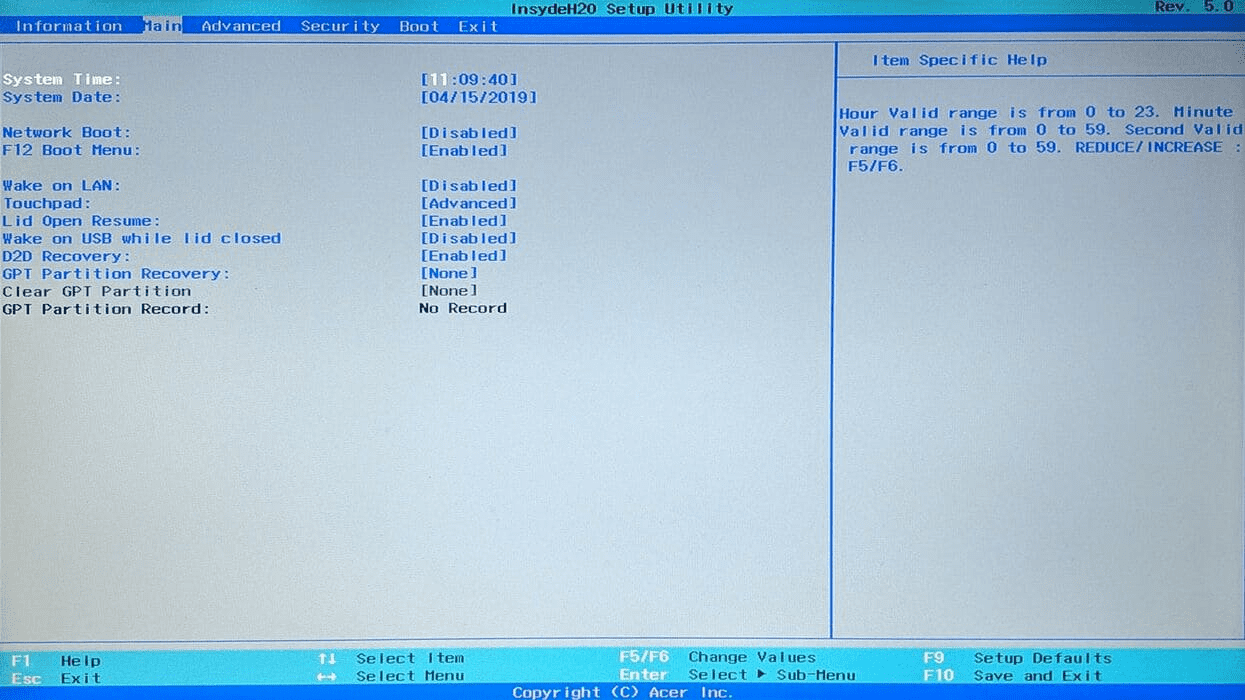
વ્યવહારુ સ્તરે, સરેરાશ વપરાશકર્તા માટે તે ખરેખર વાંધો નથી કે તે તકનીકી રીતે "શુદ્ધ" BIOS છે કે UEFI, કારણ કે ખ્યાલ એ જ છે: તે મધરબોર્ડ ફર્મવેર છે.ઓવરક્લોકિંગ, રેમ પ્રોફાઇલ્સ, બૂટ ઓર્ડર, વોલ્ટેજ, પંખા અથવા સીપીયુ સુસંગતતા સંબંધિત બધું ત્યાંથી પસાર થાય છે.
તમારે તમારા મધરબોર્ડના BIOS ને ક્યારે અપડેટ કરવાનું વિચારવું જોઈએ?
વિન્ડોઝ, ગ્રાફિક્સ ડ્રાઇવર્સ અથવા અન્ય એપ્લિકેશનો સાથે જે થાય છે તેનાથી વિપરીત, BIOS અપડેટ કરવું એ નિયમિત રીતે કરવામાં આવતું નથી.હંમેશા "નવું સારું છે" એવું નથી હોતું, અને કોઈ કારણ વગર અપગ્રેડ કરવાની ફરજ પાડવાથી સમસ્યાઓ ઉકેલવા કરતાં વધુ થઈ શકે છે.
ઉત્પાદકો સામાન્ય રીતે ભલામણ કરે છે કે તમે ફક્ત ત્યારે જ અપડેટ કરો જ્યારે એક સ્પષ્ટ કારણ છે.આ અપડેટમાં નવા હાર્ડવેર સાથે સુસંગતતા, સુરક્ષા પેચ અથવા મુખ્ય ભૂલો માટેના સુધારાઓ શામેલ હોઈ શકે છે. જો તમારું પીસી સરળતાથી ચાલી રહ્યું છે, યોગ્ય રીતે બુટ થાય છે, અને તમે મુખ્ય ઘટકોને બદલવાની યોજના નથી બનાવતા, તો તમારે કંઈપણ બદલવાની જરૂર નથી.
હવે, ઘણા બધા છે ખૂબ જ સામાન્ય દૃશ્યો જ્યાં અપડેટ કરવાનો અર્થ થાય છે:
- જૂના મધરબોર્ડ પર નવી પેઢીનું CPU ઇન્સ્ટોલ કરવું (ઉદાહરણ તરીકે, B450/B550 મધરબોર્ડ પર Ryzen 5000, અથવા Z690/B760 મધરબોર્ડ પર Intel 13મી/14મી જનરેશન).
- જાણીતી સુરક્ષા નબળાઈઓને પેચ કરો જે મધરબોર્ડના ફર્મવેરને અસર કરે છે.
- RAM સુસંગતતા, NVMe સુધારો, અથવા સ્થિરતા સમસ્યાઓ ઉકેલો. (ક્રેશ, રેન્ડમ રીસ્ટાર્ટ, સ્લીપ મોડમાંથી બહાર નીકળવામાં સમસ્યાઓ, વગેરે).
- નવી સુવિધાઓ અનલૉક કરો ઉત્પાદકે ફર્મવેરમાં ઉમેર્યું છે (ઉદાહરણ તરીકે, નવી ઓવરક્લોકિંગ ટેકનોલોજી અથવા પાવર મેનેજમેન્ટ માટે સપોર્ટ).
તાજેતરના વર્ષોમાં, એવા ઘણા વાસ્તવિક કિસ્સાઓ બન્યા છે જ્યાં અપગ્રેડ આવશ્યક બન્યું છે. ઉદાહરણ તરીકે, જે વપરાશકર્તાઓએ Ryzen 5 5600 સાથે MSI B550-A PRO જ્યારે Ryzen 5000 શ્રેણી પ્રમાણમાં નવી હતી, ત્યારે કેટલાક મધરબોર્ડ ફેક્ટરીમાંથી જૂના BIOS સાથે આવતા હતા જે તે પ્રોસેસરોને ઓળખતા ન હતા. BIOS અપડેટ વિના, PC કાળી સ્ક્રીન પર અટવાઈ જશે.
૧૨મી અને ૧૩મી/૧૪મી પેઢીની ઇન્ટેલ સિસ્ટમો સાથે પણ કંઈક આવું જ બન્યું છે અને બનતું રહે છે. મધરબોર્ડ જેવા કે ગીગાબાઇટ Z690 AERO G DDR4 અથવા એક MSI MAG B760 TOMAHAWK WIFI DDR4 તેઓ સત્તાવાર રીતે Intel Core i7-13700K અથવા i7-14700 CPU ને સપોર્ટ કરી શકે છે, પરંતુ ફક્ત ચોક્કસ BIOS સંસ્કરણમાંથીજો મધરબોર્ડ મહિનાઓથી સ્ટોરેજમાં હોય અને તેનું જૂનું વર્ઝન હોય, તો તે ફ્લેશ ન થાય ત્યાં સુધી 13મી કે 14મી પેઢીના પ્રોસેસર સાથે પોસ્ટ ન થઈ શકે.
તમારા CPU ના BIOS ને અપડેટ કરવાની જરૂર છે કે નહીં તે કેવી રીતે જાણવું
નવી ટીમ બનાવતી વખતે સૌથી વધુ પૂછાતો પ્રશ્ન આ છે: શું મારું મધરબોર્ડ મેં ખરીદેલા CPU થી બુટ થશે, કે પછી મારે પહેલા BIOS અપડેટ કરવું પડશે?બ્લાઇન્ડ ઇન થવાનું ટાળવા માટે, ચકાસણીના ઘણા પગલાં અનુસરવા શ્રેષ્ઠ છે.
1. ઉત્પાદકની CPU સુસંગતતા સૂચિનો સંપર્ક કરો
લગભગ બધા ઉત્પાદકો (MSI, ASUS, Gigabyte, ASRock, વગેરે) પ્રકાશિત કરે છે a દરેક મધરબોર્ડ મોડેલ માટે સુસંગત પ્રોસેસર્સની વિગતવાર સૂચિતે તમારી પાસે રહેલી માહિતીનો સૌથી વિશ્વસનીય સ્ત્રોત છે.
સામાન્ય પ્રક્રિયા બધી બ્રાન્ડ્સમાં સમાન છે: ચોક્કસ મોડેલ શોધો તમારા મધરબોર્ડના (ઉદાહરણ તરીકે, “Gigabyte Z690 AERO G DDR4 rev. 1.1” અથવા “MSI MAG B760 TOMAHAWK WIFI DDR4”), સપોર્ટ પેજ પર જાઓ અને “CPU સપોર્ટ” અથવા “પ્રોસેસર સુસંગતતા” વિભાગ શોધો.
તે કોષ્ટકમાં તમને એક કોલમ CPU મોડેલો સાથે અને બીજો કોલમ જોશે ન્યૂનતમ BIOS સંસ્કરણ તેમના કાર્ય માટે જરૂરી છે. ત્યાં તમે ચકાસી શકો છો કે તમારા પ્રોસેસર (ઉદાહરણ તરીકે, ઇન્ટેલ કોર i7-13700K અથવા i7-14700) ને ચોક્કસ અપડેટની જરૂર છે કે નહીં. જો તમારું મધરબોર્ડ મૂળ રૂપે 12મી પેઢીના પ્રોસેસર માટે ડિઝાઇન કરવામાં આવ્યું હતું, તો 13મી કે 14મી પેઢીના CPU સામાન્ય રીતે પછીના BIOS સંસ્કરણ સાથે સૂચિબદ્ધ થશે.
જો કોષ્ટક સૂચવે છે કે તમારું CPU ફક્ત BIOS F22 થી જ સપોર્ટેડ છે, પરંતુ તમારું મધરબોર્ડ ફેક્ટરીમાંથી F5 અથવા F7 સાથે આવ્યું છે, તમારે લગભગ ચોક્કસપણે ફ્લેશ કરવું પડશે જેથી તે નવા CPU સાથે બુટ થાય.
2. તમારા વર્તમાન કમ્પ્યુટર દ્વારા Windows માં ઉપયોગમાં લેવાતા BIOS સંસ્કરણને તપાસો.
જો તમારી પાસે પહેલેથી જ કાર્યરત પીસી છે (ઉદાહરણ તરીકે, જૂના સીપીયુ સાથે) અને તમે તેને અપગ્રેડ કરવાનું વિચારી રહ્યા છો, તો તમે વિન્ડોઝમાંથી તમારા BIOS વર્ઝનને સરળતાથી તપાસો કંઈપણ કરતા પહેલા.
ત્યાં છે બે ખૂબ જ સરળ રીતો:
કમાન્ડ પ્રોમ્પ્ટનો ઉપયોગ કરવો
- વિન્ડોઝ + આર દબાવો, લખે છે સીએમડી અને કન્સોલ ખોલવાનું સ્વીકારો.
- આદેશ લખો ડબલ્યુસીએમ બાયોઝ સ્મ્બિઓબિઓસ્વર્ઝન મેળવે છે અને Enter દબાવો.
- બાજુમાં દેખાતી સાંકળ SMBIOSBIOS સંસ્કરણ આ તમારા BIOS નું ચોક્કસ વર્ઝન છે. ઉત્પાદક દ્વારા ઉલ્લેખિત BIOS સાથે તેની સરખામણી કરવા માટે તેને લખો.
સિસ્ટમ માહિતીમાંથી
- Pulsa વિન્ડોઝ + આર, લખે છે msinfo32 અને સ્વીકારો.
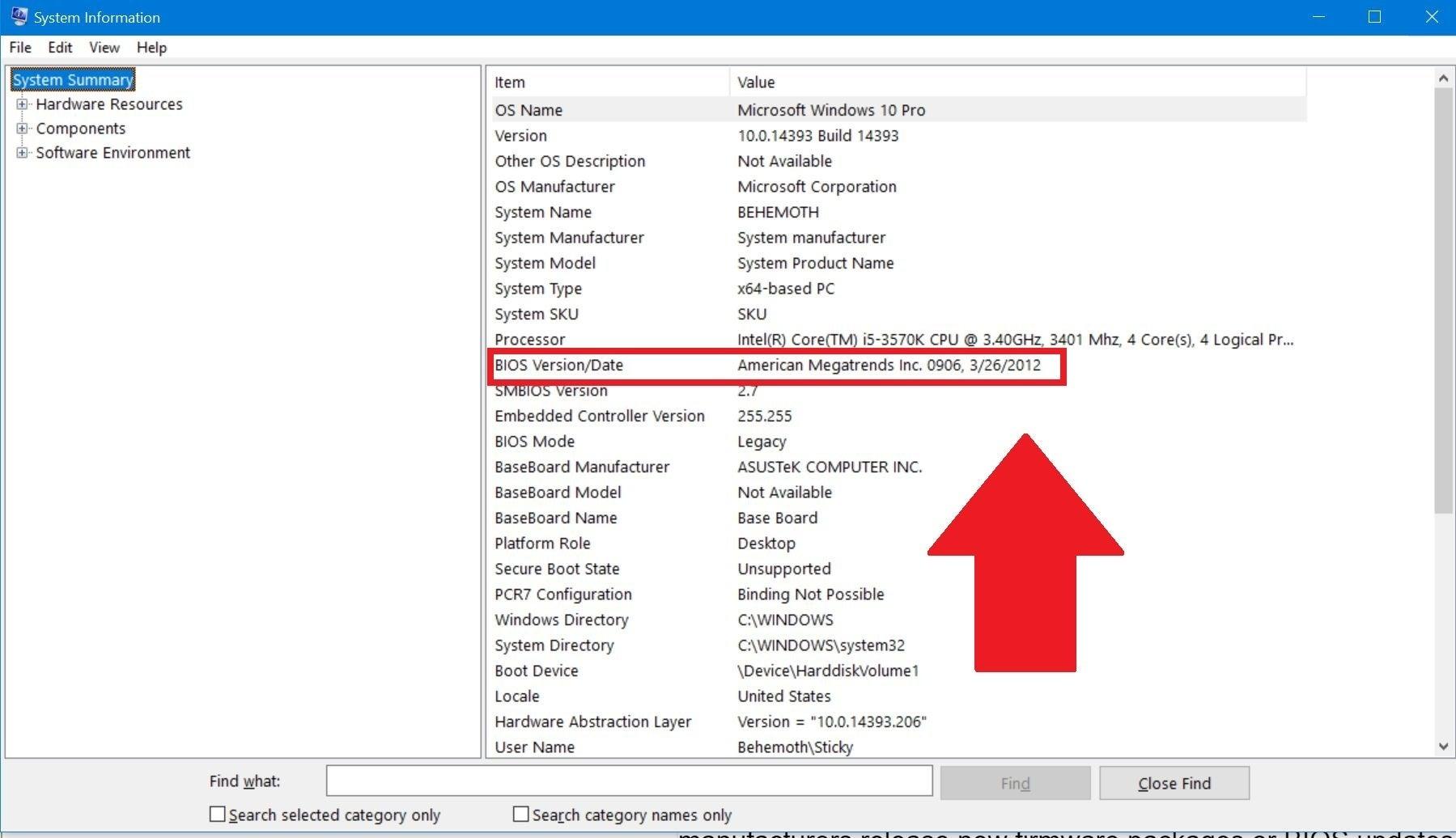
- ખુલતી વિંડોમાં તમને બંને દેખાશે મધરબોર્ડ મોડેલ તરીકે BIOS સંસ્કરણ/તારીખ.
તે માહિતી હાથમાં રાખીને, તમારે ફક્ત તમારા મધરબોર્ડ માટે સુસંગતતા ચાર્ટ અથવા ડાઉનલોડ્સ વિભાગ પર પાછા જવાની જરૂર છે અને જુઓ જો તમારી પાસે પહેલાથી જ જે વર્ઝન છે તેમાં તમે ઇન્સ્ટોલ કરવા માંગો છો તે CPU માટે સપોર્ટ શામેલ છેજો તે જરૂરી ન્યૂનતમ મૂલ્ય સાથે મેળ ખાય છે અથવા તેનાથી વધુ છે, તો તમારે તેને શરૂ કરવા માટે અપડેટ કરવાની જરૂર નથી.
૩. શું CPU ઇન્સ્ટોલ કર્યા વિના BIOS વર્ઝન નક્કી કરવું શક્ય છે?
શરૂઆતથી પીસી બનાવતી વખતે આ એક ખૂબ જ સામાન્ય પ્રશ્ન છે: “મેં હમણાં જ મધરબોર્ડ અને પ્રોસેસર ખરીદ્યું છે, શું હું મધરબોર્ડમાં કયું BIOS છે તે જોવા માટે CPU વગર બુટ કરી શકું?જવાબ ના છે: જો પ્રોસેસર ઇન્સ્ટોલ કરેલું ન હોય, તો મધરબોર્ડ POST ચલાવશે નહીં અથવા વિડિઓ પ્રદર્શિત કરશે નહીં, તેથી તમે BIOS માં પ્રવેશ કરી શકશો નહીં.
ઘણા આધુનિક મોડેલોમાં તમે જે કરી શકો છો તે છે જેવી સુવિધાઓનો લાભ લેવો USB BIOS ફ્લેશબેક અથવા દરેક ઉત્પાદક પાસેથી સમકક્ષ. આ તકનીકો પરવાનગી આપે છે CPU અથવા RAM ઇન્સ્ટોલ કર્યા વિના BIOS અપડેટ કરોફક્ત બોર્ડ સાથે જોડાયેલ પાવર સપ્લાય અને સાચી ફાઇલ સાથે USB ડ્રાઇવનો ઉપયોગ કરીને.
આ વિકલ્પ ખાસ કરીને ત્યારે ઉપયોગી થાય છે જ્યારે તમે જૂના ચિપસેટ માટે નવું CPU ખરીદો છો (ઉદાહરણ તરીકે, Z690 મધરબોર્ડ પર 13મી પેઢીનું Intel CPU જે 12મી પેઢી માટે રચાયેલ લોન્ચ BIOS સાથે આવે છે). આ કિસ્સાઓમાં, કેટલાક વપરાશકર્તાઓએ CPU ઉધાર લેવાનો આશરો લેવો પડ્યો છે, પરંતુ ફ્લેશબેક સક્ષમ સાથે. ઘણા મોડેલોમાં તે "યુક્તિ" હવે જરૂરી નથી..
તમારા BIOS ને અપડેટ (અથવા નહીં) કરવાના આકર્ષક કારણો
એકવાર તમે જાણી લો કે તમે કયા સંસ્કરણ પર છો અને તમારા હાર્ડવેરને શું જોઈએ છે, તે પછી મોટો નિર્ણય લેવાનો સમય આવી ગયો છે: શું BIOS અપડેટ કરવું યોગ્ય છે?જવાબ તમારા તે કરવાના કારણ પર આધાર રાખે છે.
નવા CPU સાથે સુસંગતતા: મુખ્ય કારણ
સૌથી સામાન્ય કારણ, અને અમુક કિસ્સાઓમાં લગભગ ફરજિયાત, છે ખાતરી કરો કે મધરબોર્ડ પછીની પેઢીના પ્રોસેસરોને ઓળખે છે. જ્યારે મધરબોર્ડ લોન્ચ કરવામાં આવ્યું હતું. આ AMD AM4 ઇકોસિસ્ટમમાં ખૂબ જ સ્પષ્ટ છે અને AM5 અને Intel LGA1700 સાથે પણ આવું જ થઈ રહ્યું છે.
AMD ઘણા વર્ષો સુધી એક જ સોકેટ સાથે રહે છે (AM4, AM5), જેનો અર્થ એ થાય કે એક જ મધરબોર્ડ આખરે Ryzen પ્રોસેસરની ઘણી પેઢીઓને સપોર્ટ કરી શકે છે. જોકે, સુસંગત સોકેટ એ ગેરંટી આપતું નથી કે CPU કામ કરશે. જો નવી પેઢીને સમજવા માટે BIOS અપડેટ કરવામાં આવ્યું ન હોય.
ઇન્ટેલ, તેના ભાગરૂપે, સોકેટ્સ વધુ વારંવાર બદલવાનું વલણ ધરાવે છે, પરંતુ તે જ સોકેટમાં (જેમ કે LGA1700) 12મી પેઢી માટે ડિઝાઇન કરાયેલ મધરબોર્ડ પણ ૧૩મી કે ૧૪મી પેઢીની ચિપથી બુટ કરવા માટે તમારે નવા BIOSની જરૂર પડી શકે છે.Z690 અથવા B760 મધરબોર્ડ ધરાવતા વપરાશકર્તાઓ સાથે i7-13700K અથવા i7-14700 પ્રોસેસર ઇન્સ્ટોલ કરતી વખતે આવું જ બન્યું છે.
આ ચોક્કસ કિસ્સાઓમાં, જો ઉત્પાદક તેમના સપોર્ટ ટેબલમાં સૂચવે છે કે તમારું CPU ફક્ત ચોક્કસ સંસ્કરણથી જ સપોર્ટેડ છે, તો BIOS અપડેટ કરો. તે વૈકલ્પિક અપગ્રેડ નથી: તે સાધનોના કાર્ય માટે એક આવશ્યકતા છે..
સુરક્ષા અને બગ ફિક્સેસ
અપગ્રેડ કરવાનું વિચારવાનું બીજું મહત્વનું કારણ એ છે કે ફર્મવેરમાં સુરક્ષા નબળાઈઓ મળી આવીજેમ ઓપરેટિંગ સિસ્ટમ્સ અથવા બ્રાઉઝર્સમાં ખામીઓ જોવા મળે છે, તેવી જ રીતે BIOS/UEFI માં પણ છિદ્રો હોઈ શકે છે જે ખૂબ જ નીચા-સ્તરના હુમલાઓને મંજૂરી આપે છે.
જ્યારે આવું થાય છે, ત્યારે ઉત્પાદકો સામાન્ય રીતે એક નવું BIOS સંસ્કરણ પ્રકાશિત કરે છે જે સમસ્યાને ઠીક કરે છે અને અપડેટ વર્ણનમાં આ સૂચવે છે. જો તમારા મધરબોર્ડને અસર થાય છે, કમ્પ્યુટરની સુરક્ષાને મજબૂત બનાવવા માટે આ પેચ ઇન્સ્ટોલ કરવાની ભલામણ કરવામાં આવે છે.ખાસ કરીને જો તે વર્ક પીસી હોય અથવા એવું પીસી હોય જે વારંવાર અવિશ્વસનીય નેટવર્ક્સ સાથે જોડાય છે.
સુરક્ષા પેચો ઉપરાંત, ઘણા BIOS સંસ્કરણોમાં શામેલ છે સ્થિરતા ભૂલોના ઉકેલોવાદળી સ્ક્રીન, સ્લીપ મોડમાંથી ફરી શરૂ થવામાં નિષ્ફળતા, ચોક્કસ NVMe ડ્રાઇવ્સ સાથે સમસ્યાઓ, ચોક્કસ RAM મોડ્યુલ્સ સાથે અસંગતતાઓ, વગેરે. જો તમે આ પ્રકારની ભૂલોનો અનુભવ કરી રહ્યા છો અને તેમને BIOS ચેન્જલોગમાં ઉલ્લેખિત જુઓ છો, તો અપડેટ કરવું એ એક સારો નિર્ણય છે.
નવી સુવિધાઓ અને નાના પ્રદર્શન સુધારાઓ
જોકે તે સૌથી સામાન્ય બાબત નથી, ક્યારેક નવું BIOS સંસ્કરણ વધારાની બોર્ડ સુવિધાઓને અનલૉક કરે છે અથવા ચોક્કસ તકનીકોના પ્રદર્શનમાં સુધારો કરે છેઉદાહરણ તરીકે, ઓટોમેટિક ઓવરક્લોકિંગ ટેકનોલોજીઓ જેમ કે રાયઝેન પ્રોસેસર્સમાં PBO (પ્રિસિઝન બૂસ્ટ ઓવરડ્રાઇવ), અથવા નવા પ્લેટફોર્મમાં ઉચ્ચ આવર્તન અને ક્ષમતા RAM ના સમર્થન સાથે.
એક વિચિત્ર કિસ્સો કેટલાક મોડેલોનો હતો જેમ કે રાયઝેન 7 5800X3Dશરૂઆતમાં આ પ્રોસેસર્સ સલામતીના કારણોસર ઓવરક્લોકિંગ અક્ષમ સાથે આવતા હતા. સમય જતાં, BIOS અપડેટ્સને કારણે, કેટલાક ઉત્પાદકોએ એવી સુવિધાઓ સક્ષમ કરી જે થોડી વધારે ઘડિયાળ ગતિ માટે પરવાનગી આપે છે, જો કૂલિંગ સિસ્ટમ તેને સંભાળી શકે.
સામાન્ય રીતે, આ સુધારાઓ લાંબા ગાળા માટે કામગીરીને બમણી કરશે નહીં, પરંતુ તેઓ કરી શકે છે ચોક્કસ મેમરી, NVMe SSDs, અથવા અદ્યતન CPU સુવિધાઓ સાથે મધરબોર્ડના પ્રદર્શનને સુધારવા માટેનવા પ્લેટફોર્મના લોન્ચ પછીના પહેલા થોડા મહિનામાં આ ખાસ કરીને સાચું છે, જ્યારે પ્રારંભિક ફર્મવેર સામાન્ય રીતે ઓછું પરિપક્વ હોય છે.
BIOS ને ક્યારે સ્પર્શ ન કરવો તે શ્રેષ્ઠ છે?
જો તમારું કમ્પ્યુટર કોઈ સમસ્યા વિના શરૂ થાય છે, તો તમને અસામાન્ય ભૂલો નથી થઈ રહી, તમારે નવા હાર્ડવેરને સપોર્ટ કરવાની જરૂર નથી, અને કોઈ સમસ્યા નથી... તાત્કાલિક સુરક્ષા ચેતવણીઓ ઉત્પાદકના દૃષ્ટિકોણથી, સૌથી સમજદારીભર્યું કામ એ છે કે સામાન્ય રીતે BIOS ને જેમ છે તેમ છોડી દેવું.
અપડેટ કરવાથી હંમેશા ન્યૂનતમ જોખમ રહેલું છે: સૌથી ખરાબ સમયે પાવર આઉટેજ અથવા ખોટી ફાઇલ ફ્લેશ કરવી તેઓ મધરબોર્ડને બિનઉપયોગી બનાવી શકે છે, જોકે ઘણા આધુનિક મધરબોર્ડમાં પુનઃપ્રાપ્તિ પદ્ધતિઓનો સમાવેશ થાય છે. તેથી જ ઉત્પાદકો ઘણીવાર ભાર મૂકે છે કે જો સિસ્ટમ યોગ્ય રીતે કાર્ય કરી રહી હોય, તો ફક્ત "નવીનતમ" સંસ્કરણ મેળવવા માટે અપડેટ કરવું ફરજિયાત નથી.
BIOS ને સ્ટેપ બાય સ્ટેપ સુરક્ષિત રીતે કેવી રીતે અપડેટ કરવું
જો તમે પહેલાથી જ નક્કી કરી લીધું હોય કે તમારા કિસ્સામાં અપડેટ યોગ્ય છે (સુસંગતતા, સુરક્ષા અથવા બગ્સને સંબોધવા માટે), તો તે ચોક્કસ ક્રમમાં કરવું મહત્વપૂર્ણ છે. જોખમો ઓછા કરોદરેક બ્રાન્ડની પોતાની વિશિષ્ટતાઓ હોવા છતાં, સામાન્ય પ્રક્રિયા સામાન્ય રીતે સમાન રચનાને અનુસરે છે.
1. મધરબોર્ડ અને BIOS વર્ઝનને ચોક્કસ રીતે ઓળખો
કંઈપણ ડાઉનલોડ કરતા પહેલા, ખાતરી કરો કે તમે સમજો છો તમારા મધરબોર્ડનું ચોક્કસ મોડેલ અને વર્તમાન BIOS/UEFI સંસ્કરણ. જેમ આપણે પહેલાથી જ જોયું છે, તમે તેને Windows માંથી બહાર કાઢી શકો છો msinfo32 અથવા WMIC આદેશ સાથે.
જેવી બાબતો પણ તપાસો પ્લેટ નિરીક્ષણ (rev 1.0, rev 1.1, વગેરે), કારણ કે કેટલાક ઉત્પાદકો એક જ મોડેલના વિવિધ ભૌતિક સંસ્કરણો વચ્ચે તફાવત કરે છે જે અલગ અલગ ફર્મવેરનો ઉપયોગ કરે છે. ઉદાહરણ તરીકે, ઘણા ગીગાબાઇટ મધરબોર્ડ્સ સાથે આવું થાય છે, જ્યાં rev. 1.0 અને rev. 1.1 સમાન બ્રાન્ડ નામ ધરાવે છે પરંતુ સમાન BIOS નથી.
2. સત્તાવાર વેબસાઇટ પરથી અપડેટ ડાઉનલોડ કરો
મોડેલ હાથમાં લઈને, ઉત્પાદકની વેબસાઇટ પર જાઓ અને વિભાગ દાખલ કરો સપોર્ટ / ડાઉનલોડ્સ / BIOS તમારા મધરબોર્ડનું. ત્યાં તમને ઉપલબ્ધ વર્ઝનની યાદી દેખાશે, જે સામાન્ય રીતે નવાથી જૂના સુધી ક્રમાંકિત હોય છે.
દરેક સંસ્કરણ શું ઓફર કરે છે તે સમજવા માટે તેનું વર્ણન કાળજીપૂર્વક વાંચો: નવા CPU, સુરક્ષા સુધારાઓ, સ્થિરતા સુધારણાઓ, વગેરે માટે સપોર્ટ.ઉત્પાદક સ્પષ્ટપણે સૂચવે છે કે તમારે પહેલા મધ્યવર્તી સંસ્કરણમાંથી પસાર થવું પડશે, સિવાય કે નવીનતમ સંસ્કરણ સીધું ડાઉનલોડ કરવું સામાન્ય છે.
BIOS ફાઇલ ડાઉનલોડ કરો (તે સામાન્ય રીતે ઝીપ ફોર્મેટમાં સંકુચિત થાય છે) અને તેને તમારી પસંદગીના ફોલ્ડરમાં એક્સટ્રેક્ટ કરો. અંદર તમને ફર્મવેર ફાઇલ (ઉત્પાદકના ચોક્કસ એક્સટેન્શન સાથે) અને ઘણીવાર એક નાનું મળશે. સૂચના માર્ગદર્શિકા PDF અથવા TXT ફોર્મેટમાં જે તમારે વાંચવું જોઈએ.
૩. FAT32 ફોર્મેટ થયેલ USB ફ્લેશ ડ્રાઇવ તૈયાર કરો.
BIOS/UEFI માંથી જ ફ્લેશ કરવા માટે, સૌથી અનુકૂળ રીત એ છે કે a નો ઉપયોગ કરવો FAT32 માં યુએસબી મેમરી ફોર્મેટતમે ઘરે હોય તે ફરીથી વાપરી શકો છો, પરંતુ યાદ રાખો કે તેને ફોર્મેટ કરવાથી તેની બધી સામગ્રી ભૂંસી નાખવામાં આવશે.
- USB ને PC સાથે કનેક્ટ કરો અને File Explorer ખોલો.
- ડ્રાઇવ પર જમણું ક્લિક કરો અને પસંદ કરો ફોર્મેટ.
- "ફાઇલ સિસ્ટમ" માં, પસંદ કરો FAT32 અને સ્વીકારો.
- ફોર્મેટ થઈ ગયા પછી, અનઝિપ કરેલી BIOS ફાઇલને USB ડ્રાઇવના રૂટ પર કોપી કરો.
કેટલાક બોર્ડ પર જેમ કે કાર્યો USB BIOS ફ્લેશબેકતે પણ જરૂરી છે BIOS ફાઇલનું નામ બદલો ખૂબ જ ચોક્કસ નામ સાથે (ઉદાહરણ તરીકે, ચોક્કસ ASUS મધરબોર્ડ પર X299A.CAP). તે ચોક્કસ નામ હંમેશા ઉત્પાદકની સૂચનાઓમાં સૂચવવામાં આવે છે, તેથી તેને બે વાર તપાસો.
4. અપડેટ શરૂ કરવા માટે BIOS/UEFI દાખલ કરો
USB ડ્રાઇવ તૈયાર થઈ જાય પછી, તમારા PC ને ફરીથી શરૂ કરો અને સ્ટાર્ટઅપ દરમિયાન સંબંધિત કી દબાવીને BIOS/UEFI દાખલ કરો. સૌથી સામાન્ય કી છે: ડેલ, F2, F10 અથવા F12જોકે તે બ્રાન્ડ અને મોડેલના આધારે બદલાઈ શકે છે.
જો તમને ખાતરી ન હોય કે તે કયું છે, તો તમે "" શોધી શકો છો.BIOS કી + તમારા મધરબોર્ડ મોડેલ અથવા પીસી ઉત્પાદકતમારી પાસે Windows 10 અને 11 માં લોગ ઇન કરવાનો વિકલ્પ પણ છે સેટિંગ્સ > અપડેટ અને સુરક્ષા > પુનઃપ્રાપ્તિ > એડવાન્સ્ડ સ્ટાર્ટઅપ અને ત્યાંથી, "એડવાન્સ્ડ વિકલ્પો" અને "UEFI ફર્મવેર સેટિંગ્સ" પસંદ કરો.
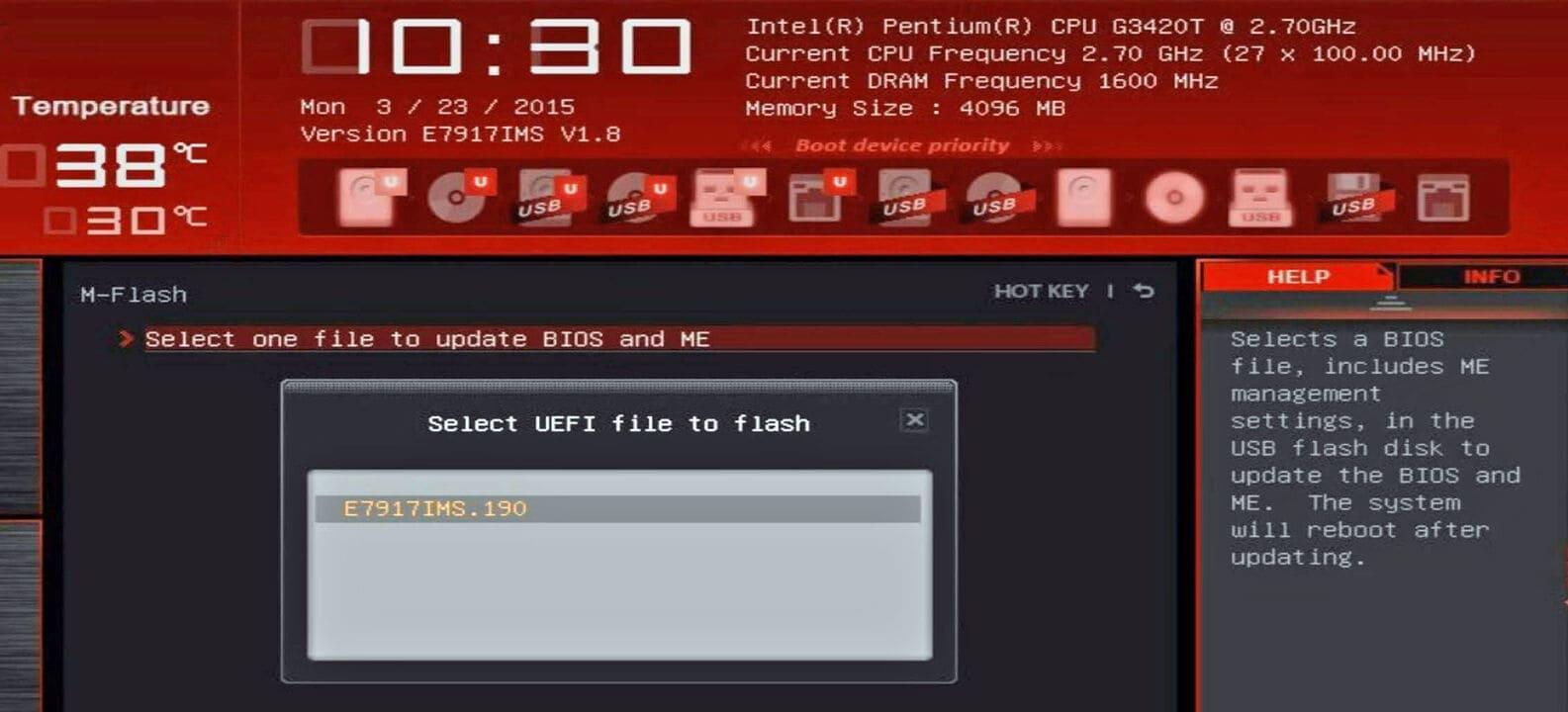
એકવાર BIOS માં પ્રવેશ્યા પછી, તમારે અપડેટ ફંક્શન શોધવાની જરૂર છે. નામ ઉત્પાદકના આધારે બદલાય છે. એમ-ફ્લેશ MSI ખાતે, ક્યૂ-ફ્લેશ ગીગાબાઇટ પર, EZ ફ્લેશ ASUS વગેરે પર. તે સામાન્ય રીતે "ટૂલ્સ", "એડવાન્સ્ડ" અથવા સમાન ટેબમાં દેખાય છે.
ફ્લેશિંગ યુટિલિટી પસંદ કરો, USB ડ્રાઇવ પર BIOS ફાઇલ પસંદ કરો અને ખાતરી કરો કે તમે પ્રક્રિયા શરૂ કરવા માંગો છો. અહીંથી, તે ખૂબ જ મહત્વપૂર્ણ છે. કોઈ પણ વસ્તુને સ્પર્શ કરશો નહીં કે ઉપકરણ બંધ કરશો નહીં તે પૂર્ણ થાય ત્યાં સુધી. મોડેલ અને ફર્મવેરના કદના આધારે અપડેટમાં બે મિનિટથી લઈને ઘણો વધુ સમય લાગી શકે છે.
5. અન્ય પદ્ધતિઓ: વિન્ડોઝ, ફ્લેશબેક અને ઇન્ટરનેટ દ્વારા
BIOS માંથી જ USB ડ્રાઇવનો ઉપયોગ કરીને ક્લાસિક પદ્ધતિ ઉપરાંત, કેટલાક ઉત્પાદકો ઓફર કરે છે વૈકલ્પિક વિકલ્પો જે ચોક્કસ પરિસ્થિતિઓમાં વધુ આરામદાયક હોઈ શકે છે.
- વિન્ડોઝ અપડેટ ટૂલ્સઆ ઉત્પાદકના પ્રોગ્રામ્સ છે જે તમને ઓપરેટિંગ સિસ્ટમમાંથી બહાર નીકળ્યા વિના BIOS ફ્લેશ કરવાની મંજૂરી આપે છે. તે વાપરવા માટે ખૂબ જ સરળ છે, પરંતુ તે પ્રક્રિયા દરમિયાન Windows ક્રેશ અથવા ફ્રીઝ થવાથી મધરબોર્ડને નુકસાન થવાનું વધારાનું જોખમ ધરાવે છે.
- USB BIOS ફ્લેશબેક અને સમાન: તેઓ પરવાનગી આપે છે CPU અથવા RAM ઇન્સ્ટોલ કર્યા વિના BIOS અપડેટ કરોમધરબોર્ડ પર સમર્પિત USB પોર્ટ અને ભૌતિક બટનનો ઉપયોગ કરવો. જ્યારે તમારી પાસે એવું CPU હોય જેને મધરબોર્ડ હજુ સુધી ઓળખતું નથી ત્યારે આદર્શ.
- ઇન્ટરનેટ પરથી સીધું અપડેટકેટલીક આધુનિક UEFI સિસ્ટમોમાં USB ડ્રાઇવની જરૂર વગર ઇન્ટરનેટથી કનેક્ટ થવાનો અને નવીનતમ BIOS ડાઉનલોડ અને ઇન્સ્ટોલ કરવાનો વિકલ્પ શામેલ છે. તે ખૂબ જ અનુકૂળ છે, પરંતુ તે સ્થિર અને વિશ્વસનીય ઇન્ટરનેટ કનેક્શન હોવા પર આધાર રાખે છે.
બધા કિસ્સાઓમાં, સલાહ સમાન છે: તમારા મધરબોર્ડ ઉત્પાદકની સૂચનાઓનું પત્ર-પત્ર પાલન કરો.દરેક મોડેલમાં થોડી ઘોંઘાટ હોઈ શકે છે, અને ઇમ્પ્રુવાઇઝ ન કરવું શ્રેષ્ઠ છે.
BIOS અપડેટ કરતા પહેલા મૂળભૂત સાવચેતીઓ

જોકે અપડેટ્સ સામાન્ય રીતે સારી રીતે થાય છે, કેટલીક સાવચેતી રાખવી સલાહભર્યું છે કંઈક ખોટું થવાની શક્યતા ઓછી કરોબાધ્ય બનવાની કોઈ જરૂર નથી, પણ તમારે થોડું સાવધ રહેવાની જરૂર છે.
- સ્થિર ખોરાક પુરવઠો સુનિશ્ચિત કરે છે સમગ્ર પ્રક્રિયા દરમ્યાન. જો તમે વારંવાર વીજળી ગુલ થતી હોય તેવા વિસ્તારમાં રહો છો, તો UPS (અનઇન્ટરપટિબલ પાવર સપ્લાય) નો ઉપયોગ કરવાનું અથવા ઓછા જોખમવાળા સમયે અપગ્રેડ કરવાનું વિચારો.
- બધી એપ્લિકેશનો બંધ કરો જો તમે Windows માંથી અપડેટ ટૂલનો ઉપયોગ કરો છો, અને પીસી ફ્લેશ થઈ રહ્યું હોય ત્યારે તેને સ્પર્શ કરશો નહીં.
- તમારા મહત્વપૂર્ણ ડેટાનો બેકઅપ લો જો તમે સુરક્ષિત રહેવા માંગતા હોવ તો. જોકે BIOS અપડેટ તમારા SSD અથવા HDD ને અસર કરતું નથી, જો કંઈક ગંભીર રીતે ખોટું થાય તો તમને સિસ્ટમ ઍક્સેસ કરવામાં મુશ્કેલી પડી શકે છે.
- ડાઉનલોડ કરેલી ફાઇલને બે વાર તપાસો.યોગ્ય મોડેલ, પુનરાવર્તન અને સંસ્કરણનો ઉપયોગ કરો. બીજા "સમાન" મોડેલના BIOS નો ઉપયોગ કરશો નહીં.
વ્યવહારમાં, સારી રીતે ચલાવવામાં આવેલ BIOS અપડેટ પીસીને "મારી નાખે" તેવી શક્યતા ઓછી છે. ગંભીર સમસ્યાઓ સામાન્ય રીતે ઉદ્ભવે છે ફ્લેશિંગ દરમિયાન અથવા ખોટી ફાઇલનો ઉપયોગ કરતી વખતે ઉપકરણ બંધ કરવુંજો તમે તે બે બાબતો ટાળશો, તો બધું સરળતાથી ચાલશે.
BIOS અપડેટ્સ અને તેમની અસર વિશે સામાન્ય પ્રશ્નો
તમારા CPU માટે અપગ્રેડ જરૂરી છે કે નહીં તે ઉપરાંત, સામાન્ય રીતે આવા જ પ્રશ્નો ઉભા થાય છે. પ્રક્રિયાની આસપાસ. તેમને સ્પષ્ટ કરવું એ એક સારો વિચાર છે જેથી તમારી પાસે સંપૂર્ણ ચિત્ર હોય.
શું BIOS અપડેટ કરવાથી કમ્પ્યુટરની કામગીરીમાં સુધારો થાય છે?
કોઈ ગેરંટી નથી કે નવું BIOS તમારા પીસીને વધુ ઝડપી બનાવશે. રોજિંદા ઉપયોગમાં. ઘણા કિસ્સાઓમાં, કામગીરી લગભગ સમાન હશે. જ્યાં તમે તફાવત જોઈ શકો છો તે છે:
- નવા CPU અથવા ચિપસેટ્સનું ઑપ્ટિમાઇઝેશન તાજેતરમાં રિલીઝ થયેલી, જે શરૂઆતમાં ખૂબ જ સારી રીતે ગોઠવાયેલી ન હતી.
- RAM સુસંગતતા અને સ્થિરતામાં સુધારોખાસ કરીને ઉચ્ચ-આવર્તન અથવા ઉચ્ચ-ક્ષમતાવાળા કિટ્સમાં.
- કામગીરીમાં અવરોધરૂપ બનતી ભૂલોનું સુધારણા ચોક્કસ પરિસ્થિતિઓમાં (ઉદાહરણ તરીકે, NVMe SSDs જે ચોક્કસ ફર્મવેર સંસ્કરણ સુધી જોઈએ તે રીતે કાર્ય કરતા ન હતા).
જોકે, અપડેટ કરવા માટેની મુખ્ય પ્રેરણા હોવી જોઈએ સુસંગતતા, સુરક્ષા અથવા સ્થિરતાFPS કે બેન્ચમાર્ક સ્કોર્સમાં મોટા વધારાની અપેક્ષા રાખશો નહીં.
શું મારો ડેટા ભૂંસી નાખવામાં આવશે કે પછી અપડેટ દરમિયાન મારું પીસી "રીસેટ" થઈ જશે?
BIOS અપડેટ તે તમારી ફાઇલોને કાઢી નાખતું નથી અથવા ઓપરેટિંગ સિસ્ટમ ફરીથી ઇન્સ્ટોલ કરતું નથી.તમારી હાર્ડ ડ્રાઈવો (HDD અથવા SSD) અકબંધ રહે છે. જોકે, કેટલીક BIOS સેટિંગ્સ રીસેટ થઈ શકે છે: બુટ ઓર્ડર, XMP મેમરી પ્રોફાઇલ્સ, ઓવરક્લોકિંગ સેટિંગ્સ, વગેરે.
જો તમારી પાસે મેન્યુઅલ CPU અથવા RAM ઓવરક્લોક હોય, તો સંભવ છે કે અપડેટ પછી તમારે તે સેટિંગ્સની સમીક્ષા કરો અને ફરીથી લાગુ કરોકારણ કે ઘણા બોર્ડ ફર્મવેર ફ્લેશ કર્યા પછી ડિફોલ્ટ મૂલ્યો લોડ કરે છે.
BIOS ને કેટલી વાર અપડેટ કરવાની ભલામણ કરવામાં આવે છે?
કોઈ નિશ્ચિત આવર્તન નથી. BIOS ને ફક્ત બીજા ડ્રાઇવર તરીકે ગણવામાં આવતું નથી જેને અપ ટુ ડેટ રાખવાની જરૂર છે.ઘણા ઉપકરણો પર, તમે કોઈપણ સમસ્યા વિના વર્ષો સુધી એક જ સંસ્કરણ સાથે સરળતાથી રહી શકો છો.
એક સારો અભિગમ એ છે કે તમારા મધરબોર્ડના સપોર્ટ વિભાગને સમયાંતરે તપાસો (ઉદાહરણ તરીકે, દર થોડા મહિને અથવા જ્યારે તમે તમારા CPU ને બદલવાના હોવ ત્યારે) કોઈ અપડેટ્સ છે કે નહીં તે જોવા માટે. મહત્વપૂર્ણ સુધારાઓજો ફક્ત નાના ફેરફારો જ દેખાય અને તમારું પીસી બરાબર કામ કરી રહ્યું હોય, તો તમે તેને જેમ છે તેમ છોડી શકો છો. જો તમે ઇન્સ્ટોલ કરવા માંગો છો તે પ્રોસેસર માટે સપોર્ટ અથવા સુરક્ષા પેચનો ઉલ્લેખ હોય, તો અપડેટ કરવું અર્થપૂર્ણ છે.
શું BIOS અપડેટ્સ સુરક્ષિત છે?
સામાન્ય પરિસ્થિતિઓમાં, અને ચર્ચા કરેલી ભલામણોને અનુસરીને, તેઓ વાજબી રીતે સલામત છેગંભીર સમસ્યાઓ દુર્લભ છે અને લગભગ હંમેશા પાવર આઉટેજ, પ્રક્રિયા દરમિયાન બળજબરીથી બંધ કરવા અથવા ખોટી ફાઇલોના ઉપયોગ સાથે સંબંધિત હોય છે.
વધુમાં, ઘણા આધુનિક મધરબોર્ડ્સ માટે સિસ્ટમોનો સમાવેશ કરે છે ડ્યુઅલ BIOS, બેકઅપ અથવા ઓટોમેટિક રિકવરી જો કંઈક ખોટું થાય તો આ સાધનો તમને કાર્યરત ફર્મવેરને પુનઃસ્થાપિત કરવાની મંજૂરી આપે છે. તેમ છતાં, ઓપરેશનને કાળજીપૂર્વક હાથ ધરવું શ્રેષ્ઠ છે, એક સરળ એપ્લિકેશન અપડેટની જેમ નહીં.
જો નવા વર્ઝનમાં મને સમસ્યા આવી રહી હોય તો શું હું પાછલા વર્ઝન પર પાછા ફરી શકું?
ઘણા મોડેલોમાં તે શક્ય છે પહેલાના BIOS સંસ્કરણ પર ડાઉનગ્રેડ કરોજોકે, પ્રક્રિયા અને મર્યાદાઓ સંપૂર્ણપણે ઉત્પાદક પર આધાર રાખે છે. કેટલાક મધરબોર્ડ તમને જૂના સંસ્કરણને ઇન્સ્ટોલ કરવાની બિલકુલ મંજૂરી આપતા નથી, જ્યારે અન્ય તેને સરળ બનાવે છે.
જો તમને શંકા હોય કે તાજેતરના અપડેટથી અસ્થિરતા આવી છે, તો ઉત્પાદકની વેબસાઇટ અથવા મેન્યુઅલ તપાસો. જો તેઓ પાછલા સંસ્કરણો પર પાછા ફરવાની મંજૂરી આપે તો અને તેઓ કયા પગલાં લેવાની ભલામણ કરે છે? જો જરૂરી હોય તો, જૂના BIOS ને USB ડ્રાઇવ પર સેવ કરવાથી તમારો સમય બચી શકે છે.
જો તમારું મધરબોર્ડ ચોક્કસ BIOS વર્ઝનથી જ તમારા CPU સાથે સુસંગત હોય, જો ઉત્પાદકે મહત્વપૂર્ણ સુરક્ષા પેચ બહાર પાડ્યા હોય, અથવા જો તમે અપડેટ નોંધોમાં ઉલ્લેખિત હેરાન કરતી ભૂલોનો અનુભવ કરી રહ્યા હોવ, BIOS અપડેટ કરવું એ તમારા પીસીનું જીવન વધારવા અને તેને સ્થિર રાખવા માટે ખૂબ જ ઉપયોગી સાધન છે.જ્યાં સુધી તમે સત્તાવાર માર્ગદર્શિકાનું પાલન કરો છો અને કેટલીક મૂળભૂત સાવચેતીઓનું પાલન કરો છો, ત્યાં સુધી પ્રક્રિયા શરૂઆતમાં લાગે તે કરતાં ઘણી સરળ અને સુરક્ષિત છે.

તે નાનો હતો ત્યારથી જ ટેક્નોલોજી પ્રત્યે ઉત્સાહી હતો. મને સેક્ટરમાં અદ્યતન રહેવાનું અને સૌથી વધુ, તેની સાથે વાતચીત કરવાનું પસંદ છે. એટલા માટે હું ઘણા વર્ષોથી ટેક્નોલોજી અને વિડિયો ગેમ વેબસાઇટ્સ પર કમ્યુનિકેશન માટે સમર્પિત છું. તમે મને એન્ડ્રોઇડ, વિન્ડોઝ, મેકઓએસ, આઇઓએસ, નિન્ટેન્ડો અથવા મનમાં આવતા અન્ય સંબંધિત વિષય વિશે લખતા શોધી શકો છો.