- Xbox અને Windows પર 0x80004005 ભૂલ સૌથી સામાન્ય અને નિરાશાજનક છે, પરંતુ તેના ઘણા કારણો અને ઉકેલો છે.
- આ ફક્ત Xbox માટેનો બગ નથી: તે અપડેટ્સ, વર્ચ્યુઅલ મશીનો, આઉટલુક, કોમ્પ્રેસ્ડ ફાઇલો અને Windows XP માં પણ દેખાઈ શકે છે.
- આ સમસ્યાના ઉકેલની ચાવી એ સંદર્ભ ઓળખવા અને યોગ્ય ઉકેલ લાગુ કરવાનો છે, અપડેટ્સ તપાસવાથી લઈને રજિસ્ટ્રીમાં ફેરફાર કરવા અથવા એક્સટ્રેક્શન સોફ્ટવેર બદલવા સુધી.

શું તમને તમારા Xbox અથવા PC પર 0x80004005 જેવી ભયાનક ભૂલનો સામનો કરવો પડ્યો છે અને ક્યાંથી શરૂઆત કરવી તે ખબર નથી? તમે એકલા નથી: આ ભૂલ કોડે વિશ્વભરના હજારો વપરાશકર્તાઓ માટે માથાનો દુખાવો પેદા કર્યો છે. ભલે તે ગુપ્ત અથવા અર્થહીન સંદેશ જેવો લાગે, તે વાસ્તવમાં છે કન્સોલ અને વિન્ડોઝ કમ્પ્યુટર બંને પર સૌથી સામાન્ય ભૂલોમાંની એકઅને ધરાવે છે ઘણા શક્ય ઉકેલો.
આ લેખમાં અમે તમને જણાવીશું ભૂલ 0x80004005 વિશે તમારે જે જાણવાની જરૂર છે તે બધું. જો તમે VPN દ્વારા બીજા દેશમાંથી ગેમપાસ સબ્સ્ક્રિપ્શન ખરીદવાની યુક્તિનો ઉપયોગ કર્યો હોય, તો પણ તમે સામાન્ય સ્થિતિમાં પાછા આવી શકશો. આગળ વાંચો અને સરળ ભૂલ સુધારો.
ભૂલ 0x80004005 નો અર્થ શું છે અને તે શા માટે દેખાય છે?
ભૂલ 0x80004005 એ સત્તાવાર રીતે માઇક્રોસોફ્ટ વાતાવરણમાં "અનિર્દિષ્ટ ભૂલ" છે. સિસ્ટમ માટે કંઈક ખોટું થયું છે તેની જાહેરાત કરવાની આ એક સામાન્ય રીત છે, પરંતુ સ્પષ્ટ ટેકનિકલ વિગતો આપ્યા વિના. જોકે તે સામાન્ય રીતે Xbox અને Windows સાથે સંકળાયેલું હોય છે, આ ભૂલ વિવિધ પરિસ્થિતિઓમાં થઈ શકે છે, જેમાં નીચેનાનો સમાવેશ થાય છે:
- નિષ્ફળ Windows અથવા Xbox અપડેટ્સ
- Xbox Live માં સાઇન ઇન કરવામાં સમસ્યાઓ
- ફાઇલો (ZIP, RAR, વગેરે) ટ્રાન્સફર કરતી વખતે, કાઢવામાં અથવા કૉપિ કરતી વખતે ભૂલો.
- વર્ચ્યુઅલ મશીનોમાં વિરોધાભાસ
- માઈક્રોસોફ્ટ આઉટલુકમાં ભૂલો
- રજિસ્ટ્રી અથવા DLL ફાઇલોમાં ભૂલો
- વિન્ડોઝ XP જેવી જૂની સિસ્ટમ પર પણ
- VPN સંબંધિત સમસ્યાઓ
સચોટ માહિતીનો અભાવ જ ભૂલ 0x80004005 ને ખૂબ જ નિરાશાજનક બનાવે છે. ઘણીવાર, સંદેશ અચાનક દેખાય છે અને, કારણ કે તે કોઈ એક કારણ સાથે સંકળાયેલ નથી, તે કોઈપણ વપરાશકર્તા માટે નિરાશાનું કારણ બની શકે છે.
ભૂલ 0x80004005 ના મુખ્ય કારણો
ભૂલને ઉકેલવા માટે, તમારે પહેલા સમજવું જોઈએ કે તે શા માટે થાય છે. સૌથી વધુ વારંવારના કારણોમાં આનો સમાવેશ થાય છે:
- દૂષિત અથવા અપૂર્ણ અપડેટ ફાઇલો.
- કન્સોલ અને કમ્પ્યુટર બંને પર ખોટી નેટવર્ક સેટિંગ્સ.
- અતિશય પ્રતિબંધિત એન્ટિવાયરસ અથવા ફાયરવોલ્સ જે મહત્વપૂર્ણ પ્રક્રિયાઓને અવરોધે છે.
- વર્ચ્યુઅલ મશીનોમાં ફાઇલ શેરિંગથી ઉદ્ભવતા વિરોધાભાસ.
- કામચલાઉ ફાઇલો અથવા રજિસ્ટ્રી દૂષિત કરો.
- મેન્યુઅલ અથવા ઓટોમેટિક અપડેટ્સ ઇન્સ્ટોલ કરવામાં નિષ્ફળતા.
- વિન્ડોઝ રજિસ્ટ્રીમાં દૂષણ અથવા જરૂરી DLL ફાઇલોનું ખોવાઈ જવું.
સંદર્ભના આધારે, ભૂલ કોડમાં નાના ફેરફારો સાથે અથવા વધારાના સંદેશાઓ સાથે પ્રદર્શિત થઈ શકે છે. નીચે, અમે ચોક્કસ કેસ અનુસાર તેને કેવી રીતે ઉકેલવું તેની સમીક્ષા કરીશું.
વિન્ડોઝ અથવા એક્સબોક્સ અપડેટ કરતી વખતે ભૂલ 0x80004005 કેવી રીતે ઠીક કરવી
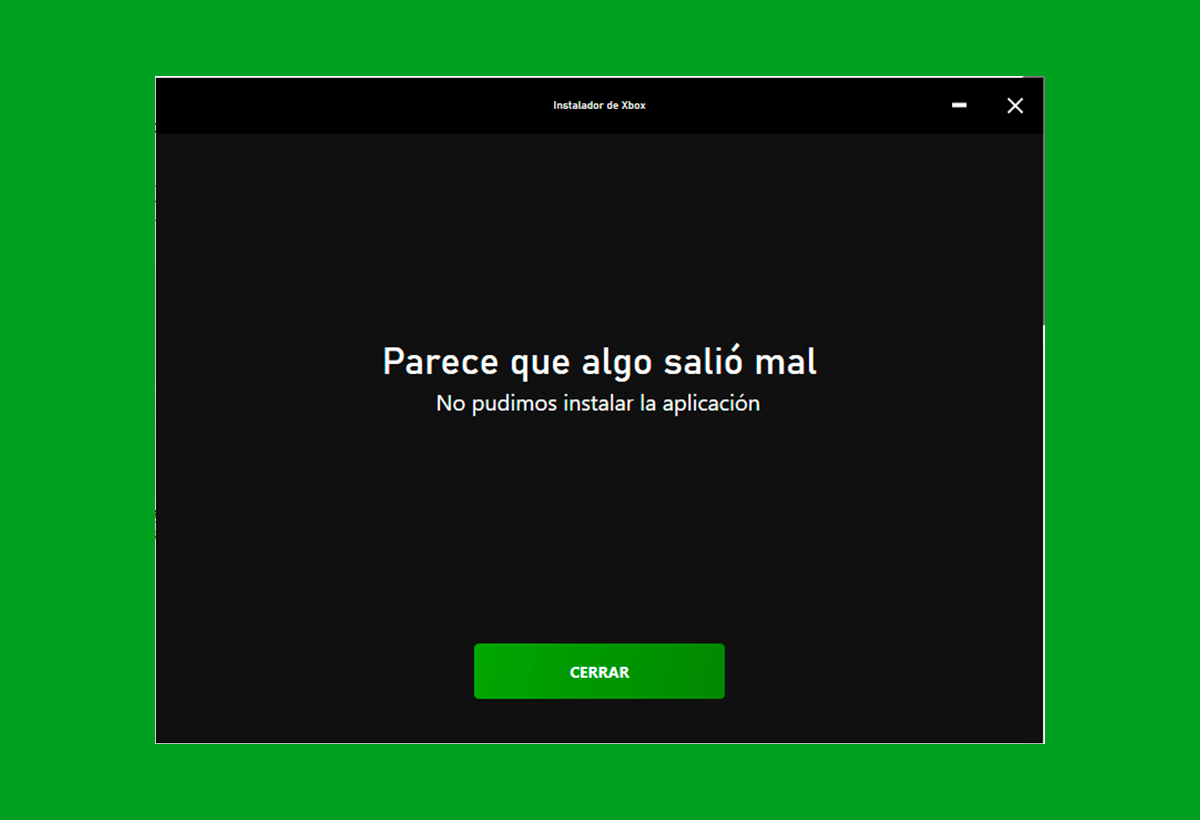
Xbox કન્સોલ અને Windows કમ્પ્યુટર બંને પર અપડેટ પ્રક્રિયા દરમિયાન આ ભૂલ દેખાય છે તે સૌથી સામાન્ય પરિસ્થિતિઓમાંની એક છે.
ઉકેલ ૧: અપડેટ ટ્રબલશૂટર ચલાવો
- સ્ટાર્ટ મેનૂ ખોલો અને 'મુશ્કેલીનિવારણ' શોધો.
- તમારા કન્સોલ પર 'Windows Update' વિભાગ અથવા અપડેટ મેનેજર પર જાઓ.
- 'ઓટોમેટિક રિપેર લાગુ કરો' વિકલ્પને સક્ષમ કરો અને જો શક્ય હોય તો તેને એડમિનિસ્ટ્રેટર તરીકે ચલાવો.
- વિઝાર્ડ દ્વારા સૂચવેલા પગલાં અનુસરો અને તે પૂર્ણ થાય ત્યાં સુધી રાહ જુઓ.
આ પદ્ધતિ સામાન્ય રીતે મોટાભાગના કિસ્સાઓમાં પૂરતી હોય છે જ્યાં ભૂલ અપડેટ દરમિયાન કામચલાઉ ભૂલ અથવા દૂષિત ફાઇલોને કારણે થાય છે.
ઉકેલ 2: અપડેટ ડાઉનલોડ્સ ફોલ્ડર કાઢી નાખો
- ફાઇલ એક્સપ્લોરર પર જાઓ અને તે ફોલ્ડર શોધો જ્યાં અપડેટ્સ સંગ્રહિત છે (સામાન્ય રીતે વિન્ડોઝ અપડેટ ડાઉનલોડ પાથમાં).
- બધી ફાઇલો પસંદ કરો (Ctrl + A) અને તેમને કાઢી નાખો.
- તમારા કમ્પ્યુટર અથવા કન્સોલને ફરીથી શરૂ કરો અને ફરીથી અપડેટ કરવાનો પ્રયાસ કરો.
ક્યારેક આ ફોલ્ડરમાં રહેલી દૂષિત ફાઇલો અપડેટને યોગ્ય રીતે ઇન્સ્ટોલ થવાથી અટકાવે છે. તેને સાફ કરવાથી પ્રક્રિયા અવરોધિત થઈ શકે છે.
ઉકેલ 3: સમસ્યારૂપ અપડેટ મેન્યુઅલી ઇન્સ્ટોલ કરો
- તમારું બ્રાઉઝર ખોલો અને ચોક્કસ અપડેટ માટે કોડ શોધો ('માઈક્રોસોફ્ટ વિન્ડોઝ અપડેટ KBXXXXX ડાઉનલોડ').
- માઈક્રોસોફ્ટની સત્તાવાર વેબસાઇટ પરથી અપડેટ ડાઉનલોડ કરો.
- ડાઉનલોડ કરેલી ફાઇલ ચલાવો અને તેને મેન્યુઅલી ઇન્સ્ટોલ કરવા આગળ વધો.
જ્યારે ઓટોમેટિક અપડેટ વારંવાર નિષ્ફળ જાય છે ત્યારે આ સુવિધા ઉપયોગી છે. આ રીતે તમે પ્રમાણભૂત પ્રક્રિયાને કારણે થતા સંભવિત અવરોધોને ટાળો છો.
વર્ચ્યુઅલ મશીનો પર ભૂલ 0x80004005: તેને કેવી રીતે હલ કરવી
વર્ચ્યુઅલ મશીન વાતાવરણમાં, આ ભૂલ સામાન્ય રીતે હોસ્ટ અને ગેસ્ટ સિસ્ટમો વચ્ચે ફોલ્ડર્સ શેર કરતી વખતે થાય છે. બે સામાન્ય ઉકેલો તમને મદદ કરી શકે છે:
ઉકેલ 1: સમસ્યારૂપ રજિસ્ટ્રી કીઓ કાઢી નાખો
- રન ખોલવા માટે 'Windows + R' દબાવો.
- 'regedit' લખો અને પુષ્ટિ કરો.
- પાથ પર નેવિગેટ કરો: SOFTWARE\HKEY_LOCAL_MACHINE\Microsoft\Windows NT\CurrentVersion\AppCompatFlags\Layers
- ત્યાં સૂચિબદ્ધ કોઈપણ કી તમારા વર્ચ્યુઅલ મશીન સાથે સંબંધિત છે કે નહીં તે તપાસો અને તેને કાઢી નાખો.
વર્ચ્યુઅલ મશીન ફરી શરૂ કરો અને ફોલ્ડર ફરીથી શેર કરવાનો પ્રયાસ કરો. ઘણી વખત, તે રેકોર્ડ સાફ કર્યા પછી સંઘર્ષ ઉકેલાઈ જાય છે.
ઉકેલ 2: રજિસ્ટ્રીમાં ચોક્કસ મૂલ્યો ઉમેરો
- ફરીથી, રજિસ્ટ્રી એડિટર ખોલો.
- HKLM\SOFTWARE\Microsoft\Windows\CurrentVersion\Policies\System પર જાઓ.
- LocalAccountTokenFilterPolicy નામનું નવું DWORD (32-bit Windows માટે) અથવા QWORD (64-bit Windows માટે) મૂલ્ય બનાવો અને તેને 1 પર સેટ કરો.
- સ્વીકારો અને કમ્પ્યુટરને ફરીથી શરૂ કરો.
આ સેટિંગ વર્ચ્યુઅલ મશીનને સ્થાનિક વપરાશકર્તા પરવાનગીઓને યોગ્ય રીતે સંચાલિત કરવાની મંજૂરી આપે છે અને ઘણીવાર ભૂલને દૂર કરે છે.
જો ભૂલ ફક્ત Xbox પર સાઇન ઇન કરતી વખતે થાય તો શું?
Xbox પર, આ ભૂલ Xbox Live માં સાઇન ઇન કરવાનો અથવા રમતો ડાઉનલોડ કરવાનો પ્રયાસ કરતી વખતે જ દેખાઈ શકે છે. અહીં ભલામણ કરેલ પગલાં છે:
- તમારું ઇન્ટરનેટ કનેક્શન તપાસો અને ખાતરી કરો કે કોઈ નેટવર્ક સમસ્યા નથી.
- કન્સોલ કેશ સાફ કરો (તેને બે મિનિટ માટે સંપૂર્ણપણે અનપ્લગ કરીને અને પછી તેને પાછું ચાલુ કરીને).
- સમસ્યા વપરાશકર્તા સાથે છે કે કન્સોલ સાથે છે તે જોવા માટે બીજા એકાઉન્ટમાં લોગ ઇન કરવાનો પ્રયાસ કરો.
- જો કોઈ ઉપલબ્ધ હોય તો કન્સોલ ફર્મવેર અપડેટ કરો.
- આખરે, તમારા ડેટાને સાચવીને કન્સોલ રીસેટ કરો.
યાદ રાખો કે ક્યારેક Xbox સેવાઓ અસ્થાયી રૂપે બંધ થઈ શકે છે, તેથી Xbox Live સ્ટેટસ વેબસાઇટ તપાસવાની સલાહ આપવામાં આવે છે.
જો તમે VPN સાથે વિદેશી એકાઉન્ટનો ઉપયોગ કરી રહ્યા છો, તો Xbox ગેમ પાસ પર ભૂલ 0x80004005 કેવી રીતે ઠીક કરવી
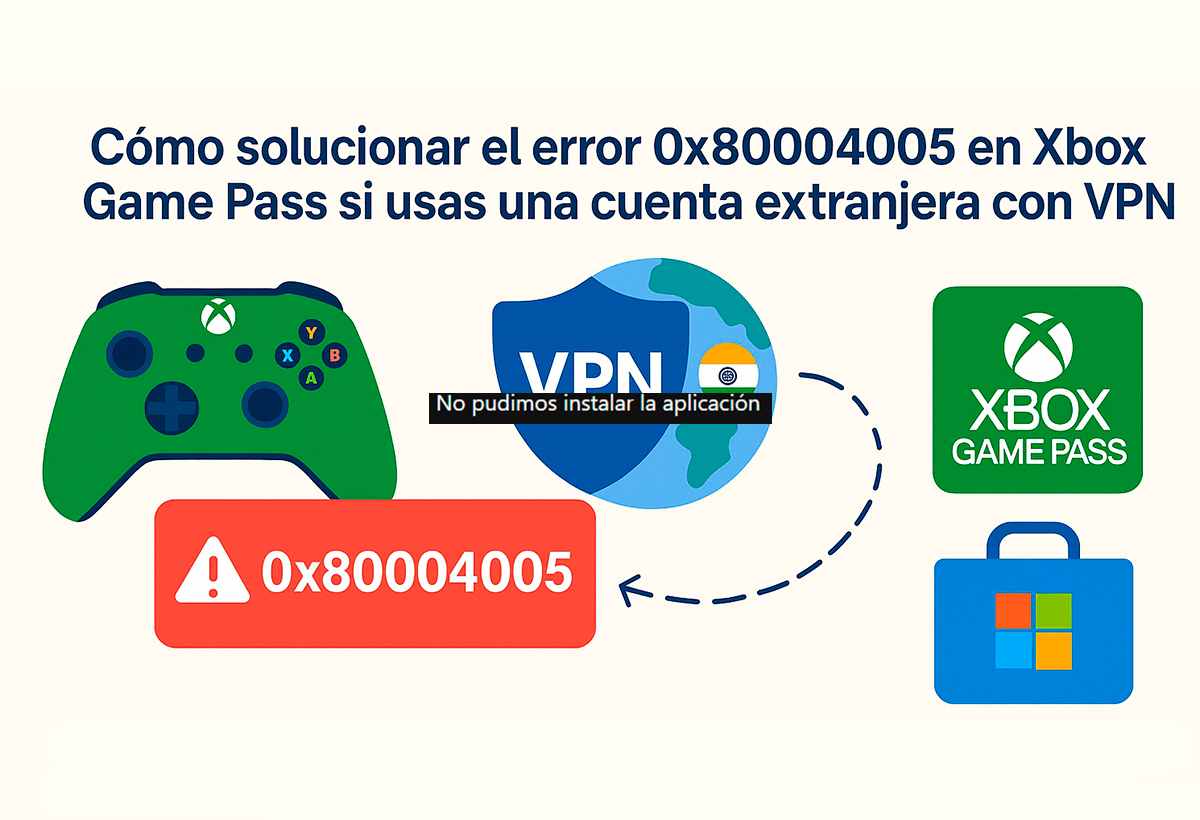
જો તમે બીજા દેશના એકાઉન્ટ સાથે Xbox ગેમ પાસનો ઉપયોગ કરો છો (ભારત, તુર્કી અથવા આર્જેન્ટિના જેવા દેશો માટે G2A, eneba અથવા instantgaming જેવી સાઇટ્સ પર ખરીદેલા સામાન્ય એકાઉન્ટ્સ) અને તમને 0x80004005 ભૂલ મળે છે, સમસ્યા તમે સાઇન અપ કરવા માટે ઉપયોગમાં લીધેલા VPN સાથે સંબંધિત હોઈ શકે છે.. આ ભૂલ ત્યારે થાય છે જ્યારે Microsoft Store અથવા Xbox મૂળ સક્રિયકરણ સ્થાન કરતાં અલગ સ્થાન શોધે છે.
તેને ઠીક કરવા માટે, તમારે ફક્ત તે જ VPN સાથે ફરીથી કનેક્ટ કરવાની જરૂર છે જ્યાં તમે તમારું એકાઉન્ટ બનાવ્યું છે અને Xbox ગેમ પાસ અને Microsoft સ્ટોરને ઍક્સેસ કરવાની જરૂર છે.. એકવાર માન્ય થઈ ગયા પછી, તમે તમારા વર્તમાન સ્થાનથી ભૂલો વિના તમારા એકાઉન્ટનો ઉપયોગ કરી શકશો. આ સોલ્યુશન મોટાભાગના કિસ્સાઓમાં કામ કરે છે જ્યાં વિદેશી ગેમ પાસ એકાઉન્ટનો ઉપયોગ થાય છે.
ઉપરોક્ત બધી બાબતો લાગુ કર્યા પછી પણ જો ભૂલ ચાલુ રહે તો શું તમે બીજું કંઈ કરી શકો છો?
જો આમાંથી કોઈ પણ ઉકેલ કામ ન કરે તો:
- તમારી ઓપરેટિંગ સિસ્ટમ માટે ઉપલબ્ધ બધા ડ્રાઇવરો અને પેચો અપડેટ કરવાની ખાતરી કરો.
- ચેપને બાકાત રાખવા માટે સંપૂર્ણ વાયરસ સ્કેન કરો.
- તમારી સિસ્ટમને પહેલાના બિંદુ પર પુનઃસ્થાપિત કરવાનું વિચારો જ્યાં બધું યોગ્ય રીતે કાર્ય કરી રહ્યું હતું.
- માઇક્રોસોફ્ટ અથવા સત્તાવાર Xbox અને Windows સમુદાય તરફથી સપોર્ટ મેળવો.
ભૂલ 0x80004005, જોકે પ્રથમ નજરમાં નિદાન કરવું અસ્પષ્ટ અને જટિલ છે, જો યોગ્ય પગલાંઓનું પાલન કરવામાં આવે તો તેનો ઉકેલ લગભગ હંમેશા આવે છે. ધીરજ અને સંદર્ભ વિશ્લેષણ તમારા શ્રેષ્ઠ સાથી છે. આ બધી ટિપ્સ અને પગલાંઓ સાથે, તમારી પાસે આ માથાનો દુખાવો દૂર કરવા અને કોઈપણ સમસ્યા વિના તમારા Xbox અથવા કમ્પ્યુટરનો આનંદ માણવા માટે જરૂરી બધું છે.

હું એક ટેક્નોલોજી ઉત્સાહી છું જેણે તેની "ગીક" રુચિઓને વ્યવસાયમાં ફેરવી દીધી છે. મેં મારા જીવનના 10 થી વધુ વર્ષો અત્યાધુનિક ટેક્નોલોજીનો ઉપયોગ કરીને અને શુદ્ધ જિજ્ઞાસાથી તમામ પ્રકારના કાર્યક્રમો સાથે ટિંકરિંગમાં વિતાવ્યા છે. હવે મેં કોમ્પ્યુટર ટેક્નોલોજી અને વિડિયો ગેમ્સમાં વિશેષતા મેળવી લીધી છે. આ એટલા માટે છે કારણ કે 5 વર્ષથી વધુ સમયથી હું ટેક્નોલોજી અને વિડિયો ગેમ્સ પર વિવિધ વેબસાઇટ્સ માટે લખી રહ્યો છું, દરેકને સમજી શકાય તેવી ભાષામાં તમને જોઈતી માહિતી આપવા માટે લેખો બનાવું છું.
જો તમને કોઈ પ્રશ્નો હોય, તો મારું જ્ઞાન વિન્ડોઝ ઓપરેટિંગ સિસ્ટમ તેમજ મોબાઈલ ફોન માટે એન્ડ્રોઈડથી સંબંધિત દરેક વસ્તુથી લઈને છે. અને મારી પ્રતિબદ્ધતા તમારા માટે છે, હું હંમેશા થોડી મિનિટો પસાર કરવા અને આ ઈન્ટરનેટ વિશ્વમાં તમારા કોઈપણ પ્રશ્નોના ઉકેલમાં મદદ કરવા માટે તૈયાર છું.