- G HUB નું ઇન્સ્ટોલ સાફ કરો અને પ્રોગ્રામ ફાઇલો, એપડેટા અને %temp% માં બાકી રહેલ વસ્તુઓ સાફ કરો.
- ઓટોમેટિક પ્રોફાઇલ્સ: ડિફોલ્ટ મૂલ્યોને ટાળવા માટે ગેમની પ્રોફાઇલ્સ સેટ કરો અથવા ફેરફારને અક્ષમ કરો.
- USB પોર્ટ અને પાવર: હબ ટાળો, પસંદગીયુક્ત સસ્પેન્ડને અક્ષમ કરો અને અન્ય નિયંત્રકો અજમાવો.
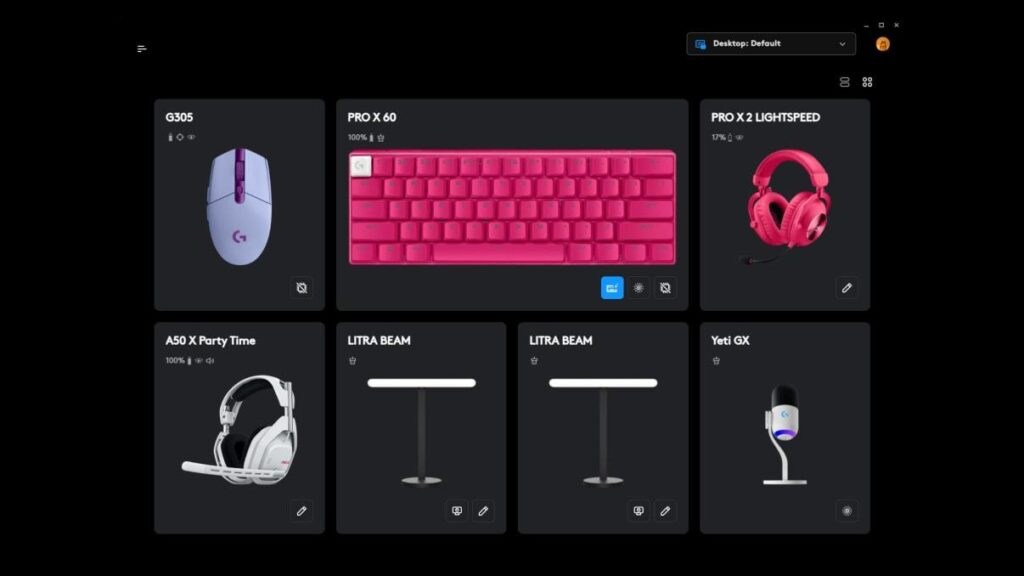
જો તમારું Logitech G HUB કહે છે કે તે તમારા કીબોર્ડ અથવા માઉસને શોધી શકતું નથી, તો ચિંતા કરશો નહીં: તે એકદમ સામાન્ય સમસ્યા છે, અને સદભાગ્યે, તેનો ઉકેલ પણ છે. આ માર્ગદર્શિકામાં, અમે Windows માં ક્લીન રિઇન્સ્ટોલથી લઈને એડવાન્સ્ડ હાર્ડવેર ચેક સુધી, કામ કરવા માટે સાબિત થયેલા સૌથી સામાન્ય કારણો અને પદ્ધતિઓનો સમાવેશ કર્યો છે. ધ્યેય એ છે કે તમારી ટીમને ફરીથી ઓળખ મળે અને તમારી પ્રોફાઇલ માથાકૂટ વિના કામ કરે..
મૂળભૂત પગલાંઓ (USB પોર્ટ બદલવા અથવા ફરીથી ઇન્સ્ટોલ કરવા) ઉપરાંત, તમને ઓછી સ્પષ્ટ પ્રક્રિયાઓ દેખાશે જે ફરક પાડે છે, જેમ કે ઇન્સ્ટોલેશન અવશેષોને સાફ કરવા, G Hub ઓટોમેટિક પ્રોફાઇલ્સ તપાસવા, અથવા તમારી સિસ્ટમ પર IRQ વિરોધાભાસ શોધવા. આ યુક્તિઓ વડે તમે સુપ્રસિદ્ધ લોજીટેક G102 જેવા સુસંગત ઉપકરણો પર પણ "તમારા લોજીટેક G GEAR ને કનેક્ટ કરો" સંદેશને ઉકેલી શકો છો..
શા માટે G Hub તમારા કીબોર્ડ કે માઉસને ઓળખતું નથી
જ્યારે G HUB પેરિફેરલ્સ શોધી શકતું નથી, ત્યારે તે સામાન્ય રીતે સોફ્ટવેર, ડ્રાઇવરો અને સેટિંગ્સના સંયોજનને કારણે હોય છે. સૌથી સામાન્ય કારણોમાં દૂષિત ઇન્સ્ટોલેશન, G HUB સેવાઓ શરૂ ન થવી, USB પોર્ટનું ખરાબ થવું અને અન્ય ઉપકરણો અથવા પ્રોગ્રામ્સ સાથે સંઘર્ષનો સમાવેશ થાય છે..
ઘણા કિસ્સાઓમાં, સમસ્યા એ છે કે G HUB ઇન્સ્ટોલેશન નિષ્ફળ અપડેટ્સ અથવા પાછલા સંસ્કરણોના અવશેષોને કારણે ક્ષતિગ્રસ્ત થયું છે. વિન્ડોઝ માટે USB પોર્ટનો પાવર બ્લોક કરવો, ડુપ્લિકેટ HID ડિવાઇસ અસ્તિત્વમાં રહે તે અથવા ફાયરવોલ દ્વારા સર્વિસ અને ડિવાઇસ વચ્ચે વાતચીત અટકાવવાનું પણ સામાન્ય છે..
મૂંઝવણનો બીજો સ્ત્રોત ઓટોમેટિક પ્રોફાઇલ સિસ્ટમ છે. જો તમે તેને સક્રિય કરો છો અને પ્રોફાઇલ ગોઠવ્યા વિના રમત ચલાવો છો, G HUB ડિફોલ્ટ સેટિંગ્સ લાગુ કરી શકે છે, જેનાથી તમને લાગે છે કે તે તમારા કસ્ટમાઇઝ્ડ રૂપરેખાંકનો "ભૂલી" ગયો છે..
છેલ્લે, ઘણા પેરિફેરલ્સ, કાર્ડ્સ અને નિયંત્રકોવાળા વાતાવરણમાં, સંસાધન સંઘર્ષ ઊભી થઈ શકે છે. વિન્ડોઝમાં, IRQ વિરોધાભાસ અથવા સમસ્યારૂપ ઉપકરણો USB ઉપકરણોની ગણતરી અને સંચાલન કેવી રીતે થાય છે તેના પર અસર કરી શકે છે..
સારાંશમાં, સંકેતો: ઉપકરણ સપોર્ટેડ હોવા છતાં સતત "તમારા લોજીટેક G GEAR ને કનેક્ટ કરો" સંદેશ, રમતો શરૂ કરતી વખતે પ્રોફાઇલ્સ રીસેટ થવી, અને પોર્ટ સ્વિચ કરતી વખતે વચ્ચે-વચ્ચે શોધ. આ બધા સંકેતો વ્યવસ્થિત પગલાંઓ સાથે ઉકેલી શકાય તેવા કારણો તરફ નિર્દેશ કરે છે..
ઝડપી અને સંપૂર્ણ ઉકેલ: G HUB નું સ્વચ્છ પુનઃસ્થાપન
અનિયમિત શોધને ઉકેલવાનો સૌથી અસરકારક રસ્તો એ સંપૂર્ણપણે સ્વચ્છ પુનઃસ્થાપન છે. ફક્ત અનઇન્સ્ટોલ કરવું પૂરતું નથી; તમારે શેષ ફોલ્ડર્સ અને કામચલાઉ ફાઇલો દૂર કરવાની જરૂર છે. જો તમને જરૂર હોય તો તમારી પ્રોફાઇલની એક નકલ બનાવો અને શાંતિથી આ પગલાં અનુસરો..
- કંટ્રોલ પેનલમાંથી G HUB અનઇન્સ્ટોલ કરો: સ્ટાર્ટ બટન > કંટ્રોલ પેનલ ટાઇપ કરો > પ્રોગ્રામ્સ > પ્રોગ્રામ અનઇન્સ્ટોલ કરો > લોજીટેક G HUB શોધો અને તેને અનઇન્સ્ટોલ કરો. બ્લોક થયેલી પ્રક્રિયાઓ ટાળવા માટે શરૂ કરતા પહેલા કોઈપણ G HUB વિન્ડો બંધ કરો.
- ફાઇલ એક્સપ્લોરર ખોલો અને પછી શટડાઉન શરૂ કરો, પરંતુ જ્યારે Windows પૂછે કે શું તમે શટડાઉન ચાલુ રાખવા માંગો છો, તો રદ કરો દબાવોઆ યુક્તિ સિસ્ટમને ખૂબ જ સ્વચ્છ સ્થિતિમાં રાખે છે, ફક્ત ઓછામાં ઓછા (એક્સપ્લોરર અને આવશ્યક સેવાઓ) ચાલી રહી છે, જેનાથી ફાઇલો ઉપયોગમાં હોવાની શક્યતા ઓછી થાય છે.
- સિસ્ટમ ડિસ્ક પર, પ્રોગ્રામ ફાઇલો (અને જો લાગુ હોય તો પ્રોગ્રામ ફાઇલો (x86)) પર જાઓ અને LGHUB, Logi અને Logitech ફોલ્ડર્સને સંપૂર્ણપણે કાઢી નાખે છેજો તેમાંથી કોઈ પણ ચાલુ રહે, તો ટાસ્ક મેનેજરમાં લોજીટેક પ્રક્રિયાઓ બંધ કરો અને ફરી પ્રયાસ કરો.
- Win + R દબાવો, %appdata% અને %localappdata% પણ લખો અને શોધો. "G HUB" અથવા સંબંધિત નામોના કોઈપણ નિશાન. તમને મળેલા ફોલ્ડર્સ કાળજીપૂર્વક કાઢી નાખો (તે વપરાશકર્તા ડેટા અને કેશ છે જે સાફ કરવા જોઈએ).
- Win + R પર પાછા જાઓ, %temp% લખો અને બધી અસ્થાયી સામગ્રી કાઢી નાખોજો કંઈક ડિલીટ ન થાય, તો સમાન વસ્તુઓ પર લાગુ કરવા માટે બોક્સને ચેક કરો અને તે ફાઇલોને છોડી દો. જો પ્રોગ્રેસ બાર 99% પર અટવાઈ જાય, તો વિન્ડો બંધ કરો અને ચાલુ રાખો.
- પીસી રીસ્ટાર્ટ કરો અને સત્તાવાર વેબસાઇટ પરથી લોજીટેક જી હબનું નવીનતમ સંસ્કરણ ડાઉનલોડ કરો.. એડમિનિસ્ટ્રેટર તરીકે ઇન્સ્ટોલ કરો, અને જો તમે થર્ડ-પાર્ટી એન્ટીવાયરસનો ઉપયોગ કરી રહ્યા છો, તો ક્રેશ ટાળવા માટે ઇન્સ્ટોલેશન દરમિયાન તેને અસ્થાયી રૂપે અક્ષમ કરો.
આ પ્રક્રિયા ઘણીવાર સતત શોધ નિષ્ફળતાઓને દૂર કરે છે. આત્યંતિક કિસ્સાઓમાં, ઓપરેટિંગ સિસ્ટમનું સ્વચ્છ ઇન્સ્ટોલેશન પણ ઊંડી સમસ્યાઓને ઠીક કરી શકે છે., જોકે તે એક વધુ કડક પગલું છે જે સામાન્ય રીતે જરૂરી રહેશે નહીં જો તમે ફોલ્ડર્સ અને કામચલાઉ ફાઇલોને સંપૂર્ણ રીતે કાઢી નાખો.
પુનઃસ્થાપન દરમિયાન વધારાની ટિપ્સ: બિન-આવશ્યક પેરિફેરલ્સને ડિસ્કનેક્ટ કરો, બોર્ડ પર સીધા જ USB પોર્ટનો ઉપયોગ કરો (નિષ્ક્રિય હબને બદલે), અને પરીક્ષણ કરતી વખતે એક્સ્ટેન્ડર્સ ટાળો. જેટલા ઓછા દખલ કરનારા પરિબળો હશે, તેટલી નિષ્ફળતાના સ્ત્રોતને અલગ પાડવાનું સરળ બનશે..
"તમારા Logitech G GEAR ને સુસંગત ઉપકરણ સાથે કનેક્ટ કરો" સંદેશ મોકલો (દા.ત. G102)
જો તમે હમણાં જ Logitech G102 જેવો માઉસ ખરીદ્યો છે અને G HUB તમને પ્લગ ઇન કરવા માટે કહેતું રહે છે, તો તે પ્લગ ઇન હોવા છતાં પણ, વર્ઝન, પોર્ટ અને ડ્રાઇવરોના સંયોજનનો વિચાર કરો. તે દૂષિત ઇન્સ્ટોલેશન અથવા સમસ્યારૂપ USB ગણતરીનું એક લાક્ષણિક લક્ષણ છે..
સરળ બાબતોથી શરૂઆત કરો: USB પોર્ટ બદલો (જો તમે 3.0/3.2 પર હોવ તો USB 2.0 અજમાવી જુઓ), કોઈપણ મધ્યવર્તી એડેપ્ટર અને હબ દૂર કરો અને કેબલ તપાસો. બીજા પીસી પર ઉપકરણનું પરીક્ષણ કરવાથી ખાતરી કરવામાં મદદ મળે છે કે ખામી ઉપકરણમાં છે કે પેરિફેરલમાં..
ખાતરી કરો કે તમારી પાસે G HUB નું નવીનતમ સંસ્કરણ છે અને તમે HID ઉપકરણોને અટકાવતા અન્ય કોઈપણ વિક્રેતા સ્યુટ (દા.ત., Razer, Corsair, અથવા ASUS સોફ્ટવેર) નો ઉપયોગ કરી રહ્યા નથી. પરીક્ષણ દરમિયાન લાઇટિંગ અથવા મેક્રોનું સંચાલન કરતી તૃતીય-પક્ષ ઉપયોગિતાઓને અક્ષમ કરો..
ડિવાઇસ મેનેજરમાં, છુપાયેલા ડિવાઇસ બતાવો અને ડુપ્લિકેટ અથવા ગ્રે-આઉટ લોજીટેક-સંબંધિત હ્યુમન ઇન્ટરફેસ ડિવાઇસને દૂર કરો, પછી હાર્ડવેર ફેરફારો માટે સ્કેન કરો પર ટેપ કરો. આ વિન્ડોઝને માઉસ અથવા કીબોર્ડ માટે સ્વચ્છ ઇનપુટ્સ બનાવવાની ફરજ પાડે છે..
જો તમારા ઉપકરણમાં અપગ્રેડેબલ ફર્મવેર હોય, તો સત્તાવાર લોજીટેક ફર્મવેર અપડેટ ટૂલ (જો લાગુ હોય તો) નો ઉપયોગ કરો અથવા ફક્ત ફર્મવેર માટે લોજીટેક ગેમિંગ સોફ્ટવેર (LGS) સાથે અસ્થાયી રૂપે કનેક્ટ કરો, પછી G HUB પર પાછા ફરો. મુખ્ય વાત એ છે કે ઉપકરણ સિસ્ટમમાં યોગ્ય પ્રોફાઇલ પ્રદર્શિત કરે તેની ખાતરી કરવી..
ઓટોમેટિક પ્રોફાઇલ્સ: તમારી સેટિંગ્સ ડિફોલ્ટ પર કેમ પાછી ફરે છે
G HUB માં ઓટોમેટિક પ્રોફાઇલ્સનો સમાવેશ થાય છે જે જ્યારે તમે રમતો ખોલો છો ત્યારે સક્રિય થઈ શકે છે. આ સિસ્ટમ સામાન્ય રીતે ડિફોલ્ટ રૂપે અક્ષમ હોય છે, પરંતુ જો તમે તેને સક્ષમ કરો છો અને રમતની પ્રોફાઇલ ખાલી હોય છે, G HUB ડિફોલ્ટ મૂલ્યોથી શરૂ થાય છે અને તમારી સેટિંગ્સને "રીસેટ" કરે તેવું લાગે છે..
ઉકેલ સરળ છે: તમારી ગેમ પ્રોફાઇલમાં જાઓ, તમને જોઈતી સેટિંગ્સ (DPI, મેપિંગ્સ, લાઇટિંગ) ઉમેરો અથવા તમારી બેઝ પ્રોફાઇલને ગેમમાં ક્લોન કરો. આ રીતે તમે ખાતરી કરો છો કે જ્યારે પ્રોફાઇલ સક્રિય થાય છે, ત્યારે તે તમારી પસંદગીઓ સાથે આવું કરશે, મૂળભૂત નમૂના સાથે નહીં..
જો તમે રમત ખોલતી વખતે કંઈપણ બદલવા માંગતા નથી, તો તે શીર્ષક માટે સ્વચાલિત સ્વિચિંગને અક્ષમ કરો અથવા સામાન્ય રીતે સ્વચાલિત પ્રોફાઇલ્સને અક્ષમ કરો. જો તમે એક જ વૈશ્વિક પ્રોફાઇલ રાખવાનું પસંદ કરો છો, તો તમને સુસંગતતા મળશે..
યાદ રાખો કે તમે આકસ્મિક ફેરફારોને રોકવા માટે પ્રોફાઇલ્સને લોક કરી શકો છો અને નિકાસ/આયાતનો વિકલ્પ પણ ઉપલબ્ધ છે. તમારા પ્રોફાઇલ્સનો બેકઅપ લેવાથી પુનઃસ્થાપન અથવા અપડેટ્સ પછી તમારી મુશ્કેલી બચી જાય છે..
વિન્ડોઝમાં એડવાન્સ્ડ ડાયગ્નોસ્ટિક્સ: IRQ વિરોધાભાસ અને સમસ્યારૂપ ઉપકરણો

જો ઉપરોક્ત પગલાંઓ અનુસર્યા પછી પણ સમસ્યા ચાલુ રહે, તો શક્ય હાર્ડવેર સમસ્યાઓની તપાસ કરવી એ સારો વિચાર છે. વિન્ડોઝ આ માટે ખૂબ જ ઉપયોગી દૃશ્ય પ્રદાન કરે છે. ઝડપી સ્કેન દ્વારા તમે સંસાધન ક્રેશ અથવા અસ્થિર ઉપકરણો શોધી શકો છો..
રન (Win + R) ખોલો, msinfo32 લખો અને Enter દબાવો. ડાબી બાજુના ટ્રીમાં, Conflicts/Sharing પર જાઓ અને જમણી તકતી તપાસો. એવા ઉપકરણો તપાસો જે શંકાસ્પદ રીતે સમાન IRQ અથવા અન્ય સંસાધનો શેર કરે છે..
તે જ ટૂલમાં, "ફોર્સ્ડ હાર્ડવેર" (જો તે દેખાય તો) નામનો વિભાગ અને ઘટકો > સમસ્યારૂપ ઉપકરણો પણ તપાસો. જો તમને ત્યાં સૂચિબદ્ધ વસ્તુઓ દેખાય, તો ડિવાઇસ મેનેજરમાં પગલાં લેવા માટે ઓળખકર્તા અને સ્થિતિ નોંધો..
આગળ, બધા બિન-આવશ્યક પેરિફેરલ્સને ડિસ્કનેક્ટ કરો. ફક્ત કીબોર્ડ અને માઉસને કનેક્ટેડ રહેવા દો, અને ભૂલ ફરીથી દેખાય ત્યાં સુધી તેમને એક પછી એક પ્લગ કરવાનું શરૂ કરો. આ વધતી પદ્ધતિ તમને ગુનેગાર ઉપકરણ અથવા પોર્ટ શોધવાની મંજૂરી આપે છે જે સંઘર્ષનું કારણ બને છે..
અન્ય મદદરૂપ પગલાંમાં માઉસ/કીબોર્ડને અલગ કંટ્રોલર પોર્ટ પર સ્વિચ કરવું (દા.ત., આગળના ભાગને બદલે પાછળનું પેનલ), ચિપસેટ/USB એરે ડ્રાઇવરો અપડેટ કરવા અને નવા BIOS/UEFI અપડેટ્સ માટે તપાસ કરવાનો સમાવેશ થાય છે. ચિપસેટ અપડેટ સૂક્ષ્મ USB ગણતરી સમસ્યાઓનું નિરાકરણ લાવી શકે છે.
અન્ય તપાસો જે ફરક પાડે છે
G HUB સેવાઓ: services.msc ખોલો અને ચકાસો કે Logitech G HUB અને Logitech G HUB અપડેટર ઓટોમેટિક પર સેટ છે અને ચાલી રહ્યું છે. જો તે ન હોય, તો તેમને અનઇન્સ્ટોલ કરો અને ફરીથી શોધવાનો પ્રયાસ કરો..
પરવાનગીઓ અને ફાયરવોલ: ફરીથી ઇન્સ્ટોલ કર્યા પછી પહેલી વાર G HUB ને એડમિનિસ્ટ્રેટર તરીકે લોન્ચ કરો અને જો પૂછવામાં આવે તો Windows ફાયરવોલ દ્વારા ઍક્સેસની મંજૂરી આપો. સ્થાનિક નેટવર્ક બ્લોક સેવાને આંતરિક મોડ્યુલો સાથે વાતચીત કરવાથી અટકાવી શકે છે..
USB પાવર સેવર: કંટ્રોલ પેનલ > પાવર વિકલ્પો > એડવાન્સ્ડ સેટિંગ્સમાં, USB સિલેક્ટિવ સસ્પેન્ડને અક્ષમ કરો. ડિવાઇસ મેનેજરમાં, દરેક USB હબ અને HID ડિવાઇસ માટે, "પાવર બચાવવા માટે કમ્પ્યુટરને આ ડિવાઇસ બંધ કરવાની મંજૂરી આપો" ને અનચેક કરો. આ વિન્ડોઝને પોર્ટને સ્લીપ કરવાથી અને ફેન્ટમ ડિસ્કનેક્ટ થવાથી અટકાવે છે..
છુપાયેલા ઉપકરણો: ડિવાઇસ મેનેજરમાં, જુઓ > છુપાયેલા ઉપકરણો બતાવો, કોઈપણ ન વપરાયેલ લોજીટેક અથવા HID ફેન્ટમ ઇનપુટ્સને અનઇન્સ્ટોલ કરો. સફાઈ કર્યા પછી, ટ્રી રિફ્રેશ કરવા માટે "હાર્ડવેર ફેરફારો માટે સ્કેન કરો" વિકલ્પનો ઉપયોગ કરો..
વિન્ડોઝ અપડેટ અને પુનઃપ્રારંભ: બાકી અપડેટ્સ ઇન્સ્ટોલ કરો, પુનઃપ્રારંભ કરો અને પરીક્ષણ કરો. ઘણી વખત પેચિંગ પછી યોગ્ય રીબૂટ કરવાથી G HUB કોઈપણ વધારાના ગોઠવણો વિના કામ કરી શકે છે..
ઝડપી વારંવાર પૂછાતા પ્રશ્નો
શું મારું Logitech G102 G HUB સાથે સુસંગત છે? હા, G102 સુસંગત છે. જો તે તેને શોધી ન શકે, તો સ્વચ્છ પુનઃસ્થાપન કરો અને USB પોર્ટ બદલો. બીજા કમ્પ્યુટર પર પરીક્ષણ કરવાથી સમસ્યાને અલગ કરવામાં મદદ મળશે.
શું હું G HUB ને બદલે Logitech ગેમિંગ સોફ્ટવેર (LGS) નો ઉપયોગ કરી શકું? આધુનિક ઉપકરણો પર, G Hub ની ભલામણ કરવામાં આવે છે. LGS નો ઉપયોગ જૂના ફર્મવેરને અપડેટ કરવા માટે થઈ શકે છે, પરંતુ સામાન્ય રીતે, તકરાર ટાળવા માટે એક જ સોફ્ટવેર પેકેજનો ઉપયોગ કરવો શ્રેષ્ઠ છે.
મને એવી પ્રોફાઇલ દેખાય છે જે આપમેળે સક્રિય થાય છે અને મારા DPI ને બદલે છે. ખાતરી કરો કે ગેમની ઓટોમેટિક પ્રોફાઇલમાં તમારી સેટિંગ્સ છે અથવા ઓટોમેટિક સ્વિચિંગને અક્ષમ કરો. જો તમે આકસ્મિક ફેરફારો ન ઇચ્છતા હોવ તો પ્રોફાઇલને લોક કરો.
અનઇન્સ્ટોલર બધું જ ડિલીટ કરતું નથી.. પ્રોગ્રામ ફાઇલ્સ (LGHUB/Logi/Logitech), એપડેટા (રોમિંગ અને લોકલ) માંથી ફોલ્ડર્સ મેન્યુઅલી ડિલીટ કરો અને %temp% ખાલી કરો. જો કંઈપણ 99% પર અટવાઈ ગયું હોય, તો તેને બંધ કરો અને ચાલુ રાખો; તે પુનઃપ્રારંભ પછી અદૃશ્ય થઈ જશે.
હું USB હબનો ઉપયોગ કરું છું અને શોધ નિષ્ફળ જાય છે.પાવર અથવા હબ લેટન્સી મર્યાદાઓને ટાળવા માટે ડિવાઇસને સીધા મધરબોર્ડ (પાછળના પોર્ટ) સાથે કનેક્ટ કરો. જો આમાં સુધારો થાય, તો પાવર હબનો વિચાર કરો અથવા ડાયરેક્ટ કનેક્શન જાળવો.
જો આમાંથી કંઈ કામ ન કરે તો હું શું કરું? msinfo32 ઉપરાંત, USB/HID ભૂલો માટે ઇવેન્ટ વ્યૂઅર તપાસો, ચિપસેટ/BIOS અપડેટ કરો અને બીજા કમ્પ્યુટર પર ઉપકરણનું પરીક્ષણ કરો. આત્યંતિક કિસ્સાઓમાં, ઓપરેટિંગ સિસ્ટમનું સ્વચ્છ ઇન્સ્ટોલેશન સતત સંઘર્ષોને દૂર કરી શકે છે.
તમારા પેરિફેરલ્સ માટે વિકલ્પો? શ્રેષ્ઠ રેઝર ગેમિંગ હેડસેટ્સ અને તેમના શ્રેષ્ઠ વિકલ્પો
સંપૂર્ણ સફાઈ સાથે જી હબ, પોર્ટ અને પ્રોફાઇલ્સની સમીક્ષા, અને વિન્ડોઝમાં સંભવિત વિરોધાભાસોની તપાસ, ગૂંચવણો વિના શોધ પુનઃપ્રાપ્ત કરવી સામાન્ય છે. સેટઅપ, USB પાવર અને ઓટો પ્રોફાઇલ્સને ગોઠવવામાં થોડી મિનિટો ખર્ચવાથી સામાન્ય રીતે તમારા કીબોર્ડ અને માઉસને G HUB માં તરત જ દેખાય છે..


તે નાનો હતો ત્યારથી જ ટેક્નોલોજી પ્રત્યે ઉત્સાહી હતો. મને સેક્ટરમાં અદ્યતન રહેવાનું અને સૌથી વધુ, તેની સાથે વાતચીત કરવાનું પસંદ છે. એટલા માટે હું ઘણા વર્ષોથી ટેક્નોલોજી અને વિડિયો ગેમ વેબસાઇટ્સ પર કમ્યુનિકેશન માટે સમર્પિત છું. તમે મને એન્ડ્રોઇડ, વિન્ડોઝ, મેકઓએસ, આઇઓએસ, નિન્ટેન્ડો અથવા મનમાં આવતા અન્ય સંબંધિત વિષય વિશે લખતા શોધી શકો છો.