
માઈક્રોસોફ્ટનું ટેક્સ્ટ એડિટર એવી સુવિધાઓથી ભરેલું છે જેના વિશે તમે કદાચ જાણતા નહીં હોવ, પરંતુ તે તમારા જીવનને ઘણું સરળ બનાવી શકે છે. આ પોસ્ટમાં, આપણે વર્ડમાં ક્વિક પાર્ટ્સ વિશે વાત કરવા જઈ રહ્યા છીએ: તે શું છે અને પુનરાવર્તિત દસ્તાવેજો પર કલાકો કેવી રીતે બચાવવા. તેથી, જો તમે નિયમિતપણે વર્ડ દસ્તાવેજો સાથે કામ કરો છો અને લખાણના ચોક્કસ ટુકડાઓનું પુનરાવર્તન કરો, તમને આગળ શું છે તેમાં રસ છે.
વર્ડમાં ક્વિક પાર્ટ્સ: ક્વિક પાર્ટ્સ શું છે?

કાર્યસ્થળ અને શિક્ષણ ક્ષેત્ર બંનેમાં, માઈક્રોસોફ્ટ વર્ડ તે ટેક્સ્ટ બનાવવા અને સંપાદિત કરવા માટે વ્યાપકપણે ઉપયોગમાં લેવાતું સાધન છે. આ કોઈ સંયોગ નથી: ઓફિસ સ્યુટમાં વ્યાવસાયિક દસ્તાવેજો તૈયાર કરવા માટે જરૂરી બધું જ છે. અને એટલું જ નહીં, પરંતુ તેમાં વિવિધ પુનરાવર્તિત કાર્યો કરવાને ખૂબ સરળ બનાવે છે તેવા કાર્યોતેમાંથી એક વર્ડમાં ક્વિક પાર્ટ્સ છે.
વર્ડમાં ક્વિક પાર્ટ્સ શું છે? મૂળભૂત રીતે, તે એક એવી સુવિધા છે જે તમને અન્ય દસ્તાવેજોમાં ઝડપથી દાખલ કરવા માટે ટેક્સ્ટ, છબીઓ, કોષ્ટકો અથવા સામગ્રીના સ્નિપેટ્સ સાચવોઆ તત્વો ક્વિક પાર્ટ ગેલેરીમાં સંગ્રહિત છે, જેને ઇન્સર્ટ ટેબમાંથી સરળતાથી એક્સેસ કરી શકાય છે.
જ્યારે તમે ક્વિક પાર્ટ્સમાં સામગ્રી સાચવો છો, તમે તેને રાખો છો જેથી તમને જ્યારે પણ જરૂર હોય ત્યારે તેનો ઉપયોગ કરી શકો, એક જ ક્લિકથી તેને દાખલ કરીનેઅને તે ફક્ત વર્તમાન દસ્તાવેજમાં જ નહીં, પરંતુ તમે બનાવો છો તે કોઈપણ નવા દસ્તાવેજોમાં પણ ઉપલબ્ધ હશે. તેથી તમારે તેને મેન્યુઅલી પુનઃઉત્પાદન કરવાની જરૂર રહેશે નહીં, જે સમયનો બગાડ કરે છે.
વર્ડમાં ક્વિક પાર્ટ્સ કેવી રીતે એક્સેસ કરવા?
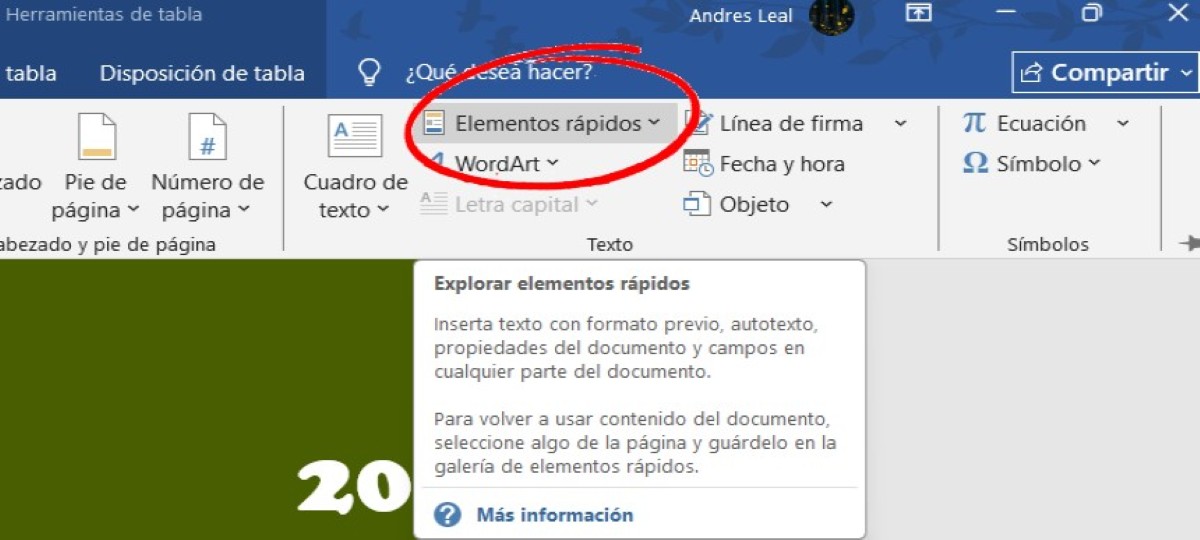
વર્ડમાં ક્વિક પાર્ટ્સનો ઉપયોગ કેવી રીતે કરવો તે શીખવા માટે, તમારે સૌથી પહેલા જે કરવાની જરૂર છે તે છે રિબન પર ફંક્શન શોધો.તે ફક્ત બે ક્લિક દૂર છે:
- વર્ડ ખોલો અને ટેબ પર ક્લિક કરો દાખલ કરો.
- હવે ક્લિક કરો ઝડપી તત્વો (ક્વિક પાર્ટ્સ). તમને નીચેના ઇન્સર્ટ વિકલ્પો દેખાશે:
- ઓટોટેક્સ્ટ: ઝડપી નિવેશ માટે ટેક્સ્ટ બ્લોક્સ સાચવવામાં આવ્યા છે.
- દસ્તાવેજ ગુણધર્મો: દસ્તાવેજ મેટાડેટા, જેમ કે લેખક, શીર્ષક, વગેરે.
- ક્ષેત્રો: ગતિશીલ તત્વો જેમ કે તારીખો અથવા પૃષ્ઠ નંબરો
- બિલ્ડીંગ બ્લોક્સ ગેલેરી: આ તે જગ્યા છે જ્યાં તમારા ક્વિક પાર્ટ્સ વર્ડમાં સંગ્રહિત થાય છે.
જેમ તમે જોઈ શકો છો, ક્વિક પાર્ટ્સ એ બિલ્ડીંગ બ્લોક્સ સુવિધાનો ભાગ છે, જે તમને તમારા ટેક્સ્ટમાં સામગ્રીના પૂર્વવ્યાખ્યાયિત સ્નિપેટ્સ ઉમેરવાની મંજૂરી આપે છે. આ જ કારણ છે કે તે ઘણીવાર ઓટોટેક્સ્ટ સાથે મૂંઝવણમાં હોય છે, પરંતુ બાદમાં સાથે, તમે ફક્ત ટેક્સ્ટ સ્નિપેટ્સ સાચવી અને દાખલ કરી શકો છો. જોકે, ક્વિક પાર્ટ્સ તમને તમામ પ્રકારની સામગ્રી સાચવવાની મંજૂરી આપે છે (ટેક્સ્ટ, છબીઓ, કોષ્ટકો, ફીલ્ડ્સ, વગેરે) એક જ ક્લિકથી ફરીથી ઉપયોગ કરવા માટે.
ક્વિક પાર્ટ કેવી રીતે બનાવવો, સાચવવો અને દાખલ કરવો
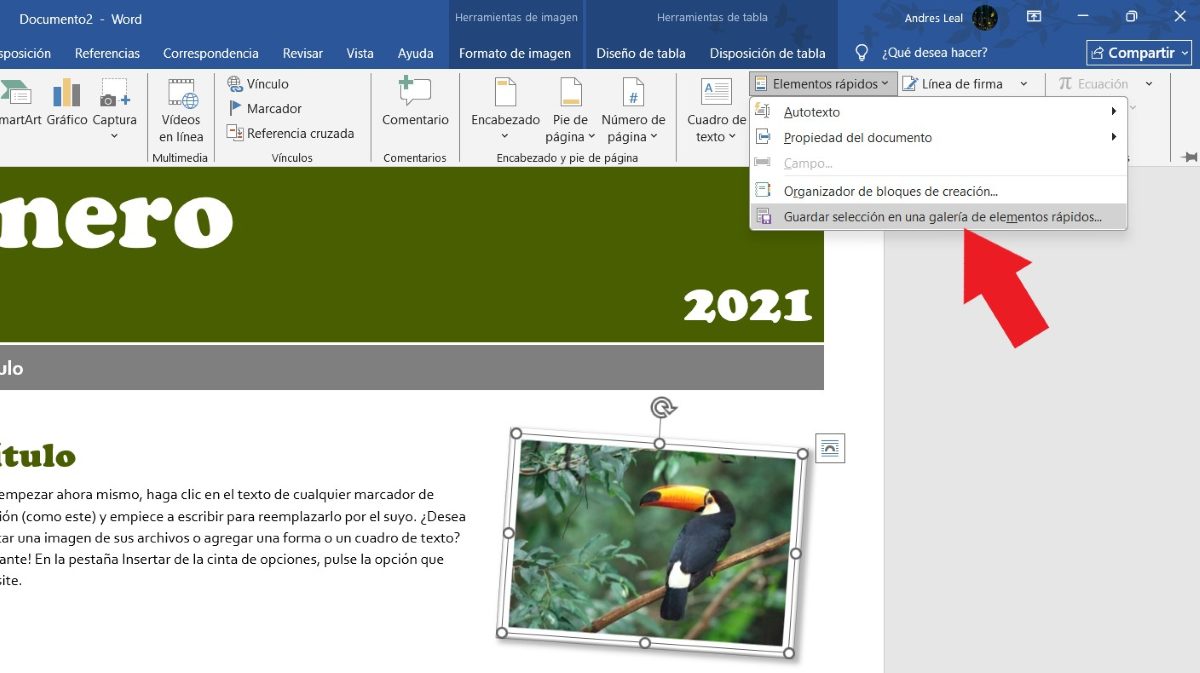
ધારો કે તમારી પાસે એ ઇમેઇલ સહી, હેડર, છબી, અથવા પ્રતિભાવ શબ્દસમૂહ જેનો તમે દરરોજ ઉપયોગ કરો છોદર વખતે કોપી અને પેસ્ટ કરવાને બદલે, તમે તેને ક્વિક પાર્ટ તરીકે સેવ કરી શકો છો જેથી તમને જરૂર પડે ત્યારે તેને દાખલ કરી શકો. કેવી રીતે? ખૂબ જ સરળ:
- તમે જે ટેક્સ્ટ સાચવવા માંગો છો તે લખાણ લખો (અથવા છબી, કોષ્ટક દાખલ કરો).
- હાઇલાઇટ કરો અથવા ટેક્સ્ટને શેડ કરો.
- હવે જાઓ સામેલ - ઝડપી તત્વો - પસંદગીને ક્વિક પાર્ટ્સ ગેલેરીમાં સાચવો.
- એક પોપ-અપ વિન્ડો ખુલશે જ્યાં તમે સોંપી શકો છો nombre તમારા નવા ક્વિક એલિમેન્ટ પર. ઉદાહરણ તરીકે: કોર્પોરેટ સિગ્નેચર, લોગો, વગેરે.
- તમે એ પણ સોંપી શકો છો શ્રેણી અથવા એક નવું બનાવો.
- વૈકલ્પિક રીતે, તમે ઉમેરી શકો છો વર્ણન તેને સરળતાથી ઓળખવા માટે.
- છેલ્લે, પર ક્લિક કરો સ્વીકારો
થઈ ગયું! સામગ્રીનો સ્નિપેટ સાચવવામાં આવ્યો છે અને જરૂર પડ્યે દાખલ કરવા માટે ગેલેરીમાં ઉપલબ્ધ રહેશે. વર્ડમાં ક્વિક પાર્ટ્સ કેવી રીતે દાખલ કરવાતે સરળ ન હોઈ શકે:
- દસ્તાવેજ ખોલો અને કર્સરને ત્યાં મૂકો જ્યાં તમે ઝડપી ઘટક દાખલ કરવા માંગો છો.
- હવે ટેબ પર ક્લિક કરો દાખલ કરો.
- રિબન પર, ક્લિક કરો ઝડપી તત્વો.
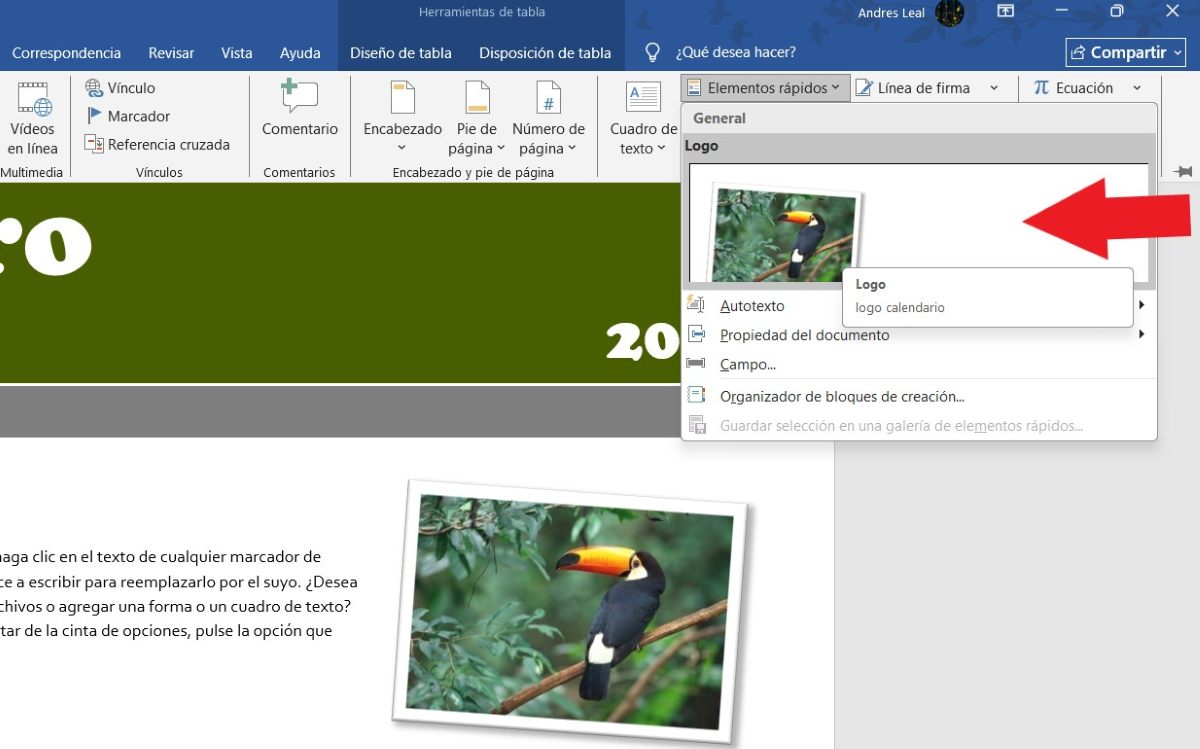
- પસંદ કરો ટુકડો તમે દાખલ કરવા માંગો છો.
તમે જોશો કે જ્યારે તમે ક્વિક પાર્ટ્સ પર ક્લિક કરશો, તમે સાચવેલા ટુકડાઓ થંબનેલ્સના રૂપમાં જોઈ શકો છો.આનાથી તમે જે વસ્તુ શોધી રહ્યા છો તેને દૃષ્ટિની રીતે ઓળખવાનું ખૂબ સરળ બને છે, ખાસ કરીને જો તમને આપેલું નામ યાદ ન હોય. એક મદદરૂપ ટિપ એ છે કે દરેક ઝડપી વસ્તુ માટે અનન્ય નામોનો ઉપયોગ કરો - એવા નામો જે તમારા માટે યાદ રાખવામાં સરળ હોય.
વર્ડમાં ઝડપી ભાગો: વધુ સમય બચાવવા માટેની યુક્તિઓ

એ સ્પષ્ટ છે કે વર્ડમાં ક્વિક પાર્ટ્સ એક એવી સુવિધા છે જે તમને પુનરાવર્તિત દસ્તાવેજોમાં કલાકો બચાવવામાં મદદ કરે છે. એક જ તત્વોને વારંવાર મેન્યુઅલી એનોટેટ કરવા અથવા દાખલ કરવાને બદલે, તમે તેમને સાચવી શકો છો અને એક સરળ ક્લિકથી દસ્તાવેજમાં મૂકી શકો છો. પરંતુ હજુ પણ કેટલાક છે. અદ્યતન યુક્તિઓ જેથી તમે વધુ સમય બચાવી શકોઆ છે:
વર્ડમાં ક્વિક પાર્ટ્સ દાખલ કરવા માટે F3 નો ઉપયોગ કરો
રિબનમાંથી ક્વિક પાર્ટ્સ દાખલ કરવા ઉપરાંત, તમે તેનો ઉપયોગ કરીને આમ કરી શકો છો વર્ડમાં કીબોર્ડ શોર્ટકટ્સ. આ કરવા માટે, એ મહત્વનું છે કે તમે જે ક્વિક એલિમેન્ટ દાખલ કરવા માંગો છો તેનું ચોક્કસ નામ યાદ રાખો. તેથી, તમારા ક્વિક પાર્ટ્સને વર્ડમાં સેવ કરતી વખતે, તેમને અનન્ય, ટૂંકા નામ આપવાનું ભૂલશો નહીં.. ઉદાહરણ તરીકે:
- તમે એક છબીને ક્વિક એસેટ તરીકે સાચવો અને તેને "લોગો" નામ આપો.
- નવા દસ્તાવેજમાં, "લોગો" લખો અને F3 દબાવો.
- છબી આપમેળે દેખાશે!
તમારા ક્વિક પાર્ટ્સને શ્રેણીઓમાં ગોઠવો
જેમ જેમ તમે વધુ ને વધુ ક્વિક આઇટમ્સ સાચવો છો, તેમ તેમ તેમના નામ યાદ રાખવા અથવા તેમને શોધવા મુશ્કેલ બની શકે છે. તેમને ઝડપથી શોધવા માટે, તમારા ક્વિક પાર્ટ્સને શ્રેણીઓ હેઠળ સાચવો (ઉદાહરણ: “કાનૂની”, “અહેવાલો”, “સહીઓ”, “લોગો”, વગેરે).
ઉપરાંત, યાદ રાખો કે ડિફોલ્ટ શ્રેણીઓ હોય છે, પરંતુ તમે કસ્ટમ નામો સાથે તમારી પોતાની પણ બનાવી શકો છો. અને તે પણ શક્ય છે શ્રેણીઓ ફરીથી સોંપો અથવા વસ્તુઓને એકથી બીજામાં ખસેડો બિલ્ડીંગ બ્લોક્સ ઓર્ગેનાઈઝર વિકલ્પમાંથી.
ગતિશીલ ક્ષેત્રો સાથે ઝડપી ભાગોને જોડો
તમે તમારા ઝડપી ભાગોને તારીખ, વપરાશકર્તા નામ અથવા પૃષ્ઠ નંબર જેવા ગતિશીલ ક્ષેત્રો સાથે જોડી શકો છો. આ ખાસ કરીને જ્યારે કામ કરે છે ત્યારે ઉપયોગી છે ટેમ્પ્લેટ્સ જેમાં આપણે પુનરાવર્તિત ટેક્સ્ટ દાખલ કરવાની જરૂર છેસમય બચાવવા ઉપરાંત, તમારા નમૂનાઓ વધુ વ્યાવસાયિક દેખાશે.
કમ્પ્યુટર્સ વચ્ચે ઝડપી ભાગો નિકાસ અને આયાત કરો
જો તમે કમ્પ્યુટર બદલો છો, તો તમારે તમારા ટેમ્પ્લેટ્સ અથવા ક્વિક પાર્ટ્સ ગુમાવવાની જરૂર નથી. તમે અહીં જઈ શકો છો ફાઇલ - વિકલ્પો - ઝડપી ઍક્સેસ ટૂલબાર અને નિકાસ સેટિંગ્સતમે તમારા Office ટેમ્પ્લેટ્સ ફોલ્ડરમાં સ્થિત Building Blocks.dotx ફાઇલની નકલ પણ કરી શકો છો અને તેને તમારા નવા કમ્પ્યુટરમાંથી આયાત કરી શકો છો.
નિષ્કર્ષમાં, વર્ડમાં ક્વિક પાર્ટ્સ એક ઓછી જાણીતી સુવિધા છે, પરંતુ તે પુનરાવર્તિત દસ્તાવેજો પર કામ કરતી વખતે તમારા કલાકો બચાવી શકે છે. તેનો ઉપયોગ કેવી રીતે કરવો તે શીખવાથી તમારા કાનૂની દસ્તાવેજો, કોર્પોરેટ રિપોર્ટ્સ, દરખાસ્તો અથવા સંદેશાવ્યવહારમાં ખૂબ મદદ મળશે. હેડરો, સહીઓ, કાનૂની કલમો, પૂર્વવ્યાખ્યાયિત કોષ્ટકો અથવા માનક શબ્દસમૂહોને ઝડપી તત્વોમાં ફેરવોઆ બધું ઓછા પ્રયત્નો અને વધુ ઉત્પાદકતામાં પરિણમે છે.

હું ખૂબ જ નાનો હતો ત્યારથી હું વૈજ્ઞાનિક અને તકનીકી પ્રગતિ સાથે સંબંધિત દરેક વસ્તુ વિશે ખૂબ જ ઉત્સુક હતો, ખાસ કરીને તે જે આપણા જીવનને સરળ અને વધુ મનોરંજક બનાવે છે. મને નવીનતમ સમાચાર અને વલણો સાથે અદ્યતન રહેવાનું અને હું જે સાધનો અને ગેજેટ્સનો ઉપયોગ કરું છું તેના વિશે મારા અનુભવો, અભિપ્રાયો અને સલાહ શેર કરવાનું પસંદ કરું છું. આનાથી હું પાંચ વર્ષ પહેલાં વેબ લેખક બન્યો, મુખ્યત્વે Android ઉપકરણો અને Windows ઑપરેટિંગ સિસ્ટમ્સ પર ધ્યાન કેન્દ્રિત કર્યું. શું જટિલ છે તે સરળ શબ્દોમાં સમજાવતા શીખ્યો છું જેથી મારા વાચકો તેને સરળતાથી સમજી શકે.