- તમારી જરૂરિયાતો અને ઇચ્છિત સુરક્ષા સ્તરના આધારે Windows માં USB પોર્ટની ઍક્સેસને અવરોધિત અથવા પ્રતિબંધિત કરવાની ઘણી પદ્ધતિઓ છે.
- તમે બિલ્ટ-ઇન ટૂલ્સ જેમ કે ડિવાઇસ મેનેજર, રજિસ્ટ્રી એડિટર અને ગ્રુપ પોલિસી, તેમજ બાહ્ય પ્રોગ્રામ્સનો ઉપયોગ કરી શકો છો.
- દરેક ચોક્કસ કેસ માટે સુરક્ષાને અનુરૂપ બનાવીને, કુલ, ફક્ત લખવા માટે અથવા ઉપકરણ-વિશિષ્ટ તાળાઓ લાગુ કરવાનું શક્ય છે.
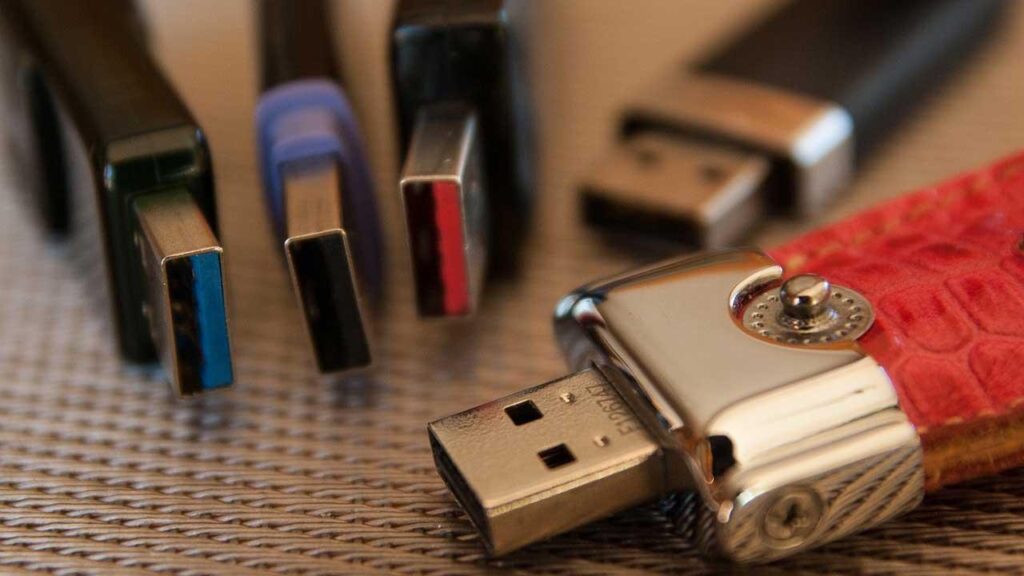
તેમની સ્થાપના થઈ ત્યારથી, USB પોર્ટ કોઈપણ કમ્પ્યુટર પર માહિતી દાખલ કરવા અને બહાર નીકળવા માટે મુખ્ય પ્રવેશદ્વારોમાંનો એક રહ્યો છે. તેમના ફાયદા પ્રચંડ છે, પરંતુ તેઓ ચોક્કસ સુરક્ષા જોખમો પણ ઉભા કરે છે. તેથી, શીખવું કે કેવી રીતે USB પોર્ટની ઍક્સેસને અવરોધિત કરો તે મૂળભૂત છે, ખાસ કરીને જ્યારે તે વહેંચાયેલ સાધનોની વાત આવે છે.
વ્યવસાયિક વાતાવરણ ઉપરાંત, વધુને વધુ ખાનગી વપરાશકર્તાઓ તેમના કમ્પ્યુટર પર USB પોર્ટની ઍક્સેસને અવરોધિત કરવાનું પસંદ કરી રહ્યા છે. વિવિધ કારણોવારંવાર મુસાફરી, જાહેર સ્થળોએ કામ કરવું, USB ફ્લેશ ડ્રાઇવ હુમલાનો ડર, અથવા ફક્ત ખાતરી કરવી કે કોઈ પણ પરવાનગી વિના તમારા PC સાથે કંઈપણ કનેક્ટ ન કરે. આ લેખમાં, અમે તે કેવી રીતે કરવું તે સમજાવીએ છીએ.
USB પોર્ટ બ્લોક કરવા શા માટે મહત્વપૂર્ણ છે?
યુએસબી પોર્ટનો આડેધડ ઉપયોગ અનેક ખોલે છે નબળાઈઓ કમ્પ્યુટર પર. ગુપ્ત માહિતી માત્ર થોડી જ સેકન્ડોમાં નકલ અને પુનઃપ્રાપ્ત કરી શકાતી નથી, પરંતુ ચેપગ્રસ્ત બાહ્ય મેમરીને પ્લગ ઇન કરીને તરત જ વાયરસ અથવા માલવેર દાખલ કરવાનું પણ શક્ય છે. તેથી, તમારા ડેટાની અખંડિતતા અને ગોપનીયતા જાળવવા માટે, કોણ USB નો ઉપયોગ કરી શકે છે અને કોણ નહીં તેનું નિયંત્રણ કરવું મહત્વપૂર્ણ છે..
USB પોર્ટની ઍક્સેસને અવરોધિત કરો આ જોખમોને નોંધપાત્ર રીતે ઘટાડે છે. સ્વાભાવિક રીતે, તમારે કયા ઉપકરણો (માઉસ, કીબોર્ડ, પ્રિન્ટર, વગેરે) નો ઉપયોગ ચાલુ રાખવાની જરૂર છે તેનું મૂલ્યાંકન કરવું પણ જરૂરી છે, તેમજ જો તમારે ક્યારેય પોર્ટ્સને ફરીથી સક્ષમ કરવાની જરૂર પડે તો પ્રક્રિયાને કેવી રીતે ઉલટાવી શકાય તે જાણવું પણ જરૂરી છે.

વિન્ડોઝમાં યુએસબી પોર્ટ્સને બ્લોક કરવાની ટોચની પદ્ધતિઓ
ત્યાં છે વિન્ડોઝ કમ્પ્યુટર પર યુએસબી પોર્ટની ઍક્સેસને અવરોધિત કરવાની ઘણી રીતો: ઝડપી અને સરળ ઉકેલોથી લઈને વધુ અદ્યતન ઉકેલો સુધી કે જેમાં સિસ્ટમ રજિસ્ટ્રીને સ્પર્શ કરવાની, જૂથ નીતિઓમાં ફેરફાર કરવાની અથવા તો હસ્તક્ષેપ કરવાની જરૂર પડે છે બાયોસ / યુઇએફઆઈવધુમાં, ઓછા અનુભવી વપરાશકર્તાઓ અથવા વધુ સ્વચાલિત પદ્ધતિ શોધી રહેલા વપરાશકર્તાઓ માટે રચાયેલ તૃતીય-પક્ષ સાધનો છે.
1. ડિવાઇસ મેનેજરમાંથી ઝડપી લોક
આ કદાચ છે USB ઉપકરણોનો ઉપયોગ બંધ કરવાની સૌથી સીધી અને મુશ્કેલી-મુક્ત રીત:
- સ્ટાર્ટ બટન પર જમણું-ક્લિક કરો અને "ડિવાઇસ મેનેજર" પસંદ કરો.
- ખુલતી વિંડોમાં, "યુનિવર્સલ સીરીયલ બસ (USB) નિયંત્રકો" વિભાગ શોધો.
- તમને દેખાતા દરેક USB ઉપકરણ અથવા નિયંત્રક પર જમણું-ક્લિક કરો અને "ડિવાઇસને અક્ષમ કરો" પસંદ કરો.
એ નોંધવું મહત્વપૂર્ણ છે કે આમ કરવાથી USB ડ્રાઇવ અને અન્ય કોઈપણ કનેક્ટેડ પેરિફેરલ્સ (બ્લુટુથનો ઉપયોગ કરતા સિવાય) બિનઉપયોગી બની શકે છે. જો તમે ક્યારેય આ ફેરફારને પાછો લાવવા માંગતા હો, તો ફક્ત મેનેજર પર પાછા ફરો અને નિયંત્રકોને "સક્ષમ" કરો.
2. વિન્ડોઝ રજિસ્ટ્રીમાં ફેરફાર કરવો
જેમની પાસે છે ચોક્કસ ટેકનિકલ જ્ઞાન અને મજબૂત ઉકેલ શોધી રહ્યા છીએવિન્ડોઝ રજિસ્ટ્રી તમને USB પોર્ટની ઍક્સેસને સંપૂર્ણપણે અવરોધિત કરવાની મંજૂરી આપે છે. બે મુખ્ય રીતો છે:
- દબાવો વિન + આર, લખે છે regedit અને OK પર ક્લિક કરો. રજિસ્ટ્રી એડિટર ખુલશે.
- અહીં નેવિગેટ કરો: HKEY_LOCAL_MACHINE\SYSTEM\CurrentControlSet\Services\UsbStor
- જમણી બાજુએ, ચલ પર ડબલ-ક્લિક કરો શરૂઆત અને તેને બદલો 3 (ડિફોલ્ટ રૂપે સક્ષમ) થી 4 (અક્ષમ). સ્વીકારો અને કમ્પ્યુટર ફરીથી શરૂ કરો.
આ સાથે, USB સંપૂર્ણપણે બંધ થઈ જશે.જો તમારે ભવિષ્યમાં તેમને ફરીથી સક્ષમ કરવાની જરૂર હોય, તો પ્રક્રિયાને પુનરાવર્તિત કરો અને મૂલ્ય 3 પર પરત કરો.
તમે પ્રતિબંધિત પણ કરી શકો છો લેખનનો અનુભવ USB ડ્રાઇવ પર:
- રજિસ્ટ્રી એડિટરમાં, નેવિગેટ કરો HKEY_LOCAL_MACHINE\SYSTEM\CurrentControlSet\Control\StorageDevice Policies
- જો તમને ચાવી ન દેખાય તો સંગ્રહ ઉપકરણ ઉપકરણો, તેને મેન્યુઅલી બનાવો.
- નામનું DWORD મૂલ્ય બનાવો લખો અને તેને મૂલ્ય આપો 1 લેખન અવરોધિત કરવા માટે. મૂલ્ય 0 હું ફરીથી પરવાનગી આપીશ.
આ રીતે, તમે USB ડ્રાઇવથી વાંચી શકો છો પરંતુ તેમાં ફાઇલોની નકલ કરી શકતા નથી, જે શેર કરેલ અથવા શૈક્ષણિક વાતાવરણમાં ખૂબ ઉપયોગી છે.
૩. લોકલ ગ્રુપ પોલિસી એડિટર (gpedit.msc) નો ઉપયોગ કરો.
જો તમે ઉપયોગ કરો છો વિન્ડોઝ પ્રો અથવા એન્ટરપ્રાઇઝ, તમારી પાસે ગ્રુપ પોલિસી એડિટરનો ઉપયોગ છે, જે એક ખૂબ જ શક્તિશાળી સાધન છે સિસ્ટમ અથવા વપરાશકર્તા સ્તરે પરવાનગીઓ અને બ્લોક્સનું સંચાલન કરો. બધા પ્રકારના બાહ્ય સ્ટોરેજની ઍક્સેસને અવરોધિત કરવા માટે:
- રન (વિન + આર) ખોલો, ટાઇપ કરો gpedit.msc અને એન્ટર દબાવો.
- આના દ્વારા બ્રાઉઝ કરો: કમ્પ્યુટર ગોઠવણી > વહીવટી નમૂનાઓ > સિસ્ટમ > દૂર કરી શકાય તેવા સ્ટોરેજ ઍક્સેસ.
- જમણી બાજુએ, પર ડબલ-ક્લિક કરો "બધા દૂર કરી શકાય તેવા સ્ટોરેજ વર્ગો: બધાને ઍક્સેસ નકારો" અને "સક્ષમ" વિકલ્પ પસંદ કરો.
- લાગુ કરો અને ઠીક ક્લિક કરો. તમારા કમ્પ્યુટરને ફરીથી શરૂ કરો.
આના ઉપયોગને અટકાવશે યુએસબી ડ્રાઇવ્સ, બાહ્ય ડ્રાઇવ્સ, એસડી કાર્ડ્સ, અને સીડી અને ડીવીડી પણજો તમે ફક્ત લખવા કે વાંચવાને અવરોધિત કરવા માંગતા હો, તો તમને આ માટે એક જ પાથમાં વ્યક્તિગત વિકલ્પો મળશે.
ભવિષ્યમાં, તમે પગલાંઓનું પુનરાવર્તન કરીને અને "ગોઠવાયેલ નથી" પસંદ કરીને ફેરફારને પૂર્વવત્ કરી શકો છો. તેની મજબૂતાઈ અને ઉલટાવી શકાય તેવી સરળતાને કારણે આ ખૂબ ભલામણ કરાયેલ પદ્ધતિ છે.
USB પોર્ટ્સને બ્લોક કરવામાં BIOS/UEFI ની ભૂમિકા
કેટલાક આધુનિક મધરબોર્ડ અને લેપટોપ તમને BIOS/UEFI માંથી સીધા USB પોર્ટની ઍક્સેસને અવરોધિત કરવાની મંજૂરી આપે છે (વિન્ડોઝ પહેલાં બુટ થતું સોફ્ટવેર). આ પદ્ધતિ વધુ અદ્યતન અને કાયમી છે, ઉચ્ચ જોખમ ધરાવતા કમ્પ્યુટર્સ માટે અથવા USB ફ્લેશ ડ્રાઇવમાંથી "લાઇવ" સિસ્ટમોને પણ OS-સ્તરના લોક્સને બાયપાસ કરવાથી અટકાવવા માટે આદર્શ છે.
- કમ્પ્યુટર ચાલુ કરતાની સાથે જ તમારે BIOS/UEFI ને ઍક્સેસ કરવું આવશ્યક છે (સામાન્ય રીતે દબાવીને F2, ડેલ, ESC અથવા તેના જેવા).
- "USB કન્ફિગરેશન" અથવા "ઇન્ટિગ્રેટેડ પેરિફેરલ્સ" વિકલ્પ શોધવા માટે તમારા મધરબોર્ડ અથવા કમ્પ્યુટર મેન્યુઅલનો સંપર્ક કરો.
- નો વિકલ્પ શોધો બધા USB પોર્ટ બંધ કરો અને તેને સક્રિય કરો.
સૂચના: બધા મોડેલોમાં આ સુવિધા હોતી નથી, અને જો કાળજીપૂર્વક કરવામાં ન આવે તો BIOS સાથે છેડછાડ કરવાથી તમારા કમ્પ્યુટરનો ઉપયોગ ન થઈ શકે છે. જો તમને અગાઉનો અનુભવ હોય તો જ તેની ભલામણ કરવામાં આવે છે.

તૃતીય-પક્ષ કાર્યક્રમો સાથે ઉકેલો
જો તમે પસંદ કરો છો અદ્યતન સેટિંગ્સ અથવા રજિસ્ટ્રીને સ્પર્શ કરશો નહીં, ત્યાં મફત અને સરળ એપ્લિકેશનો છે જે તમને USB પોર્ટને ઝડપથી બ્લોક અથવા અનબ્લોક કરવાની મંજૂરી આપે છે:
- નોમસોફ્ટ યુએસબી ગાર્ડ: વિન્ડોઝ માટે હલકું અને મફત, તે ફક્ત થોડા ક્લિક્સમાં USB ઉપકરણોને બ્લોક કરે છે. તે ચેપ અટકાવે છે અને તેને સરળતાથી ઉલટાવી શકાય છે.
- યુએસબી ડ્રાઇવ ડિસેબલર: નાનું અને પોર્ટેબલ, તેને ઇન્સ્ટોલેશન કે રજિસ્ટ્રીમાં કોઈ ફેરફાર કરવાની જરૂર નથી. તે તમને એક જ બટન વડે USB પોર્ટને સક્રિય અથવા નિષ્ક્રિય કરવાની મંજૂરી આપે છે; મર્યાદિત જ્ઞાન ધરાવતા અને વધારાના રૂપરેખાંકન વિકલ્પો વિનાના વપરાશકર્તાઓ માટે આદર્શ.
આ ટૂલ્સ સામાન્ય રીતે સાહજિક હોય છે અને તે એવા લોકો માટે રચાયેલ છે જેઓ કોઈપણ સિસ્ટમ ફેરફારોનું જોખમ લીધા વિના તેમના પીસીને સુરક્ષિત રાખવા માંગે છે.
ચોક્કસ USB ને કેવી રીતે મંજૂરી આપવી અને બાકીનાને કેવી રીતે બ્લોક કરવા
કેટલાક કિસ્સાઓમાં તમારી માલિકીના અથવા વિશ્વાસપાત્ર ઉપકરણો સિવાય, USB પોર્ટની ઍક્સેસને અવરોધિત કરવી એ એક સારો વિચાર છે.પ્રો અને એન્ટરપ્રાઇઝ વાતાવરણમાં ગ્રુપ પોલિસી એડિટરનો ઉપયોગ કરીને આ પગલાં અનુસરીને શક્ય છે:
- ગ્રુપ પોલિસી એડિટર (gpedit.msc) ખોલો.
- પર જાઓ કમ્પ્યુટર ગોઠવણી > વહીવટી નમૂનાઓ > સિસ્ટમ > ઉપકરણ ઇન્સ્ટોલેશન > ઉપકરણ ઇન્સ્ટોલેશન પ્રતિબંધો.
- વિકલ્પ સક્રિય કરો "આમાંના કોઈપણ ઉપકરણ ID સાથે મેળ ખાતા ઉપકરણોના ઇન્સ્ટોલેશનને અટકાવો" અને તમે જે USB ને બ્લોક કરવા માંગો છો તેના ID ઉમેરો (તમે ડિવાઇસ મેનેજરમાં ID ચકાસી શકો છો).
- વધુમાં, તમે "આમાંના કોઈપણ ઉપકરણ ID સાથે મેળ ખાતા ઉપકરણોના ઇન્સ્ટોલેશનને મંજૂરી આપો" પસંદ કરીને ફક્ત તમારા દ્વારા ઉલ્લેખિત ઉપકરણોના ઇન્સ્ટોલેશનને મંજૂરી આપી શકો છો.
આ રીતે, તમારું કમ્પ્યુટર ફક્ત ચોક્કસ ઉપકરણોને જ સ્વીકારશે અને અન્ય અજાણ્યા USB ઉપકરણોને કનેક્ટ કરવાના કોઈપણ પ્રયાસોને અવરોધિત કરશે. તે ખૂબ જ શક્તિશાળી અને બહુમુખી પદ્ધતિ છે, જોકે ગોઠવણી કરવામાં થોડી વધુ કપરું છે.
વાંચનને અવરોધિત કર્યા વિના USB લેખન પ્રતિબંધો
ક્યારેક તે ફક્ત રસપ્રદ હોય છે ફાઇલોને USB ડ્રાઇવ પર કોપી થતી અટકાવો, પરંતુ તમે તે ડ્રાઇવ્સમાંથી ફાઇલો વાંચવાનો વિકલ્પ ખુલ્લો રાખવા માંગો છો. આ વર્ગખંડો, વ્યવસાયો અથવા સહયોગી વાતાવરણ માટે આદર્શ છે:
- તમે થી કરી શકો છો વિન્ડોઝ રજિસ્ટ્રી (પહેલાં વર્ણવ્યા મુજબ) મૂલ્ય બનાવીને અથવા સંપાદિત કરીને લખો "1" માં HKEY_LOCAL_MACHINE\SYSTEM\CurrentControlSet\Control\StorageDevice Policies.
- થી gpedit.msc: "દૂર કરી શકાય તેવી સ્ટોરેજ ઍક્સેસ" હેઠળ, તમને "દૂર કરી શકાય તેવી ડિસ્ક: લખવાની ઍક્સેસ નકારો" નીતિ મળશે. આ નીતિને સક્ષમ કરવાથી ફક્ત વાંચવાની મંજૂરી મળશે, પરંતુ ફાઇલોની નકલ કે ફેરફાર કરવાની મંજૂરી મળશે નહીં.
લેખન સુરક્ષાને ઉલટાવી દેવી સરળ છે: મૂલ્યને 0 માં બદલો અથવા અનુરૂપ નીતિને અક્ષમ કરો.
USB પોર્ટ બ્લોક કરવા વિશે વારંવાર પૂછાતા પ્રશ્નો
- શું ફક્ત ચોક્કસ પોર્ટ જ બ્લોક કરી શકાય? હા, ડિવાઇસ મેનેજર તમને ચોક્કસ પોર્ટ્સને અક્ષમ કરવાની મંજૂરી આપે છે, અને ગ્રુપ પોલિસી એડિટર ડિવાઇસ ID દ્વારા પસંદગીના પ્રતિબંધોને મંજૂરી આપે છે.
- જો હું USB પોર્ટ ફરીથી સક્ષમ કરવા માંગુ છું તો શું? તમારે ફક્ત ફેરફારો પાછા લાવવાની જરૂર છે: એડમિનિસ્ટ્રેટરમાં નિયંત્રકને સક્ષમ કરો, રજિસ્ટ્રીમાં મૂલ્યમાં ફેરફાર કરો, અથવા લાગુ નીતિ દૂર કરો.
- શું વિન્ડોઝના અન્ય વર્ઝનમાં USB પોર્ટની ઍક્સેસને અવરોધિત કરવી શક્ય છે? હા, જોકે પગલાં અને સાધનો થોડા અલગ છે. સંસ્કરણ-વિશિષ્ટ માર્ગદર્શિકાઓ જુઓ.
- શું USB પોર્ટ બ્લોક કરવાથી બધા ઉપકરણો પર અસર પડે છે? મોટાભાગની પદ્ધતિઓ માટે, હા. એ ધ્યાનમાં લેવું મહત્વપૂર્ણ છે કે તમને અન્ય પેરિફેરલ્સની જરૂર છે કે તમે બ્લૂટૂથ જેવા વિકલ્પોનો ઉપયોગ કરી શકો છો.
કોઈપણ વિન્ડોઝ પીસી પર યુએસબી પોર્ટની ઍક્સેસને અવરોધિત કરવા માટે બહુવિધ વિકલ્પો છે, સરળ, ઉલટાવી શકાય તેવા ઉકેલોથી લઈને વિશિષ્ટ સોફ્ટવેરનો ઉપયોગ કરીને વધુ અદ્યતન પદ્ધતિઓ સુધી. તમારા યુએસબી પોર્ટનું નિયંત્રણ લેવાથી તમે તમારા ડિજિટલ વાતાવરણમાં સુરક્ષા અને માનસિક શાંતિ જાળવી શકશો.

વિવિધ ડિજિટલ મીડિયામાં દસ વર્ષથી વધુ અનુભવ સાથે ટેક્નોલોજી અને ઈન્ટરનેટ મુદ્દાઓમાં વિશેષતા ધરાવતા સંપાદક. મેં ઈ-કોમર્સ, કોમ્યુનિકેશન, ઓનલાઈન માર્કેટિંગ અને એડવર્ટાઈઝીંગ કંપનીઓ માટે એડિટર અને કન્ટેન્ટ સર્જક તરીકે કામ કર્યું છે. મેં અર્થશાસ્ત્ર, ફાઇનાન્સ અને અન્ય ક્ષેત્રોની વેબસાઇટ્સ પર પણ લખ્યું છે. મારું કામ પણ મારું પેશન છે. હવે, માં મારા લેખો દ્વારા Tecnobits, હું દરેક સમાચાર અને નવી તકોનું અન્વેષણ કરવાનો પ્રયાસ કરું છું જે ટેક્નોલોજીની દુનિયા આપણને દરરોજ આપણા જીવનને સુધારવા માટે આપે છે.