- વિન્ડોઝ મેમરી અને હાઇબરનેશન માટે Swapfile.sys pagefile.sys અને hiberfil.sys સાથે મળીને કામ કરે છે.
- તેનું કદ લોડ અને જગ્યાના આધારે બદલાય છે; પુનઃપ્રારંભ પછી વધઘટ સામાન્ય છે.
- કાઢી નાખવા અથવા ખસેડવા માટે વર્ચ્યુઅલ મેમરીને સમાયોજિત કરવી જરૂરી છે; સ્થિરતા અને કામગીરીના કારણોસર ભલામણ કરવામાં આવતી નથી.
- જગ્યા ખાલી કરવા માટે, હાઇબરનેશનને અક્ષમ કરીને અને તમારી સિસ્ટમને અપડેટ રાખીને શરૂઆત કરો.

ઘણા વપરાશકર્તાઓ તેની ઉપયોગીતા, અથવા અસ્તિત્વથી પણ અજાણ છે વિન્ડોઝ પર swapfile.sys ફાઇલોઆ ફાઇલ pagefile.sys અને hiberfil.sys સાથે સ્પોટલાઇટ શેર કરે છે, અને સાથે મળીને તેઓ મેમરી મેનેજમેન્ટનો ભાગ છે અને Windows માં હાઇબરનેશન જેવા કાર્યો કરે છે. જોકે તે સામાન્ય રીતે છુપાયેલા હોય છે, તેમની હાજરી અને કદ તમારા ડ્રાઇવ સ્પેસને અસર કરી શકે છે, ખાસ કરીને જો તમે ઓછી ક્ષમતાવાળા SSD નો ઉપયોગ કરો છો.
અહીં આપણે swapfile.sys શું છે અને તેને કેવી રીતે જોવું તે બરાબર સમજાવીએ છીએ. અમે તેને ક્યારે અને કેવી રીતે ડિલીટ કરવું અથવા ખસેડવું (કેટલીક ઘોંઘાટ સાથે), અને UWP એપ્લિકેશનો અને અન્ય સિસ્ટમ ઘટકો સાથે તેનો સંબંધ પણ આવરી લઈએ છીએ.
swapfile.sys શું છે અને તે pagefile.sys અને hiberfil.sys થી કેવી રીતે અલગ છે?
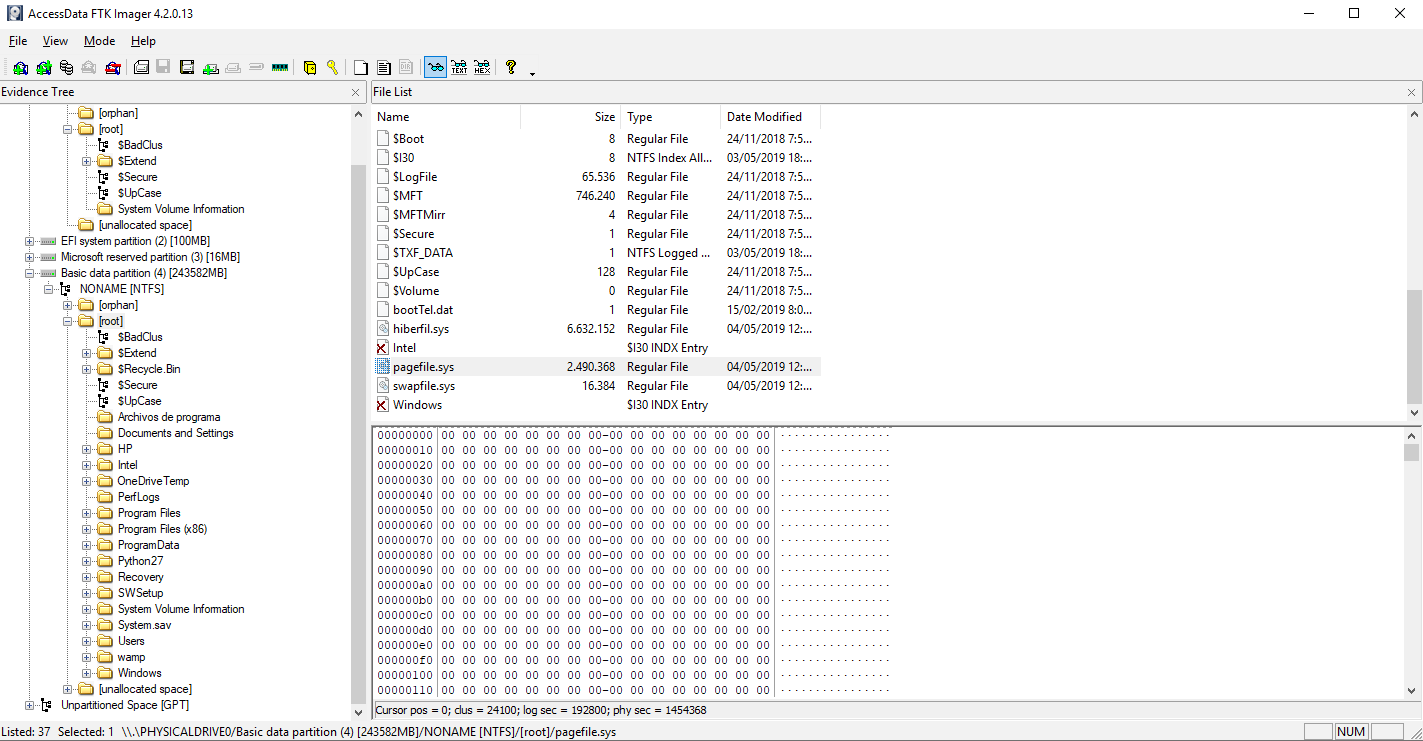
આશરે, swapfile.sys એ એક સ્વેપ ફાઇલ છે જેનો ઉપયોગ વિન્ડોઝ RAM ને સપોર્ટ કરવા માટે કરે છે.તે સાથે મળીને કામ કરે છે પેજફાઇલ.સિસ (પૃષ્ઠક્રમ ફાઇલ) અને hiberfil.sys (હાઇબરનેશન ફાઇલ). જ્યારે hiberfil.sys હાઇબરનેશન દરમિયાન સિસ્ટમ સ્ટેટ સેવ કરે છે, ત્યારે pagefile.sys જ્યારે RAM અપૂરતી હોય ત્યારે મેમરીને વિસ્તૃત કરે છે, અને swapfile.sys મુખ્યત્વે UWP એપ્લિકેશનોનું પૃષ્ઠભૂમિ સંચાલન (જે તમે માઈક્રોસોફ્ટ સ્ટોરમાંથી ઇન્સ્ટોલ કરો છો), તેમના માટે એક પ્રકારના ચોક્કસ કેશ તરીકે સેવા આપે છે. જો તમારી પાસે પૂરતી મેમરી હોય, તો પણ Windows 10 અને 11 swapfile.sys નો ઉપયોગ કરી શકે છે.
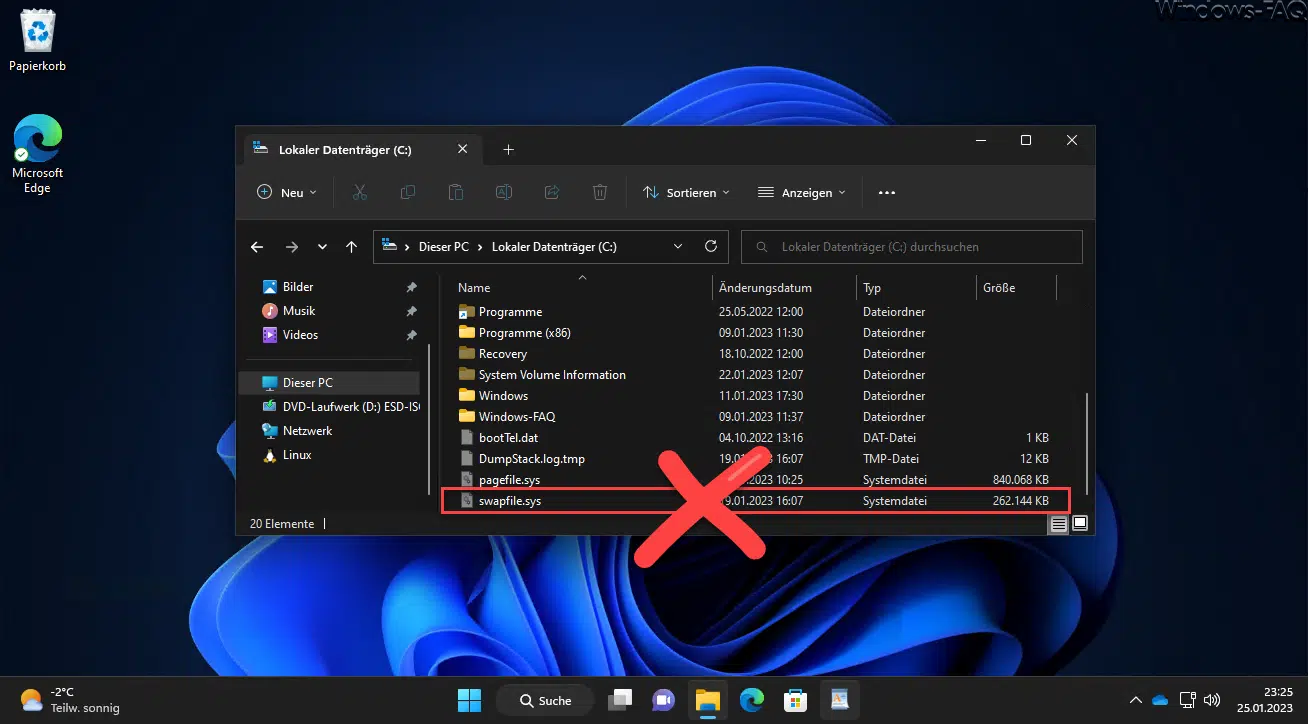
એક મહત્વપૂર્ણ વિગત: pagefile.sys અને swapfile.sys જોડાયેલા છે.પરંપરાગત પદ્ધતિઓનો ઉપયોગ કરીને તમે એકને કાઢી નાખી શકો છો અને બીજાને અકબંધ રાખી શકો છો; સંચાલન વર્ચ્યુઅલ મેમરી ગોઠવણી દ્વારા સંકલિત થાય છે. તેથી, Delete અથવા Shift+Delete નો ઉપયોગ કરીને તેમને રિસાયકલ બિનમાં મોકલવાનું શક્ય નથી.કારણ કે તે સુરક્ષિત સિસ્ટમ ફાઇલો છે.
જો તમને તે C: માં ન દેખાય, તો તેનું કારણ એ છે કે Windows તેમને ડિફોલ્ટ રૂપે છુપાવે છે. તેમને બતાવવા માટે, આ કરો:
- એક્સપ્લોરર ખોલો અને અહીં જાઓ વિસ્તા.
- પસંદ કરો વિકલ્પો
- પર ક્લિક કરો જુઓ.
- ત્યાં, "પસંદ કરો"છુપાયેલી ફાઇલો, ફોલ્ડર્સ અને ડ્રાઇવ્સ બતાવો"અને અનચેક કરો"સંરક્ષિત ઓપરેટિંગ સિસ્ટમ ફાઇલો છુપાવો (ભલામણ કરેલ)".
એકવાર આ થઈ જાય, પછી સિસ્ટમ ડ્રાઇવના રૂટમાં pagefile.sys, hiberfil.sys અને swapfile.sys દેખાશે.
શું પુનઃપ્રારંભ પછી તેનું કદ બદલાવું સામાન્ય છે?
ટૂંકો જવાબ તે છે હા, તે સામાન્ય છે.વિન્ડોઝ લોડ, તાજેતરના RAM વપરાશ ઇતિહાસ, ઉપલબ્ધ જગ્યા અને આંતરિક નીતિઓના આધારે વર્ચ્યુઅલ મેમરી અને સ્વેપ સ્પેસના કદને ગતિશીલ રીતે ગોઠવે છે.
વધુમાં, એ યાદ રાખવું યોગ્ય છે કે Windows 10/11 માં "શટ ડાઉન" ડિફોલ્ટનો ઉપયોગ કરે છે હાઇબ્રિડ સ્ટાર્ટ/સ્ટોપ જે હંમેશા સિસ્ટમ સ્ટેટને સંપૂર્ણપણે ડાઉનલોડ કરતું નથી. જો તમે ઇચ્છો છો કે વર્ચ્યુઅલ મેમરી ફેરફારો 100% લાગુ થાય અને કદ યોગ્ય રીતે રીસેટ થાય, પુનઃપ્રારંભ પસંદ કરો બંધ કરવાને બદલે.
જેવા સાધનોમાં ટ્રીસાઇઝ તમે તે ઉતાર-ચઢાવ જોશો: તેઓ ભૂલો સૂચવતા નથી.તે ફક્ત ઓપરેટિંગ સિસ્ટમનું જગ્યાનું બુદ્ધિશાળી સંચાલન નથી. જ્યાં સુધી તમને ક્રેશ અથવા ઓછી મેમરી સંદેશાઓનો અનુભવ ન થાય ત્યાં સુધી, સત્રો વચ્ચે કદમાં વધઘટ થાય તો ચિંતા કરશો નહીં.
શું હું swapfile.sys ને કાઢી શકું? ફાયદા અને ગેરફાયદા
તે શક્ય છે, પણ તે કરવું સૌથી સલાહભર્યું નથી.મુખ્ય કારણ એ છે કે swapfile.sys સામાન્ય રીતે વધારે જગ્યા રોકતું નથી. આધુનિક કમ્પ્યુટર્સ પર, તેને દૂર કરવામાં વર્ચ્યુઅલ મેમરી સેટિંગ્સને સમાયોજિત કરવાનો પણ સમાવેશ થાય છે, જેનું કારણ બની શકે છે અસ્થિરતા, અણધાર્યા ક્રેશ, અથવા UWP એપ્લિકેશનોમાં સમસ્યાઓખાસ કરીને જો તમારી પાસે ૧૬ જીબી કે તેથી ઓછી રેમ હોય. કેટલાક કિસ્સાઓમાં, જગ્યા બચત સામાન્ય હોય છે અને ઓપરેશનલ જોખમ વધારે હોય છે.
તે કહ્યું, જો તમને ખાતરી છે કે તમે UWP એપ્સનો ઉપયોગ કરતા નથી અથવા જો તમારે તાત્કાલિક નાના SSD માંથી દરેક સ્ટોરેજનો છેલ્લો ભાગ કાઢવાની જરૂર હોય, તો ત્યાં રસ્તાઓ છે સ્વેપ ફાઇલને અક્ષમ કરોઅમે તમને ઉપલબ્ધ વિકલ્પો, તેમની ચેતવણીઓ સાથે બતાવીએ છીએ, જેથી તમે મૂલ્યાંકન કરી શકો કે તે તમારી પરિસ્થિતિમાં યોગ્ય છે કે નહીં.
વર્ચ્યુઅલ મેમરી (માનક પદ્ધતિ) ને અક્ષમ કરીને swapfile.sys કેવી રીતે કાઢી નાખવું
આ "સત્તાવાર" પદ્ધતિ છે, કારણ કે વિન્ડોઝ મેન્યુઅલી ડિલીટ કરવાની મંજૂરી આપતું નથી. swapfile.sys. વિચાર વર્ચ્યુઅલ મેમરીને અક્ષમ કરવાનો છે, જે વ્યવહારમાં pagefile.sys અને swapfile.sys દૂર કરોમર્યાદિત RAM ધરાવતા કમ્પ્યુટર્સ માટે તેની ભલામણ કરવામાં આવતી નથી.
- એક્સપ્લોરર ખોલો, જમણું-ક્લિક કરો આ ટીમ અને દબાવો ગુણધર્મો.
- અંદર દાખલ કરો પ્રગત સિસ્ટમ સેટિંગ્સ.
- ટૅબ ઉન્નતપર્ફોર્મન્સમાં, દબાવો રૂપરેખાંકન.
- ફરી અંદર ઉન્નત, શોધો વર્ચ્યુઅલ મેમરી અને દબાવો બદલો.
- અનચેક કરોબધી ડ્રાઈવો માટે ઑટોમૅટિક રીતે પેજિંગ ફાઇલનું કદ મેનેજ કરો".
- તમારા સિસ્ટમ યુનિટને પસંદ કરો અને ચિહ્નિત કરો કોઈ પેજિંગ ફાઇલ નથી.
- Pulsa સ્થાપના કરો અને ચેતવણીઓની પુષ્ટિ કરે છે.
- સાથે અરજી કરો સ્વીકારી જ્યાં સુધી આપણે દરેક બારીમાંથી બહાર ન આવીએ.
દમન અસરકારક બને તે માટે, કમ્પ્યુટર પુન restપ્રારંભ કરો રીસ્ટાર્ટ વિકલ્પમાંથી (શટ ડાઉન નહીં). સ્ટાર્ટઅપ પછી, તમારે તપાસવું જોઈએ કે pagefile.sys અને swapfile.sys જો તમે બધી ડ્રાઈવો પર પેજીંગ અક્ષમ કર્યું હોય, તો તેઓ C ના રુટમાંથી ગાયબ થઈ ગયા છે.
રજિસ્ટ્રી દ્વારા અદ્યતન નિષ્ક્રિયકરણ (જોખમી પ્રક્રિયા)
બીજો ચોક્કસ વિકલ્પ રજિસ્ટ્રીને ટેપ કરવાનો છે વર્ચ્યુઅલ મેમરીને સંપૂર્ણપણે અક્ષમ કર્યા વિના swapfile.sys ને અક્ષમ કરોઆ પદ્ધતિ એવા વપરાશકર્તાઓ માટે આરક્ષિત છે જેઓ જાણે છે કે તેઓ શું કરી રહ્યા છે, કારણ કે જો ભૂલો થાય તો રજિસ્ટ્રીમાં ફેરફાર કરવાથી સમસ્યાઓ ઊભી થઈ શકે છે.
મહત્વપૂર્ણ ચેતવણીતમારે એડમિનિસ્ટ્રેટર વિશેષાધિકારોની જરૂર છે, અને પહેલા એક બનાવવું એ સારો વિચાર છે. પુનર્સ્થાપન બિંદુ.
- દબાવો વિન્ડોઝ + આર, લખે છે regedit અને Enter દબાવો.
- અહીં નેવિગેટ કરો:
HKEY_LOCAL_MACHINE\SYSTEM\CurrentControlSet\Control\Session Manager\Memory Management - નવું બનાવો DWORD મૂલ્ય (32 બિટ્સ) કહેવાય છે સ્વેપફાઇલકંટ્રોલ.
- તેને ખોલો અને સેટ કરો ડેટા મૂલ્ય = 0.
- રીબૂટ કરો કમ્પ્યુટર ખોલો અને તપાસો કે swapfile.sys ગાયબ થઈ ગયું છે કે નહીં.
જો તમે તેને સ્વચાલિત કરવાનું પસંદ કરો છો પાવરશેલ અથવા ટર્મિનલ (એડમિનિસ્ટ્રેટર તરીકે):
New-ItemProperty -Path "HKLM:\SYSTEM\CurrentControlSet\Control\Session Manager\Memory Management" -Name SwapfileControl -Value 0 -PropertyType DWORD -Forceપાછું લાવવા માટે, મૂલ્ય કાઢી નાખો સ્વેપફાઇલકંટ્રોલ એ જ કી પર અને ફરી શરૂ કરો. ધ્યાનમાં રાખો જોકે આ સામાન્ય રીતે કામ કરે છે, તે હંમેશા આદર્શ ઉકેલ નથી હોતો. જો તમે Microsoft સ્ટોરની એપ્લિકેશનો પર આધાર રાખતા હોવ તો.
શું swapfile.sys ને બીજી ડ્રાઇવમાં ખસેડી શકાય છે?
અહીં આપણે સૂક્ષ્મતા સાથે સૂક્ષ્મ રહેવાની જરૂર છે. mklink આદેશ swapfile.sys ખસેડતો નથી.તે એક સાંકેતિક લિંક બનાવે છે, પરંતુ વાસ્તવિક ફાઇલ જ્યાં હતી ત્યાં જ રહે છે. તેથી, લિંક્સનો ઉપયોગ કરવાથી તેને ટ્રાન્સફર કરવાનું કામ નહીં કરે. બીજા પાર્ટીશનમાં.
તમે જે કરી શકો તે છે વર્ચ્યુઅલ મેમરીને ફરીથી ગોઠવોઘણા દૃશ્યોમાં, જ્યારે pagefile.sys ને બીજી ડ્રાઇવ પર ખસેડો છો એ જ વર્ચ્યુઅલ મેમરી વિન્ડોમાંથી, swapfile.sys સાથે છે તે ફેરફાર માટે. જોકે, કેટલાક વપરાશકર્તાઓ અહેવાલ આપે છે કે swapfile.sys સિસ્ટમ ડ્રાઇવ પર રહી શકે છે ચોક્કસ સંસ્કરણો અથવા રૂપરેખાંકનોમાં. કોઈ પણ સંજોગોમાં, તેને અજમાવવાની સત્તાવાર પ્રક્રિયા આ છે:
- નો પ્રવેશ પ્રગત સિસ્ટમ સેટિંગ્સ > કામગીરી > રૂપરેખાંકન > ઉન્નત > વર્ચ્યુઅલ મેમરી.
- અનચેક કરોઆપમેળે મેનેજ કરો...".
- સિસ્ટમ ડ્રાઇવ (C:) પસંદ કરો અને તપાસો કોઈ પેજિંગ ફાઇલ નથી > સ્થાપના કરો.
- ગંતવ્ય ડ્રાઇવ પસંદ કરો (ઉદાહરણ તરીકે, D:) અને પસંદ કરો સિસ્ટમ-મેનેજ્ડ કદ > સ્થાપના કરો.
- સાથે પુષ્ટિ સ્વીકારી y ફરી શરૂ કરો.
પ્રદર્શન પર ધ્યાન આપોજો તમે આ ફાઇલોને ધીમી ડિસ્ક (HDD) પર ખસેડો છો, તો તમે જોશો મંદીખાસ કરીને ખોલતી વખતે અથવા ફરી શરૂ કરતી વખતે UWP એપ્લિકેશન્સકામગીરીની અસરની તુલનામાં SSD ના જીવનકાળમાં સંભવિત સુધારો ચર્ચાસ્પદ છે; અપગ્રેડને કાળજીપૂર્વક ધ્યાનમાં લો.
વધુ ડિસ્ક જગ્યા: હાઇબરનેશન અને જાળવણી
જો તમારું લક્ષ્ય છે જગ્યા ખાલી કરો સ્થિરતા સાથે સમાધાન કર્યા વિના, વર્ચ્યુઅલ મેમરી સાથે ચેડા કરવા કરતાં આ કરવાના વધુ સુરક્ષિત રસ્તાઓ છે. ઉદાહરણ તરીકે, તમે કરી શકો છો હાઇબરનેશનને અક્ષમ કરોઆ hiberfil.sys ને દૂર કરે છે અને ઘણા કમ્પ્યુટર્સ પર ઘણા GB ખાલી કરે છે:
powercfg -h offવધુમાં, તમારા માટે ચોક્કસ કામગીરી કરવાની સલાહ આપવામાં આવે છે સમયાંતરે જાળવણી એકંદર સિસ્ટમ સ્થિરતા સુધારવા અને અસામાન્ય ડિસ્ક સ્પેસ વર્તણૂક ઘટાડવા માટે માઇક્રોસોફ્ટ દ્વારા ભલામણ કરાયેલ:
- વિન્ડોઝ ડિફેન્ડર સાથે સ્કેન કરો (ઓફલાઇન સ્કેનિંગ સહિત) સિસ્ટમ ફાઇલોમાં ફેરફાર કરતા માલવેરને બાકાત રાખવા માટે.
- તે વારંવાર ફરી શરૂ થાય છે રીસ્ટાર્ટ વિકલ્પમાંથી, સિસ્ટમ પ્રક્રિયાઓ બંધ કરે છે અને બાકી ફેરફારો લાગુ કરે છે.
- અપડેટ્સ ઇન્સ્ટોલ કરો સુધારાઓ અને સુધારાઓ મેળવવા માટે Windows Update માંથી.
- જો તમને તકરાર દેખાય, થર્ડ-પાર્ટી એન્ટીવાયરસ સોફ્ટવેરને અસ્થાયી રૂપે અક્ષમ કરે છે તપાસો કે શું તેઓ દખલ કરે છે અને જ્યારે તમે પરીક્ષણ કરો ત્યારે ડિફેન્ડર તમને આવરી લે.
- ઘટકોનું સમારકામ આનાથી કરો ડિસ્મ y એસએફસી વિશેષાધિકૃત કન્સોલમાંથી:
DISM.exe /Online /Cleanup-Image /RestoreHealth
sfc /scannow
જો આ પછી બધું સરળતાથી ચાલે, તમે વધુ કડક પગલાં ટાળશો વર્ચ્યુઅલ મેમરી સાથે અને તમે બિનજરૂરી જોખમો વિના જગ્યા પુનઃપ્રાપ્ત કરવાનું ચાલુ રાખશો.
વારંવાર પૂછાતા પ્રશ્નો અને સામાન્ય પરિસ્થિતિઓ
- શું હું એક્સપ્લોરરમાંથી swapfile.sys ને "મેન્યુઅલી" ડિલીટ કરી શકું છું? ના. તે સિસ્ટમ દ્વારા સુરક્ષિત છે. વિન્ડોઝ તમને તેને સીધા દૂર કરવા દેશે નહીં. જો તમે જોખમો સમજો છો, તો તમારે વર્ચ્યુઅલ મેમરી સેટિંગ્સમાંથી પસાર થવું પડશે અથવા રજિસ્ટ્રી પદ્ધતિનો ઉપયોગ કરવો પડશે.
- જો હું UWP એપ્સનો ઉપયોગ ન કરું તો શું સ્વેપફાઇલ રાખવી ફરજિયાત છે? ખાસ કરીને નહીં, પરંતુ જો તમે UWP નો ઉપયોગ ન કરતા હોવ તો પણ Windows તેનો લાભ લઈ શકે છે. જો તમે તેને અક્ષમ કરો છો, તો કોઈ આડઅસર ન થાય તેની ખાતરી કરવા માટે ફરીથી પ્રારંભ કર્યા પછી તમારી એપ્લિકેશનોનું સંપૂર્ણ પરીક્ષણ કરો.
- શું SSD ને "સુરક્ષિત" કરવા માટે pagefile/sys અને swapfile.sys ને HDD માં ખસેડવા યોગ્ય છે? પુરાવા મિશ્ર છે: તેમને ધીમા ડ્રાઇવ પર ખસેડવાથી કામગીરી ઓછી થાય છે, ખાસ કરીને UWP માં. આધુનિક SSD ઘસારો સામાન્ય રીતે સારી રીતે નિયંત્રિત થાય છે; જ્યાં સુધી તમારી પાસે જગ્યાની ખૂબ જ અછત ન હોય અથવા ખૂબ ચોક્કસ કારણો ન હોય, ત્યાં સુધી તેમને SSD પર રાખવા એ સામાન્ય રીતે શ્રેષ્ઠ વિકલ્પ છે.
- વર્ચ્યુઅલ મેમરીનો ઉપયોગ કર્યા પછી જો મને ક્રેશ થાય તો મારે શું કરવું જોઈએ? વર્ચ્યુઅલ મેમરીમાં ઓટોમેટિક મેનેજમેન્ટ ફરીથી સક્ષમ કરો, રીસ્ટાર્ટ કરો અને પરીક્ષણ કરો. જો સમસ્યા ચાલુ રહે, તો DISM અને SFC ચલાવો, ડ્રાઇવરો તપાસો અને ખાતરી કરો કે કોઈ સુરક્ષા સોફ્ટવેર દખલ કરી રહ્યું નથી.
- સિસ્ટમ તેનો ઉપયોગ કરી રહી છે કે નહીં તે હું કેવી રીતે ઝડપથી જોઈ શકું? એક્સપ્લોરરથી આગળ, રિસોર્સ મોનિટર અને ટાસ્ક મેનેજર તમને આ વિશે સંકેતો આપે છે સ્મૃતિ પ્રત્યે પ્રતિબદ્ધતા અને વર્ચ્યુઅલ મેમરીનો ઉપયોગ. હકીકત એ છે કે ફાઇલ અસ્તિત્વમાં છે અને ચોક્કસ કદ ધરાવે છે તેનો અર્થ એ નથી કે તેનો સતત ઉપયોગ થાય છે; વિન્ડોઝ તેને ગતિશીલ રીતે મેનેજ કરે છે.
જો તમે સમજવાનો પ્રયાસ કરી રહ્યા હોવ કે, પુનઃપ્રારંભ કર્યા પછી, તમારી ખાલી જગ્યા આસમાને પહોંચી ગઈ અને "પૃષ્ઠ ફાઇલ" માં રૂપાંતરિત થઈ ગઈ નાની સ્વેપફાઇલતમારી પાસે પહેલેથી જ ચાવી છે: વિન્ડોઝે તેની જરૂરિયાતો ફરીથી ગણતરી કરી અને વર્ચ્યુઅલ મેમરીનું કદ સમાયોજિત કર્યું. આ ફાઇલો બતાવવા કે છુપાવવા, તેમને અક્ષમ કરવા કે ખસેડવા કે હાઇબરનેટ કરીને જગ્યા બચાવવા તે નક્કી કરવા વચ્ચે, સમજદારીભર્યું કાર્ય એ છે કે રમવા માટે પૂરતુંજો તમારે ગીગાબાઇટ્સ ખાલી કરવાની જરૂર હોય, તમારી સિસ્ટમ અપડેટ અને સ્વચ્છ રાખવાની હોય, તો હાઇબરનેશનને અક્ષમ કરીને શરૂઆત કરો, અને જો તમને બરાબર ખબર હોય કે તમે શું કરી રહ્યા છો અને સ્થિરતા અથવા પ્રદર્શન પર સંભવિત અસર સ્વીકારો છો, તો જ pagefile.sys અને swapfile.sys ને સમાયોજિત કરો.

વિવિધ ડિજિટલ મીડિયામાં દસ વર્ષથી વધુ અનુભવ સાથે ટેક્નોલોજી અને ઈન્ટરનેટ મુદ્દાઓમાં વિશેષતા ધરાવતા સંપાદક. મેં ઈ-કોમર્સ, કોમ્યુનિકેશન, ઓનલાઈન માર્કેટિંગ અને એડવર્ટાઈઝીંગ કંપનીઓ માટે એડિટર અને કન્ટેન્ટ સર્જક તરીકે કામ કર્યું છે. મેં અર્થશાસ્ત્ર, ફાઇનાન્સ અને અન્ય ક્ષેત્રોની વેબસાઇટ્સ પર પણ લખ્યું છે. મારું કામ પણ મારું પેશન છે. હવે, માં મારા લેખો દ્વારા Tecnobits, હું દરેક સમાચાર અને નવી તકોનું અન્વેષણ કરવાનો પ્રયાસ કરું છું જે ટેક્નોલોજીની દુનિયા આપણને દરરોજ આપણા જીવનને સુધારવા માટે આપે છે.