
શું તમે તાજેતરમાં તમારા પીસીને અપડેટ કર્યું છે અને હવે વિન્ડોઝ "INACCESSIBLE_BOOT_DEVICE" દર્શાવે છે? અપડેટ પછી, આપણે બધા અપેક્ષા રાખીએ છીએ કે આપણું કમ્પ્યુટર પ્રદર્શનમાં સુધારો કરશે, વધુ સુરક્ષિત અથવા વધુ સ્થિર બનશે. તો, જ્યારે કોઈ સુધારો માથાનો દુખાવો બની જાય ત્યારે તમે શું કરી શકો? આ લેખમાં, આપણે આ ભૂલના સૌથી સામાન્ય કારણો, સમસ્યાનું નિદાન કેવી રીતે કરવું અને તેને ઠીક કરવા માટે શું કરવું તે જોઈશું. ચાલો શરૂ કરીએ.
“INACCESSIBLE_BOOT_DEVICE” નો અર્થ શું થાય છે?
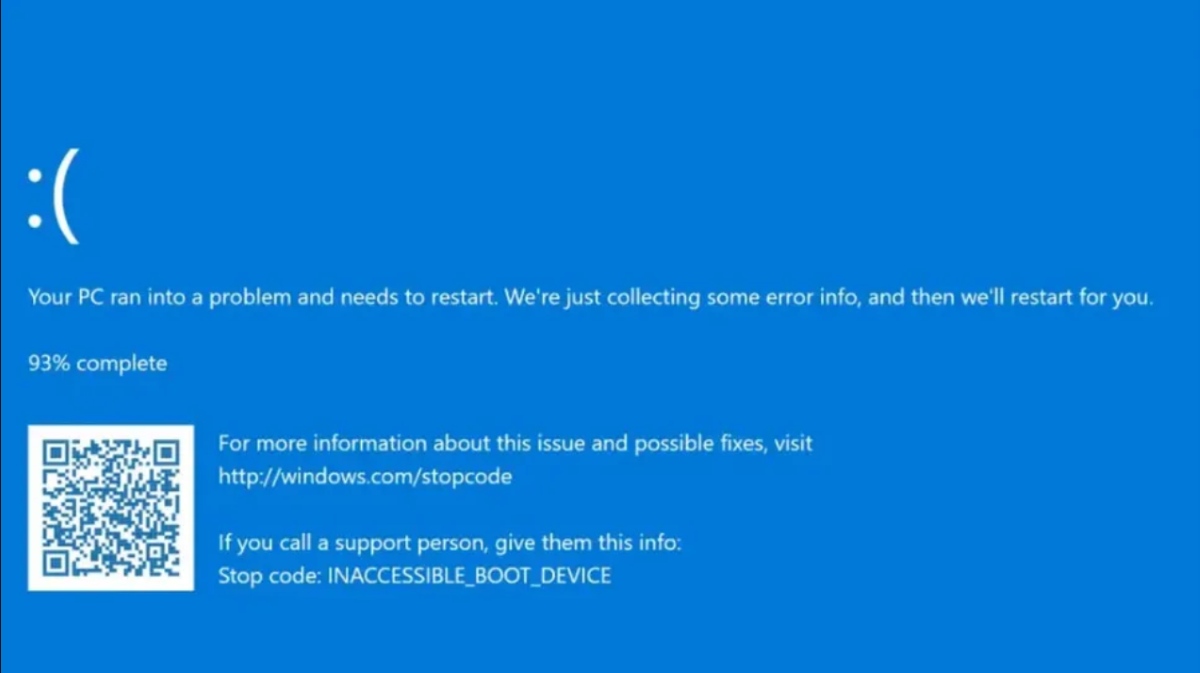
જ્યારે Windows "INACCESSIBLE_BOOT_DEVICE" દર્શાવે છે, ત્યારે તેનો અર્થ એ થાય કે ઓપરેટિંગ સિસ્ટમ બુટ ડિસ્કને ઍક્સેસ કરી શકતી નથી અથવા શોધી શકતી નથી. બીજા શબ્દોમાં કહીએ તો: વિન્ડોઝ હાર્ડ ડ્રાઇવ અથવા SSD શોધી શકતું નથી જ્યાં ઓપરેટિંગ સિસ્ટમ ઇન્સ્ટોલ કરેલી છે. અને આ તમારા કમ્પ્યુટરને યોગ્ય રીતે શરૂ થવાથી અટકાવે છે. જ્યારે શરૂઆતમાં આ એક ગંભીર ભૂલ જેવું લાગે છે, ઘણા કિસ્સાઓમાં તે કમ્પ્યુટરને ફોર્મેટ કર્યા વિના ઉકેલી શકાય છે અને વિન્ડો સ્થાપિત કરો ફરીથી
અપડેટ પછી Windows “INACCESSIBLE_BOOT_DEVICE” દર્શાવે છે: સામાન્ય કારણો
"INACCESSIBLE_BOOT_DEVICE" ભૂલ સામાન્ય રીતે સ્ટોરેજ ડ્રાઇવર્સ, ડિસ્ક ભ્રષ્ટાચાર અથવા હાર્ડવેર ગોઠવણીમાં ફેરફારો સાથે સંબંધિત હોય છે. અને જો ભૂલ છેલ્લા અપડેટ પછી તરત જ દેખાય, તે યોગ્ય રીતે કરવામાં આવ્યું ન હોઈ શકે અથવા તેમાં ખામી હોઈ શકે છે.. આ ચોક્કસ ભૂલના અન્ય સામાન્ય કારણો છે:
- સ્ટોરેજ નિયંત્રકોમાં ફેરફાર (SATA, NVMe, RAID).
- ફાઇલ સિસ્ટમ અથવા બુટ રેકોર્ડ ભ્રષ્ટાચાર.
- એન્ટિવાયરસ અથવા ઑપ્ટિમાઇઝેશન અથવા સફાઈ સાધનો જેવા તૃતીય-પક્ષ સૉફ્ટવેર સાથે વિરોધાભાસ.
- BIOS/UEFI સેટિંગ્સમાં ફેરફારો.
- હાર્ડ ડ્રાઇવ અથવા SSD ની ભૌતિક નિષ્ફળતા.
ભૂલ ઉકેલવા માટેના મૂળભૂત ઉકેલો
જો અપડેટ પછી Windows "INACCESSIBLE_BOOT_DEVICE" બતાવે છે, તો તેને ઠીક કરવા માટે તમે કેટલીક પ્રારંભિક તપાસ કરી શકો છો. સમસ્યાને સરળતાથી ઉકેલવાનો પ્રયાસ કરોકોઈપણ અદ્યતન સેટિંગ્સ લાગુ કરતા પહેલા આ સૌથી વધુ ભલામણ કરવામાં આવે છે:
- બાહ્ય ઉપકરણોને ડિસ્કનેક્ટ કરોફ્લેશ ડ્રાઇવ, બ્લૂટૂથ ડિવાઇસ, વાઇ-ફાઇ ડિવાઇસ વગેરે જેવા બધા USB ડિવાઇસ, તેમજ એક્સટર્નલ હાર્ડ ડ્રાઇવ, પ્રિન્ટર અને SD કાર્ડ દૂર કરો. કારણ શું છે? ક્યારેક, વિન્ડોઝ આ ડિવાઇસમાંથી કોઈ એકમાંથી ખોટી રીતે બુટ કરવાનો પ્રયાસ કરે છે, તેથી તેમને દૂર કરવાથી ભૂલ ઉકેલાઈ શકે છે.
- તમારા કમ્પ્યુટરને ઘણી વખત ફરીથી શરૂ કરોઘણા બૂટ પ્રયાસો પછી વિન્ડોઝ ભૂલ ઓળખી શકે છે અને આપમેળે પુનઃપ્રાપ્તિ વાતાવરણ (WinRE) લોડ કરી શકે છે જેમાંથી તમે સમસ્યાનું નિવારણ કરી શકો છો. આપણે પછીથી તેનો ઉપયોગ કેવી રીતે કરવો તે જોઈશું.
- છેલ્લા સારા રૂપરેખાંકનથી શરૂઆત કરો: તમારા પીસીને રીસ્ટાર્ટ કરો. વિન્ડોઝ લોગો દેખાય ત્યાં સુધી F8 કી દબાવી રાખો. આ તમને "એડવાન્સ્ડ બૂટ વિકલ્પો" પર લઈ જશે. "લાસ્ટ નોન ગુડ કન્ફિગરેશન (એડવાન્સ્ડ)" પસંદ કરવા માટે એરો કીનો ઉપયોગ કરો અને એન્ટર દબાવો.
- તમે WinRE ઍક્સેસ કરી શકો છો કે નહીં તે તપાસો.જો તમને "મુશ્કેલીનિવારણ" જેવા વિકલ્પોવાળી વાદળી સ્ક્રીન દેખાય, તો તમે પુનઃપ્રાપ્તિ વાતાવરણમાં છો. ત્યાંથી, તમે વિવિધ ઉકેલો અજમાવી શકો છો.
પુનઃપ્રાપ્તિ વાતાવરણ (WinRE) માંથી ભૂલનું મુશ્કેલીનિવારણ કરો
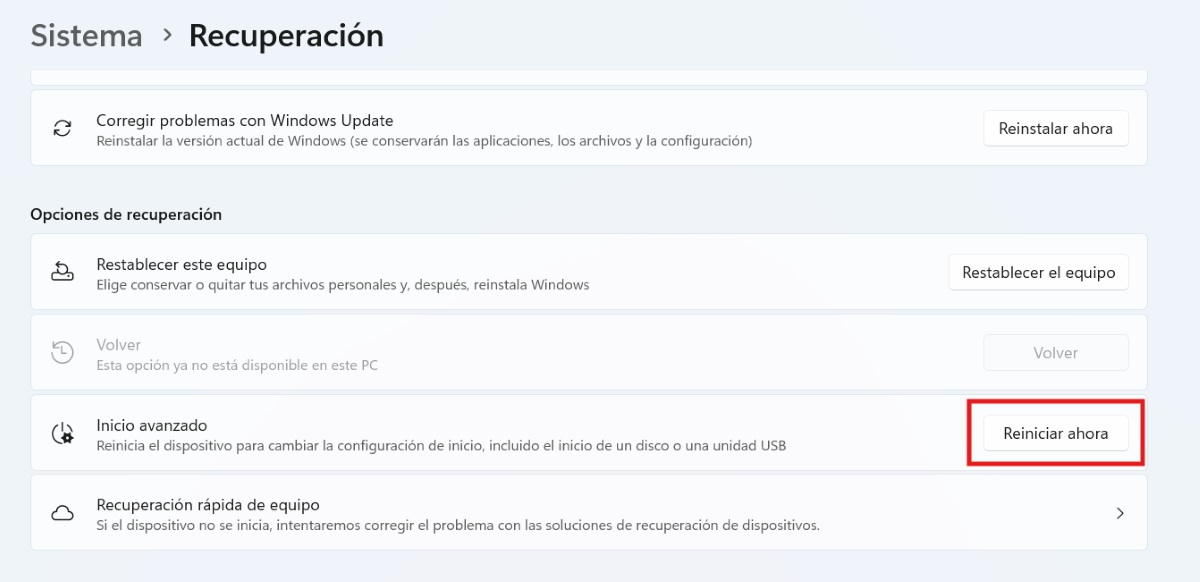
જો ભૂલ પછી પણ Windows બુટ થવામાં સફળ થાય, તો તમે સેટિંગ્સમાંથી WinRE ઍક્સેસ કરી શકો છો. આ કરવા માટે, સિસ્ટમ - પુનઃપ્રાપ્તિ - એડવાન્સ્ડ સ્ટાર્ટઅપ - હમણાં જ રીસ્ટાર્ટ કરો પર જાઓ. હવે, જો વિન્ડોઝ ચોક્કસપણે પુનઃપ્રાપ્તિ વાતાવરણ શરૂ કરતું નથી અથવા આપમેળે લોડ થતું નથી (વિનઆરઈ), તમે "બળજબરીથી" ઍક્સેસ આપી શકો છો.
આ કરવા માટે, તમે દાખલ કરી શકો છો a વિન્ડોઝ ઇન્સ્ટોલેશન મીડિયા (USB અથવા DVD), તેમાંથી બુટ કરો અને "તમારા કમ્પ્યુટરને રિપેર કરો" પસંદ કરો. એકવાર પુનઃપ્રાપ્તિ વાતાવરણમાં, ત્યાં છે ભૂલ ઉકેલવા માટે તમારા હાથમાં ઘણા સાધનો છે. આ તેમાંથી કેટલાક છે:
- પ્રારંભ સમારકામ: મુશ્કેલીનિવારણ - અદ્યતન વિકલ્પો - સ્ટાર્ટઅપ રિપેર પર જાઓ. આ રીતે, વિન્ડોઝ તમારા કમ્પ્યુટર પર કોઈપણ સ્ટાર્ટઅપ ભૂલોને સુધારવાનો પ્રયાસ કરશે.
- નવીનતમ અપડેટ અનઇન્સ્ટોલ કરોઅપડેટ પછી Windows "INACCESSIBLE_BOOT_DEVICE" પ્રદર્શિત કરે છે, તેથી Troubleshoot – Advanced options – Uninstall updates પસંદ કરો. ગુણવત્તા અપડેટ અથવા ફીચર અપડેટ અનઇન્સ્ટોલ કરવા વચ્ચે પસંદગી કરો.
- સિસ્ટમ રીસ્ટોર કરોજો તમે રીસ્ટોર પોઈન્ટ બનાવ્યા હોય, તો ટ્રબલશૂટ – એડવાન્સ્ડ ઓપ્શન્સ – સિસ્ટમ રીસ્ટોર પસંદ કરો. અપડેટ પહેલા એક પોઈન્ટ પસંદ કરો, અને તમારું કામ પૂર્ણ થઈ ગયું.
જ્યારે વિન્ડોઝ "INACCESSIBLE_BOOT_DEVICE" પ્રદર્શિત કરે છે ત્યારે અદ્યતન ઉકેલો (નિષ્ણાતો માટે)
જોકે, જો ઉપરોક્ત વિકલ્પો કામ ન કરે અને Windows હજુ પણ “INACCESSIBLE_BOOT_DEVICE” ભૂલ બતાવે તો તમે ઊંડા ઉકેલો લાગુ કરોનીચે, આપણે તેમાંના કેટલાક પર નજર નાખીશું. દરેક ઉકેલને અક્ષરના આધારે અનુસરવાનું ભૂલશો નહીં; આ તમારા પીસીને શરૂઆતથી વધુ ખરાબ ભૂલોનો અનુભવ થવાથી અટકાવશે.
CHKDSK ચલાવો
WinRe માં કમાન્ડ પ્રોમ્પ્ટ પરથી તમે એક કમાન્ડ ચલાવી શકો છો જે ડિસ્ક પરની ભૂલોને સ્કેન કરશે અને સુધારશે. જો ડિસ્ક ક્ષતિગ્રસ્ત થાય છે, તો CHKDSK ખરાબ ક્ષેત્રોને ચિહ્નિત કરી શકે છે. આ છે WinRe માંથી CHKDSK ચલાવવાનાં પગલાં:
- એકવાર WinRe માં પ્રવેશ્યા પછી, પસંદ કરો મુશ્કેલીનિવારણ - અદ્યતન વિકલ્પો - કમાન્ડ પ્રોમ્પ્ટએક કાળી બારી ખુલશે.
- ત્યાં નીચેનો આદેશ કોપી કરો: chkdsk સી: / એફ / આર અને તે છે
BCD (બૂટ કન્ફિગરેશન ડેટા) ફરીથી બનાવો
બીજો વિકલ્પ એ છે કે કમાન્ડ પ્રોમ્પ્ટમાંથી BCD (બૂટ કન્ફિગરેશન ડેટા) ફરીથી બનાવવો. આ બુટ રેકોર્ડ રિપેર કરે છે, જે અપડેટ બગડી ગયું હોય તો ખૂબ જ ઉપયોગી છે. તેને ચલાવવા માટે, નીચેના આદેશોની નકલ કરો:
- bootrec / fixmbr
bootrec / fixboot
બુટ્રેક / સ્કેનો
bootrec / rebuildbcd
BIOS/UEFI માં SATA સેટિંગ્સ તપાસો
જ્યારે Windows “INACCESSIBLE_BOOT_DEVICE” દર્શાવે છે, ત્યારે SATA ગોઠવણી તપાસો. વિન્ડોઝને ડિસ્કને યોગ્ય રીતે જોવામાં મદદ કરી શકે છેતે કિસ્સામાં, તમારે નીચે મુજબ કરવું જોઈએ:
- તમારા કમ્પ્યુટરને ફરીથી શરૂ કરો અને BIOS દાખલ કરો (F2, Del અથવા Esc દબાવો).
- SATA રૂપરેખાંકન વિકલ્પ શોધો અને ખાતરી કરો કે તે AHCI મોડમાં છે..
- જો તે RAID અથવા IDE માં હોય, તો તેને AHCI માં બદલો, સેવ કરો અને ફરીથી રીબૂટ કરો.
વિન્ડોઝ ફરીથી ઇન્સ્ટોલ કરો
જો ઉપરોક્ત કોઈપણ ઉકેલો તમારા માટે કામ ન કરે, તો તમારે તમારા કમ્પ્યુટર પર Windows ફરીથી ઇન્સ્ટોલ કરવાની જરૂર પડશે. પરંતુ તમારા ડેટા વિશે ચિંતા કરશો નહીં; તમે તેને રાખી શકો છો. ધ્યાનમાં રાખો કે તમારી એપ્લિકેશનો કાઢી નાખવામાં આવશે, પરંતુ તમારા દસ્તાવેજો, ફોટા અને સેટિંગ્સ રહેશે. આ વિન્ડોઝ ફરીથી ઇન્સ્ટોલ કરવાના પગલાં નીચે મુજબ છે::
- સ્થાપન મીડિયામાંથી બુટ કરો.
- "હમણાં ઇન્સ્ટોલ કરો" પસંદ કરો.
- તમારી વ્યક્તિગત ફાઇલો રાખતો વિકલ્પ પસંદ કરો.
- સ્ક્રીન પરની સૂચનાઓને અનુસરો અને તમે પૂર્ણ કરી લો.
ભવિષ્યમાં આ ભૂલ અટકાવવા માટે વધારાની ટિપ્સ
જ્યારે અપડેટ પછી Windows “INACCESSIBLE_BOOT_DEVICE” દર્શાવે છે, ત્યારે અસુરક્ષિત અને ચિંતિત અનુભવવું સામાન્ય છે. મુખ્ય વાત એ છે કે મૂળભૂત બાબતોથી શરૂઆત કરવી અને વધુ તકનીકી ઉકેલો તરફ આગળ વધવું.અને જ્યારે તે સંપૂર્ણપણે અટકાવી શકાય તેવી ભૂલ નથી, તો પણ તમે નીચેના વિચારોનો ઉપયોગ કરીને જોખમ ઘટાડી શકો છો:
- અપડેટ કરતા પહેલા રીસ્ટોર પોઈન્ટ બનાવો.
- અપડેટ દરમિયાન તમારા કમ્પ્યુટરને બંધ કરવાનું ટાળો.
- તમારા ડ્રાઇવરોને અદ્યતન રાખો.
- બાહ્ય ડ્રાઇવ અથવા ક્લાઉડ પર નિયમિત બેકઅપ લો.

હું ખૂબ જ નાનો હતો ત્યારથી હું વૈજ્ઞાનિક અને તકનીકી પ્રગતિ સાથે સંબંધિત દરેક વસ્તુ વિશે ખૂબ જ ઉત્સુક હતો, ખાસ કરીને તે જે આપણા જીવનને સરળ અને વધુ મનોરંજક બનાવે છે. મને નવીનતમ સમાચાર અને વલણો સાથે અદ્યતન રહેવાનું અને હું જે સાધનો અને ગેજેટ્સનો ઉપયોગ કરું છું તેના વિશે મારા અનુભવો, અભિપ્રાયો અને સલાહ શેર કરવાનું પસંદ કરું છું. આનાથી હું પાંચ વર્ષ પહેલાં વેબ લેખક બન્યો, મુખ્યત્વે Android ઉપકરણો અને Windows ઑપરેટિંગ સિસ્ટમ્સ પર ધ્યાન કેન્દ્રિત કર્યું. શું જટિલ છે તે સરળ શબ્દોમાં સમજાવતા શીખ્યો છું જેથી મારા વાચકો તેને સરળતાથી સમજી શકે.