- વિન્ડોઝ 11 માં ડ્રોપ-ડાઉન મેનુ નિષ્ફળ જવાના કારણો સામાન્ય રીતે પ્રક્રિયા ભૂલો, પ્લગઇન અસંગતતાઓ અથવા બાકી અપડેટ્સ સાથે સંબંધિત હોય છે.
- વિન્ડોઝ એક્સપ્લોરરને ફરીથી શરૂ કરવું, સિસ્ટમ ફાઇલોનું સમારકામ કરવું અને તમારી સિસ્ટમને અપ ટુ ડેટ રાખવી એ સામાન્ય મેનુ કામગીરીને પુનઃસ્થાપિત કરવાના મુખ્ય ઉકેલો છે.
- મોટાભાગની સમસ્યાઓ તમારા પીસીને પુનઃસ્થાપિત કર્યા વિના ઉકેલી શકાય છે, પરંતુ તે ઓળખવું મહત્વપૂર્ણ છે કે સ્ત્રોત સિસ્ટમમાં જ છે કે બાહ્ય પ્રોગ્રામ્સમાં.
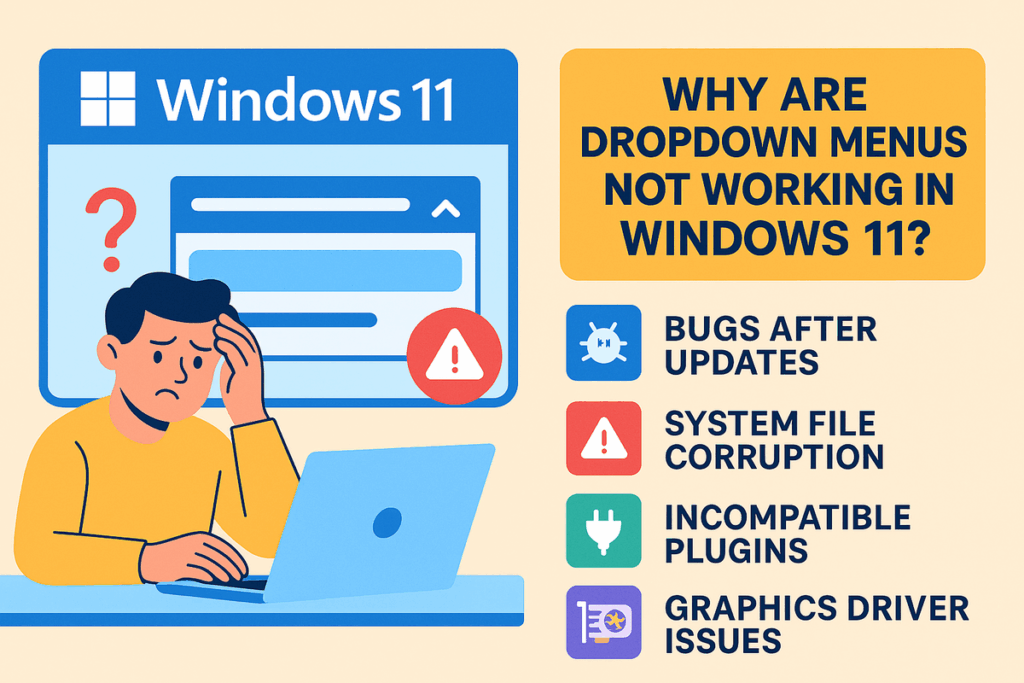
શું તમને ક્યારેય એવું મળ્યું છે? વિન્ડોઝ ૧૧ માં ડ્રોપડાઉન મેનુ કામ નથી કરી રહ્યા?આ બગ ખૂબ જ નિરાશાજનક હોઈ શકે છે, કારણ કે તે ઓપરેટિંગ સિસ્ટમ નેવિગેટ કરતી વખતે અથવા ચોક્કસ એપ્લિકેશનો સાથે કામ કરતી વખતે અનુભવને ગંભીર રીતે મર્યાદિત કરે છે. ડ્રોપ-ડાઉન મેનુઓ છે ગ્રાફિકલ ઇન્ટરફેસમાં સૌથી વધુ ઉપયોગમાં લેવાતા સાધનોમાંનું એક અને જ્યારે તેઓ પ્રતિસાદ આપવાનું બંધ કરે છે, ત્યારે આવશ્યક કાર્યોને ઍક્સેસ કરવું એ બની જાય છે ખરેખર માથાનો દુખાવો.
આ લેખમાં આપણે ઊંડાણપૂર્વક અભ્યાસ કરીશું આ સમસ્યાના સૌથી સામાન્ય કારણો, તેને ઉકેલવા માટેની અસરકારક પદ્ધતિઓ અને તેને ફરીથી ન થાય તે માટે ઉપયોગી ટિપ્સ.. અમે તમને જાણવાની જરૂર છે તે બધું જણાવીશું, શું અસરગ્રસ્ત મેનુઓ સિસ્ટમના જ છે, કે પછી તે ચોક્કસ એપ્લિકેશનો કે બ્રાઉઝર્સના છે. તમારું Windows 11 તૈયાર કરો: આ માર્ગદર્શિકા વાંચ્યા પછી, તમે તૂટેલા મેનુની સમસ્યાને પાછળ છોડી દેવા માટે તૈયાર હશો.
વિન્ડોઝ ૧૧ માં ડ્રોપ-ડાઉન મેનુ કેમ કામ કરવાનું બંધ કરી દે છે?
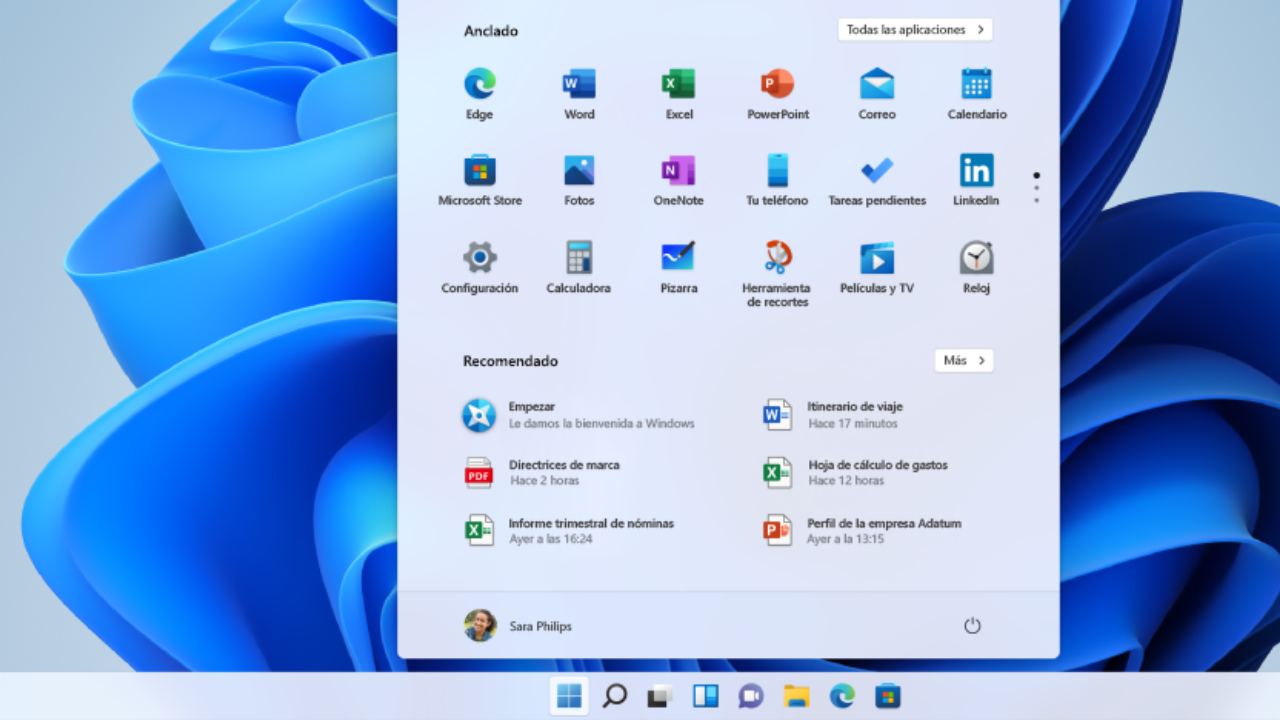
ડ્રોપ-ડાઉન મેનુઓની નિષ્ફળતાનું મૂળ ખૂબ જ વૈવિધ્યસભર હોઈ શકે છે.. સરળ અવરોધિત પ્રક્રિયાઓથી લઈને બાકી અપડેટ્સ અથવા દૂષિત સિસ્ટમ ફાઇલોને કારણે તકરાર સુધી. વપરાશકર્તાઓ અને ટેકનિકલ સમુદાય દ્વારા શોધાયેલા કેટલાક સૌથી સામાન્ય કારણોમાં શામેલ છે:
- વિન્ડોઝ અથવા કોઈ એપ્લિકેશન અપડેટ કર્યા પછી કામચલાઉ ભૂલો.
- સિસ્ટમમાં પ્રક્રિયા ઓવરલોડ જે ઇન્ટરફેસને યોગ્ય રીતે પ્રતિસાદ આપતા અટકાવે છે.
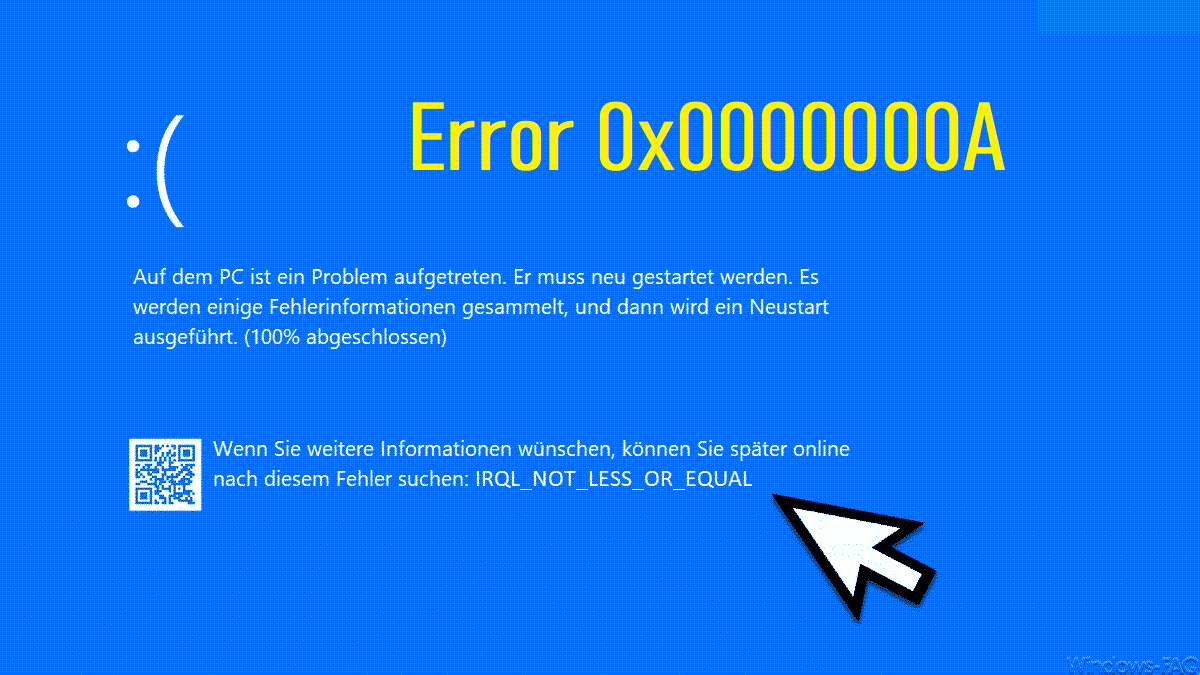
- સિસ્ટમ ફાઇલો દૂષિત (ઉદાહરણ તરીકે, એક અપડેટ પછી જે સફળતાપૂર્વક પૂર્ણ થયું નથી).
- અસંગત પ્લગઇન્સ અથવા એક્સ્ટેન્શન્સ, ખાસ કરીને તૃતીય-પક્ષ એપ્લિકેશનો અથવા બ્રાઉઝર્સમાં.
- સમસ્યાઓ ગ્રાફિક્સ ડ્રાઇવરો જે UI તત્વોના રેન્ડરિંગને અસર કરે છે.
ઉપરાંત, નાની ઘટનાઓનો સંગ્રહ (નાની ભૂલો જે સઘન ઉપયોગ સાથે અથવા ઉપકરણને ફરીથી શરૂ કર્યા વિના અઠવાડિયા પછી ઉમેરાય છે) ટાસ્કબારના ભાગો, સ્ટાર્ટ મેનૂ અથવા સિસ્ટમ અને પ્રોગ્રામ્સમાં સંદર્ભ મેનૂને અવરોધિત કરી શકે છે.
શરૂઆત કરવી: મેનુ પુનઃસ્થાપિત કરવા માટે મૂળભૂત તપાસો

અદ્યતન ઉકેલોમાં ઝંપલાવતા પહેલા, શરૂઆત કરવાની સલાહ આપવામાં આવે છે સરળ ક્રિયાઓ જે ડ્રોપ-ડાઉન મેનુઓની કામગીરીને પુનઃસ્થાપિત કરી શકે છે:
- તમારા કમ્પ્યુટરને ફરીથી પ્રારંભ કરો. ભલે તે સરળ લાગે, વિન્ડોઝ 11 ને શરૂઆતથી બંધ કરીને પુનઃપ્રારંભ કરવાથી મોટાભાગની કામચલાઉ પ્રક્રિયાઓ અને ભૂલો દૂર થાય છે જેણે ઇન્ટરફેસને અવરોધિત કરી હોય શકે છે.
- વિન્ડોઝ 11 અપડેટ કરો. સેટિંગ્સ ઍક્સેસ કરો (દબાવીને વિંડોઝ + આઇ), પ્રવેશ કરે છે વિન્ડોઝ સુધારા અને તપાસો કે તમારી પાસે કોઈ અપડેટ બાકી છે કે નહીં. અપડેટ્સ સામાન્ય રીતે ઘણી સુસંગતતા સમસ્યાઓને ઠીક કરે છે. સિસ્ટમ અને એપ્લિકેશન સંસ્કરણો વચ્ચે.
જો તમે આ પગલાંઓ અજમાવ્યા પછી પણ ડ્રોપ-ડાઉન મેનૂ ખોલી શકતા નથી, તો આગળના ઉકેલો પર આગળ વધો, કારણ કે સમસ્યા આંતરિક વિન્ડોઝ પ્રક્રિયાઓ અથવા તો સિસ્ટમ ફાઇલોમાં હોઈ શકે છે.
વિન્ડોઝ 11 માં ડ્રોપ-ડાઉન મેનુ પાછા મેળવવા માટે અસરકારક ઉકેલો
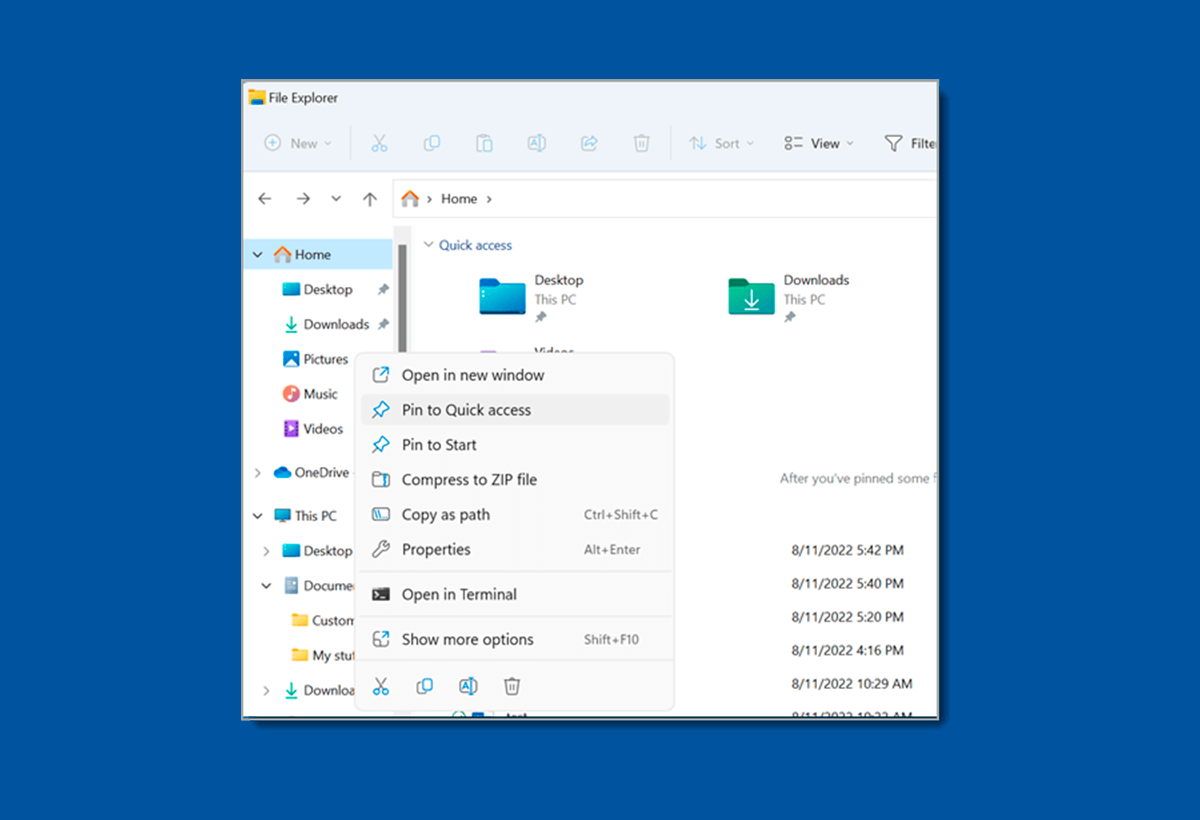
વિન્ડોઝ 11 માં તમારા ડ્રોપ-ડાઉન મેનૂમાં કાર્યક્ષમતા પુનઃસ્થાપિત કરવા માટે નીચે સાબિત પદ્ધતિઓ છે:
1. વિન્ડોઝ એક્સપ્લોરર પુનઃપ્રારંભ કરો
વિન્ડોઝ એક્સપ્લોરર ટાસ્કબાર, સ્ટાર્ટ મેનૂ અને ઘણા સંદર્ભ મેનૂ માટે જવાબદાર છે.. જો આ પ્રક્રિયા અટકી જાય, તો મેનુઓ પ્રતિભાવવિહીન થઈ જાય તે સામાન્ય છે. તમે તેને આ રીતે ફરી શરૂ કરી શકો છો:
- કરો ટાસ્કબારમાં જમણું ક્લિક કરો અને પસંદ કરો કાર્ય વ્યવસ્થાપક.
- જો બાર પ્રતિસાદ ન આપે, તો દબાવો વિન્ડોઝ + આર, લખે છે ટાસ્કગ્રે અને Enter સાથે પુષ્ટિ કરો.
- કહેવાય છે તે માટે પ્રક્રિયાઓ વચ્ચે શોધો વિન્ડોઝ એક્સપ્લોરર.
તેના પર જમણું ક્લિક કરો અને રીસ્ટાર્ટ પર ક્લિક કરો.. ડેસ્કટોપ ફ્લેશ થશે અને તમારે થોડીક સેકન્ડ રાહ જોવી પડશે. મોટાભાગના કિસ્સાઓમાં, આ પૂરતું છે ડ્રોપ-ડાઉન મેનુઓની કાર્યક્ષમતા પુનઃસ્થાપિત કરો.
2. ટાસ્કબાર સેટિંગ્સ તપાસો
વિન્ડોઝ ૧૧ તમને ટાસ્કબાર અને તેની સાથે સંકળાયેલા મેનુઓને આપમેળે છુપાવવા દે છે.. જો આ વિકલ્પ ભૂલથી સક્ષમ થઈ જાય, તો ડ્રોપ-ડાઉન મેનુ દેખાશે નહીં:
- ખોલો રૂપરેખાંકન કોન વિંડોઝ + આઇ.
- પર જાઓ વ્યક્તિગતકરણ અને પ્રવેશ કરે છે ટાસ્ક બાર.
- પર જાઓ ટાસ્કબાર વર્તન અને ખાતરી કરો કે વિકલ્પ ટાસ્કબારને આપમેળે છુપાવો અક્ષમ છે.
આ રીતે, બાર અને સંકળાયેલ મેનુ હંમેશા સુલભ રહેશે..
3. PowerShell વડે Microsoft Store એપ્સ રીસેટ કરો
કેટલીક બિલ્ટ-ઇન એપ્લિકેશનો ડ્રોપ-ડાઉન મેનુઓને યોગ્ય રીતે કામ કરતા અટકાવી શકે છે. પાવરશેલમાંથી માઈક્રોસોફ્ટ સ્ટોર એપ્સને ફરીથી રજીસ્ટર કરવી એ ઘણીવાર એક અસરકારક અને અદ્યતન ઉકેલ છે.:
- Pulsa વિન્ડોઝ + આર, લખે છે પાવરશેલ અને પ્રોગ્રામને એડમિનિસ્ટ્રેટર તરીકે ખોલો Ctrl + Shift + Enter.
- જ્યારે વિન્ડો ખુલે છે, ત્યારે આ આદેશ પેસ્ટ કરો:
ગેટ-એપ્ક્સપેકેજ - બધા વપરાશકર્તાઓ *વિન્ડોઝસ્ટોર* | દરેક {એડ-એપ્ક્સપેકેજ -ડિઝેબલડેવલપમેન્ટમોડ -રજિસ્ટર «$($_.InstallLocation)AppXManifest.xml»} માટે - તે પૂર્ણ થાય ત્યાં સુધી રાહ જુઓ અને તમારા પીસીને ફરીથી શરૂ કરો. આ રીતે, આંતરિક એપ્લિકેશનો ફરીથી નોંધણી કરવામાં આવશે અને મેનુઓ યોગ્ય રીતે પ્રતિસાદ આપશે..
4. CMD વડે દૂષિત સિસ્ટમ ફાઇલોને રિપેર કરો
કેટલીકવાર, સમસ્યાનું મૂળ વિન્ડોઝમાં ક્ષતિગ્રસ્ત ફાઇલોમાં હોઈ શકે છે.. આને ઠીક કરવા માટે, SFC અને DISM ટૂલ્સનો ઉપયોગ કરો:
- Pulsa વિન્ડોઝ + આર, લખે છે સીએમડી અને તેને એડમિનિસ્ટ્રેટર તરીકે ખોલો Ctrl + Shift + Enter.
- વિંડોમાં, દાખલ કરો:
DISM.exe /ઓનલાઇન /ક્લીનઅપ ઇમેજ /રીસ્ટોરહેલ્થ - તેને પૂર્ણ થવા દો અને તમારા કમ્પ્યુટરને ફરીથી શરૂ કરો. આ પ્રક્રિયા સામાન્ય રીતે દૂષિત સિસ્ટમ ફાઇલોને કારણે થતી સમસ્યાઓને ઠીક કરે છે..
5. તમારા પીસીને પુનઃસ્થાપિત કરો અથવા રીસેટ કરો
જો ઉપરોક્ત ઉકેલોમાંથી કોઈ પણ કામ ન કરે અને સમસ્યા ચાલુ રહે, તમારે Windows 11 ને તેની ફેક્ટરી સ્થિતિમાં પુનઃસ્થાપિત કરવાની જરૂર પડી શકે છે.:
- ખોલો રૂપરેખાંકન, નેવિગેટ કરો સિસ્ટમ અને પ્રવેશ કરે છે પુનઃપ્રાપ્તિ.
- પસંદ કરો પીસી ફરીથી સેટ કરો અને, જો તમે ઇચ્છો તો, તમારી વ્યક્તિગત ફાઇલો રાખો.
- પ્રક્રિયા પૂર્ણ કર્યા પછી, ડ્રોપ-ડાઉન મેનુઓ પહેલાની જેમ કામ કરશે.
અન્ય સામાન્ય સમસ્યાઓ અને ચોક્કસ ઉકેલો

ડ્રોપ-ડાઉન મેનૂ નિષ્ફળતા હંમેશા ફક્ત વિન્ડોઝ સાથે સંબંધિત નથી. રેડિટ જેવા ફોરમ અને સમુદાયોમાં, તેમની જાણ કરવામાં આવે છે એવા કિસ્સાઓ જ્યાં અમુક એપ્લિકેશનોના મેનુ પણ પ્રતિસાદ આપવાનું બંધ કરે છે:
- જેવા કાર્યક્રમો માટે ફેબ્રિક અથવા અન્ય, કેટલાક વપરાશકર્તાઓ ઓળખે છે કે બાહ્ય એક્સટેન્શન અથવા પ્લગઇન્સ મેનુઓને અવરોધિત કરી શકે છે. આ કિસ્સાઓમાં, સમસ્યાનું કારણ શું છે તે નક્કી કરવા માટે એક પછી એક એક્સટેન્શનને અક્ષમ અને ફરીથી સક્ષમ કરવાનો પ્રયાસ કરો.
- જેવા પ્લેટફોર્મ પર વર્ડપ્રેસ, જો પ્લગઇન્સ વચ્ચે અસંગતતા હોય, ખાસ કરીને જે અસુમેળ JavaScript નો ઉપયોગ કરે છે, તો ડ્રોપડાઉન મેનુ નિષ્ફળ થઈ શકે છે. પ્લગઇનને નિષ્ક્રિય કરવાનો પ્રયાસ કરવો અને મેનુ ફરીથી પ્રતિસાદ આપે છે કે કેમ તે તપાસવું એ ભલામણ કરાયેલ પ્રથમ પગલું છે.. જો આનાથી સમસ્યા ઉકેલાઈ જાય, તો કૃપા કરીને તમારી સેટિંગ્સ તપાસો અથવા વધુ સુસંગત સંસ્કરણો શોધો.
મોટા ભાગના કિસ્સાઓમાં, એક્સ્ટેન્શન્સને અક્ષમ કરવાથી અથવા પ્લગઇન્સ ફરીથી ઇન્સ્ટોલ કરવાથી સમસ્યાના સ્ત્રોતને ઓળખવામાં અને ઉકેલવામાં મદદ મળે છે..
વિન્ડોઝ 11 માં અપડેટ્સ અને સુસંગતતાની ભૂમિકા
ઘણીવાર સમસ્યાનું મૂળ એમાં રહેલું છે બાકી અથવા તાજેતરનું અપડેટ જે વિરોધાભાસ પેદા કરે છે. તેથી, તે સલાહભર્યું છે:
- વારંવાર તપાસો સિસ્ટમ અને ડ્રાઇવર અપડેટ્સ.
- રાખો માઈક્રોસોફ્ટ સ્ટોર પરથી અપડેટ કરેલી એપ્સ.
- જો અપડેટ પછી તરત જ ભૂલ દેખાય, તો તમે ચેક ઇન કરી શકો છો ઇતિહાસ અપડેટ કરો અને નવીનતમને અનઇન્સ્ટોલ કરો અને જુઓ કે તેનાથી સમસ્યા ઉકેલાય છે કે નહીં.
ફરીથી આવું ન થાય તે માટે વ્યવહારુ ટિપ્સ

વિન્ડોઝ 11 માં ડ્રોપ-ડાઉન મેનૂ ક્રેશ થવાની શક્યતા ઘટાડવા માટે, તમે આ ટિપ્સ અનુસરી શકો છો:
- સમયાંતરે તમારા કમ્પ્યુટરને ફરીથી શરૂ કરો મેમરીને સંતૃપ્ત કરતી પ્રક્રિયાઓના સંચયને ટાળવા માટે.
- તેમની સુસંગતતા તપાસ્યા વિના ઘણા બધા પ્લગઇન્સ અથવા એક્સટેન્શન ઇન્સ્ટોલ કરશો નહીં., ખાસ કરીને જો તમે સંદર્ભ અથવા ડ્રોપ-ડાઉન મેનુ પર આધાર રાખતા હોવ.
- નિયમિત બેકઅપ લો જો નિષ્ફળતા ફરીથી દેખાય અને તમે વધુ જટિલ ઉકેલો લાગુ ન કરી શકો તો સિસ્ટમને ઝડપથી પુનઃસ્થાપિત કરવામાં સક્ષમ થવા માટે.
- વિન્ડોઝ, ડ્રાઇવરો અને મહત્વપૂર્ણ એપ્લિકેશનોને અપ ટુ ડેટ રાખો અસંગતતાઓ ટાળવા માટે.
વિન્ડોઝ 11 ડ્રોપ-ડાઉન મેનૂ સમસ્યાનું નિવારણ સરળ પુનઃપ્રારંભથી લઈને અદ્યતન સિસ્ટમ ફાઇલ રિપેર અથવા રીસેટ સુધીની હોઈ શકે છે. સામાન્ય રીતે, મોટાભાગના વપરાશકર્તાઓ પ્રસ્તુત પગલાંને અનુસરીને સમસ્યા હલ કરવામાં સફળ થાય છે.. એવા કિસ્સાઓમાં જ્યાં કારણ એક્સ્ટેંશન અથવા પ્લગઇન હોય, તો પ્રોગ્રામના સપોર્ટનો સંપર્ક કરવો અથવા વિશિષ્ટ ફોરમ શોધવાથી ખૂબ મદદરૂપ થઈ શકે છે. તમારી સિસ્ટમને અપડેટ રાખીને અને આ ટિપ્સનું પાલન કરીને, તમે તમારા રોજિંદા જીવનમાં અવરોધ ઉભો કરતા ઠંડક વિના વધુ સ્થિર અનુભવનો આનંદ માણી શકશો.

હું એક ટેક્નોલોજી ઉત્સાહી છું જેણે તેની "ગીક" રુચિઓને વ્યવસાયમાં ફેરવી દીધી છે. મેં મારા જીવનના 10 થી વધુ વર્ષો અત્યાધુનિક ટેક્નોલોજીનો ઉપયોગ કરીને અને શુદ્ધ જિજ્ઞાસાથી તમામ પ્રકારના કાર્યક્રમો સાથે ટિંકરિંગમાં વિતાવ્યા છે. હવે મેં કોમ્પ્યુટર ટેક્નોલોજી અને વિડિયો ગેમ્સમાં વિશેષતા મેળવી લીધી છે. આ એટલા માટે છે કારણ કે 5 વર્ષથી વધુ સમયથી હું ટેક્નોલોજી અને વિડિયો ગેમ્સ પર વિવિધ વેબસાઇટ્સ માટે લખી રહ્યો છું, દરેકને સમજી શકાય તેવી ભાષામાં તમને જોઈતી માહિતી આપવા માટે લેખો બનાવું છું.
જો તમને કોઈ પ્રશ્નો હોય, તો મારું જ્ઞાન વિન્ડોઝ ઓપરેટિંગ સિસ્ટમ તેમજ મોબાઈલ ફોન માટે એન્ડ્રોઈડથી સંબંધિત દરેક વસ્તુથી લઈને છે. અને મારી પ્રતિબદ્ધતા તમારા માટે છે, હું હંમેશા થોડી મિનિટો પસાર કરવા અને આ ઈન્ટરનેટ વિશ્વમાં તમારા કોઈપણ પ્રશ્નોના ઉકેલમાં મદદ કરવા માટે તૈયાર છું.