
અમારી પાસે કેમેરા છે જે અમારા ફોનમાં આવી ગુણવત્તા સાથે ઇમેજ કેપ્ચર કરે છે, અમે બધા ફોટોગ્રાફીના શોખીન બની ગયા છીએ. પરંતુ શું તે સાચું નથી કે ઘણા પ્રસંગોએ એવી વસ્તુઓ અથવા પૃષ્ઠભૂમિ હોય છે જેને આપણે દૂર કરવા માંગીએ છીએ? જ્યારે આવું થાય, ત્યારે પ્રોગ્રામ સાથે ફોટો એડિટ કરવા સિવાય કોઈ વિકલ્પ રહેતો નથી. આજે અમે તમને બતાવીશું કે તે કેટલું સરળ છે Windows 11 માં તમારા ફોટામાંથી ઑબ્જેક્ટ્સ અને બેકગ્રાઉન્ડને દૂર કરો.
Windows 11 માં તમારા ફોટામાંથી ઑબ્જેક્ટ્સ અને બેકગ્રાઉન્ડને દૂર કરવાનું કામ ક્યારેય સરળ નહોતું. અને અમે કોઈ તૃતીય-પક્ષ પ્રોગ્રામ અથવા એપ્લિકેશન વિશે વાત કરી રહ્યા નથી, પરંતુ આ ઓપરેટિંગ સિસ્ટમમાં ફેક્ટરીમાંથી આવતી ફોટો એપ્લિકેશન વિશે. તેથી તમારે કંઈપણ ડાઉનલોડ કરવાની જરૂર નથી, તમારે ફક્ત એપનો ઉપયોગ કેવી રીતે કરવો તે શીખવું પડશે જે તમે પહેલાથી જ તમારા ફોટાને થોડીક સેકંડમાં સંપાદિત કરવા માટે રાખો છો.
Windows 11 માં તમારા ફોટામાંથી ઑબ્જેક્ટ્સ અને બેકગ્રાઉન્ડને દૂર કરવાનું ક્યારેય સરળ નહોતું
સાચું કહું તો, Windows 11 માં તમારા ફોટામાંથી ઑબ્જેક્ટ્સ અને બેકગ્રાઉન્ડને દૂર કરવું એ એક નોંધપાત્ર સુધારો છે જેમાં ફોટા એપ્લિકેશન. અને અમે બધા પણ સરળ સંપાદન ક્ષમતાઓ સાથે ખૂબ જ મૂળભૂત ફોટો વ્યૂઅર માટે ટેવાયેલા હતા. તેથી, જેમ કે અન્ય સાધનોનો ઉપયોગ કરવા સિવાય કોઈ વિકલ્પ નહોતો ફોટામાંથી પૃષ્ઠભૂમિ દૂર કરવા માટે ફોટોશોપ.
જો કે, ના આગમન સાથે જનરેટિવ એ, Windows Photos એપ્લિકેશન ઘણી વિકસિત થઈ છે અને આ રીતે અમને ખૂબ જ રસપ્રદ અને ઉપયોગમાં સરળ વિકલ્પો પ્રદાન કરવામાં વ્યવસ્થાપિત થઈ છે. તો તમે Windows માં તમારા ફોટામાંથી ઑબ્જેક્ટ્સ અને બેકગ્રાઉન્ડને કેવી રીતે દૂર કરી શકો છો?
આગળ, અમે તમને જે બે ક્રિયાઓ વિશે વાત કરી રહ્યા છીએ તે પ્રાપ્ત કરવા માટે અમે તમને સ્ટેપ બાય સ્ટેપ બતાવવા જઈ રહ્યા છીએ. પ્રથમ, આપણે પગલાંઓ જોઈશું વસ્તુઓ દૂર કરો, લોકો અથવા પ્રાણીઓ કે જે તમારી ફોટોગ્રાફીમાં અવરોધ ઉભો કરે છે. પછી અમે તમને શીખવીશું કે કેવી રીતે પૃષ્ઠભૂમિને દૂર કરો, અસ્પષ્ટ કરો અથવા બદલો તમારા ફોટામાંથી.
Windows 11 માં તમારા ફોટામાંથી વસ્તુઓ કેવી રીતે દૂર કરવી
જો કોઈ વસ્તુ, વ્યક્તિ અથવા પ્રાણી છે જેને તમે તમારા ફોટામાંથી દૂર કરવા માંગો છો, તો તમે Windows 11 ફોટો એડિટર સાથે થોડીક સેકંડમાં કરી શકો છો, જેમ કે અમે પહેલેથી જ કહ્યું છે, તમારે કોઈપણ તૃતીય-પક્ષ એપ્લિકેશન ડાઉનલોડ કરવાની જરૂર નથી. આ છે Windows 11 માં તમારા ફોટામાંથી ઑબ્જેક્ટ્સને દૂર કરવાના પગલાં:
- તમે જે ફોટો એડિટ કરવા માંગો છો તે ખોલો Windows 11 માં ફોટો એપ્લિકેશન.

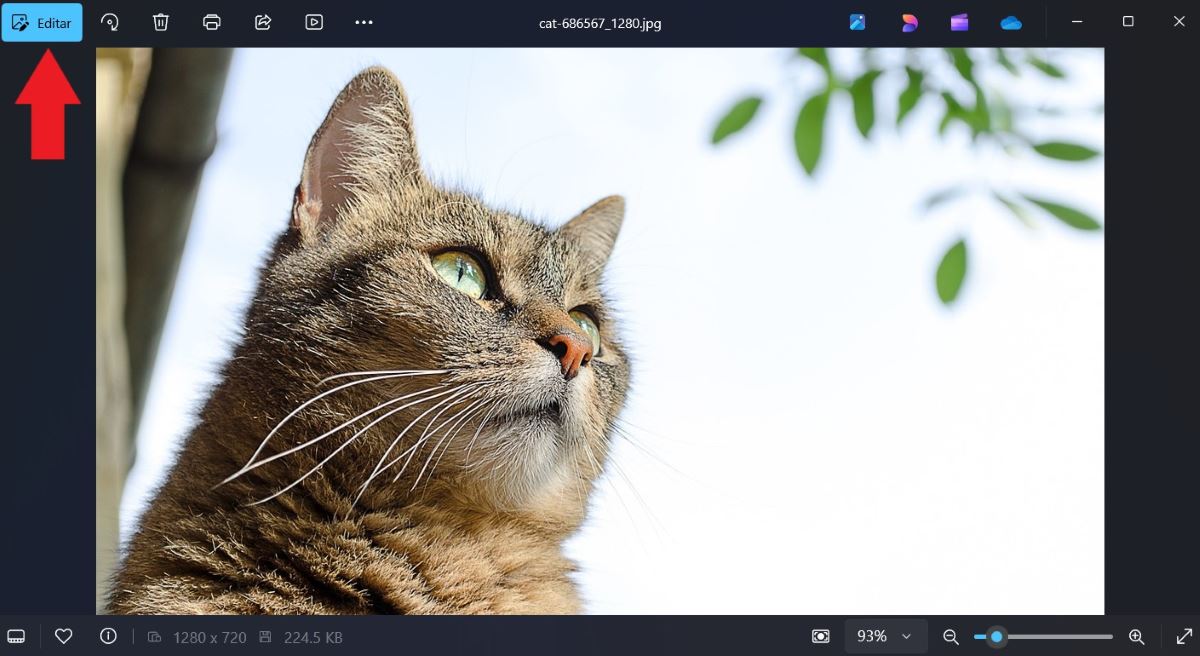
- એકવાર ખોલ્યા પછી, બટન પર ક્લિક કરો "સંપાદિત કરો" જે સ્ક્રીનના ઉપરના ડાબા ભાગમાં સ્થિત છે.
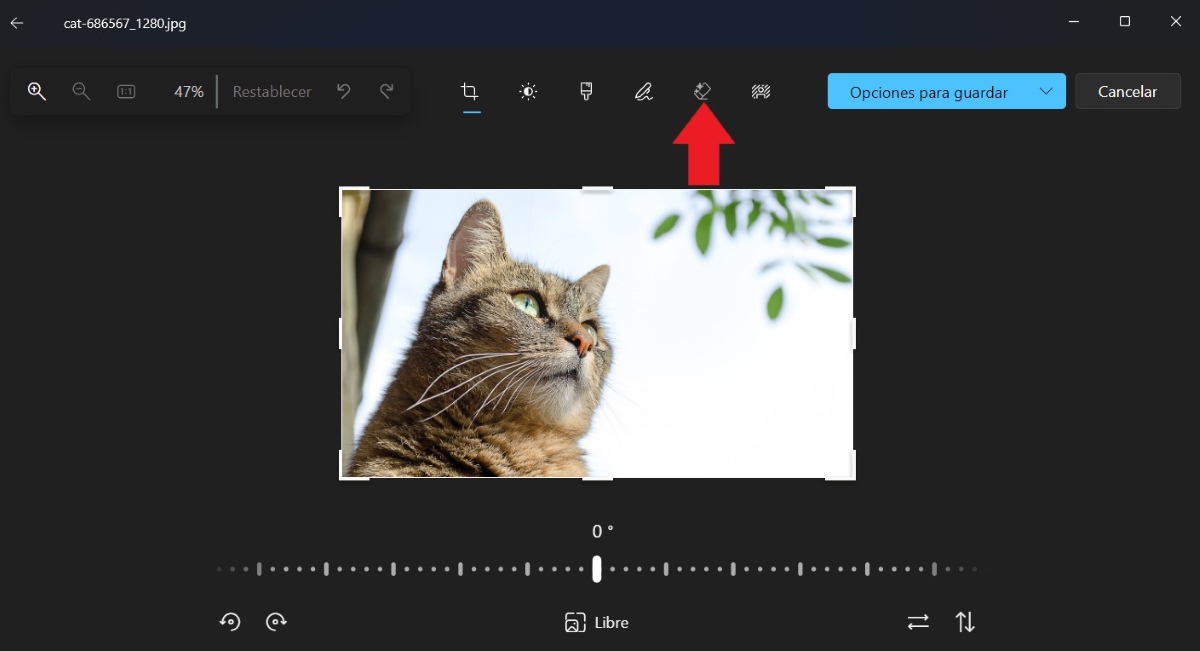
- હવે ટેબ પર ટેપ કરો કાઢી નાંખો (ફોટાની ટોચ પર સ્થિત ઇરેઝર આઇકન).

- તે સમયે, "જનરેટિવ ડ્રાફ્ટ” અને, જ્યારે તમે ફોટા પર હોવર કરશો, ત્યારે તમને એક વર્તુળ દેખાશે જે ઇરેઝર તરીકે કામ કરે છે.

- પસંદ કરો બ્રશનું કદ તમે જે ઑબ્જેક્ટને કાઢી નાખવા માંગો છો તે મુજબ.
- હવે, ડાબું માઉસ બટન દબાવી રાખો અને તમે જે ઑબ્જેક્ટ કાઢી નાખવા માંગો છો તેના પર સ્વાઇપ કરો.

- બટન છોડો અને પસંદ કરેલ ઑબ્જેક્ટને દૂર કરવા માટે સાધનની રાહ જુઓ અને જ્યારે તે તૈયાર થશે, ત્યારે નીચેનો સંદેશ સ્ક્રીન પર દેખાશે “ભૂંસી નાખેલ વિસ્તાર અથવા ઑબ્જેક્ટ".
- છેલ્લે, "પર ટેપ કરોસાચવવાના વિકલ્પો” અને પહેલાના ફોટાને બદલીને અથવા તેની નકલ બનાવીને તમારા PC પર સંપાદિત ફોટો સાચવો.
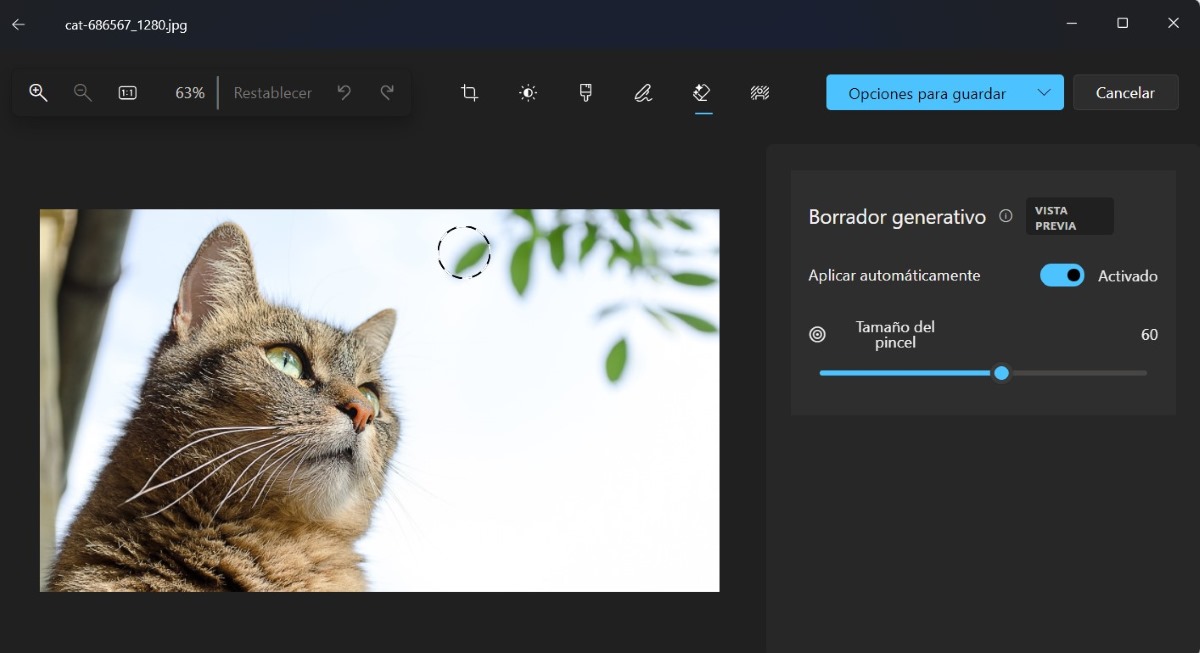
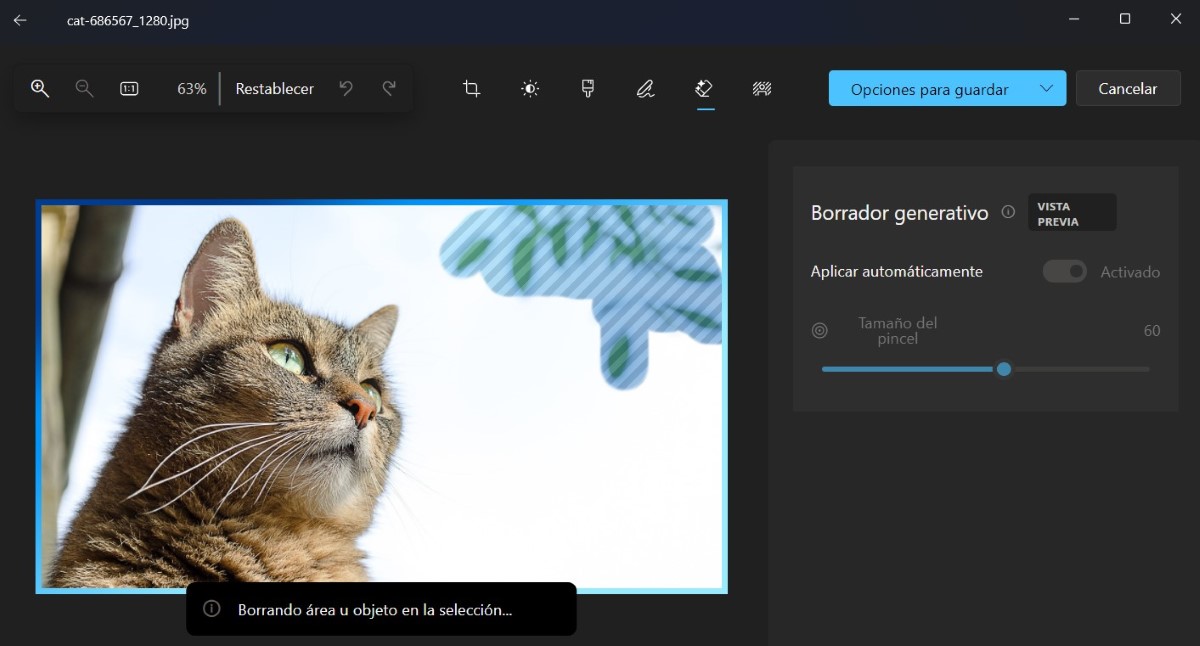
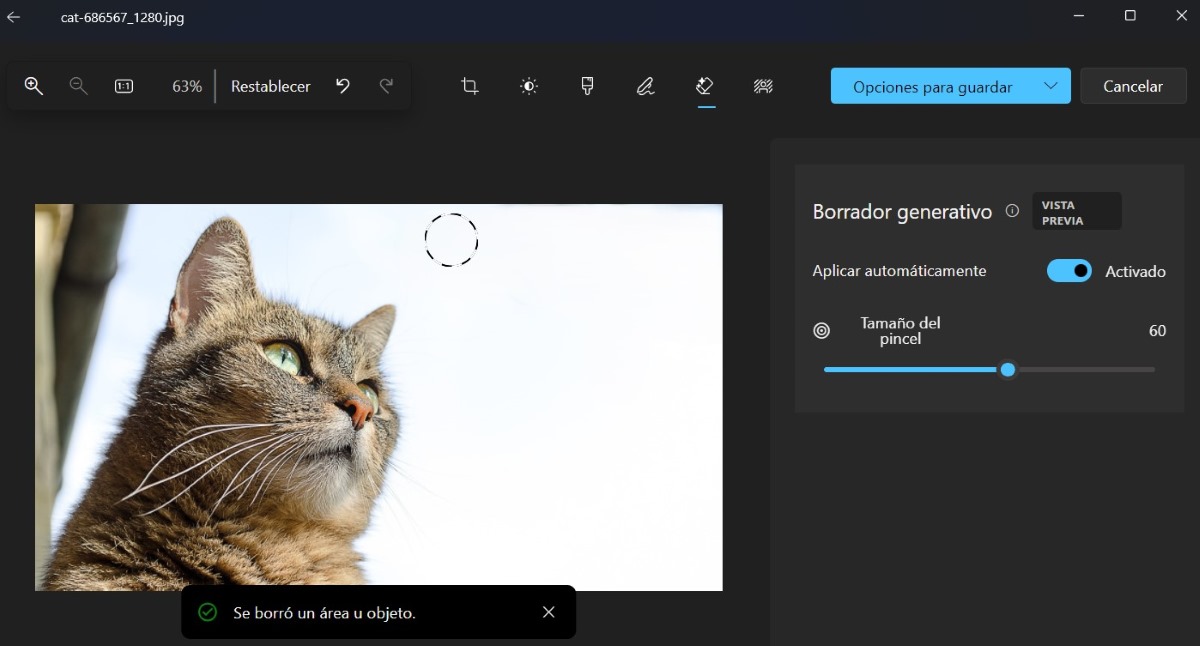
બ્રશના કદને સમાયોજિત કરવા ઉપરાંત, તમે પણ કરી શકો છો ઓટો ડિલીટ વિકલ્પને અક્ષમ કરો "આપમેળે લાગુ કરો" વિકલ્પ પરની સ્વિચને દૂર કરીને. જો તમે આને અક્ષમ કરો તો શું થશે? જ્યારે તમે ડિલીટ કરવા માંગો છો તે વિસ્તાર પસંદ કરો ત્યારે તમારે મેન્યુઅલી "ડિલીટ" ટૅબ દબાવવું પડશે. તેથી, અમે તેને જેમ છે તેમ છોડી દેવાની ભલામણ કરીએ છીએ જેથી કરીને કાઢી નાખવાની પ્રક્રિયા આપમેળે થઈ જાય.
Windows 11 માં તમારા ફોટાની પૃષ્ઠભૂમિને કેવી રીતે અસ્પષ્ટ કરવી, બદલવી અથવા દૂર કરવી
વિન્ડોઝ 11 માં ફોટો એડિટર સાથે હવે અમારી પાસે જે બીજું સાધન છે તે અમને ફોટામાંથી પૃષ્ઠભૂમિને દૂર કરવાની મંજૂરી આપે છે. અને માત્ર તેને ડિલીટ જ નહીં, પણ તમે તેને બ્લર પણ કરી શકો છો અથવા તેને અમે પસંદ કરીએ છીએ તે રંગથી બદલી શકો છો. માટે Windows 11 માં ફોટામાંથી પૃષ્ઠભૂમિ દૂર કરો નીચેના કરો:
- સાથે ફોટો ખોલો વિન્ડોઝ ફોટો એપ્લિકેશન.
- ફરીથી, ટેપ કરો "સંપાદિત કરો" સ્ક્રીનની ઉપર ડાબી બાજુનું બટન.
- ટેબ પર ક્લિક કરો પૃષ્ઠભૂમિ, પટ્ટાવાળી પૃષ્ઠભૂમિ ધરાવતી વ્યક્તિના આઇકનથી ઓળખાય છે.

- જ્યારે એપ્લિકેશન શોધે છે અને છબીની પૃષ્ઠભૂમિ પસંદ કરે છે ત્યારે થોડી ક્ષણો રાહ જુઓ.
- એકવાર થઈ ગયા પછી, વિકલ્પ પસંદ કરો "રાખી દો" તમારા ફોટામાંથી પૃષ્ઠભૂમિ દૂર કરવા માટે.

- તૈયાર છે. આ રીતે તમે ફોટોની જરૂર હોય ત્યાં તેનો ઉપયોગ કરવા માટે તેની પૃષ્ઠભૂમિને ભૂંસી નાખશો.

- છેલ્લે, પર ટેપ કરો સાચવવાના વિકલ્પો અને તમારો ફોટો પૃષ્ઠભૂમિ વિના સાચવો અને બસ.
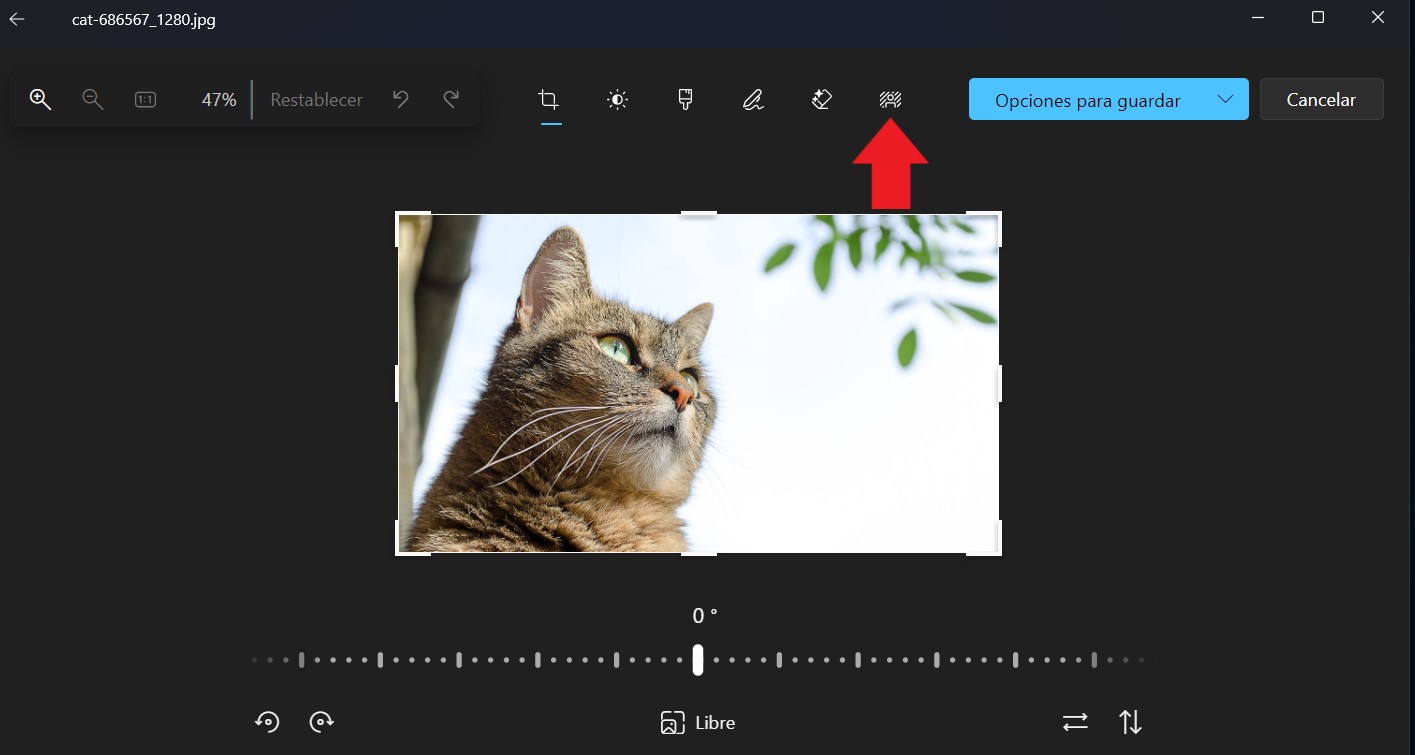
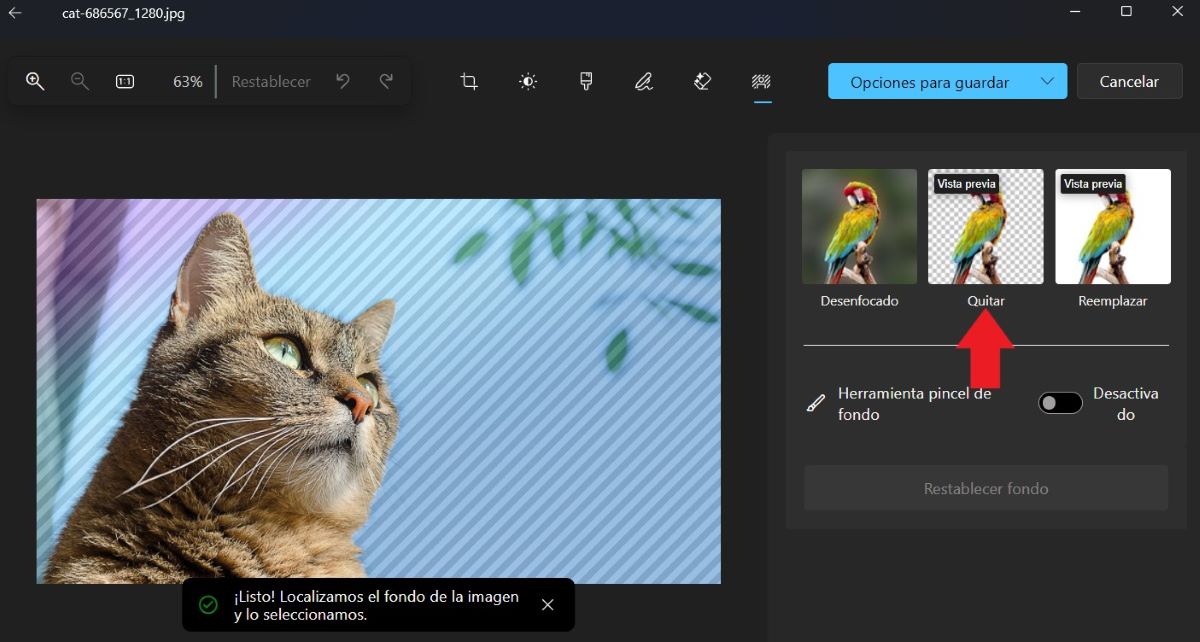
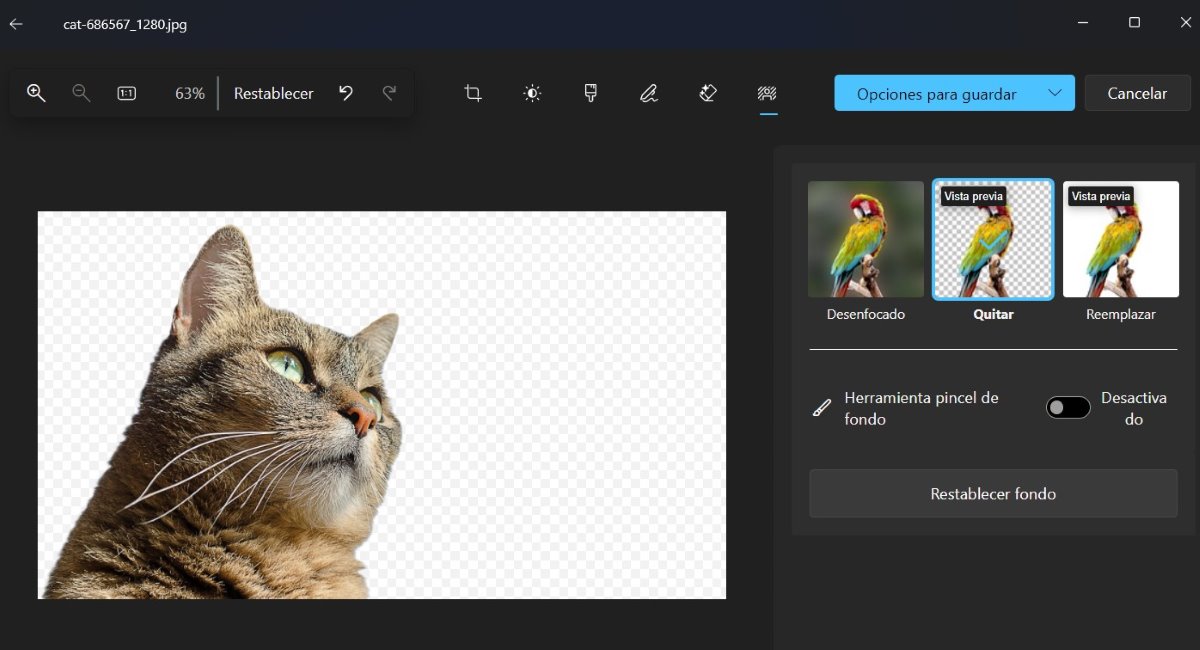
તમે Windows 11 માં તમારા ફોટામાંથી માત્ર ઑબ્જેક્ટ્સ અને બેકગ્રાઉન્ડને જ દૂર કરી શકતા નથી, તમે તેમને બ્લર પણ કરી શકો છો અથવા બેકગ્રાઉન્ડનો રંગ બદલી શકો છો.
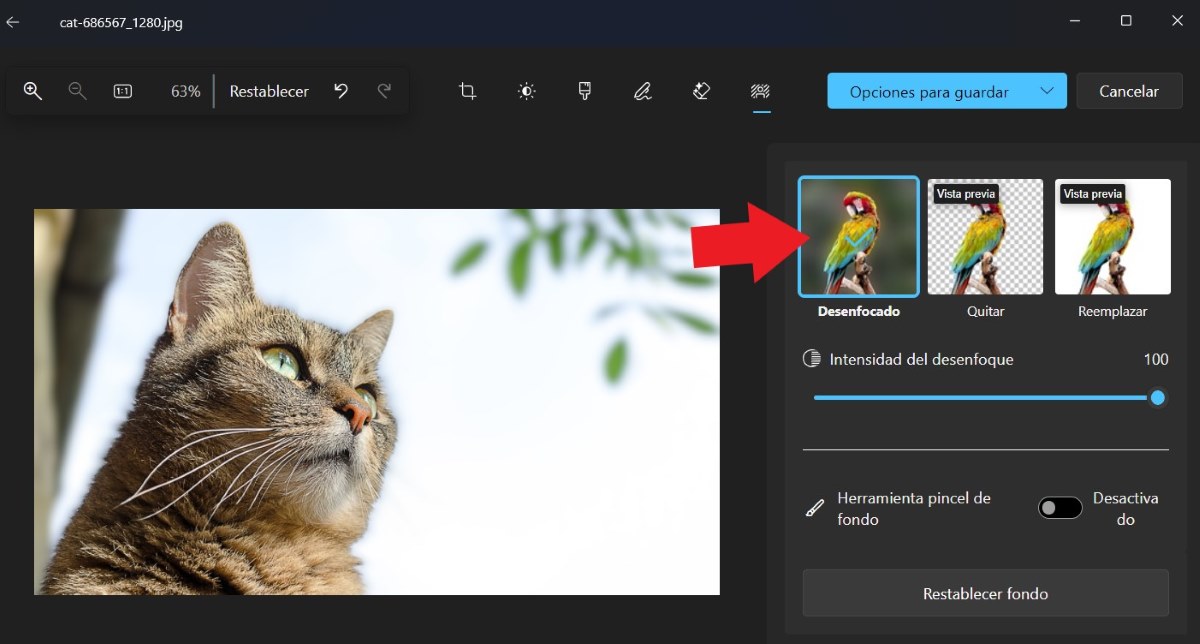
તમે તમારા ફોટામાં અન્ય ગોઠવણ કરી શકો છો તેને અસ્પષ્ટ કરો તેને પોટ્રેટ મોડમાં કેપ્ચર કર્યા વિના. વાસ્તવમાં, તમે અસ્પષ્ટતાની તીવ્રતાને સમાયોજિત કરી શકો છો, જેમાં શૂન્ય પર કોઈ ફોકસ નથી અને સો ફોકસની બહારનો ફોટો છે. તમે જે પૃષ્ઠભૂમિને અસ્પષ્ટ કરવા માંગો છો તે વિભાગને મેન્યુઅલી પસંદ કરવા માટે આ વિકલ્પમાં "બેકગ્રાઉન્ડ બ્રશ ટૂલ" પણ શામેલ છે.
બીજી બાજુ, તમે પણ કરી શકો છો પૃષ્ઠભૂમિ બદલો તમે પસંદ કરેલ રંગ માટે. આ માટે તમારી પાસે પસંદ કરવા માટે રંગોની વિશાળ પેલેટ છે. ડિફૉલ્ટ રૂપે, ટૂલ તમને તમારા ફોટાના રંગ જેવા જ રંગો આપશે. જો કે, તમે જે શેડ પસંદ કરો છો તે પસંદ કરી શકો છો અથવા ખાસ કરીને જરૂર છે. આપમેળે શોધાયેલ ન હોય તેવા સ્થાનોને આવરી લેવા માટે આ વિકલ્પમાં પૃષ્ઠભૂમિ બ્રશ ટૂલનો પણ સમાવેશ થાય છે.
તમે હવે Windows 11 માં તમારા ફોટામાંથી ઑબ્જેક્ટ્સ અને બેકગ્રાઉન્ડને દૂર કરી શકો છો!
અમે વિશ્લેષણ કર્યું છે તેમ, Windows 11 માં તમારા ફોટામાંથી ઑબ્જેક્ટ્સ અને બેકગ્રાઉન્ડને દૂર કરવાનું હવે શક્ય છે. આ બધા સમાચારની સૌથી સારી વાત એ છે કે અમારે કોઈપણ થર્ડ પાર્ટી એપ્લિકેશન ડાઉનલોડ કરવાની જરૂર નથી ફોટો એડિટિંગ પ્રોફેશનલ્સ ઘણા ઓછા છે. તેના એડિટિંગ ટૂલ સાથે ફોટો એપ્લિકેશનનો ઉપયોગ કરીને, અમે હવે તે વસ્તુઓ, લોકો અથવા અમારા શોટ્સની પૃષ્ઠભૂમિને દૂર કરી શકીએ છીએ અને અમે તેમને આપવા માંગીએ છીએ તે ઉપયોગ માટે તેમને શ્રેષ્ઠ છોડી શકીએ છીએ.
કોઈ શંકા વિના, ફોટો એપ્લિકેશન એ છે વિન્ડોઝ 11 નેટીવ ટૂલ જેમાં તાજેતરમાં નોંધપાત્ર સુધારો થયો છે. તેના પોતાના પર, તે તમારી મનપસંદ એપ્લિકેશન બની શકે છે તમારા ફોટોગ્રાફ્સ ઑપ્ટિમાઇઝ કરો અને તેમને કોઈપણ ટચ-અપ્સ આપો. અમે આશા રાખીએ છીએ કે Windows 11 માં તમારા ફોટામાંથી ઑબ્જેક્ટ્સ અને બેકગ્રાઉન્ડને દૂર કરવા માટે આ માર્ગદર્શિકા તમારા માટે ઉપયોગી થશે!

હું ખૂબ જ નાનો હતો ત્યારથી હું વૈજ્ઞાનિક અને તકનીકી પ્રગતિ સાથે સંબંધિત દરેક વસ્તુ વિશે ખૂબ જ ઉત્સુક હતો, ખાસ કરીને તે જે આપણા જીવનને સરળ અને વધુ મનોરંજક બનાવે છે. મને નવીનતમ સમાચાર અને વલણો સાથે અદ્યતન રહેવાનું અને હું જે સાધનો અને ગેજેટ્સનો ઉપયોગ કરું છું તેના વિશે મારા અનુભવો, અભિપ્રાયો અને સલાહ શેર કરવાનું પસંદ કરું છું. આનાથી હું પાંચ વર્ષ પહેલાં વેબ લેખક બન્યો, મુખ્યત્વે Android ઉપકરણો અને Windows ઑપરેટિંગ સિસ્ટમ્સ પર ધ્યાન કેન્દ્રિત કર્યું. શું જટિલ છે તે સરળ શબ્દોમાં સમજાવતા શીખ્યો છું જેથી મારા વાચકો તેને સરળતાથી સમજી શકે.