- Windows 11 ફાઇલ અને પરવાનગી ભ્રષ્ટાચારથી પીડાઈ શકે છે, જેના કારણે ક્રેશ, વાદળી સ્ક્રીન અને ઍક્સેસ અથવા અપડેટ ભૂલો થઈ શકે છે.
- SFC, DISM, ICACLS અને Secedit ટૂલ્સ તમને સિસ્ટમ ફાઇલો, વિન્ડોઝ છબીઓ અને ક્ષતિગ્રસ્ત પરવાનગીઓને ફરીથી ઇન્સ્ટોલ કર્યા વિના રિપેર કરવાની મંજૂરી આપે છે.
- જ્યારે ડેસ્કટોપ બુટ ન થાય અથવા સમસ્યા સ્ટાર્ટઅપને અસર કરે ત્યારે WinRE, સિસ્ટમ રિસ્ટોર અને રજિસ્ટ્રી બેકઅપ મહત્વપૂર્ણ છે.
- જો નુકસાન ખૂબ જ વધારે હોય, તો ડેટા બેકઅપ અને Windows 11 નું સ્વચ્છ પુનઃસ્થાપન સ્થિર વાતાવરણ સુનિશ્ચિત કરશે.

જો તમે જોયું કે વિન્ડોઝ ખોરવાઈ રહ્યું છે, શરૂ થવામાં ઘણો સમય લાગે છે, અથવા દર થોડી મિનિટે વાદળી સ્ક્રીન દેખાય છે, તો સંભવ છે કે તમારી પાસે દૂષિત સિસ્ટમ પરવાનગીઓ અથવા ફાઇલો. તમારે કોઈ અસામાન્ય વસ્તુને સ્પર્શ કરવાની જરૂર નથી: પાવર આઉટેજ, નિષ્ફળ અપડેટ, અથવા એક સરળ સિસ્ટમ ક્રેશ તમારી સિસ્ટમને ગડબડમાં મૂકી શકે છે. આ લેખમાં, અમે Windows 11 માં દૂષિત પરવાનગીઓને કેવી રીતે રિપેર કરવી તે સમજાવીએ છીએ.
અમે માઇક્રોસોફ્ટ દ્વારા ભલામણ કરાયેલ અને ઘણા ટેકનિશિયનો દ્વારા પ્રસ્તાવિત એ જ અભિગમને અનુસરીશું: SFC, DISM અથવા ICACLS જેવા આદેશોથી લઈને અદ્યતન પુનઃપ્રાપ્તિ વિકલ્પો સુધી, જેમાં સિસ્ટમ અને રજિસ્ટ્રીને શક્ય તેટલું સ્વચ્છ રાખવા માટે વધારાના સાધનોનો સમાવેશ થાય છે.
વિન્ડોઝ 11 માં દૂષિત પરવાનગીઓ શું છે?
વિન્ડોઝમાં બધું નિયંત્રિત થાય છે પરવાનગીઓ અને ઍક્સેસ નિયંત્રણ યાદીઓ (ACLs)આ નિયમો છે જે નક્કી કરે છે કે કયો વપરાશકર્તા દરેક ફાઇલ અને ફોલ્ડરને વાંચી, સુધારી અથવા એક્ઝિક્યુટ કરી શકે છે. જ્યારે આ પરવાનગીઓ દૂષિત થાય છે અથવા આડેધડ બદલાઈ જાય છે, ત્યારે તમને સંપૂર્ણ ડ્રાઇવની ઍક્સેસ, અપડેટ ભૂલો અથવા એવા પ્રોગ્રામ્સનો અભાવ હોઈ શકે છે જે લોન્ચ થવાનું બંધ કરે છે.
બીજી તરફ, દૂષિત ફાઇલો આ આવશ્યક વિન્ડોઝ ફાઇલો છે જે ક્ષતિગ્રસ્ત થઈ ગઈ છે અથવા અયોગ્ય રીતે સુધારાઈ ગઈ છે. તમને હંમેશા સ્પષ્ટ ભૂલ દેખાશે નહીં: કેટલીકવાર સિસ્ટમ ફક્ત અસ્થિર બની જાય છે, થીજી જાય છે, રેન્ડમ ક્રેશ થાય છે, અથવા કુખ્યાત "વિન્ડોઝ ક્રેશ" દેખાય છે. મૃત્યુની વાદળી સ્ક્રીન (BSOD).
દૂષિત ફાઇલ ફક્ત એવી નથી જે ખુલતી. તે એવી પણ છે જે તે ચોક્કસ વિન્ડોઝ ફંક્શન્સને યોગ્ય રીતે કામ કરતા અટકાવે છે.તે સિસ્ટમ DLL, સ્ટાર્ટઅપ ઘટક, મહત્વપૂર્ણ રજિસ્ટ્રી ફાઇલ, અથવા કોઈપણ ભાગ હોઈ શકે છે જેને Windows ને બુટ કરવા અને સામાન્ય રીતે કાર્ય કરવા માટે જરૂરી છે.
સૌથી સામાન્ય કારણોમાં શામેલ છે હાર્ડવેર નિષ્ફળતાઓ, પાવર આઉટેજ, ડાઉનલોડ અથવા અપડેટ ભૂલો આમાં ખરાબ રીતે અમલમાં મુકાયેલા મેન્યુઅલ ફેરફારોથી લઈને પરવાનગીઓ, રજિસ્ટ્રી એન્ટ્રીઓ અથવા અદ્યતન સેટિંગ્સ સુધીનો સમાવેશ થઈ શકે છે. માલવેર પણ ફાઇલો અથવા ACL માં ફેરફાર કરી શકે છે અને સિસ્ટમને સંપૂર્ણપણે પ્રતિભાવવિહીન બનાવી શકે છે.
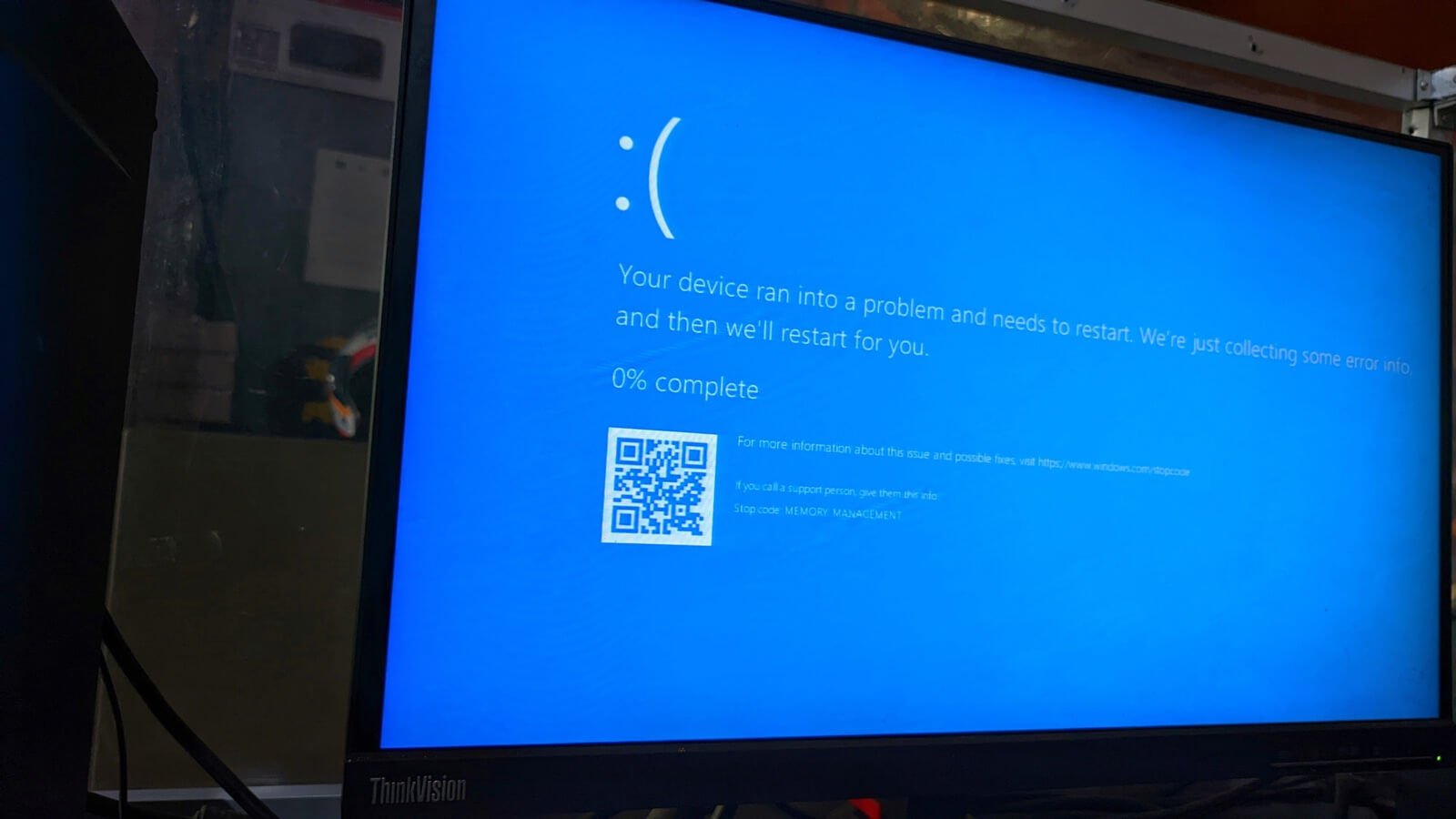
દૂષિત સિસ્ટમ પરવાનગીઓ અને ફાઇલોના લક્ષણો
કોઈપણ વસ્તુને સ્પર્શ કરતા પહેલા, તેને કેવી રીતે ઓળખવું તે જાણવું મહત્વપૂર્ણ છે કંઈક તૂટ્યું હોવાના સંકેતોવિન્ડોઝ 11 માં દૂષિત ફાઇલો અથવા પરવાનગીઓના કેટલાક લાક્ષણિક લક્ષણો છે:
- એવી એપ્લિકેશનો જે પોતાની મેળે ખુલતી કે બંધ થતી નથી જલદી તમે તેમને શરૂ કરો છો.
- વિન્ડોઝ સુવિધાઓ જે સક્રિય થવા પર, કારણ બને છે અનપેક્ષિત ક્રેશ અથવા થીજી જવું.
- ફાઇલ છે તે દર્શાવતા સંદેશાઓ "ક્ષતિગ્રસ્ત અથવા વાંચી ન શકાય તેવું" જ્યારે તમે તેને ખોલવાનો પ્રયાસ કરો છો.
- બ્લુ સ્ક્રીન્સ ઓફ ડેથ (BSOD) વિવિધ ભૂલો સાથે, ઘણીવાર સિસ્ટમ ઘટકો સાથે સંબંધિત.
- એક એવું કમ્પ્યુટર જે શરૂ થવામાં ઘણો સમય લે છે, અથવા કાળા સ્ક્રીન પર અથવા વિન્ડોઝ લોગો પર મિનિટો સુધી રહે છે.
- વિન્ડોઝ અપડેટ કરતી વખતે ભૂલો, જેમ કે ક્લાસિક 0x80070005 (એક્સેસ નકારવામાં આવી)જે સામાન્ય રીતે તૂટેલી પરવાનગીઓને કારણે થાય છે.
- એડમિનિસ્ટ્રેટર એકાઉન્ટ હોવા છતાં, ચોક્કસ ફોલ્ડર્સ અથવા ડ્રાઇવ્સને ઍક્સેસ કરવામાં અસમર્થતા.
આત્યંતિક કિસ્સાઓમાં, તે એવા બિંદુ સુધી પહોંચી શકે છે જ્યાં વિન્ડોઝ ડેસ્કટોપ પણ લોડ થતું નથીસિસ્ટમ રિસ્ટોરેશન કામ કરતું નથી, અને ન તો ક્લીન રિઇન્સ્ટોલ સમસ્યા વિના કરી શકાય છે, કારણ કે સિસ્ટમ ગંભીર રીતે ક્ષતિગ્રસ્ત છે અથવા આવશ્યક પરવાનગીઓ સંપૂર્ણપણે ખોટી રીતે ગોઠવવામાં આવી છે.
દૂષિત સિસ્ટમ ફાઇલોને સુધારવા માટે બિલ્ટ-ઇન ટૂલ્સ
વધુ આક્રમક ફેરફારોમાં પ્રવેશતા પહેલા, Windows 11 માં શામેલ છે ઓટો રિપેર સાધનો આ સાધનો સિસ્ટમના વ્યાપક જ્ઞાનની જરૂર વગર ઘણી સમસ્યાઓનું નિરાકરણ લાવી શકે છે. બે મુખ્ય સાધનો SFC અને DISM છે, અને તેઓ એકબીજાના પૂરક છે.
સિસ્ટમ ફાઇલ ચેકર (SFC) નો ઉપયોગ કરો
સિસ્ટમ ફાઇલ તપાસનાર અથવા સિસ્ટમ ફાઇલ તપાસનાર (SFC) તે બધી સુરક્ષિત વિન્ડોઝ ફાઇલોનું વિશ્લેષણ કરે છે અને ક્ષતિગ્રસ્ત અથવા સુધારેલી ફાઇલોને આપમેળે યોગ્ય નકલો સાથે બદલી નાખે છે જે સિસ્ટમ પોતે સાચવે છે.
તેને Windows 11 પર લોન્ચ કરવા માટે, તમારે a ખોલવાની જરૂર છે એડમિનિસ્ટ્રેટર વિશેષાધિકારો સાથે કમાન્ડ પ્રોમ્પ્ટ અથવા પાવરશેલ વિન્ડો અને યોગ્ય આદેશ ચલાવો. પગલાંઓ આના સમકક્ષ છે:
- સ્ટાર્ટ મેનૂ ખોલો અને "CMD" અથવા "Windows PowerShell" શોધો.
- જમણું-ક્લિક કરો અને પસંદ કરો "એડમિનિસ્ટ્રેટર તરીકે ચલાવો".
- કન્સોલમાં, ટાઈપ કરો એસસીસી / સ્કેનૉ અને એન્ટર દબાવો.
- ચકાસણી પૂર્ણ થાય ત્યાં સુધી રાહ જુઓ (તેમાં ઘણી મિનિટો લાગી શકે છે).
સ્કેન દરમિયાન, SFC ફાઇલોની અખંડિતતા તપાસે છે અને, જો તેને નુકસાન જણાય તો, તેમને તરત જ ઠીક કરવાનો પ્રયાસ કરો.જો અંતે તમને એક સંદેશ મળે કે તેમાં દૂષિત ફાઇલો મળી છે પણ તે બધી રિપેર થઈ શકી નથી, તો એક ઉપયોગી યુક્તિ છે સલામત મોડમાં રીબૂટ કરો અને ફરીથી એ જ આદેશ ચલાવો.
સમારકામને મજબૂત બનાવવા માટે DISM નો ઉપયોગ કરો
જ્યારે SFC બધું સંભાળી શકતું નથી, ત્યારે તે ભૂમિકામાં આવે છે ડીઆઇએસએમ (જમાવટની ઇમેજ સર્વિસિંગ અને મેનેજમેન્ટ)આ ટૂલ વિન્ડોઝ ઈમેજનું સમારકામ કરે છે જેનો ઉપયોગ SFC રેફરન્સ તરીકે કરે છે. જો તે ઈમેજ દૂષિત થઈ જાય, તો SFC પ્રક્રિયા પૂર્ણ કરવામાં નિષ્ફળ જશે.
ઓપરેશન સમાન છે.તમારે એડમિનિસ્ટ્રેટર વિશેષાધિકારો સાથે કમાન્ડ પ્રોમ્પ્ટ ખોલવાની અને શ્રેણીબદ્ધ આદેશો ચલાવવાની જરૂર છે. Windows 11 માટે સૌથી સામાન્ય છે:
- ડીઆઈએસએમ / ઓનલાઈન / ક્લીનઅપ-ઈમેજ / સ્કેનહેલ્થ - નુકસાન માટે વિન્ડોઝ ઇમેજ સ્ટેટસ સ્કેન કરો.
- ડીઆઇએસએમ / /નલાઇન / ક્લીનઅપ-ઇમેજ / રિસ્ટોરહેલ્થ - સારા ઘટકો (સ્થાનિક અથવા વિન્ડોઝ અપડેટમાંથી) નો ઉપયોગ કરીને ક્ષતિગ્રસ્ત છબીને સમારકામ કરો.
આ પ્રક્રિયામાં થોડો સમય લાગે તે સામાન્ય છે; તે સલાહભર્યું છે તેને ૧૦૦% સુધી પહોંચવા દો અને જો તે થોડા સમય માટે અટકી ગયું હોય તેવું લાગે તો પણ રદ કરશો નહીં. એકવાર DISM પૂર્ણ થઈ જાય, પછી પાછા ફરવાની ભલામણ કરવામાં આવે છે SFC ચલાવો જેથી તેને સ્વચ્છ છબી સાથે સમારકામ કરી શકાય.

ICACLS અને Secedit વડે દૂષિત પરવાનગીઓનું સમારકામ કરો
જ્યારે સમસ્યા એટલી બધી ભૌતિક ફાઇલમાં નથી જેટલી ફોલ્ડર અને ડ્રાઇવ પરવાનગીઓવિન્ડોઝ ACL ને તેમની ડિફોલ્ટ સ્થિતિમાં રીસેટ કરવા માટે ચોક્કસ આદેશો પ્રદાન કરે છે. આ ખાસ કરીને ઉપયોગી છે જો પરવાનગીઓ મેન્યુઅલી સંશોધિત કરવામાં આવી હોય અને ઍક્સેસ અથવા અપડેટ ભૂલો હવે થઈ રહી હોય.
ICACLS સાથે પરવાનગીઓ રીસેટ કરો
આઇસીએસીએલએસ તે એક કમાન્ડ-લાઇન ઉપયોગિતા છે જે પરવાનગી આપે છે પરવાનગીઓ જુઓ, સંશોધિત કરો અને રીસેટ કરો ફાઇલો અને ફોલ્ડર્સમાં. તેના સૌથી શક્તિશાળી વિકલ્પોમાંનો એક ચોક્કસ રીતે ડિફોલ્ટ લેગસી ACL ને પુનઃસ્થાપિત કરવાનો છે.
તેનો ઉપયોગ કરવો મોટા પાયેતમે સામાન્ય રીતે એડમિનિસ્ટ્રેટર તરીકે કમાન્ડ પ્રોમ્પ્ટ ખોલો છો અને ચલાવો છો:
icacls * /t /q /c /રીસેટ
વિકલ્પોનો અર્થ:
- /t - વર્તમાન ડિરેક્ટરી અને બધી સબડિરેક્ટરીઝમાં પુનરાવર્તન કરો.
- /q - તે સફળતાના સંદેશાઓ છુપાવે છે, ફક્ત ભૂલો દર્શાવે છે.
- /c - જો તમને કેટલીક ફાઇલોમાં ભૂલો મળે તો પણ ચાલુ રાખો.
- /રીસેટ કરો – ACL ને ડિફોલ્ટ રૂપે વારસામાં મળેલા ACL થી બદલો.
આ પ્રકારના આદેશને અમલમાં મૂકવામાં ઘણો સમય લાગી શકે છે, ખાસ કરીને જો તે ઘણી ફાઇલોવાળી ડિરેક્ટરીમાં ચલાવવામાં આવે તો. તે ધીમે ધીમે અને કાળજીપૂર્વક કરવું શ્રેષ્ઠ છે. સૌ પ્રથમ, એક રીસ્ટોર પોઈન્ટ બનાવો જો પરિણામ અપેક્ષા મુજબ ન આવે તો.
Secedit સાથે ડિફોલ્ટ સુરક્ષા સેટિંગ્સ લાગુ કરો
ICACLS ઉપરાંત, Windows પાસે છે સેકેડિટઆ સાધન વર્તમાન સુરક્ષા ગોઠવણીની તુલના ટેમ્પ્લેટ સાથે કરે છે અને તેને ફરીથી લાગુ કરી શકે છે. એક લાક્ષણિક ઉપયોગ એ સિસ્ટમ સાથે આવતા ડિફોલ્ટ સુરક્ષા ગોઠવણીને લોડ કરવાનો છે.
આ કરવા માટે, એડમિનિસ્ટ્રેટર કન્સોલમાંથી, તમે આદેશ ચલાવી શકે છે જેમ:
સેકંડિટ / રૂપરેખાંકિત / સીએફજી % વિન્ડિર% \ inf \ defltbase.inf / ડીબી defltbase.sdb / વર્બોઝ
આ આદેશ ડિફોલ્ટ સુરક્ષા સેટિંગ્સ ફરીથી લાગુ કરે છે defltbase.inf ફાઇલમાં શામેલ છે, જે ઘણી પરવાનગી અને નીતિના મેળ ખાતા નથી તેને સુધારવામાં મદદ કરે છે. જો પ્રક્રિયા દરમિયાન કોઈ ચેતવણીઓ દેખાય છે, તો તેને સામાન્ય રીતે અવગણી શકાય છે જ્યાં સુધી તે ગંભીર ભૂલો ન હોય.
એ ધ્યાનમાં રાખવું મહત્વપૂર્ણ છે કે આ પ્રકારના ગોઠવણો અસર કરે છે સમગ્ર સિસ્ટમતો ફરીથી, બેકઅપ અને રીસ્ટોર પોઈન્ટ લોન્ચ કરતા પહેલા બનાવવાની ભલામણ કરવામાં આવે છે.
કી ફોલ્ડર્સની રિપેર પરવાનગીઓ (ઉદાહરણ તરીકે C:\Users)
એક ખૂબ જ સામાન્ય કિસ્સો એ છે કે આવશ્યક ફોલ્ડર્સ પર પરવાનગીઓનો ભંગ કરવો જેમ કે C:\વપરાશકર્તાઓ અથવા WindowsApps ફોલ્ડર જ્યારે તમે "સુરક્ષિત" ફાઇલો કાઢી નાખવાનો પ્રયાસ કરી રહ્યા છો અથવા તમે શું કરી રહ્યા છો તે બરાબર જાણ્યા વિના માલિકો બદલવાનો પ્રયાસ કરી રહ્યા છો. આનાથી તમને તમારી પોતાની પ્રોફાઇલ્સની ઍક્સેસ મળી શકશે નહીં અથવા ડેસ્કટોપ લોડ પણ ન થઈ શકે; કેટલાક કિસ્સાઓમાં તે મદદ કરે છે વિન્ડોઝ 11 માં સ્થાનિક ખાતું બનાવો.
માઇક્રોસોફ્ટ સામાન્ય રીતે ભલામણ કરે છે, આ કિસ્સાઓમાં, તે ફોલ્ડર્સની માલિકી અને ACL પુનઃસ્થાપિત કરો જો સિસ્ટમ સામાન્ય રીતે બુટ ન થાય તો પણ, વિન્ડોઝ રિકવરી એન્વાયર્નમેન્ટ (WinRE) માંથી પણ, કમાન્ડ પ્રોમ્પ્ટ પર આદેશોનો ઉપયોગ કરવો.
Un આદેશ પેટર્ન C:\Users જેવા ફોલ્ડર માટે વપરાયેલ કંઈક આ પ્રમાણે હોઈ શકે છે:
- ટેકઓન /f «C:\Users» /r /dy - ફોલ્ડર અને સબફોલ્ડર્સની માલિકી લો.
- icacls «C:\Users» /ગ્રાન્ટ «%USERDOMAIN%\%USERNAME%»:(F) /t - વર્તમાન વપરાશકર્તાને સંપૂર્ણ નિયંત્રણ આપે છે.
- icacls «C:\Users» /રીસેટ /t /c /q - વારસાગત ડિફોલ્ટ મૂલ્યો પર ACL ને રીસેટ કરે છે.
આ આદેશો પરવાનગી આપે છે ફોલ્ડરમાં મૂળભૂત ઍક્સેસ પુનઃસ્થાપિત કરો અને પરિણામોને સંપૂર્ણપણે સમજ્યા વિના પરવાનગીઓમાં ફેરફાર કરવાથી થતી ઘણી ભૂલોને ઠીક કરો. આ આદેશોને એલિવેટેડ વિશેષાધિકાર સત્રમાંથી ચલાવવાનું શ્રેષ્ઠ છે, અને જો ડેસ્કટોપ બુટ ન થાય, તો તેમને WinRE માં કમાન્ડ પ્રોમ્પ્ટથી ચલાવો.
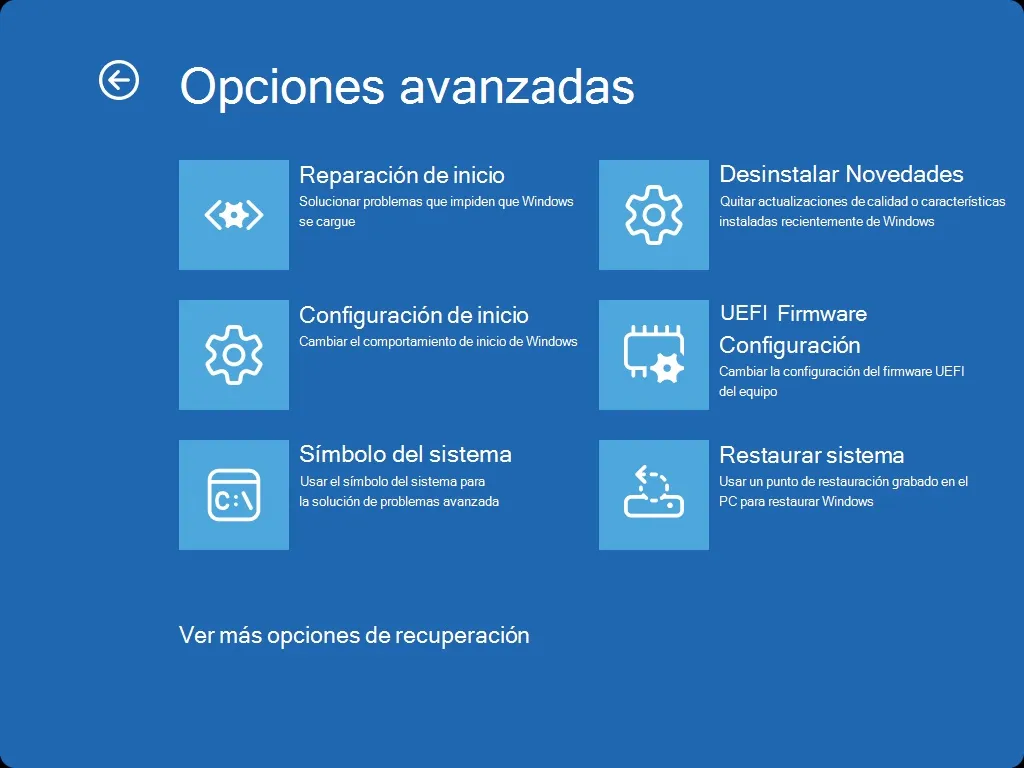
વિન્ડોઝ રિકવરી એન્વાયર્નમેન્ટ (WinRE) નું મુશ્કેલીનિવારણ
જ્યારે તમે ડેસ્કટોપને ઍક્સેસ કરી શકતા નથી અથવા સિસ્ટમ સ્ટાર્ટઅપ પર થીજી જાય છે, ત્યારે તમારે આનો ઉપયોગ કરવો પડશે વિન્ડોઝ રિકવરી એન્વાયર્નમેન્ટ (WinRE), જે એક પ્રકારની "મીની વિન્ડોઝ" છે જે ક્ષતિગ્રસ્ત ઇન્સ્ટોલેશનને સુધારવા માટે રચાયેલ છે.
બુટ થઈ રહેલી સિસ્ટમમાંથી WinRE ને ઝડપથી એક્સેસ કરવા માટે, તમે કી દબાવી રાખી શકો છો Shift ક્લિક કરતી વખતે પાવર > રીસ્ટાર્ટ કરોજો વિન્ડોઝ સતત અનેક નિષ્ફળ સ્ટાર્ટઅપ્સ શોધે છે તો તે આપમેળે પણ પ્રવેશે છે.
WinRE ની અંદર, વિભાગમાં મુશ્કેલીનિવારણ > અદ્યતન વિકલ્પોતમને આવા સાધનો મળશે:
- કમાન્ડ પ્રોમ્પ્ટ - SFC, DISM, ICACLS અથવા મેન્યુઅલ કોપી અને રિપેર આદેશો શરૂ કરવા.
- સિસ્ટમ રીસ્ટોર - પાછલા રિસ્ટોર પોઈન્ટ પર પાછા ફરવા માટે જ્યાં બધું બરાબર ચાલી રહ્યું હતું.
- અપડેટ્સ અનઇન્સ્ટોલ કરો - તાજેતરના અપડેટને દૂર કરવા માટે જેમાં કંઈક ખામી હોઈ શકે છે.
- પ્રારંભ સમારકામ - શરૂઆતની સમસ્યાઓનું નિદાન અને સુધારણા કરવા.
જો WinRE પણ સિસ્ટમને ઉપયોગી સ્થિતિમાં છોડવામાં નિષ્ફળ જાય, તો હંમેશા વિકલ્પ રહે છે ત્યાંથી મહત્વપૂર્ણ ડેટાની નકલ કરો (અથવા બુટ કરી શકાય તેવી USB ડ્રાઇવ સાથે) અને પછી સ્વચ્છ રીસેટ અથવા પુનઃસ્થાપન કરો.
ગંભીર પરવાનગી ભૂલો: જ્યારે તમે C:\ ને પણ ઍક્સેસ કરી શકતા નથી.
કેટલાક વપરાશકર્તાઓ, વિવિધ ડ્રાઇવ્સ પર પરવાનગીઓ સાથે "ગડબડ" કર્યા પછી, શોધે છે કે તેઓ તેમની C: ડ્રાઇવને ઍક્સેસ કરી શકતા નથી, વિન્ડોઝ બુટ થવામાં થોડી મિનિટો લે છેઅપડેટ 0x80070005 ભૂલ સાથે નિષ્ફળ જાય છે અને રીસેટ વિકલ્પો કામ કરતા નથી.
આ આત્યંતિક કિસ્સાઓમાં, તેઓ સામાન્ય રીતે સંયુક્ત હોય છે. સિસ્ટમ રૂટમાં ગંભીર રીતે ક્ષતિગ્રસ્ત પરવાનગીઓ, દૂષિત સિસ્ટમ ફાઇલો અને સંભવિત બુટ સમસ્યાઓવ્યૂહરચનામાં શામેલ છે:
- પહેલા WinRE માંથી SFC અને DISM અજમાવી જુઓ.
- ક્રિટિકલ ફોલ્ડર્સની મૂળભૂત પરવાનગીઓ રીસેટ કરો (જેમ કે ICACLS અને ટેકઓવનમાં જોવા મળે છે).
- WinRE ના એડવાન્સ્ડ વિકલ્પો દ્વારા સ્ટાર્ટઅપ રિપેરનો ઉપયોગ કરો.
- જો બીજું બધું નિષ્ફળ જાય, તો મહત્વપૂર્ણ ડેટાની નકલ કરો અને સંપૂર્ણ વિન્ડોઝ પુનઃસ્થાપન કરો USB ડ્રાઇવમાંથી.
એ નોંધવું યોગ્ય છે કે જો ઇન્સ્ટોલેશન મીડિયા દૂષિત હોય અથવા હાર્ડવેર નિષ્ફળતા હોય તો સ્વચ્છ ઇન્સ્ટોલેશન પણ ક્યારેક સમસ્યાઓનું કારણ બની શકે છે. આવા કિસ્સાઓમાં, આદર્શ ઉકેલ છે અલગ USB ડ્રાઇવ અથવા ડિસ્કનો ઉપયોગ કરવાનો પ્રયાસ કરો, ગંતવ્ય ડ્રાઇવ તપાસો, અને ટેકનિશિયનની સલાહ પણ લો. જો વર્તન અસામાન્ય રહે છે.
વિન્ડોઝ 11 માં દૂષિત રજિસ્ટ્રી એન્ટ્રીઓનું સમારકામ
વિન્ડોઝ રજિસ્ટ્રી એ વિશાળ ડેટાબેઝ જ્યાં રૂપરેખાંકન સંગ્રહિત થાય છે હાર્ડવેર, સોફ્ટવેર, સેવાઓ, અને લગભગ દરેક વસ્તુ જે સિસ્ટમને ચલાવે છે. કોઈપણ દૂષિત અથવા અસંગત ઇનપુટ ક્રેશ, વિચિત્ર ભૂલો અથવા નોંધપાત્ર મંદીનું કારણ બની શકે છે.
તેઓ સમય જતાં એકઠા થાય છે ખાલી એન્ટ્રીઓ, અનઇન્સ્ટોલ કરેલા પ્રોગ્રામના અવશેષો, અનાથ ચાવીઓ, અને ખોટા ફેરફારો પણ આ હાથથી બનાવેલા છે. વધુમાં, માલવેર રજિસ્ટ્રી કીમાં ફેરફાર કરી શકે છે જેથી તે સ્ટાર્ટઅપ સમયે લોડ થાય અથવા સુરક્ષા ઘટકોને અક્ષમ કરી શકાય.
તૂટેલા નોંધણી તત્વોના સામાન્ય કારણો
આ પૈકી સૌથી સામાન્ય કારણો રેકોર્ડને નુકસાન થવાના કારણો આ પ્રમાણે છે:
- વાયરસ અને મ malલવેર જે મહત્વપૂર્ણ કીને સંશોધિત કરે છે અથવા કાઢી નાખે છે.
- નિષ્ફળ ઇન્સ્ટોલેશન અથવા અપડેટ્સ જે છોડી દે છે રેકોર્ડ ટુકડાઓ.
- અચાનક બંધ થઈ જવું, સિસ્ટમ લોક થઈ જવું, અથવા વીજળી ગુલ થઈ જવી.
- અનિચ્છનીય અથવા દૂષિત એન્ટ્રીઓનો સંચય જે તેઓ સિસ્ટમને બંધ કરી દે છે.
- ખામીયુક્ત હાર્ડવેર કનેક્શન અથવા ઉપકરણો જે ખોટા ફોર્મેટવાળી ચાવીઓ છોડી દે છે.
- જાણકારી વગર રેકોર્ડમાં મેન્યુઅલ ફેરફારો કરવામાં આવ્યા છે, જે કદાચ મહત્વપૂર્ણ સેવાઓમાં વિક્ષેપ પાડવો.
આ સમસ્યાઓના ઉકેલ માટે, SFC અને DISM (જે રજિસ્ટ્રી-સંબંધિત સિસ્ટમ ફાઇલોને સુધારી શકે છે) ઉપરાંત, ઘણા વધારાના અભિગમો છે.
રજિસ્ટ્રી-સંબંધિત ફાઇલો શોધવા અને સુધારવા માટે SFC નો ઉપયોગ કરો
જોકે SFC રજિસ્ટ્રીને આ રીતે "સાફ" કરતું નથી, તે કરે છે રજિસ્ટ્રીના સંચાલનથી સંબંધિત સિસ્ટમ ફાઇલોનું સમારકામ કરે છેપ્રક્રિયા પહેલા ઉલ્લેખિત જેવી જ છે: એક્ઝિક્યુટ કરો એસસીસી / સ્કેનૉ એડમિનિસ્ટ્રેટર તરીકે અને તેને સુરક્ષિત ફાઇલોનું વિશ્લેષણ કરવા દો.
જો SFC ચલાવ્યા પછી તમને "Windows Resource Protection ને દૂષિત ફાઇલો મળી પરંતુ તેમાંથી કેટલીકને રિપેર કરવામાં અસમર્થ" જેવા સંદેશા દેખાવાનું ચાલુ રહે, તો તમે પછી ફરી પ્રયાસ કરી શકો છો. રીબૂટ કરો અથવા સલામત મોડમાં દાખલ થાઓ, અથવા સિસ્ટમ ઈમેજમાંથી રિપેરને મજબૂત બનાવવા માટે સીધા DISM પર જાઓ.
ડિસ્ક ક્લીનઅપ વડે સિસ્ટમ જંક ફાઇલો સાફ કરો
વિન્ડોઝ ૧૧ પર તેનો ઉપયોગ કરવા માટે, સાથે પૂરતું:
- સ્ટાર્ટ મેનૂમાં "ડિસ્ક ક્લીનઅપ" શોધો.
- વિશ્લેષણ કરવા માટે એકમ પસંદ કરો (સામાન્ય રીતે C:).
- તમે જે પ્રકારની ફાઇલો કાઢી નાખવા માંગો છો તે પસંદ કરો (કામચલાઉ, રિસાયકલ બિનમાંથી, વગેરે).
- ઉપર ક્લિક કરો "સિસ્ટમ ફાઇલો સાફ કરો" વધુ ઊંડાણપૂર્વક વિશ્લેષણ માટે.
- "ફાઇલો કાઢી નાખો" સાથે પુષ્ટિ કરો અને ફરીથી શરૂ કરો.
જોકે આ રજિસ્ટ્રીને સીધી રીતે સંપાદિત કરતું નથી, બિનજરૂરી ફાઇલો અને કચરાની માત્રા ઘટાડે છે જે નકામી લોગ એન્ટ્રીઓ સાથે સંકળાયેલ હોઈ શકે છે, અને સિસ્ટમને સુવ્યવસ્થિત કરવામાં મદદ કરે છે.
પુનઃપ્રાપ્તિ વિકલ્પોમાંથી વિન્ડોઝ સ્ટાર્ટઅપ રિપેર કરો
જો નોંધણીની સમસ્યા એટલી ગંભીર હોય કે તે સ્ટાર્ટઅપને અસર કરે છે, તો તમે આનો ઉપયોગ કરી શકો છો પ્રારંભ સમારકામ WinRE માંથી. આ ટૂલ વિન્ડોઝને યોગ્ય રીતે બુટ કરવા માટે જરૂરી ઘટકોનું વિશ્લેષણ કરે છે અને શોધાયેલ કોઈપણ ભૂલોને સુધારવાનો પ્રયાસ કરે છે.
.ક્સેસ કરવા માટે:
- ખોલો સેટિંગ્સ > સિસ્ટમ > પુનઃપ્રાપ્તિ.
- ઉપર ક્લિક કરો હવે રીબુટ કરો એડવાન્સ્ડ સ્ટાર્ટઅપની અંદર.
- આના પર જાઓ મુશ્કેલીનિવારણ > અદ્યતન વિકલ્પો > સ્ટાર્ટઅપ સમારકામ.
ઉપયોગિતા સંભાળે છે આપમેળે નિદાન અને સમારકામ ઘણી બધી બુટ નિષ્ફળતાઓ દૂષિત રજિસ્ટ્રી વસ્તુઓ, સેવાઓ અથવા સિસ્ટમ ફાઇલોને કારણે થાય છે.
રજિસ્ટ્રી ગંભીર રીતે ક્ષતિગ્રસ્ત થાય ત્યારે છબીને સુધારવા માટે DISM
જો SFC અને ઓટોમેટેડ ટૂલ્સ રજિસ્ટ્રી-સંબંધિત ભૂલોને ઉકેલતા નથી, તો યાદ રાખો કે DISM વિન્ડોઝ ઇમેજને રિપેર કરી શકે છે જેના પર આમાંના ઘણા ઘટકો આધારિત છે.
એક થી એડમિનિસ્ટ્રેટર કન્સોલનીચેના જેવા આદેશોનો ઉપયોગ કરી શકાય છે:
- ડીઆઈએસએમ / ઓનલાઈન / ક્લીનઅપ-ઈમેજ / સ્કેનહેલ્થ - છબીની સ્થિતિ સ્કેન કરો.
- ડીઆઇએસએમ / /નલાઇન / ક્લીનઅપ-ઇમેજ / રિસ્ટોરહેલ્થ - સિસ્ટમ ઈમેજમાં મળેલા નુકસાનને સુધારે છે.
આ પ્રક્રિયાઓ પૂર્ણ કર્યા પછી, તે સામાન્ય રીતે એક સારો વિચાર છે ફરીથી SFC ચલાવો તે છબી પર આધાર રાખતી ફાઇલોને બદલવા અથવા સુધારવા માટે.
બેકઅપમાંથી રજિસ્ટ્રી પુનઃસ્થાપિત કરો
રજિસ્ટ્રીમાં થતી ગડબડને પૂર્વવત્ કરવાનો સૌથી સીધો રસ્તો છે બેકઅપ પુન restoreસ્થાપિત કરો આ ત્યારે બનાવવામાં આવ્યું હતું જ્યારે બધું યોગ્ય રીતે કામ કરી રહ્યું હતું. તેથી જ કોઈપણ ફેરફાર કરતા પહેલા સમગ્ર લોગ અથવા મહત્વપૂર્ણ શાખાઓને નિકાસ કરવાની ખૂબ ભલામણ કરવામાં આવે છે.
બનાવવા માટે એક લોગનો મેન્યુઅલ બેકઅપ વિન્ડોઝ 11 માં:
- પલ્સાર વિન + આર, લખવુ regedit અને સ્વીકારો.
- યુઝર એકાઉન્ટ કંટ્રોલને પરવાનગી આપો.
- ડાબી પેનલમાં, જમણું-ક્લિક કરો ટીમ અને પસંદ કરો નિકાસ.
- .reg ફાઇલ માટે નામ અને સ્થાન પસંદ કરો અને તેને સાચવો.
જો પછીથી તમારે પાછા ફરવાની જરૂર હોય તો પાછલું રાજ્યબેકઅપ પુનઃસ્થાપિત કરી શકાય છે:
- ખોલો regedit ફરીથી
- આના પર જાઓ ફાઇલ> આયાત કરો.
- .reg બેકઅપ ફાઇલ પસંદ કરો અને તેના મૂલ્યો લાગુ કરવા માટે તેને ખોલો.
રજિસ્ટ્રી પુન Restસ્થાપિત કરો તે એકસાથે ઘણી સમસ્યાઓ હલ કરી શકે છે.જોકે, તે બેકઅપ તારીખ પછી કરેલી સેટિંગ્સને પણ પાછી ફેરવી દેશે, તેથી તેનો ઉપયોગ સમજદારીપૂર્વક કરો.
એન્ટિવાયરસ, તૃતીય-પક્ષ સોફ્ટવેર અને વધારાની જાળવણી
ઘણા કિસ્સાઓમાં, દૂષિત ફાઇલો અને પરવાનગીઓનું કારણ એ છે કે માલવેર અથવા વાયરસ હુમલોતેથી, વિન્ડોઝના પોતાના ટૂલ્સ ઉપરાંત, તમારા નિયમિત એન્ટીવાયરસ સોફ્ટવેરથી અથવા જો તમારી પાસે ન હોય તો, વિન્ડોઝ ડિફેન્ડરથી સંપૂર્ણ સ્કેન કરવું અર્થપૂર્ણ છે. તમારી પોતાની સુરક્ષા કીટ એસેમ્બલ કરો.
સંપૂર્ણ વિશ્લેષણ શોધી શકે છે ધમકીઓ જે ફાઇલો અથવા રજિસ્ટ્રી કીમાં ફેરફાર કરવાનું ચાલુ રાખે છે જ્યારે તમે તેમને સુધારવાનો પ્રયાસ કરો છો, ત્યારે અગાઉના ઉકેલોને કાયમી અસર કરતા અટકાવો છો.
વધુમાં, ત્યાં વિશેષતા ધરાવતા તૃતીય-પક્ષ સાધનો છે ક્ષતિગ્રસ્ત ફાઇલોને પુનઃપ્રાપ્ત અને સમારકામ (ફોટા, દસ્તાવેજો, વિડિઓઝ, વગેરે), તેમજ ડિસ્ક પ્રદર્શનને ઑપ્ટિમાઇઝ કરવા અને પાર્ટીશનોનું સંચાલન કરવા. કેટલાક કોમર્શિયલ સ્યુટ્સમાં પાર્ટીશન ભૂલો તપાસવા, SSD ને ગોઠવવા, સિસ્ટમને બીજી ડિસ્કમાં સ્થાનાંતરિત કરવા અને સામાન્ય રીતે સ્ટોરેજને સાફ કરવા અને વધુ સારી રીતે ગોઠવવા માટેની સુવિધાઓ શામેલ છે.
ડિસ્ક માટે તમે આનો પણ ઉપયોગ કરી શકો છો સીએચડીડીએસકે કમાન્ડ પ્રોમ્પ્ટ (ઉદાહરણ તરીકે, chkdsk E: /f /r /x) માંથી ખરાબ ક્ષેત્રો અને લોજિકલ ભૂલો શોધવા માટે જે પુનરાવર્તિત ફાઇલ ભ્રષ્ટાચારનું કારણ બની શકે છે.
સિસ્ટમ રિસ્ટોરનો ઉપયોગ ક્યારે કરવો અથવા વિન્ડોઝ 11 ક્યારે ફરીથી ઇન્સ્ટોલ કરવું
જો તમે SFC, DISM, ICACLS, Secedit, સ્ટાર્ટઅપ રિપેર અને અન્ય સંસાધનોનો પ્રયાસ કર્યો હોય અને સિસ્ટમ હજુ પણ ગંભીર સમસ્યાઓનો અનુભવ કરી રહી હોય, તો વધુ કડક પગલાં લેવાનો સમય આવી ગયો છે જેમ કે સિસ્ટમ રીસ્ટોર કરો અથવા તો એક વિન્ડોઝ 11 નું સંપૂર્ણ પુનઃસ્થાપન.
સિસ્ટમ રિસ્ટોર તમને a પર પાછા ફરવાની મંજૂરી આપે છે સમયનો પાછલો મુદ્દો જ્યાં સિસ્ટમ યોગ્ય રીતે કામ કરી રહી હતી. જો સમસ્યા તાજેતરના પ્રોગ્રામ, ડ્રાઇવર અથવા અપડેટ ઇન્સ્ટોલેશન પછી શરૂ થઈ હોય તો તે આદર્શ છે. જો તે હજુ પણ બુટ થાય તો તમે તેને Windows માંથી લોન્ચ કરી શકો છો, અથવા જો તે ન થાય તો WinRE માંથી લોન્ચ કરી શકો છો.
જો કોઈ ઉપયોગી પુનઃસ્થાપન બિંદુઓ અસ્તિત્વમાં ન હોય, અથવા નુકસાન એટલું વ્યાપક હોય કે પુનઃસ્થાપિત કર્યા પછી પણ સિસ્ટમ અસ્થિર રહે, તો સૌથી સ્વચ્છ ઉકેલ સામાન્ય રીતે એ છે કે તમારા ડેટાનો બેકઅપ લો અને શરૂઆતથી વિન્ડોઝ ફરીથી ઇન્સ્ટોલ કરો. પછી:
- તમારી મહત્વપૂર્ણ ફાઇલોનો બેકઅપ લો (USB ડ્રાઇવ, બાહ્ય હાર્ડ ડ્રાઇવનો ઉપયોગ કરીને, અથવા ડ્રાઇવને બીજા કમ્પ્યુટર સાથે કનેક્ટ કરીને).
- બનાવો એ વિન્ડોઝ ઇન્સ્ટોલેશન યુએસબી મીડિયા જો જરૂરી હોય તો બીજા પીસીમાંથી.
- તે USB માંથી બુટ કરો અને સિસ્ટમ પાર્ટીશનને કાઢી નાખીને અથવા ફોર્મેટ કરીને Windows ઇન્સ્ટોલ કરવા માટે વિઝાર્ડને અનુસરો.
તે એક કઠોર પગલું છે, પરંતુ જ્યારે પરવાનગીઓ, રજિસ્ટ્રી અને સિસ્ટમ ફાઇલો ગંભીર રીતે દૂષિત થાય છે, ત્યારે તે ઘણીવાર સૌથી ઝડપી રસ્તો છે ફરીથી સ્થિર અને સ્વચ્છ વાતાવરણ મેળવવા માટેજ્યાં સુધી તમારી પાસે તમારા મહત્વપૂર્ણ દસ્તાવેજોની નકલ હોય.
આ બધા સાધનો અને પ્રક્રિયાઓ સાથે, SFC અને DISM સાથે ઓટોમેટિક રિપેરથી લઈને ICACLS સાથે પરવાનગીઓ રીસેટ કરવા, WinRE નો ઉપયોગ કરવા અને જો જરૂરી હોય તો, પુનઃસ્થાપિત કરવા અથવા ફરીથી ઇન્સ્ટોલ કરવા સુધી, તમારી પાસે ઉકેલોની સંપૂર્ણ શ્રેણી છે. દૂષિત પરવાનગીઓ અને ફાઇલો સાથે વિન્ડોઝ 11 સિસ્ટમને પાછી જીવંત કરવા માટે હંમેશા બાહ્ય ટેકનિશિયન પર આધાર રાખ્યા વિના અને જો તમે શાંતિથી પગલાંઓનું પાલન કરો અને સૌથી નાજુક ફેરફારો પહેલાં બેકઅપ લો તો સફળતાની સારી તક છે.


વિવિધ ડિજિટલ મીડિયામાં દસ વર્ષથી વધુ અનુભવ સાથે ટેક્નોલોજી અને ઈન્ટરનેટ મુદ્દાઓમાં વિશેષતા ધરાવતા સંપાદક. મેં ઈ-કોમર્સ, કોમ્યુનિકેશન, ઓનલાઈન માર્કેટિંગ અને એડવર્ટાઈઝીંગ કંપનીઓ માટે એડિટર અને કન્ટેન્ટ સર્જક તરીકે કામ કર્યું છે. મેં અર્થશાસ્ત્ર, ફાઇનાન્સ અને અન્ય ક્ષેત્રોની વેબસાઇટ્સ પર પણ લખ્યું છે. મારું કામ પણ મારું પેશન છે. હવે, માં મારા લેખો દ્વારા Tecnobits, હું દરેક સમાચાર અને નવી તકોનું અન્વેષણ કરવાનો પ્રયાસ કરું છું જે ટેક્નોલોજીની દુનિયા આપણને દરરોજ આપણા જીવનને સુધારવા માટે આપે છે.