
BIN ફાઇલો, જેનો અમે ઘણા વર્ષોથી વિવિધ સંદર્ભો અને એપ્લિકેશન્સમાં ઉપયોગ કર્યો છે, તે હાલમાં ઉપયોગની બહાર છે, જેનું સ્થાન અન્ય વધુ આધુનિક અને વિશિષ્ટ ફોર્મેટ દ્વારા લેવામાં આવ્યું છે. જો કે, અમને હજુ પણ ક્યારેક તેમની જરૂર છે. તેથી જ આ લેખમાં અમે Windows 11 માં BIN ફાઇલ કેવી રીતે ખોલવી તે સમજાવીએ છીએ.
પહેલા આપણે સમીક્ષા કરીશું કે આ પ્રકારની ફાઇલો શું છે (જે .bin એક્સ્ટેંશન સાથે છે) અને તેમની ઉપયોગિતા શું છે. પછી અમે તેને Windows 11 PC પર ખોલવા અને સંચાલિત કરવાની શ્રેષ્ઠ પદ્ધતિઓ પર ધ્યાન કેન્દ્રિત કરીશું.
આ ફાઇલ ફોર્મેટ અમને આપે છે તે બે મુખ્ય ફાયદા છે. એક તરફ, તેમના ઘણાં વિવિધ પ્લેટફોર્મ્સ અને ઓપરેટિંગ સિસ્ટમ્સ સાથે સુસંગતતા, કોઈ રૂપાંતરણ જરૂરી નથી; બીજી તરફ, તેમના ઘટાડો કદ, જે સ્ટોરેજની સુવિધા આપે છે અને લોડિંગ પ્રક્રિયાને ઝડપી બનાવે છે.
BIN ફાઇલ શું છે?
BIN ફાઇલો (જેના નામથી પણ ઓળખાય છે બાઈનરી ફાઈલો) વિઝ્યુઅલ માહિતી, એટલે કે છબીઓ અને વિડિયોઝ સમાવવા માટે સંકુચિત ફાઇલ ફોર્મેટથી સંબંધિત છે. જો કે, તેમાં એવા ભાગો પણ છે કે જેને ટેક્સ્ટ તરીકે અર્થઘટન કરી શકાય છે.
કારણ કે આ એવી ફાઇલો છે જેમાં બિટ્સના સંયોજનો (બાઈનરી કોડ), તેઓ ટેક્સ્ટ એડિટર સાથે ખોલી શકાતા નથી, કારણ કે પ્રોગ્રામ ફક્ત એક જ વસ્તુ બતાવશે જે અક્ષરોની સંપૂર્ણપણે વાંચી ન શકાય તેવી સ્ટ્રિંગ્સ છે. અને આ દ્વિસંગી ડેટા માનવ આંખ દ્વારા વાંચવાનો હેતુ નથી, પરંતુ કમ્પ્યુટર દ્વારા પ્રક્રિયા અને એક્ઝિક્યુટ કરવાનો છે.
આ ફાઇલોનો ઘણા વર્ષોથી વ્યાપકપણે ઉપયોગ કરવામાં આવે છે ભૌતિક મીડિયાની જરૂરિયાત વિના ડેટાની ચોક્કસ નકલો સાચવો. આ રીતે, તેઓ સીડી, ડીવીડી, બ્લુ-રે અને મેમરી કાર્ડની નકલો બનાવવા માટે ઉપયોગમાં લેવાય છે. આ ઉપરાંત, તે પણ સેવા આપે છે ઇન્સ્ટન્ટ એક્સેસ સોફ્ટવેર, જૂના કન્સોલ અને કોમ્પ્યુટર ગેમ્સ વગેરે સ્ટોર કરો.
અપ્રચલિત ફોર્મેટ
ના દેખાવ વધુ આધુનિક અને વ્યવસ્થિત બંધારણો અગાઉના વિભાગ (CD, DVD, વગેરે) માં ઉલ્લેખિત કરતાં, BIN ફાઇલોને ધીમે ધીમે એક બાજુ છોડી દેવામાં આવી છે. તે જ, વધુ કે ઓછું, વિશે કહી શકાય ફર્મવેર. જો કે આ ફાઇલો હજુ પણ કેટલાક ઉપકરણો પર મળી શકે છે, ઘણા ઉત્પાદકોએ અન્ય ફોર્મેટ્સ અને વિતરણ પદ્ધતિઓ પસંદ કરવાનું નક્કી કર્યું છે જે હેન્ડલ કરવામાં સલામત અને સરળ છે.
વધુમાં, ફાઇલ સિસ્ટમ્સ અને ચોક્કસ ડેટા ફોર્મેટના ઉત્ક્રાંતિએ ઘણા હેતુઓ માટે BIN ફાઇલો પર આધાર રાખવાની જરૂરિયાતને વિસ્થાપિત કરી છે. અને, તેમ છતાંતેઓ હજુ પણ કેટલાક ગેમિંગ એમ્યુલેટરમાં ઉપયોગમાં લેવાય છે, મોટાભાગના વપરાશકર્તાઓ દ્વારા ROM અથવા ISO જેવા ફોર્મેટ પસંદ કરવામાં આવે છે.
આ કારણોસર છે કે, જ્યારે ઘણા વપરાશકર્તાઓ પોતાને આ પ્રકારની ફાઇલ સાથે વ્યવહાર કરવાની સ્થિતિમાં શોધે છે, ત્યારે તેઓ જાણતા નથી કે શું કરવું.
BIN ફાઇલ કેવી રીતે ખોલવી
Windows 11 માં BIN ફાઇલ ખોલવા માટે અનુસરવાની પદ્ધતિ ચોક્કસ પ્રકારની ફાઇલ (ડેટા, ફર્મવેર, ડિસ્ક ઇમેજ...) પર આધારિત છે. એટલે કે, તમારે પહેલા ફાઇલની પ્રકૃતિ અને હેતુ જાણવો જોઈએ અને પછી સૌથી યોગ્ય પદ્ધતિ પસંદ કરવી જોઈએ. આ ક્રિયા કરવા માટે અહીં કેટલીક રીતો છે:
ડિસ્ક છબી
આ ચોક્કસ કિસ્સામાં, ત્યાં બે શક્યતાઓ છે: તેને વર્ચ્યુઅલ ડ્રાઇવ પર માઉન્ટ કરો અથવા ISO ફોર્મેટમાં કન્વર્ટ કરો, જે વધુ વ્યવસ્થિત છે.
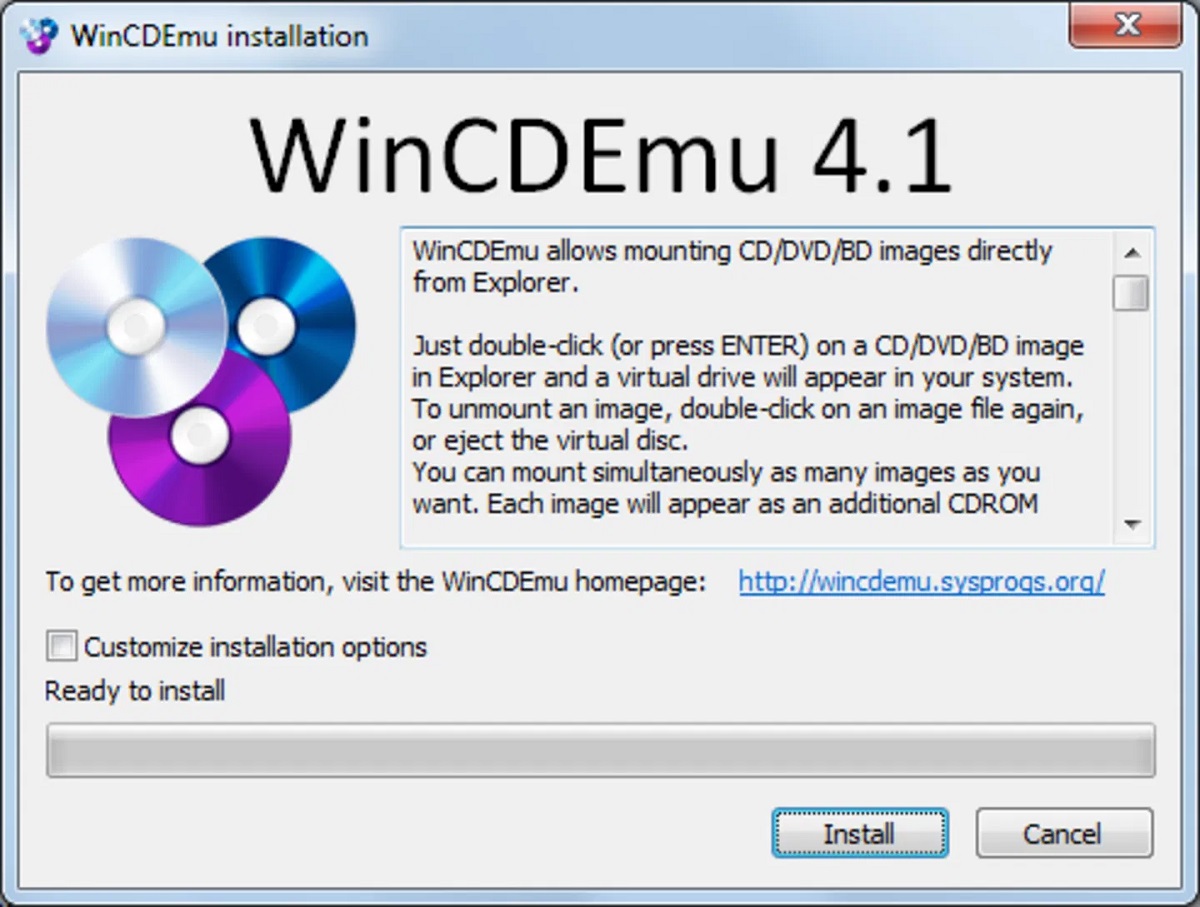
વિશે પ્રથમ વિકલ્પએવું કહેવું આવશ્યક છે કે, જો કે Windows 11 સીધા BIN ફાઇલોને માઉન્ટ કરવાનું સમર્થન કરતું નથી, અમારી પાસે એવા પ્રોગ્રામ્સ છે જે અમને આમ કરવાની મંજૂરી આપે છે. તેમાંથી એક છે વિનસીડીએમયુ. તમારે ફક્ત તેને તેની સત્તાવાર સાઇટ પરથી ડાઉનલોડ કરવાનું છે, તેને તમારા PC પર ઇન્સ્ટોલ કરવું અને "માઉન્ટ" વિકલ્પ પસંદ કરવા માટે ફાઇલ પર જમણું-ક્લિક કરવું પડશે.
બીજી પદ્ધતિ માટે, તમે વિશિષ્ટ સાધનનો ઉપયોગ કરી શકો છો જેમ કે WinBin2Iso. તેને ડાઉનલોડ અને ઇન્સ્ટોલ કર્યા પછી, અમે એપ્લિકેશન ચલાવીએ છીએ. પછી અમે BIN ફાઇલ પસંદ કરીએ છીએ અને "કન્વર્ટ" ક્લિક કરીએ છીએ. એકવાર રૂપાંતરણ પૂર્ણ થઈ જાય, અમે તેને Windows 11 માં વર્ચ્યુઅલ ડ્રાઇવ પર માઉન્ટ કરવા માટે ડબલ-ક્લિક કરીએ છીએ. તેટલું સરળ.
ફર્મવેર
જો અમને કોઈ ચોક્કસ ઉપકરણ માટે ફર્મવેર BIN ફાઇલ ખોલવાનું કાર્ય સામનો કરવામાં આવે છે, તો તેને Windows 11 માં ખોલવાનું શક્ય બનશે નહીં, જો કે અમે તેને સંબંધિત ઉપકરણ પર લોડ કરી શકીશું. સામાન્ય રીતે આ દ્વારા કરી શકાય છે વેબ ઈન્ટરફેસ અથવા ઉત્પાદક દ્વારા અમને આપવામાં આવેલ પ્રોગ્રામ અને સૂચનાઓનું પાલન કરો.
રમત ઇમ્યુલેટર
જ્યારે BIN ફાઇલ એ ફાઇલ છે જૂની કન્સોલ ગેમ, આ ફોર્મેટને સપોર્ટ કરતા ઇમ્યુલેટરનો ઉપયોગ કરવો જરૂરી છે. તેથી પ્રથમ વસ્તુ જે આપણે કરવા જઈ રહ્યા છીએ તે છે Windows 11r માં ઇમ્યુલેટર ઇન્સ્ટોલ કરો અને પછી તેમાં ફાઈલ લોડ કરો.
અમારે "લોડ ISO" અથવા "લોડ ડિસ્ક ઇમેજ" નો વિકલ્પ શોધવો પડશે. એકવાર આ થઈ જાય પછી, બસ બાકી રહે છે BIN ફાઇલ પસંદ કરવાનું અને રમવાનું શરૂ કરવું.
દ્વારા નિષ્કર્ષ, અમે ખાતરી આપી શકીએ છીએ કે Windows 11 માં BIN ફાઇલ ખોલવાની શ્રેષ્ઠ પદ્ધતિ એ ફાઇલનો મૂળ હેતુ શું છે તેના પર સૌથી વધુ આધાર રાખે છે. ત્યાંથી, તમારે ફક્ત યોગ્ય સૉફ્ટવેરનો ઉપયોગ કરવો પડશે. ફક્ત આ રીતે તેની સામગ્રીને અસરકારક અને સરળતાથી ઍક્સેસ કરવી શક્ય બનશે.

વિવિધ ડિજિટલ મીડિયામાં દસ વર્ષથી વધુ અનુભવ સાથે ટેક્નોલોજી અને ઈન્ટરનેટ મુદ્દાઓમાં વિશેષતા ધરાવતા સંપાદક. મેં ઈ-કોમર્સ, કોમ્યુનિકેશન, ઓનલાઈન માર્કેટિંગ અને એડવર્ટાઈઝીંગ કંપનીઓ માટે એડિટર અને કન્ટેન્ટ સર્જક તરીકે કામ કર્યું છે. મેં અર્થશાસ્ત્ર, ફાઇનાન્સ અને અન્ય ક્ષેત્રોની વેબસાઇટ્સ પર પણ લખ્યું છે. મારું કામ પણ મારું પેશન છે. હવે, માં મારા લેખો દ્વારા Tecnobits, હું દરેક સમાચાર અને નવી તકોનું અન્વેષણ કરવાનો પ્રયાસ કરું છું જે ટેક્નોલોજીની દુનિયા આપણને દરરોજ આપણા જીવનને સુધારવા માટે આપે છે.