- શિઝુકુ એડીબીની ક્ષમતાઓનો લાભ લઈને, રૂટની જરૂર વગર એપ્લિકેશનોને અદ્યતન પરવાનગીઓ આપવા માટે મધ્યસ્થી તરીકે કાર્ય કરે છે.
- તે તમને કસ્ટમાઇઝેશન અને સિસ્ટમ ફંક્શન્સને સક્રિય કરવાની મંજૂરી આપે છે, ખાસ કરીને સિસ્ટમયુઆઈ ટ્યુનર સાથે, સતત પીસી પર આધાર રાખ્યા વિના.
- તેની અસરકારકતા એન્ડ્રોઇડ વર્ઝન અને ઉત્પાદકના સ્તર પર આધાર રાખે છે, અને તે ફક્ત શિઝુકુને અનુરૂપ એપ્લિકેશનો સાથે જ સંપૂર્ણપણે કાર્ય કરે છે.

જો તમને ગમે તો સામાન્ય સેટિંગ્સની મંજૂરી કરતાં વધુ Android માંથી વધુ પ્રદર્શન મેળવવા માટે પણ તમે તમારા ફોનને રૂટ કરવા નથી માંગતા, શિઝુકુ તે એક આવશ્યક સાધન બની ગયું છે જેની ચર્ચા ફોરમ અને સમુદાયોમાં વધુને વધુ થાય છે. તે અન્ય એપ્લિકેશનોને સિસ્ટમમાં ફેરફાર કર્યા વિના અથવા ઉપકરણની સુરક્ષા અથવા વોરંટી સાથે વધુ પડતું સમાધાન કર્યા વિના ખૂબ જ શક્તિશાળી પરવાનગીઓ મેળવવાની મંજૂરી આપે છે.
ઘણી બધી અદ્યતન કસ્ટમાઇઝેશન, ઓટોમેશન અથવા સિસ્ટમ મેનેજમેન્ટ એપ્લિકેશનો પહેલાથી જ શિઝુકુને સપોર્ટ કરે છે અને તેનો ઉપયોગ કરે છે અગાઉ પીસીમાંથી રૂટ એક્સેસ અથવા ADB આદેશોની જરૂર હોય તેવી અદ્યતન સુવિધાઓ સક્રિય કરો.આ માર્ગદર્શિકા દરમ્યાન તમે બરાબર જોઈ શકશો કે Shizuku શું છે, તે કેવી રીતે કાર્ય કરે છે, તમારા Android સંસ્કરણ અનુસાર તેને કેવી રીતે સ્ટેપ બાય સ્ટેપ ગોઠવવું, અને SystemUI ટ્યુનર જેવા ટૂલ્સ સાથે તમે કયા પ્રકારની સેટિંગ્સ અનલૉક કરી શકો છો.
શિઝુકુ શું છે અને તેના વિશે આટલી ચર્ચા કેમ થાય છે?
શિઝુકુ, સારમાં, એ મધ્યસ્થી સેવા જે અન્ય Android એપ્લિકેશનોને ખાસ પરવાનગીઓ આપે છે ડિવાઇસને રૂટ કરવાની જરૂર વગર. તે સામાન્ય એપ્લિકેશનો અને સિસ્ટમ API વચ્ચે એક પ્રકારના "પુલ" તરીકે કાર્ય કરે છે જેનો ઉપયોગ સામાન્ય રીતે ફક્ત રૂટ એક્સેસ સાથે અથવા ADB આદેશો દ્વારા જ થઈ શકે છે.
ઓપરેટિંગ સિસ્ટમમાં ફેરફાર કરવા અથવા બુટ પાર્ટીશનને પેચ કરવાને બદલે, શિઝુકુ આધાર રાખે છે એન્ડ્રોઇડ ડીબગ બ્રિજ (ADB) ઉચ્ચ વિશેષાધિકારો સાથે પ્રક્રિયા શરૂ કરશેએકવાર આ પ્રક્રિયા શરૂ થઈ જાય, પછી તે સુસંગત એપ્લિકેશનોને સેટિંગ્સને સુરક્ષિત કરવા માટે લખવા, ખાસ પરવાનગીઓનું સંચાલન કરવા અથવા Android દ્વારા સરેરાશ વપરાશકર્તાથી છુપાવવામાં આવતી સેટિંગ્સને ઍક્સેસ કરવા જેવી અદ્યતન ક્રિયાઓ કરવા માટે ઍક્સેસની વિનંતી કરવાની મંજૂરી આપે છે.
વ્યવહારિક સ્તરે, શિઝુકુ પોતાને એક તરીકે સ્થાન આપી રહી છે જ્યારે તમને ફક્ત ADB પરવાનગીઓની જરૂર હોય ત્યારે રૂટ માટે હળવો વિકલ્પબીજા શબ્દોમાં કહીએ તો, તમે તમારા મોબાઇલ ફોનને તમારા કમ્પ્યુટર સાથે કનેક્ટ કરીને અને એક પછી એક આદેશો ચલાવીને જે કંઈ કરતા હતા, તે હવે તમે આ સેવા અને તેને સપોર્ટ કરતી એપ્લિકેશનો દ્વારા કરી શકો છો, સતત પીસી પર આધાર રાખ્યા વિના.
જોકે, એક મુખ્ય મુદ્દો ધ્યાનમાં રાખવો મહત્વપૂર્ણ છે: રૂટ જે કંઈ પરવાનગી આપે છે તે બધું શિઝુકુ સાથે નકલ કરી શકાતું નથી.રૂટ એક્સેસ હજુ પણ સંપૂર્ણ સિસ્ટમ એક્સેસ આપે છે, જ્યારે શિઝુકુ એ API અને Android દ્વારા ખુલ્લી અદ્યતન પરવાનગીઓ દ્વારા પ્રાપ્ત કરી શકાય તેટલું મર્યાદિત છે. ઘણા અદ્યતન વપરાશકર્તાઓ માટે, આ પર્યાપ્ત કરતાં વધુ છે, પરંતુ તે પરંપરાગત રૂટ એક્સેસને સંપૂર્ણપણે બદલતું નથી.
સરેરાશ વપરાશકર્તાના દ્રષ્ટિકોણથી, ભલામણ સ્પષ્ટ છે: તમારે ફક્ત ત્યારે જ Shizuku ઇન્સ્ટોલ કરવાની જરૂર છે જો કોઈ ચોક્કસ એપ્લિકેશન તમને પૂછે, અથવા જો તમને પહેલાથી ખબર હોય કે તમે તેનો ઉપયોગ કરવાના છો.હાલમાં, તેના પર આધાર રાખતી એપ્લિકેશનોની સંખ્યા મોટી નથી, જોકે સૂચિ વધી રહી છે અને વ્યક્તિગતકરણ, ઓટોમેશન અથવા પરવાનગી વ્યવસ્થાપન પ્રોજેક્ટ્સમાં તેને જરૂરિયાત તરીકે જોવાનું વધુને વધુ સામાન્ય બની રહ્યું છે.
રૂટ પર ફાયદા અને સેફ્ટીનેટ સાથે તેનો સંબંધ
શિઝુકુની એક ખાસિયત એ છે કે તે સિસ્ટમની અખંડિતતામાં ફેરફાર કરતું નથી અને સેફ્ટીનેટ જેવા ચેકને અસર કરતું નથી.આનો અર્થ એ છે કે, સૈદ્ધાંતિક રીતે, Google Pay, બેંકિંગ એપ્લિકેશનો અથવા અમુક રમતો જેવી સંવેદનશીલ એપ્લિકેશનો ફક્ત એટલા માટે કામ કરવાનું બંધ ન કરવી જોઈએ કારણ કે Shizuku ઇન્સ્ટોલ કરેલું છે અને સક્રિય છે.
હવે, શિઝુકુને કાર્યરત કરવા માટે, તે જરૂરી છે વિકાસકર્તા વિકલ્પો અને USB અથવા વાયરલેસ ડિબગીંગ સક્ષમ કરોઅને કેટલીક એપ્લિકેશનો જ્યારે શોધે છે કે આ વિકલ્પો સક્ષમ છે ત્યારે ફરિયાદ કરે છે. આ શિઝુકુનો પોતાનો દોષ નથી, પરંતુ તે સેવાઓની સુરક્ષા નીતિઓનો દોષ છે, તેથી જો તમે ખાસ કરીને પ્રતિબંધિત એપ્લિકેશનોનો ઉપયોગ કરો છો તો આ ધ્યાનમાં રાખવું યોગ્ય છે.
ક્લાસિક રુટની તુલનામાં, શિઝુકુનો અભિગમ વધુ સમજદાર છે: તે બુટલોડરને અનલૉક કરતું નથી, સિસ્ટમ મોડ્યુલ્સ ઇન્સ્ટોલ કરતું નથી, અથવા પાર્ટીશનોમાં ફેરફાર કરતું નથી.તે ફક્ત ADB નો ઉપયોગ કરીને ઉચ્ચ વિશેષાધિકારો સાથે સેવા શરૂ કરે છે, અને ત્યાંથી, અન્ય એપ્લિકેશનોને તેની સાથે કનેક્ટ થવા દે છે. તે Android પર ઓછા કાનૂની, વોરંટી અને સુરક્ષા જોખમો સાથે "મહાસત્તાઓ" નો આનંદ માણવાનો એક માર્ગ છે.
વધુમાં, શિઝુકુ મેજિસ્ક મેનેજર અથવા જૂના સુપરએસયુ જેવા રૂટ મેનેજરો જેવી જ ગ્રેન્યુલર કંટ્રોલ સિસ્ટમ ઓફર કરે છે: જ્યારે પણ કોઈ એપ તેની ક્ષમતાઓનો ઉપયોગ કરવા માંગે છે, ત્યારે તમારે તેને સ્પષ્ટપણે અધિકૃત કરવી પડશે.આ સુરક્ષાનું એક વધારાનું સ્તર ઉમેરે છે, કારણ કે તમે જે કંઈ ઇન્સ્ટોલ કરો છો તે તમારી મંજૂરી વિના સિસ્ટમ પર જે ઇચ્છે છે તે કરી શકશે નહીં.
તમારા એન્ડ્રોઇડ વર્ઝન અનુસાર શિઝુકુ કેવી રીતે ઇન્સ્ટોલ અને સક્રિય કરવું
શિઝુકુ સેટ કરવાની પ્રક્રિયા તમારા એન્ડ્રોઇડ વર્ઝનના આધારે થોડી બદલાય છે. મુખ્ય તફાવત એ છે કે તમારી પાસે... છે કે નહીં. વાયરલેસ ડિબગીંગ (એન્ડ્રોઇડ 11 થી હાજર), કારણ કે આ સુવિધા પ્રારંભિક સેટઅપને મોટા પ્રમાણમાં સરળ બનાવે છે.
બધા કિસ્સાઓમાં, પહેલું પગલું સમાન છે: ગૂગલ પ્લે સ્ટોર પરથી શિઝુકુ ડાઉનલોડ કરો અને તેને અન્ય કોઈપણ એપની જેમ ઇન્સ્ટોલ કરો.એકવાર પહેલી વાર ખોલ્યા પછી, એપ્લિકેશન પોતે જ તમને જરૂરી વિભાગોમાં માર્ગદર્શન આપશે, પરંતુ પગલાંઓની કાળજીપૂર્વક સમીક્ષા કરવી એ સારો વિચાર છે.
એન્ડ્રોઇડ 11 અથવા તેના પછીના વર્ઝન પર શિઝુકુને ગોઠવો (વાયરલેસ ડિબગીંગ)
એન્ડ્રોઇડ 11 અને પછીના વર્ઝન પર તમે શિઝુકુનો ઉપયોગ કરીને શરૂ કરી શકો છો ફોનથી જ સીધા વાયરલેસ ADBકેબલ કે કોમ્પ્યુટર વગર. આ કરવા માટે, તમારે પહેલા સિસ્ટમના ડેવલપર વિકલ્પોને સક્ષમ કરવાની જરૂર છે, જે હજુ પણ ઉપકરણની માહિતી પર જવા અને બિલ્ડ નંબરને ઘણી વખત ટેપ કરવા જેટલું સરળ છે.
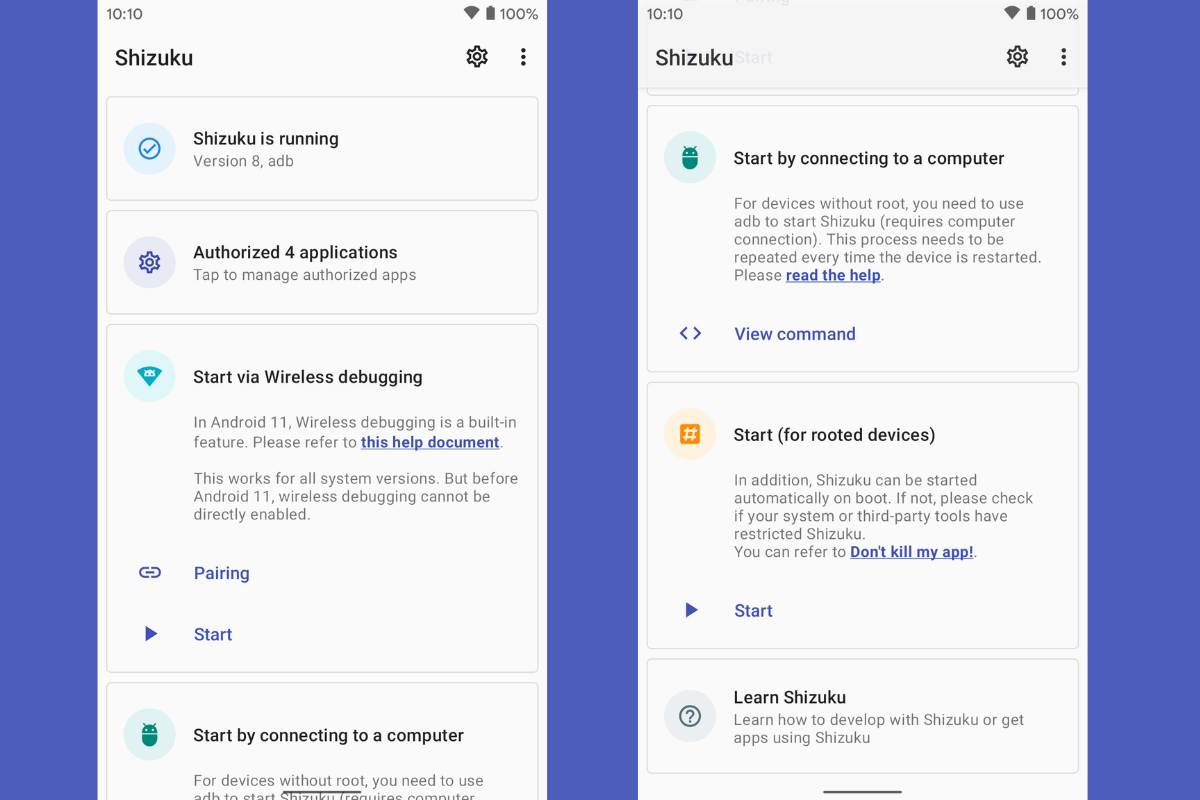
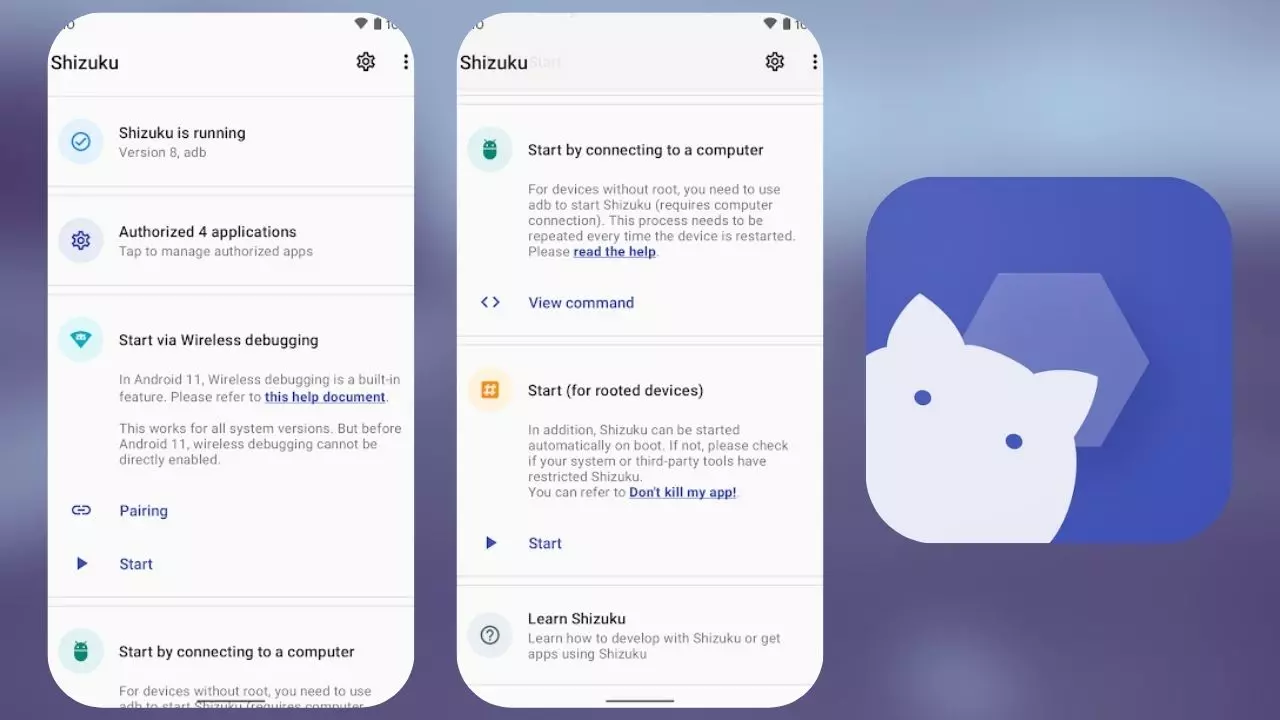
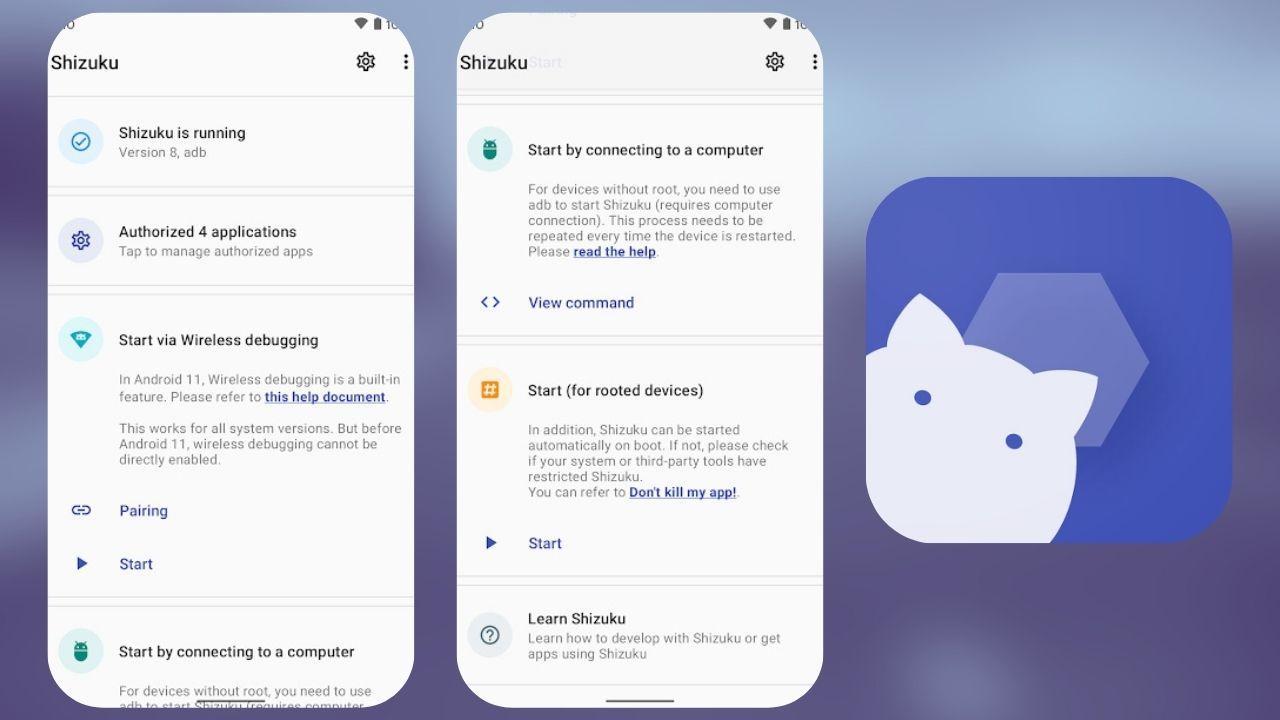
એકવાર તમારી પાસે ડેવલપર મેનૂ ઉપલબ્ધ થઈ જાય, પછી શિઝુકુ દાખલ કરો અને વિભાગ સુધી નીચે સ્ક્રોલ કરો વાયરલેસ ડિબગ સ્ટાર્ટઅપતમને પેરિંગ વિકલ્પ દેખાશે: જ્યારે તમે તેને ટેપ કરશો, ત્યારે એપ્લિકેશન એક સતત સૂચના જનરેટ કરશે જેનો ઉપયોગ તમે સિસ્ટમની ADB સેવા સાથે પેરિંગ કોડ દાખલ કરવા માટે થોડી વાર પછી કરશો.
આગળ, એન્ડ્રોઇડ ડેવલપર મેનૂ પર જાઓ અને મુખ્ય સ્વીચ અને વિકલ્પ બંનેને સક્ષમ કરો વાયરલેસ ડિબગીંગતે જ સબમેનુમાં, "સિંક કોડ સાથે ઉપકરણને લિંક કરો" પસંદ કરો જેથી સિસ્ટમ તમને છ-અંકનો પિન બતાવે જે ટૂંકા ગાળા માટે સક્રિય રહેશે.
જોડી કોડને ધ્યાનમાં રાખીને, તમારે ફક્ત સૂચનાઓ વિસ્તૃત કરો અને શિઝુકુના સૂચના પર ટેપ કરો. જોડી બનાવવા સંબંધિત. એક ટેક્સ્ટ બોક્સ ખુલશે જ્યાં તમે તે છ અંકો દાખલ કરશો, આમ શિઝુકુ અને ફોનની વાયરલેસ ADB સેવા વચ્ચે જોડી બનાવવાની પ્રક્રિયા બંધ થશે.
એકવાર જોડી બનાવવાનું પૂર્ણ થઈ જાય, પછી શિઝુકુ એપ્લિકેશન પર પાછા ફરો અને બટન દબાવો. પ્રારંભ કરોઆ એપ આંતરિક રીતે બેકગ્રાઉન્ડમાં ચાલતા કમાન્ડ્સ પ્રદર્શિત કરશે, પરંતુ મુખ્ય સ્ક્રીનની ટોચ તપાસવાની મહત્વની બાબત છે. જો તમને "શિઝુકુ સક્રિય છે" અથવા તેના જેવું કંઈક સંદેશ દેખાય છે, તો તેનો અર્થ એ છે કે સેવા સફળતાપૂર્વક શરૂ થઈ ગઈ છે અને સુસંગત એપ્સ હવે ઍક્સેસની વિનંતી કરી શકે છે.
એન્ડ્રોઇડ 10 અથવા તેના પહેલાના વર્ઝન પર (પીસી અને કેબલનો ઉપયોગ કરીને) શિઝુકુ ઇન્સ્ટોલ કરો
જો તમારો ફોન એન્ડ્રોઇડ 10 અથવા તેના પહેલાના વર્ઝન પર ચાલે છે, તો પણ તમે શિઝુકુનો લાભ લઈ શકો છો, જોકે પ્રક્રિયા થોડી વધુ પરંપરાગત છે: તમારે ADB ઇન્સ્ટોલ કરેલું કમ્પ્યુટર અને USB કેબલની જરૂર પડશે.તે જટિલ નથી, પરંતુ તેમાં થોડા વધુ પગલાં લેવાનો સમાવેશ થાય છે.
સૌપ્રથમ, પહેલાની જેમ જ તમારા ફોન પર ડેવલપર વિકલ્પો અને USB ડિબગીંગ સક્ષમ કરો. પછી, તમારા ઉપકરણને ડેટા કેબલ વડે તમારા કમ્પ્યુટર સાથે કનેક્ટ કરો અને તમારા PC પર ADB બાઈનરી ગોઠવોસત્તાવાર SDK પ્લેટફોર્મ ટૂલ્સ ઇન્સ્ટોલ કરીને અથવા ન્યૂનતમ ADB પેકેજ ઇન્સ્ટોલ કરીને.
બધું ઇન્સ્ટોલ કર્યા પછી, ADB સ્થિત ફોલ્ડરમાં કમાન્ડ વિન્ડો (Windows પર CMD અથવા PowerShell, macOS અથવા Linux પર ટર્મિનલ) ખોલો અને ચલાવો. મોબાઇલ ફોન યોગ્ય રીતે શોધાયેલ છે કે નહીં તે તપાસવા માટે adb ઉપકરણો પરફોન પર એક ડાયલોગ બોક્સ દેખાશે જેમાં પીસીના ફિંગરપ્રિન્ટને અધિકૃત કરવા માટે કહેવામાં આવશે; સ્વીકારો જેથી ADB સમસ્યા વિના વાતચીત કરી શકે.
આગળનું પગલું શિઝુકુ પર જવાનું અને વિકલ્પ શોધવાનું છે તમારા એન્ડ્રોઇડ વર્ઝન અને એપના આધારે જરૂરી ADB કમાન્ડ જુઓ. અને તેને કોપી કરો. એપ્લિકેશનમાં સામાન્ય રીતે "વ્યૂ કમાન્ડ" બટન અને પછી "કોપી" બટન હોય છે, જેથી તમે તમારા કમ્પ્યુટર પર ગમે તે માધ્યમથી ટેક્સ્ટની તે લાઇન મોકલી શકો.
એકવાર તમારા પીસી પર આદેશ આવી જાય, પછી તેને ADB વિન્ડોમાં પેસ્ટ કરો અને તેને ચલાવો. આ આદેશ શિઝુકુ સેવા શરૂ કરશે અને તેને જરૂરી પરવાનગીઓ સોંપશે, જેથી તમારે એપ્લિકેશનમાં કોઈપણ "સ્ટાર્ટ" બટન દબાવવાની જરૂર રહેશે નહીં. આ ઉપયોગની સ્થિતિમાં, સ્ટાર્ટઅપ ADB કમાન્ડથી જ કરવામાં આવે છે.
શિઝુકુ આંતરિક રીતે કેવી રીતે કાર્ય કરે છે અને તેની પાસે કઈ પરવાનગીઓ છે
ટેકનિકલ દૃષ્ટિકોણથી, શિઝુકુ એક પ્રક્રિયા શરૂ કરે છે વિસ્તૃત વિશેષાધિકારો જે આંતરિક સિસ્ટમ API ને બોલાવી શકે છે અન્ય એપ્લિકેશનો વતી. એટલે કે, તે એક પ્રકારનું વિશેષાધિકૃત સત્ર બનાવે છે, જે ઉચ્ચ પરવાનગીઓ સાથે શેલ જેવું જ છે, પરંતુ Android ના સુરક્ષા ધોરણોમાં ફ્રેમ થયેલ છે.
શિઝુકુનો લાભ લેવા માંગતી એપ્લિકેશનો તે સેવા સાથે વાતચીત કરવા માટે સપોર્ટ લાગુ કરે છે, જેથી જ્યારે તેમને સુરક્ષિત સેટિંગ ઍક્સેસ કરવાની અથવા ચોક્કસ પદ્ધતિઓ ચલાવવાની જરૂર હોય, તેઓ સિસ્ટમ પાસે સીધી પરવાનગી માંગતા નથી, પરંતુ શિઝુકુ પાસે માંગે છે.વપરાશકર્તાને અધિકૃતતા વિનંતી મળે છે અને તે ઍક્સેસ આપવી કે નહીં તે નક્કી કરે છે, જેમ કે રૂટ પરવાનગીઓ કેવી રીતે હેન્ડલ કરવામાં આવે છે.
સામાન્ય રીતે શિઝુકુ દ્વારા સંચાલિત થતી પરવાનગીઓ અને ક્ષમતાઓમાં, કેટલીક ખાસ કરીને સંવેદનશીલ તરીકે અલગ પડે છે, જેમ કે WRITE_SECURE_SETTINGS, આંતરિક આંકડાઓની ઍક્સેસ, પેકેજ મેનેજમેન્ટ, ચોક્કસ લોગ વાંચન અને અન્ય અદ્યતન કામગીરી. આ બધું સામાન્ય રીતે ડેવલપર્સ અથવા રૂટેડ ઉપકરણો માટે આરક્ષિત સુવિધાઓને સક્ષમ કરવાનો છે.
આ સિસ્ટમમાં એક સત્તાવાર ઉપયોગિતા પણ શામેલ છે જેને રીશજે શિઝુકુ જે વિશેષાધિકૃત પ્રક્રિયા જાળવી રાખે છે તેનો લાભ લે છે. રિશનો આભાર, ઉચ્ચ-સ્તરીય આદેશો શરૂ કરવાનું શક્ય છે જાણે તમે ADB શેલમાં હોવ, પરંતુ સીધા ઉપકરણમાંથી અથવા ઓટોમેશન એપ્લિકેશનોમાંથીજો તેઓ તેને કેવી રીતે સંકલિત કરવું તે જાણતા હોય તો.
ઉદાહરણ તરીકે, તમે "whoami" જેવા આદેશો ચલાવવા માટે rish નો ઉપયોગ કરી શકો છો, એક સરળ આદેશથી તમારા ફોનને રીબૂટ કરી શકો છો, અથવા વધુ જટિલ સ્ક્રિપ્ટો લોન્ચ કરી શકો છો, આ બધું દર વખતે તમારા PC સાથે કેબલ કનેક્ટ કર્યા વિના. ટાસ્કર અથવા મેક્રોડ્રોઇડ જેવા ટૂલ્સ સાથે મળીને, તે ખૂબ જ શક્તિશાળી ઓટોમેશનના દરવાજા ખોલે છે. જે અગાઉ રૂટ વપરાશકર્તાઓ માટે આરક્ષિત હતા.
શિઝુકુ એક એડવાન્સ્ડ પરમિશન મેનેજર તરીકે
વ્યવહારમાં, શિઝુકુ એક જેવું વર્તન કરે છે Android માટે ખાસ પરવાનગીઓનું કેન્દ્રિયકૃત મેનેજરદરેક એપ્લિકેશનને ઍક્સેસિબિલિટી સેવાઓ, ADB આદેશો, અથવા તો એડમિનિસ્ટ્રેટર પરવાનગીઓની ઍક્સેસની વિનંતી કરવાને બદલે, શિઝુકુ મધ્યસ્થી તરીકે કાર્ય કરે છે અને તે વિનંતીઓને એકીકૃત રીતે ચેનલ કરે છે.
આ કંઈક અંશે સુપરએસયુ અથવા મેજિસ્ક મેનેજર જેવી ઉપયોગિતાઓ જે કરતી હતી તેની યાદ અપાવે છે, પરંતુ બિન-રુટેડ ઉપકરણોની દુનિયામાં અનુકૂળ છે. એકવાર તમે શિઝુકુને જરૂરી ઍક્સેસ આપી દો (ક્યાં તો રૂટ કરીને, અથવા ADB સાથે સેવા શરૂ કરીને), બાકીની સુસંગત એપ્લિકેશનો ફક્ત તેમને જે જોઈએ છે તે માટે પૂછે છે.
આ અભિગમનો એક મોટો ફાયદો એ છે કે તે દરેક એપ્લિકેશનને ઍક્સેસિબિલિટી પરવાનગીઓનો દુરુપયોગ કરવાથી અથવા તમને ADB આદેશો મેન્યુઅલી ચલાવવા માટે દબાણ કરવાથી અટકાવે છે. દર વખતે જ્યારે તમે કોઈ એડવાન્સ્ડ ફંક્શનને સક્રિય કરવા માંગો છો, ત્યારે તમે શિઝુકુને ફક્ત એક જ વાર અધિકૃત કરો છો, અને ત્યારથી, બધું તે સામાન્ય ફિલ્ટરમાંથી પસાર થાય છે.
ઉદાહરણ તરીકે, જો તમે એડવાન્સ્ડ બેટરી લોગિંગને સક્ષમ કરવા માંગતા હો, છુપાયેલા ઇન્ટરફેસ સેટિંગ્સમાં ફેરફાર કરવા માંગતા હો, અથવા ADB સાથે ગડબડ કર્યા વિના "એપ ઑપ્સ" પરવાનગીઓ આપવા માંગતા હો, શિઝુકુ તે દરવાજા ખોલવા માટે મુખ્ય ચાવી તરીકે કામ કરે છે.હંમેશા, અલબત્ત, Android તેના API દ્વારા જે પરવાનગી આપે છે તેની મર્યાદામાં અને સંપૂર્ણ રૂટ જે મહત્તમ ઊંડાઈ આપે છે તે સુધી પહોંચ્યા વિના.
એકમાત્ર નોંધપાત્ર ખામી એ છે કે, આ બધું કામ કરવા માટે, એપ્લિકેશન ડેવલપર્સે શિઝુકુ માટે સ્પષ્ટપણે સપોર્ટને એકીકૃત કરવો આવશ્યક છે.ફક્ત તેને ઇન્સ્ટોલ કરવું અને બધી એપ્લિકેશનો જાદુઈ રીતે અદ્યતન ઍક્સેસ મેળવવાની અપેક્ષા રાખવી પૂરતું નથી: દરેક પ્રોજેક્ટને તેના API ને અનુકૂલિત કરીને તેનો ઉપયોગ કરવો પડશે. તેઓ હજુ બહુમતી નથી, પરંતુ સંખ્યા વધી રહી છે, અને પહેલાથી જ કેટલાક જાણીતા ઉદાહરણો છે.
સિસ્ટમયુઆઈ ટ્યુનર અને શિઝુકુ: રૂટ વિના એન્ડ્રોઇડને સ્ક્વિઝ કરવા માટેનું સંયોજન
શિઝુકુથી સૌથી વધુ ફાયદો થતા સાધનોમાં શામેલ છે સિસ્ટમયુઆઈ ટ્યુનરમાટે રચાયેલ એપ્લિકેશન છુપાયેલા Android ઇન્ટરફેસ વિકલ્પોને શોધો અને સંશોધિત કરોતેનો ધ્યેય જૂના "સિસ્ટમ ઇન્ટરફેસ સેટિંગ્સ" મેનૂને પુનઃપ્રાપ્ત અને વિસ્તૃત કરવાનો છે જેને ગૂગલે સમય જતાં ધીમે ધીમે દફનાવી દીધું હતું અને જેને ઘણા ઉત્પાદકોએ ફક્ત અક્ષમ કરી દીધું છે.
સિસ્ટમયુઆઈ ટ્યુનરને રૂટ એક્સેસની જરૂર નથી, પરંતુ તેની સંપૂર્ણ ક્ષમતાને અનલૉક કરવા માટે, તેને ADB દ્વારા ચોક્કસ અદ્યતન પરવાનગીઓની જરૂર છે, જેમ કે સેટિંગ્સમાં લખવાની ક્ષમતા. આંતરિક ડિસ્પ્લે અને સૂચના પરિમાણોને સુરક્ષિત અથવા ઍક્સેસ કરો. આ તે જગ્યા છે જ્યાં શિઝુકુ આવે છે, જે તેને તમારા મોબાઇલ ઉપકરણથી સીધા જ તે પરવાનગીઓ આપોકમ્પ્યુટર ચાલુ કર્યા વિના.
એકવાર રૂપરેખાંકિત થઈ ગયા પછી, Shizuku + SystemUI ટ્યુનર સંયોજન તમને તત્વોને સમાયોજિત કરવાની મંજૂરી આપે છે જેમ કે સ્ટેટસ બાર, ક્વિક સેટિંગ્સમાં આઇકોનનો ક્રમ અને સંખ્યા, ઇમર્સિવ મોડ, અથવા એનિમેશનની ગતિહંમેશા તમારા કસ્ટમાઇઝેશન લેયર અને તમારા Android સંસ્કરણ દ્વારા નિર્ધારિત મર્યાદાઓની અંદર.
SystemUI ટ્યુનરના ડેવલપર પણ એક ઓફર કરે છે રુટ અથવા શિઝુકુ વિના સેટિંગ્સ.સિસ્ટમમાં લખવા માટે ચોક્કસ એડ-ઓનપ્લે સ્ટોરના નિયમો આ પ્લગઇનને ફક્ત ટેસ્ટ-ઓન્લી એપ્લિકેશન તરીકે જાહેર કરે છે અને જૂના API (Android 5.1) તરફ નિર્દેશ કરે છે તેનો લાભ લઈને, તેને સ્ટોર દ્વારા સીધા વિતરિત કરવામાં આવતા અટકાવે છે. શિઝુકુ-સુસંગત એપ્લિકેશન ઇન્સ્ટોલ કરવા માટે, તેને ખાસ વિકલ્પોનો ઉપયોગ કરીને ઇન્સ્ટોલ કરવું આવશ્યક છે, સામાન્ય રીતે ADB અને `-to` ફ્લેગ સાથે.
આ સંયોજનોનો આભાર, જે વપરાશકર્તાઓ પહેલા ઇન્ટરફેસ ફેરફારો કરવા માટે રૂટ એક્સેસ પર આધાર રાખતા હતા તેઓ હવે કરી શકે છે પ્રમાણમાં ઓછા જોખમ સાથે તેમાંથી ઘણી સેટિંગ્સમાં ફેરફાર કરોએ પણ જાણીને કે જો કંઈક ખોટું થાય તો ADB આદેશોમાંથી અથવા એપ્લિકેશનમાંથી જ સમસ્યારૂપ કીને પાછી ફેરવવી, દૂર કરવી અથવા ગોઠવણીઓ રીસેટ કરવી શક્ય છે.
શિઝુકુનો ઉપયોગ કરીને સિસ્ટમયુઆઈ ટ્યુનરના મુખ્ય કાર્યો અને વિભાગો
સિસ્ટમયુઆઈ ટ્યુનર તેની સેટિંગ્સને આમાં ગોઠવે છે વિવિધ વર્ગોમાં તમારા પર ભાર ન આવે તે માટે, તેમાંના ઘણા શિઝુકુને કારણે મળેલી ઉન્નત પરવાનગીઓનો લાભ લે છે. દરેક વિભાગમાં, જ્યારે કોઈ ફેરફાર સંવેદનશીલ હોય અથવા ચોક્કસ બ્રાન્ડ્સ સાથે વિચિત્ર વર્તન કરી શકે ત્યારે તમને ચેતવણીઓ મળશે.
ના ભાગમાં સ્ટેટસ બાર અને સૂચનાઓઉદાહરણ તરીકે, તમે કયા આઇકોન પ્રદર્શિત થાય છે તે બદલી શકો છો (મોબાઇલ ડેટા, વાઇ-ફાઇ, એલાર્મ, વગેરે), બેટરી ટકાવારી દેખાવા માટે દબાણ કરી શકો છો, ઘડિયાળમાં સેકન્ડ ઉમેરી શકો છો અથવા ક્લીનર સ્ક્રીનશોટ માટે ડેમો મોડમાં ફેરફાર કરી શકો છો. Android સ્કિન (AOSP, One UI, MIUI, EMUI, વગેરે) પર આધાર રાખીને, આ બધા વિકલ્પો એકસરખા કામ કરશે નહીં.
નો વિભાગ એનિમેશન અને દ્રશ્ય અસરો તે તમને સામાન્ય ડેવલપર સેટિંગ્સ કરતાં ઘણી વધુ વિગતવાર વિન્ડોઝ ખુલવાની અને બંધ થવાની ગતિ, સંક્રમણો અને અન્ય ઇન્ટરફેસ હિલચાલમાં ફેરફાર કરવાની મંજૂરી આપે છે. આ એનિમેશન ઘટાડવાથી વધુ પ્રવાહીતાની છાપ મળી શકે છે, જ્યારે તેમને વધારવાથી તે લોકો માટે છે જેઓ વધુ આકર્ષક અસર પસંદ કરે છે.
ની કેટેગરીમાં ક્રિયાપ્રતિક્રિયાઓ અને UI આ વિભાગમાં નેવિગેશન હાવભાવ, સૂચના શેડની સ્થિતિ અને વર્તન, ઝડપી સેટિંગ્સ કેવી રીતે મેનેજ કરવામાં આવે છે અને વોલ્યુમ સાથે "ડિસ્ટર્બ કરશો નહીં" નું રૂપરેખાંકન સંબંધિત વિકલ્પો છે. અહીં તમે, ઉદાહરણ તરીકે, જ્યારે તમે સૂચના શેડ નીચે ખેંચો છો ત્યારે ચોક્કસ ચિહ્નો અન્ય લોકો સમક્ષ પ્રદર્શિત કરવા માટે સિસ્ટમને ગોઠવી શકો છો, અથવા વધુ આક્રમક પૂર્ણ-સ્ક્રીન મોડ્સ સક્રિય કરી શકો છો.
નો વિસ્તાર નેટવર્ક અને કનેક્ટિવિટી તે મોબાઇલ ડેટા, વાઇ-ફાઇ અને એરપ્લેન મોડ સંબંધિત વિગતો પર ધ્યાન કેન્દ્રિત કરે છે. જ્યારે તમે એરપ્લેન મોડ (બ્લુટુથ, NFC, વાઇ-ફાઇ, વગેરે) સક્રિય કરો છો, ત્યારે SMS અને ડેટા સેટિંગ્સને સમાયોજિત કરો છો, અથવા કેટલાક કેરિયર્સ દ્વારા લાદવામાં આવેલી ચોક્કસ ટિથરિંગ મર્યાદાઓને બાયપાસ કરવાનો પ્રયાસ કરો છો, હંમેશા તમારા ફર્મવેરની મર્યાદાઓમાં, ત્યારે તમે કયા રેડિયો બંધ કરવા તે બદલી શકો છો.
છેલ્લે, વિભાગ અદ્યતન વિકલ્પો તે ખૂબ જ અનુભવી વપરાશકર્તાઓ માટે રચાયેલ છે જેઓ જાણે છે કે તેઓ કઈ સિસ્ટમ કીમાં ફેરફાર કરવા માંગે છે. અહીંથી, તમે આંતરિક ચલોને દબાણ કરી શકો છો, ઉત્પાદક દ્વારા છુપાયેલા સેટિંગ્સને ખુલ્લા પાડી શકો છો અને ઓછા દસ્તાવેજીકૃત ફેરફારો સાથે પ્રયોગ કરી શકો છો. તે સ્પષ્ટપણે તે સ્થાન છે જ્યાં તમારે અત્યંત સાવધાની સાથે આગળ વધવું જોઈએ અને તમે જે કંઈ બદલો છો તેની નોંધ લેવી જોઈએ.
વાસ્તવિક મર્યાદાઓ: ઉત્પાદકો, સ્તરો અને સુસંગતતા
જોકે શિઝુકુ અને સિસ્ટમયુઆઈ ટ્યુનર શક્યતાઓની ખૂબ જ વિશાળ શ્રેણી પ્રદાન કરે છે, તે સ્પષ્ટ હોવું જોઈએ કે તેઓ દરેક ઉત્પાદક અથવા કસ્ટમાઇઝેશન સ્તર દ્વારા લાદવામાં આવેલા નિયંત્રણોને બાયપાસ કરી શકતા નથી.જો તમારા ROM એ સિસ્ટમ સેટિંગ દૂર કરી દીધી હોય અથવા પેચ કરી દીધી હોય, તો કોઈ જાદુ કામ કરશે નહીં: ADB કે Shizuku તેમાં ફેરફાર કરી શકશે નહીં.
એન્ડ્રોઇડ AOSP અથવા ઓછી કર્કશ સ્કિનવાળા ઉપકરણો પર, મોટાભાગના કાર્યો સામાન્ય રીતે સારી રીતે વર્તે છે, પરંતુ MIUI/HyperOS, EMUI અથવા કેટલાક સેમસંગ અમલીકરણો જેવા ઉચ્ચ કસ્ટમાઇઝ્ડ ROM પર, ઘણા વિકલ્પો કંઈ ન કરી શકે, આંશિક રીતે કામ કરી શકે અથવા સીધી સમસ્યાઓનું કારણ બની શકે.એવા આત્યંતિક કિસ્સાઓ છે, જેમ કે TouchWiz ના અમુક જૂના વર્ઝન જ્યાં SystemUI ટ્યુનર ભાગ્યે જ કામ કરી શકે છે.
ફોરમમાં ખૂબ ચર્ચિત ઉદાહરણ એ છે કે બેટરી આઇકોન છુપાવવામાં અને ફક્ત ટકાવારી દર્શાવવામાં અસમર્થતા સ્ટેટસ બારમાં. ઘણા વર્તમાન ફર્મવેરમાં, ટેક્સ્ટ અને પિક્ટોગ્રામ એક જ સ્વીચ સાથે જોડાયેલા હોય છે; જો તમે એક દૂર કરો છો, તો બંને અદૃશ્ય થઈ જાય છે. આ કિસ્સાઓમાં, જો તમે SystemUI ટ્યુનર, Shizuku, અથવા ADB આદેશો અજમાવો છો, તો પણ પરિણામ સમાન રહેશે, કારણ કે તે ઉત્પાદકના પોતાના SystemUI ની મર્યાદા છે.
નાઇટ મોડ અથવા અમુક સ્ક્રીન મોડ્સ જેવા નાજુક સેટિંગ્સ પણ છે, જે સક્રિય થવા પર, વિચિત્ર ગ્લિચનું કારણ બની શકે છે, જેમ કે કાળી સ્ક્રીનથી લઈને અનિયમિત ઇન્ટરફેસ વર્તન સુધીડેવલપર સામાન્ય રીતે આ પરિસ્થિતિઓને ઉલટાવી દેવા માટે કટોકટી ADB આદેશો પ્રદાન કરે છે, ઉદાહરણ તરીકે Settings.Secure માંથી ચોક્કસ કી દૂર કરીને.
કોઈ પણ સંજોગોમાં, SystemUI ટ્યુનરને અનઇન્સ્ટોલ કરવાથી અથવા Shizuku નો ઉપયોગ બંધ કરવાથી હંમેશા બધા ફેરફારો આપમેળે પાછા ફરતા નથી, ખાસ કરીને Android ના જૂના સંસ્કરણો પર. તમે શું બદલી રહ્યા છો તે ક્યાંક લખી લેવાની સલાહ આપવામાં આવે છે. અને જો તમારે પછીથી પાછા ફરવાની જરૂર પડે તો, એપ્લિકેશન પરવાનગી આપે ત્યારે સેટિંગ્સ નિકાસ પણ કરી શકો છો.
આપણે જે કંઈ જોયું છે તે બધું જોતાં, શિઝુકુ એડવાન્સ્ડ એન્ડ્રોઇડ યુઝર્સ માટે એક પ્રકારનું સ્વિસ આર્મી નાઇફ બની ગયું છે: તે તમને ડીપ ફંક્શન્સને સક્રિય કરવા, સંવેદનશીલ પરવાનગીઓનું સંચાલન કરવા અને SystemUI ટ્યુનર જેવા ટૂલ્સનો સૌથી વધુ લાભ મેળવવાની મંજૂરી આપે છે. સિસ્ટમને પ્રમાણમાં અકબંધ રાખીને, ઘણા કિસ્સાઓમાં રૂટ કરવાનું ટાળીને, અને સંવેદનશીલ એપ્લિકેશનો સાથે જોખમ ઘટાડીને, જો સમજદારીપૂર્વક ઉપયોગ કરવામાં આવે તો, ફેરફારોની નોંધ લઈને અને દરેક ઉત્પાદકની મર્યાદાઓનું સન્માન કરીને, તમારા મોબાઇલને સ્ટોક ગોઠવણી જે ઓફર કરે છે તેનાથી એક પગલું આગળ લઈ જવાનો કદાચ સૌથી અનુકૂળ અને સલામત રસ્તો છે.

વિવિધ ડિજિટલ મીડિયામાં દસ વર્ષથી વધુ અનુભવ સાથે ટેક્નોલોજી અને ઈન્ટરનેટ મુદ્દાઓમાં વિશેષતા ધરાવતા સંપાદક. મેં ઈ-કોમર્સ, કોમ્યુનિકેશન, ઓનલાઈન માર્કેટિંગ અને એડવર્ટાઈઝીંગ કંપનીઓ માટે એડિટર અને કન્ટેન્ટ સર્જક તરીકે કામ કર્યું છે. મેં અર્થશાસ્ત્ર, ફાઇનાન્સ અને અન્ય ક્ષેત્રોની વેબસાઇટ્સ પર પણ લખ્યું છે. મારું કામ પણ મારું પેશન છે. હવે, માં મારા લેખો દ્વારા Tecnobits, હું દરેક સમાચાર અને નવી તકોનું અન્વેષણ કરવાનો પ્રયાસ કરું છું જે ટેક્નોલોજીની દુનિયા આપણને દરરોજ આપણા જીવનને સુધારવા માટે આપે છે.