રાઉટર સુરક્ષા એ તમારા હોમ નેટવર્ક માટે ઘૂસણખોરી અને બાહ્ય હુમલાઓ સામે રક્ષણની પ્રથમ હરોળ છે. આજે આપણે તમારા રાઉટરને સુરક્ષિત રીતે ગોઠવેલ છે તેની ખાતરી કરવા માટે કેટલીક આવશ્યક તપાસોની ચર્ચા કરીશું: ફર્મવેર અપડેટ કરવું, મજબૂત પાસવર્ડનો ઉપયોગ કરવો અને કનેક્ટેડ ઉપકરણોનું સંચાલન કરવું, વગેરે. તમારા ડિજિટલ ઘરને સુરક્ષિત અને જોખમમુક્ત રાખવા માટે આ પગલાં આવશ્યક છે.
તમારું રાઉટર સુરક્ષિત રીતે ગોઠવેલું છે કે નહીં તે જાણવું શા માટે મહત્વપૂર્ણ છે?
તમારું રાઉટર સુરક્ષિત રીતે ગોઠવેલું છે કે નહીં તે નક્કી કરવા માટે, તમારે ચકાસણી તપાસ કરવાની જરૂર છે. આ રીતે, તમે જાણશો કે તમારું રાઉટર એક વિશ્વસનીય કવચ છે જે ફક્ત તમારી માહિતી જ નહીં પરંતુ તમારા ઉપકરણો અને ડિજિટલ પ્રતિષ્ઠાનું પણ રક્ષણ કરે છે. જો તમે આ તપાસો નહીં કરો, તો તમારું નેટવર્ક ઘુસણખોરી અને બિનજરૂરી જોખમો માટે ખુલ્લું દ્વાર બની શકે છે..
આ મુખ્ય છે તમારું રાઉટર સુરક્ષિત રીતે ગોઠવેલું છે કે નહીં તે જાણવાના કારણો:
- તમારા વ્યક્તિગત ડેટાને સુરક્ષિત કરોરાઉટર તમારા નેટવર્કનો મુખ્ય પ્રવેશ બિંદુ છે. જો તે ખોટી રીતે ગોઠવાયેલ હોય, તો હુમલાખોર તમારા પાસવર્ડ્સ, ઇમેઇલ્સને અટકાવી શકે છે અથવા તમારી શેર કરેલી ફાઇલોને પણ ઍક્સેસ કરી શકે છે.
- તમે નેટવર્ક ઘૂસણખોરી અટકાવો છોઅસુરક્ષિત રાઉટર તૃતીય પક્ષોને પરવાનગી વિના તમારા Wi-Fi સાથે કનેક્ટ થવા દે છે, તમારા ડેટાનો ઉપયોગ કરે છે અને તમારા ઉપકરણોને ખુલ્લા પાડે છે. કેમેરા, પીસી અને મોબાઇલ ફોન બધા પર હુમલો થઈ શકે છે.
- બાહ્ય હુમલાઓ સામે રક્ષણસાયબર ગુનેગારો ઘણીવાર હુમલા કરવા માટે નબળા રૂપરેખાંકનોનો ઉપયોગ કરે છે.
- કાનૂની જવાબદારીઓનું નિવારણજો કોઈ તમારા નેટવર્કનો ઉપયોગ ગેરકાયદેસર પ્રવૃત્તિઓ માટે કરે છે, તો કનેક્શન તમારા નામે નોંધાયેલ છે.
તમારું રાઉટર સુરક્ષિત રીતે ગોઠવેલું છે કે નહીં તે કેવી રીતે જાણવું
જોકે ત્યાં છે હેકિંગથી બચવા માટે અપનાવી શકાય તેવી આદતોતમારું રાઉટર સુરક્ષિત રીતે ગોઠવેલું છે કે નહીં તે નક્કી કરવા માટે કેટલીક ફરજિયાત તપાસો છે. ઉદાહરણ તરીકે, ઍક્સેસ પાસવર્ડ તપાસો, Wi-Fi નેટવર્ક એન્ક્રિપ્શન, ફર્મવેર અપડેટ્સ, ફાયરવોલ રૂપરેખાંકન અને કનેક્ટેડ ડિવાઇસનું સંચાલન. ચાલો દરેકને વધુ વિગતવાર જોઈએ.
રાઉટર સેટિંગ્સ ઍક્સેસ કરો
તમારું રાઉટર સુરક્ષિત રીતે ગોઠવેલું છે કે નહીં તે શોધવા માટે સૌથી પહેલા તમારે વેબ બ્રાઉઝર ખોલો અને તમારા રાઉટરનું IP સરનામું લખો. (તે સામાન્ય રીતે 192.168.1.1 જેવું કંઈક હોય છે). તમારા મોબાઇલ ઉપકરણમાંથી તમારું IP સરનામું શોધવા માટે, સેટિંગ્સ - Wi-Fi - પર જાઓ - તમારા નેટવર્કને ટેપ કરીને પકડી રાખો અને નેટવર્ક મેનેજ કરો અથવા વિગતો પસંદ કરો.
એકવાર અંદર, રાઉટર સાથે આવતો ડિફોલ્ટ પાસવર્ડ બદલોડિફોલ્ટ પાસવર્ડ છોડવાની ભલામણ કરવામાં આવતી નથી. ખાતરી કરો કે તમે એક અનન્ય વપરાશકર્તા નામ અને પાસવર્ડનો ઉપયોગ કરો છો. "એડમિન" અથવા "યુઝરનેમ" જેવા સરળ, સરળતાથી અનુમાનિત સંયોજનો ટાળો. છેલ્લે, જો તે એકદમ જરૂરી ન હોય તો કંટ્રોલ પેનલની રિમોટ ઍક્સેસને અક્ષમ કરો.
વાઇફાઇ નેટવર્ક સુરક્ષા
તમે તમારા રાઉટર સેટિંગ્સ દ્વારા તમારી Wi-Fi નેટવર્ક સુરક્ષાને પણ મજબૂત બનાવી શકો છો. આ સંદર્ભમાં, WPA2 અથવા WPA3 એન્ક્રિપ્શનનો ઉપયોગ કરોWEP અથવા WPA નો ઉપયોગ કરવાનું ટાળો, કારણ કે તે હવે જૂના થઈ ગયા છે. વધુમાં, તમારા નેટવર્કને એક મજબૂત પાસવર્ડ આપવો જરૂરી છે: ઓછામાં ઓછા 12 અક્ષરો સાથે અક્ષરો, સંખ્યાઓ અને પ્રતીકોનું મિશ્રણ કરો.
જો તમે વિવેકબુદ્ધિનો વધારાનો સ્તર ઉમેરવા માંગતા હો, તો તમે કરી શકો છો ઉપલબ્ધ નેટવર્ક્સની યાદીમાંથી તમારા Wi-Fi ને છુપાવો. આ કરવા માટે, નીચે મુજબ કરો:
- વાયરલેસ સેટિંગ્સ (વાયરલેસ, વાઇ-ફાઇ સેટિંગ્સ અથવા વાયરલેસ ગોઠવણી) શોધો.
- SSID બ્રોડકાસ્ટિંગને અક્ષમ કરો ("SSID બ્રોડકાસ્ટ સક્ષમ કરો" અથવા "બ્રોડકાસ્ટ SSID").
- છેલ્લે, ફેરફારો સાચવો અને રાઉટર ફરીથી શરૂ કરો.
- એકવાર થઈ ગયા પછી, કનેક્ટ કરવા માટે તમારે તમારા ઉપકરણો પર નેટવર્ક નામ અને પાસવર્ડ મેન્યુઅલી દાખલ કરવો પડશે.
ફર્મવેર અપડેટ કરો
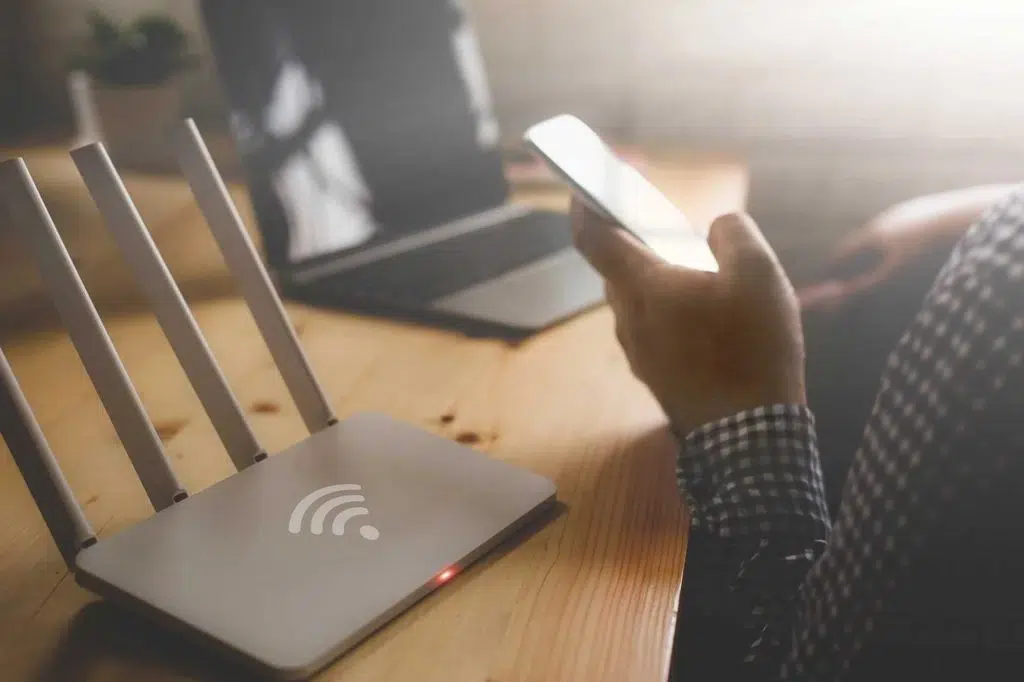
તમારા રાઉટરના ફર્મવેરને અપડેટ કરવું એ તમારા રાઉટરને સુરક્ષિત રીતે ગોઠવેલ છે તેની ખાતરી કરવા માટે સૌથી મહત્વપૂર્ણ તપાસોમાંની એક છે. ફર્મવેર એ તમારા રાઉટરની આંતરિક "ઓપરેટિંગ સિસ્ટમ" છે, અને ઉત્પાદકો બગ્સને સુધારવા, નબળાઈઓ દૂર કરવા અને પ્રદર્શન સુધારવા માટે અપડેટ્સ પ્રકાશિત કરે છે (તમારા ફોનની જેમ). ફર્મવેર અપડેટ કરવા માટે, નીચે મુજબ કરો::
- રાઉટરની સેટિંગ્સમાં અપડેટ વિભાગ શોધો: ફર્મવેર અપડેટ, સિસ્ટમ ટૂલ્સ, જાળવણી અથવા વહીવટ.
- વર્તમાન સંસ્કરણ તપાસો અને ઉત્પાદકની સત્તાવાર વેબસાઇટ પર ઉપલબ્ધ નવીનતમ સંસ્કરણ સાથે તેની તુલના કરો.
- ઉત્પાદકની વેબસાઇટ પરથી નવીનતમ ફર્મવેર ડાઉનલોડ કરો.
- અપડેટ ઇન્સ્ટોલ કરો. રાઉટરના કંટ્રોલ પેનલ પર, અપડેટ અથવા અપલોડ ફર્મવેર પસંદ કરો.
- ફરી શરૂ કરો અને તપાસો કે અપડેટ સફળ થયું.
ફર્મવેર અપડેટ કરતા પહેલા, તમે તમારી સેટિંગ્સનો બેકઅપ લઈ શકો છો. આ તમને જરૂર પડ્યે પાછલા સંસ્કરણ પર પાછા ફરવાની મંજૂરી આપશે. ઉપરાંત, અપડેટમાં વિક્ષેપ ન પાડો તે ખૂબ જ મહત્વપૂર્ણ છે.જો આવું થાય, તો રાઉટર બિનઉપયોગી બની શકે છે.
બીજી બાજુ, ધ્યાનમાં રાખો કે ફર્મવેર હંમેશા ઉત્પાદક પાસેથી ડાઉનલોડ કરવું શ્રેષ્ઠ છે, અન્ય સાઇટ્સ પરથી નહીં. (ટીપી-લિંક(ASUS, Huawei, Movistar, વગેરે) જો રાઉટર તમારા ઇન્ટરનેટ પ્રદાતાની માલિકીનું હોય, તો તેઓ અપડેટ્સનું સંચાલન કરવા માટે જવાબદાર હોઈ શકે છે. વપરાશકર્તા તરીકે, તમારી પાસે તેને મેન્યુઅલી અપડેટ કરવાની પરવાનગી ન પણ હોય.
ફાયરવોલ અને MAC ફિલ્ટરિંગ
સૌ પ્રથમ, ખાતરી કરો કે તમારા રાઉટરનું ફાયરવોલ સક્ષમ છે. બીજું, કયા ઉપકરણો કનેક્ટ થઈ શકે છે તે મર્યાદિત કરવા માટે MAC સરનામાં ફિલ્ટરિંગ ગોઠવોઆ ખૂબ જ ઉપયોગી છે, કારણ કે તમે ફક્ત તમારા ઘરમાં ઉપયોગમાં લેવાતા ઉપકરણોનો જ સમાવેશ કરી શકો છો, જેથી તમારી પરવાનગી વિના બીજું કોઈ નેટવર્ક સાથે કનેક્ટ ન થઈ શકે.
કનેક્ટેડ ડિવાઇસને સમયાંતરે તપાસો
તમારું રાઉટર સુરક્ષિત રીતે ગોઠવેલું છે કે નહીં તે ચકાસવા માટે તમારે બીજી એક વસ્તુ કરવી જોઈએ તે છે કનેક્ટેડ ડિવાઇસની સમીક્ષા કરવી. તમે સમયાંતરે રાઉટરની સેટિંગ્સમાંથી આ સૂચિ ચકાસી શકો છો. જો તમને કોઈ અજાણ્યા ડિવાઇસ દેખાય, તો તરત જ પાસવર્ડ બદલો. જો આવું વારંવાર થાય છે, તો શ્રેષ્ઠ કાર્યવાહી એ છે કે મુલાકાતીઓ માટે મહેમાન નેટવર્ક સેટ કરો, તમારા મુખ્ય નેટવર્કથી અલગ.
તમારું રાઉટર સુરક્ષિત રીતે ગોઠવેલું છે કે નહીં તે નક્કી કરવા માટે ફરજિયાત તપાસ: નિષ્કર્ષ
તમારા હોમ નેટવર્ક અને કનેક્ટેડ ડિવાઇસને સુરક્ષિત રાખવા માટે તમારું રાઉટર સુરક્ષિત રીતે ગોઠવેલું છે કે નહીં તે તપાસવું જરૂરી છે. ડિફોલ્ટ પાસવર્ડ બદલવા, WPA2 અથવા WPA3 એન્ક્રિપ્શનનો ઉપયોગ કરવો, ફર્મવેરને અપડેટ રાખવું અને ફાયરવોલને સક્ષમ કરવું એ બધા મહત્વપૂર્ણ પગલાં છે. ઘૂસણખોરી અને ડેટા ચોરીના જોખમને ઘટાડવા માટેના મૂળભૂત પગલાં.
આ નાની પણ મહત્વપૂર્ણ ક્રિયાઓ તેઓ સુરક્ષિત અને અસુરક્ષિત નેટવર્ક વચ્ચે તફાવત કરી શકે છે.આમ કરીને, તમે સ્થિર, ખાનગી કનેક્શનની ખાતરી આપી શકો છો અને તમારા રાઉટરને બાહ્ય જોખમો સામે રક્ષણ આપી શકો છો જે તમારા પર હુમલો કરી શકે છે.

હું ખૂબ જ નાનો હતો ત્યારથી હું વૈજ્ઞાનિક અને તકનીકી પ્રગતિ સાથે સંબંધિત દરેક વસ્તુ વિશે ખૂબ જ ઉત્સુક હતો, ખાસ કરીને તે જે આપણા જીવનને સરળ અને વધુ મનોરંજક બનાવે છે. મને નવીનતમ સમાચાર અને વલણો સાથે અદ્યતન રહેવાનું અને હું જે સાધનો અને ગેજેટ્સનો ઉપયોગ કરું છું તેના વિશે મારા અનુભવો, અભિપ્રાયો અને સલાહ શેર કરવાનું પસંદ કરું છું. આનાથી હું પાંચ વર્ષ પહેલાં વેબ લેખક બન્યો, મુખ્યત્વે Android ઉપકરણો અને Windows ઑપરેટિંગ સિસ્ટમ્સ પર ધ્યાન કેન્દ્રિત કર્યું. શું જટિલ છે તે સરળ શબ્દોમાં સમજાવતા શીખ્યો છું જેથી મારા વાચકો તેને સરળતાથી સમજી શકે.