
ના વિતરણ પાછળ છે તે જ ટીમ Linux મિન્ટ માટે પણ જવાબદાર છે હિપ્નોટિક્સ, એક ખેલાડી ઓપન સોર્સ IPTV. તે સ્પષ્ટ છે કે તે Linux પર ઉપલબ્ધ છે, પરંતુ ઘણા વપરાશકર્તાઓ આશ્ચર્ય કરે છે કે શું હાલમાં Windows માટે Hypnotix નું સંસ્કરણ છે. અમે આ લેખમાં આ અને અન્ય મુદ્દાઓને સંબોધિત કરીએ છીએ.
સૌ પ્રથમ, આપણે યાદ રાખવું જોઈએ કે આઇપીટીવી (ઇન્ટરનેટ પ્રોટોકોલ ટેલિવિઝન) એ ટેક્નોલોજી છે જે આપણને આનંદ માણવા દે છે ઇન્ટરનેટ પર ટેલિવિઝન પ્રસારણ, પરંપરાગત પદ્ધતિઓનો ઉત્તમ વિકલ્પ, જેમ કે કેબલ અથવા સેટેલાઇટ ટેલિવિઝન. આ અર્થમાં, હિપ્નોટિક્સ આ સેવાઓને ઍક્સેસ કરવા માટે ખાસ રચાયેલ ડિઝાઇન સાથે પોતાને રજૂ કરે છે.
હિપ્નોટિક્સ શું છે?
મૂળભૂત રીતે, તે એક IPTV પ્લેયર છે જેના દ્વારા તમે ટીવી ચેનલો જોઈ શકો છો સ્ટ્રીમિંગ ઇન્ટરનેટ પર. વપરાશકર્તાઓ દ્વારા તેમની પોતાની પ્લેલિસ્ટ ઉમેરી શકે છે સાહજિક અને ઉપયોગમાં સરળ ઇન્ટરફેસ. આનો અર્થ એ છે કે વ્યાપક તકનીકી જ્ઞાનની જરૂરિયાત વિના કોઈપણ તેના ઉપયોગનું સંચાલન કરી શકે છે.
આ ખેલાડી શ્રેણીઓ દ્વારા આયોજિત, અન્ય વિકલ્પોની વચ્ચે સામગ્રીના પ્રકાર, શૈલી અને દેશ દ્વારા ટેલિવિઝન ચેનલો, મૂવીઝ અને શ્રેણીનું વર્ગીકરણ. બધા થોડા ક્લિક્સ સાથે.
હિપ્નોટિક્સનું સૌથી રસપ્રદ પાસું છે બહુવિધ યાદીઓ ઉમેરવાની ક્ષમતા M3U પ્લેબેક, જેનો અર્થ છે કે દરેક વ્યક્તિની રુચિ અને જરૂરિયાતો અનુસાર ખેલાડીને અનુકૂલિત કરવામાં સક્ષમ હોવું. આ રીતે, તેનો ઉપયોગ સ્ટ્રીમિંગ ટેલિવિઝન જોવા અને ઑન-ડિમાન્ડ સામગ્રીને ઍક્સેસ કરવા માટે થઈ શકે છે.
વિન્ડોઝ માટે હિપ્નોટિક્સ
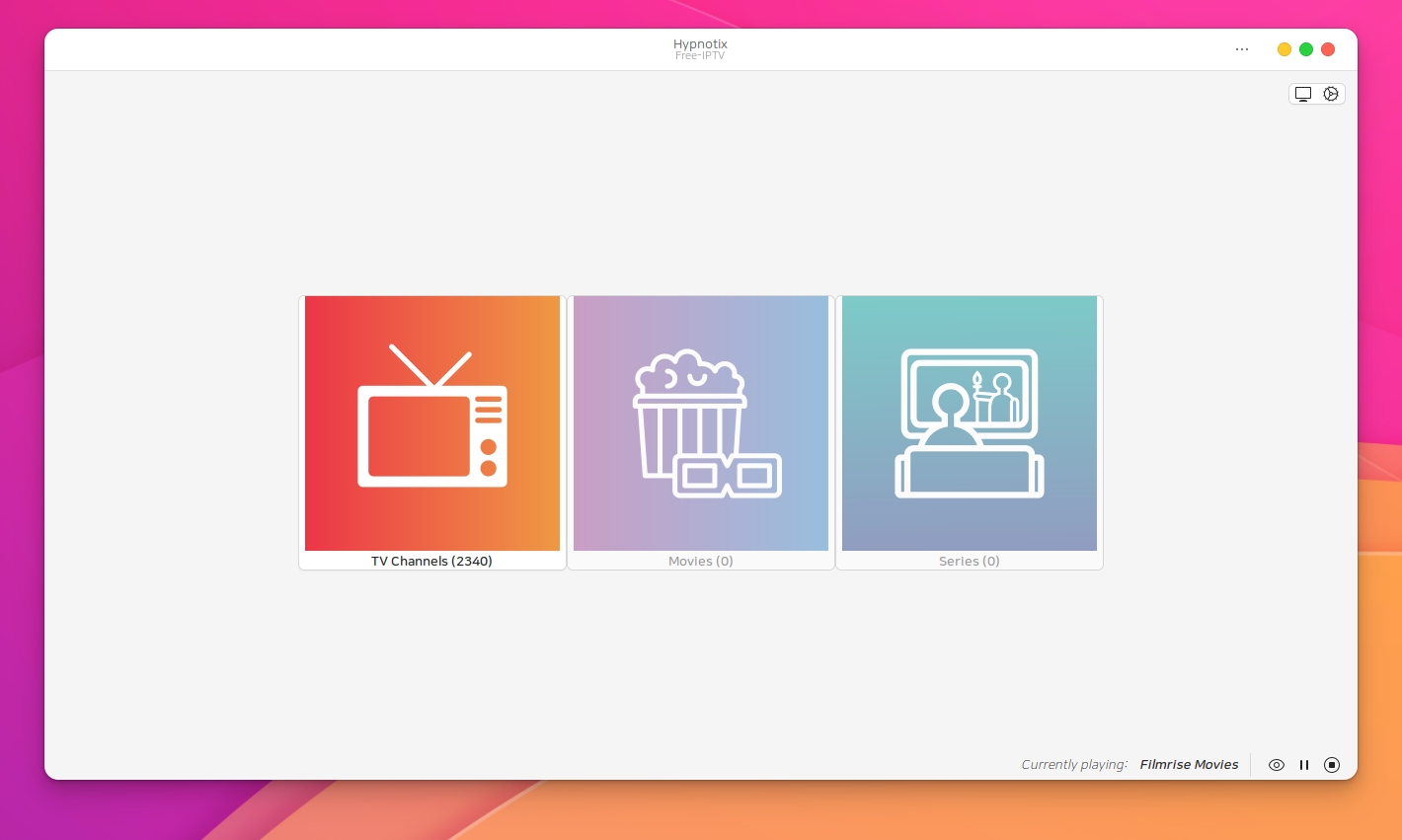
જ્યારે Hypnotix ઘણા Linux વિતરણો સાથે સુસંગત છે, તે વાસ્તવમાં મુખ્યત્વે Linux Mint માટે વિકસાવવામાં આવ્યું હતું. અન્ય ડેબિયન/ઉબુન્ટુ-આધારિત વિતરણો પર તેને ઇન્સ્ટોલ કરવું પણ શક્ય છે.
પરંતુ માઇક્રોસોફ્ટની ઓપરેટિંગ સિસ્ટમ વિશે શું? સત્ય એ છે કે અત્યારે Windows માટે Hypnotix નું કોઈ સત્તાવાર સંસ્કરણ નથી. જો કે, ત્યાં એક યોજના B છે જેનો અમલ કરવાનો પ્રયાસ કરવા યોગ્ય છે: આ પ્લેયરને વર્ચ્યુઅલાઈઝેશન દ્વારા ચલાવવું.
ઉકેલ એ છે કે લિનક્સ મિન્ટ અથવા સુસંગત વિતરણ સાથે વર્ચ્યુઅલ મશીન ઇન્સ્ટોલ કરવું. કરી શકે છે વર્ચ્યુઅલબોક્સ અથવા વીએમવેર જેવા અમુક પ્રકારના સોફ્ટવેરનો ઉપયોગ કરો બનાવવા માટે વર્ચ્યુઅલ મશીન જેમાં વિન્ડોઝ સિસ્ટમ પર હિપ્નોટિક્સ ઇન્સ્ટોલ અને ચલાવવા માટે. અનુસરવાનાં પગલાં નીચે મુજબ હશે:
- સૌ પ્રથમ, તમારે વર્ચ્યુઅલબોક્સ, વીએમવેર અથવા અન્ય કોઈપણ પ્રકારનું ઇન્સ્ટોલ કરવું પડશે ઇમ્યુલેટર સોફ્ટવેર અમારા પીસી પર.
- પછી આપણે જ જોઈએ Linux Mint ISO ફાઇલ ડાઉનલોડ કરો.
- આગળ આપણે એક નવું વર્ચ્યુઅલ મશીન સેટ કરીએ છીએ અને Linux Mint ઇન્સ્ટોલ કરીએ છીએ.
- છેલ્લે, એકવાર લિનક્સ મિન્ટની અંદર, તે હવે શક્ય છે હિપ્નોટિક્સ ઇન્સ્ટોલ કરો અને તેનો સામાન્ય રીતે ઉપયોગ કરો.
હિપ્નોટિક્સ સ્ટેપ બાય સ્ટેપ ઇન્સ્ટોલ કરો

Linux વિતરણ પર આ પ્રોગ્રામને ઇન્સ્ટોલ કરવાની પ્રક્રિયા એકદમ સરળ છે. તે આપણે વિન્ડોઝમાં કઈ વર્ચ્યુઅલ મશીન ઇન્સ્ટોલ કર્યું છે તેના પર આધાર રાખે છે., તમારે એક અથવા બીજી પદ્ધતિને અનુસરવી પડશે:
લિનક્સ મિન્ટ પર
Hypnotix Linux Mint 20.1 અને પછીના પર પ્રી-ઇન્સ્ટોલ કરેલું આવે છે. જો અમારી પાસે જૂનું સંસ્કરણ છે અથવા અમે પ્લેયરનું સૌથી તાજેતરનું સંસ્કરણ ઇન્સ્ટોલ કરવા માગીએ છીએ, તો અમારે નીચે મુજબ કરવું જોઈએ:
- શરૂ કરવા માટે અમે Linux Mint માં ટર્મિનલ ખોલીએ છીએ કી સંયોજનનો ઉપયોગ કરીને Ctrl+Alt+T.
- ડેસ્પ્યુઝ અમે ભંડારો અપડેટ કરીએ છીએ આદેશ સાથે સુડો apt સુધારો
- છેલ્લે, અમે હિપ્નોટિક્સ ઇન્સ્ટોલ કરીએ છીએ આદેશ સાથે sudo apt hypnotix ઇન્સ્ટોલ કરો
એકવાર આ થઈ જાય, તમારે ફક્ત એપ્લીકેશન મેનૂમાં હિપ્નોટિક્સ શોધવાનું છે અને તેના આઇકોન પર ક્લિક કરીને તેને ચલાવવાનું છે.
અન્ય Linux વિકાસમાં
ઇન્સ્ટોલેશન સાથે આગળ વધવા માટે અન્ય વિવિધ વિતરણો છે. પદ્ધતિ મૂળભૂત રીતે આપણે અગાઉ સમજાવી છે તે જ છે, જો કે તે દરેક માટે ચોક્કસ આદેશ લાગુ કરવો જરૂરી છે. આ સૌથી નોંધપાત્ર છે:
- AUR (આર્ક લિનક્સ): yay -S હિપ્નોટિક્સ
- Flatpak: ફ્લેટપેક ફ્લેટહબ com.linyxmint.hypnotix ઇન્સ્ટોલ કરો
હિપ્નોટિક્સ સેટ કરો અને તેનો ઉપયોગ કરો
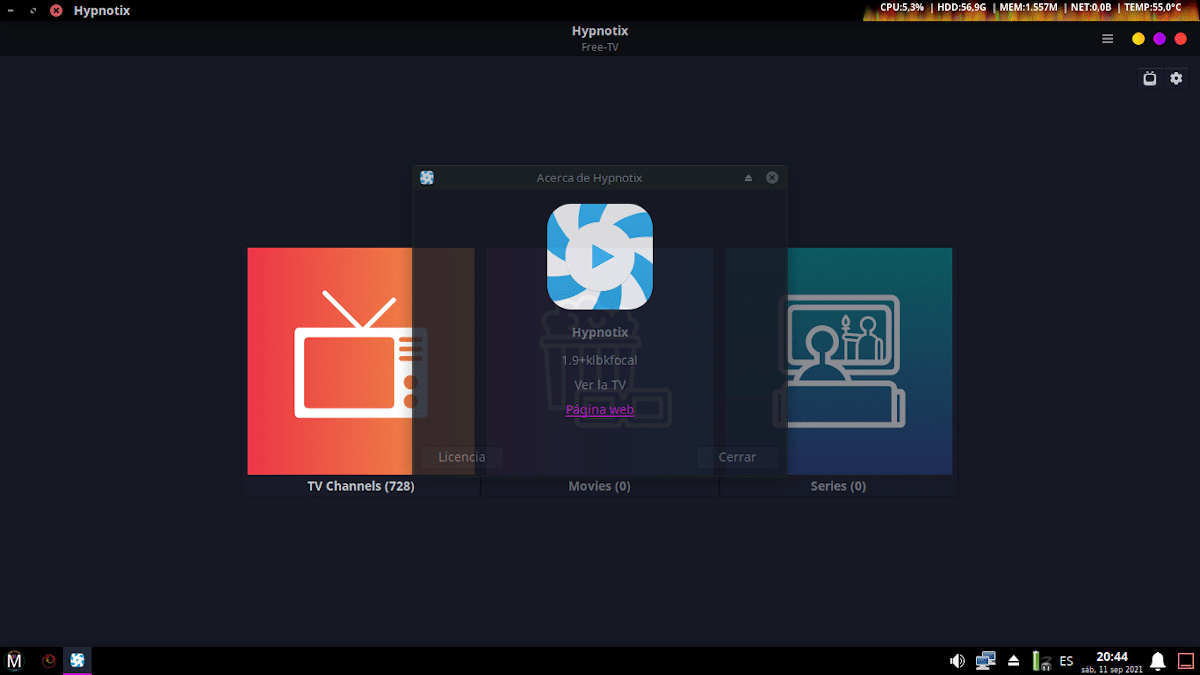
તેના ઇન્ટરફેસની સરળતા માટે આભાર, હિપ્નોટિક્સને ગોઠવવાનું એકદમ સરળ છે. પ્રોગ્રામને ઍક્સેસ કરવું ખૂબ જ સરળ છે, ફક્ત તમારે તેને એપ્લિકેશન મેનૂમાં જોવાનું રહેશે. જો આપણે આપણા વિન્ડોઝ પીસી પર લિનક્સ મિન્ટ રાખવા માટે વર્ચ્યુઅલ મશીનનો ઉપયોગ કર્યો હોય, તો અમે તેને શોધીશું "મલ્ટીમીડિયા".
ટીવી ચેનલો, મૂવી વગેરે જોવાનું શરૂ કરવા માટે. તે જરૂરી છે IPTV પ્લેલિસ્ટ ઉમેરો M3U ફોર્મેટમાં. સાર્વજનિક સૂચિ ઉમેરવા માટે તમારે આ પગલાંને અનુસરવું આવશ્યક છે:
- બ્રાઉઝરનો ઉપયોગ કરીને ઇન્ટરનેટ પર સૂચિ શોધો.
- આ પછી અમે હિપ્નોટિક્સમાં ઉમેરીએ છીએ આયકન પર ક્લિક કરીને સુયોજન, સ્ક્રીનની ઉપર જમણી બાજુએ સ્થિત છે.
- આગળ આપણે વિકલ્પ પસંદ કરીએ છીએ "IPTV પ્રદાતાઓ" અને ત્યાં આપણે ક્લિક કરીએ છીએ "નવા સપ્લાયર ઉમેરો".
- પછી અમે સપ્લાયર માટે નામ દાખલ કરીએ છીએ અને અમે ગુંદર M3U ફાઇલ URL અનુરૂપ ક્ષેત્રમાં.
- છેલ્લે, અમે ફેરફારો સાચવીએ છીએ.
આ કરી લીધા પછી, અમે માર્ગદર્શિકા તરીકે શ્રેણી દ્વારા વર્ગીકરણનો ઉપયોગ કરીને મેનુમાં નેવિગેટ કરી શકીશું અને બધી ચેનલો જોઈ શકીશું.
કેટલીક IPTV સૂચિઓ અમને તક આપે છે વિવિધ સ્ટ્રીમિંગ ગુણો પસંદ કરો વિઝ્યુલાઇઝેશન સુધારવા માટે. અમે પણ કરી શકીએ છીએ નિષ્ક્રિય ચેનલો દૂર કરો અને જેઓ કામ કરે છે તેનું વર્ગીકરણ કરો EPG (ઇલેક્ટ્રોનિક પ્રોગ્રામ માર્ગદર્શિકા). ખૂબ જ સરળ અને સાહજિક રીતે બધું.

વિવિધ ડિજિટલ મીડિયામાં દસ વર્ષથી વધુ અનુભવ સાથે ટેક્નોલોજી અને ઈન્ટરનેટ મુદ્દાઓમાં વિશેષતા ધરાવતા સંપાદક. મેં ઈ-કોમર્સ, કોમ્યુનિકેશન, ઓનલાઈન માર્કેટિંગ અને એડવર્ટાઈઝીંગ કંપનીઓ માટે એડિટર અને કન્ટેન્ટ સર્જક તરીકે કામ કર્યું છે. મેં અર્થશાસ્ત્ર, ફાઇનાન્સ અને અન્ય ક્ષેત્રોની વેબસાઇટ્સ પર પણ લખ્યું છે. મારું કામ પણ મારું પેશન છે. હવે, માં મારા લેખો દ્વારા Tecnobits, હું દરેક સમાચાર અને નવી તકોનું અન્વેષણ કરવાનો પ્રયાસ કરું છું જે ટેક્નોલોજીની દુનિયા આપણને દરરોજ આપણા જીવનને સુધારવા માટે આપે છે.