- webOS વાળા LG ટીવી ક્રેશ, એપ એરર અને નેટવર્ક નિષ્ફળતાનો અનુભવ કરી શકે છે જે સામાન્ય રીતે સંપૂર્ણ સિસ્ટમ રીસ્ટાર્ટ સાથે ઉકેલાઈ જાય છે.
- પૃષ્ઠભૂમિ એપ્લિકેશનો બંધ કરવી, ટીવી સંપૂર્ણપણે બંધ કરવું અને બટન સંયોજનો અથવા વપરાશકર્તા કરારોનો ઉપયોગ કરીને ફરીથી પ્રારંભ કરવાની ફરજ પાડવી શક્ય છે.
- ફેક્ટરી રીસેટ કરતા પહેલા, સોફ્ટવેર અપડેટ કરવાની અને સંપૂર્ણ શટડાઉન, પાવર ડ્રેઇન અને ક્વિક સ્ટાર્ટને અક્ષમ કરવાની ચકાસણી કરવાની સલાહ આપવામાં આવે છે.
- ફેક્ટરી રીસેટ એપ્સ અને સેટિંગ્સને ભૂંસી નાખે છે, ટીવીને તેની મૂળ સ્થિતિમાં પાછું લાવે છે; જો સમસ્યાઓ ચાલુ રહે, તો તકનીકી સેવાનો સંપર્ક કરવાની સલાહ આપવામાં આવે છે.

વેબઓએસ વાળા એલજી ટીવી લિવિંગ રૂમમાં વાસ્તવિક મીની-કમ્પ્યુટર બની ગયા છે. તેઓ માત્ર કદ અને છબી ગુણવત્તામાં સુધારો જ નહીં, પણ એકીકૃત પણ કરે છે... એક અદ્યતન ઓપરેટિંગ સિસ્ટમ જે તમને એપ્લિકેશનો ઇન્સ્ટોલ અને ઉપયોગ કરવાની મંજૂરી આપે છે જાણે કે તે મોબાઇલ ફોન હોય કે કમ્પ્યુટર, બાહ્ય ઉપકરણો પર આધાર રાખ્યા વિના.
કોઈપણ આધુનિક ઓપરેટિંગ સિસ્ટમની જેમ, ક્યારેક ક્રેશ થાય છે, પ્રતિભાવવિહીન એપ્લિકેશનો, ઇન્ટરનેટ કનેક્શન સમસ્યાઓ, અથવા સુવિધાઓ યોગ્ય રીતે કામ કરવાનું બંધ કરે છે.અને એવું પણ બની શકે છે કે ટીવી લોગોમાં રહોઆમાંની ઘણી પરિસ્થિતિઓમાં, ઉકેલ આમાં રહેલો છે ટીવીને યોગ્ય રીતે રીસ્ટાર્ટ કરો અથવા તેને ફેક્ટરી સેટિંગ્સમાં રીસ્ટોર કરોતે કેવી રીતે પગલું દ્વારા પગલું કરવું તે જાણવાથી તમને ઘણી માથાનો દુખાવો બચી જશે અને, એક કરતાં વધુ પ્રસંગોએ, તમને ટેકનિકલ સપોર્ટને કૉલ કરવાની જરૂર પડતી રહેશે નહીં.
webOS સાથે LG ટીવીને યોગ્ય રીતે રીસ્ટાર્ટ કરવું શા માટે આટલું મહત્વપૂર્ણ છે?

મોટાભાગના વર્તમાન LG મોડેલો પર, જ્યારે તમે રિમોટ પર પાવર બટન દબાવો છો, ત્યારે ટીવી તે સંપૂર્ણપણે બંધ થતું નથી, પરંતુ સ્લીપ અથવા "સ્ટેન્ડબાય" મોડમાં પ્રવેશ કરે છે.તેના કારણે, તે ખૂબ જ ઝડપથી બુટ થાય છે, પરંતુ ઓપરેટિંગ સિસ્ટમ શરૂઆતથી પુનઃપ્રારંભ થતી નથી અને કેટલીક એપ્લિકેશનો પૃષ્ઠભૂમિમાં ચાલુ રહે છે.
સમય જતાં, આ સતત ઊંઘની સ્થિતિનું કારણ બની શકે છે પ્રક્રિયાઓ એકઠી થાય છે, નાની ભૂલો દેખાય છે, અને એકંદર કામગીરીને નુકસાન થાય છે.તમે જોશો કે કેટલીક એપ્લિકેશનો ખુલવામાં વધુ સમય લે છે, સિસ્ટમ "વિચારવા" લાગે છે, અથવા એરપ્લે અથવા વાઇફાઇ કનેક્શન જેવા કેટલાક કાર્યો વિચિત્ર રીતે વર્તે છે.
જ્યારે સંપૂર્ણ બંધ થાય છે, ત્યારે ટેલિવિઝન બધી સંગ્રહિત મેમરી બંધ કરે છે અને webOS શરૂઆતથી શરૂ થાય છે, સ્ક્રીન પર સ્ટાર્ટઅપ લોગો પ્રદર્શિત કરે છે.આ એ જાણવાનો મુખ્ય સંકેત છે કે તમે ખરેખર રીબૂટ કર્યું છે અને ફક્ત ટીવીને હાઇબરનેશન મોડમાંથી જગાડ્યું નથી.
વધુમાં, LG માં ચોક્કસ વિકલ્પોનો સમાવેશ થાય છે પૃષ્ઠભૂમિ એપ્લિકેશનો બંધ કરો અને સિસ્ટમ સેટિંગ્સ રીસેટ કરોજ્યારે યોગ્ય રીતે ઉપયોગ કરવામાં આવે છે, ત્યારે આ કાર્યો તમને ફેક્ટરી રીસેટનો આશરો લીધા વિના સરળ કામગીરી પુનઃસ્થાપિત કરવા અને ઘણી ભૂલોને સુધારવાની મંજૂરી આપે છે.
webOS માં પૃષ્ઠભૂમિ એપ્લિકેશનો બંધ કરી રહ્યા છીએ
વેબઓએસ ધરાવતા LG ઉપકરણો પર, એકંદર કામગીરી સુધારવા માટે સૌથી ઉપયોગી સુવિધાઓમાંની એક ક્ષમતા છે પૃષ્ઠભૂમિમાં ખુલ્લી છોડી દેવાયેલી એપ્લિકેશનોને બંધ કરવાની ફરજ પાડોઘણીવાર, ફક્ત એપ્સ બંધ કરવાથી સમગ્ર ટીવી રીસ્ટાર્ટ કર્યા વિના લેગ અને ફ્રીઝનો ઉકેલ આવે છે.
ખુલ્લા એપ્લિકેશનોના આ દૃશ્યને ઍક્સેસ કરવા માટે, ફક્ત રિમોટ પર "પાછળ" બટનને થોડી સેકન્ડ માટે દબાવી રાખોઆમ કરવાથી પૃષ્ઠભૂમિમાં ચાલી રહેલી બધી એપ્લિકેશનોનું કેરોયુઝલ પ્રદર્શિત થશે.
તે સ્ક્રીનમાંથી તમે એક પછી એક એવી એપ્લિકેશનો પસંદ કરી શકો છો જેની તમને જરૂર નથી અને મેમરી અને સંસાધનો ખાલી કરવા માટે તેમને સંપૂર્ણપણે બંધ કરો.તે બધાને અનઇન્સ્ટોલ કરવું જરૂરી નથી, પરંતુ સમય સમય પર તેમને તપાસવાની સલાહ આપવામાં આવે છે, ખાસ કરીને જો તમે જોયું કે webOS સામાન્ય કરતાં થોડું ધીમું ચાલી રહ્યું છે.
આ સરળ હાવભાવ એક પ્રકારના "ટાસ્ક મેનેજર" તરીકે કાર્ય કરે છે અને સરળતાથી ચાલતા ટીવી અને વારંવાર થીજી જતા ટીવી વચ્ચે તફાવત લાવી શકે છે. ઘણા કિસ્સાઓમાં, તમે પુનઃપ્રારંભ અથવા રીસેટ જેવા વધુ કઠોર પગલાં લેવાનું ટાળશો..
webOS ને સંપૂર્ણપણે બંધ કરવા અને પુનઃપ્રારંભ કરવાની પદ્ધતિઓ

તમારા LG ટીવીના મોડેલ અને વર્ષના આધારે, પાવર બટનનું વર્તન થોડું બદલાઈ શકે છે. જો કે, એવી ઘણી પદ્ધતિઓ છે જે તમને... સંપૂર્ણ શટડાઉન કરવા અને તેથી, વેબઓએસ ઓપરેટિંગ સિસ્ટમને વાસ્તવિક રીતે પુનઃપ્રારંભ કરવા માટે.
1. રિમોટ કંટ્રોલ પર પાવર બટન દબાવો અને પકડી રાખો
ઘણા પ્રમાણમાં તાજેતરના LG ટેલિવિઝન પર, તે પૂરતું છે રિમોટ પરના પાવર બટનને લગભગ 3 થી 5 સેકન્ડ સુધી દબાવી રાખો.સ્ટેન્ડબાય મોડમાં જવાને બદલે, ટીવી સંપૂર્ણપણે બંધ થઈ જાય છે, અને જ્યારે તમે તેને પાછું ચાલુ કરો છો, ત્યારે તમને સ્ક્રીનની મધ્યમાં webOS લોગો દેખાશે.
તે લોગો સૂચવે છે કે સિસ્ટમ શરૂઆતથી બુટ થઈ રહી છે, જે કમ્પ્યુટરને ફરીથી શરૂ કરવા જેવું જ છે. આ પ્રક્રિયા પૂર્ણ થયા પછી, બધી ખુલ્લી એપ્લિકેશનો બંધ થઈ જશે, મેમરી સાફ થઈ જશે, અને સિસ્ટમ વધુ સ્થિર રીતે ચાલશે.જ્યારે તમારા મોડેલમાં યોગ્ય રીતે અમલમાં મૂકવામાં આવે ત્યારે તે સૌથી અનુકૂળ પદ્ધતિ છે.
2. ટેલિવિઝન પર ભૌતિક બટનનો ઉપયોગ કરો
અન્ય મોડેલોમાં, રિમોટ કંટ્રોલ બટન દબાવી રાખવું પૂરતું નથી, કારણ કે ટીવી સંપૂર્ણપણે બંધ થવાને બદલે સ્ટેન્ડબાય મોડમાં જતું રહે છે.આવા કિસ્સાઓમાં, યુક્તિ સામાન્ય રીતે ટેલિવિઝન પર જ (સામાન્ય રીતે નીચે અથવા પાછળ) ભૌતિક બટનનો ઉપયોગ કરવાની હોય છે.
ટીવી ચાલુ હોય ત્યારે, તે બટન શોધો અને જ્યાં સુધી તમને લાક્ષણિક પાવર-ઓફ અવાજ ન સંભળાય ત્યાં સુધી તેને થોડી સેકન્ડ માટે દબાવી રાખો.તે નાનો સાંભળી શકાય તેવો "ક્લિક" એ પુષ્ટિ આપે છે કે ઉપકરણ ખરેખર બંધ થઈ ગયું છે, ફક્ત સ્ટેન્ડબાય મોડ પર એક સરળ સ્વિચ જ નહીં.
જ્યારે તમે તેને ફરીથી ચાલુ કરો છો, ત્યારે webOS લોગો મધ્યમાં દેખાવો જોઈએ, જે પુષ્ટિ કરે છે કે સિસ્ટમ યોગ્ય રીતે પુનઃપ્રારંભ થઈ ગઈ છે. જો તમને લોગો ન દેખાય અને ટીવી બરાબર ત્યાં પાછું આવે જ્યાં તે હતું, તે કદાચ હમણાં જ સુષુપ્તિમાંથી "જાગી" ગયું છે. અને તમારે ભૌતિક બટન દબાવતા રહેવું પડશે અથવા બીજી પદ્ધતિ અજમાવવી પડશે.
૩. ટીવીને અનપ્લગ કરો અને બાકી રહેલી વીજળી કાઢી નાખો.
જ્યારે અગાઉની પદ્ધતિઓ નિષ્ફળ જાય છે, ત્યારે હંમેશા સૌથી આમૂલ, પણ ખૂબ અસરકારક વિકલ્પ હોય છે: ટીવી બંધ કરો અને તેને ઇલેક્ટ્રિકલ આઉટલેટમાંથી સંપૂર્ણપણે અનપ્લગ કરો..
ભલામણ કરેલ પગલાં સરળ છે: પ્રથમ, રિમોટ અથવા ભૌતિક પાવર બટનનો ઉપયોગ કરીને ટીવી બંધ કરો. પછી, આઉટલેટમાંથી પાવર કોર્ડ અનપ્લગ કરો અને ઓછામાં ઓછી એક મિનિટ રાહ જુઓઆ સમય કેટલાક ઘટકોમાં બાકી રહેલી કોઈપણ શેષ ઊર્જાના વિસર્જન માટે પરવાનગી આપે છે.
તે મિનિટ પછી, કેબલ ફરીથી કનેક્ટ કરો અને ટીવી ચાલુ કરો. જો બધું બરાબર કામ કરી રહ્યું હોય, તો જ્યારે તે શરૂ થાય ત્યારે તમને webOS લોગો દેખાશે, જે દર્શાવે છે કે તે કામ કરી રહ્યું છે. સિસ્ટમ સંપૂર્ણપણે પુનઃપ્રારંભ થઈ ગઈ છે અને સમસ્યાનું કારણ બનેલી કોઈપણ વસ્તુની મેમરી સાફ થઈ ગઈ છે.જ્યારે સિસ્ટમ મધ્યવર્તી સ્થિતિમાં "અટવાઈ" જાય છે ત્યારે તે ખૂબ જ ઉપયોગી ઉકેલ છે.
બટન સંયોજનોનો ઉપયોગ કરીને webOS ઓપરેટિંગ સિસ્ટમ પુનઃપ્રારંભ કરો
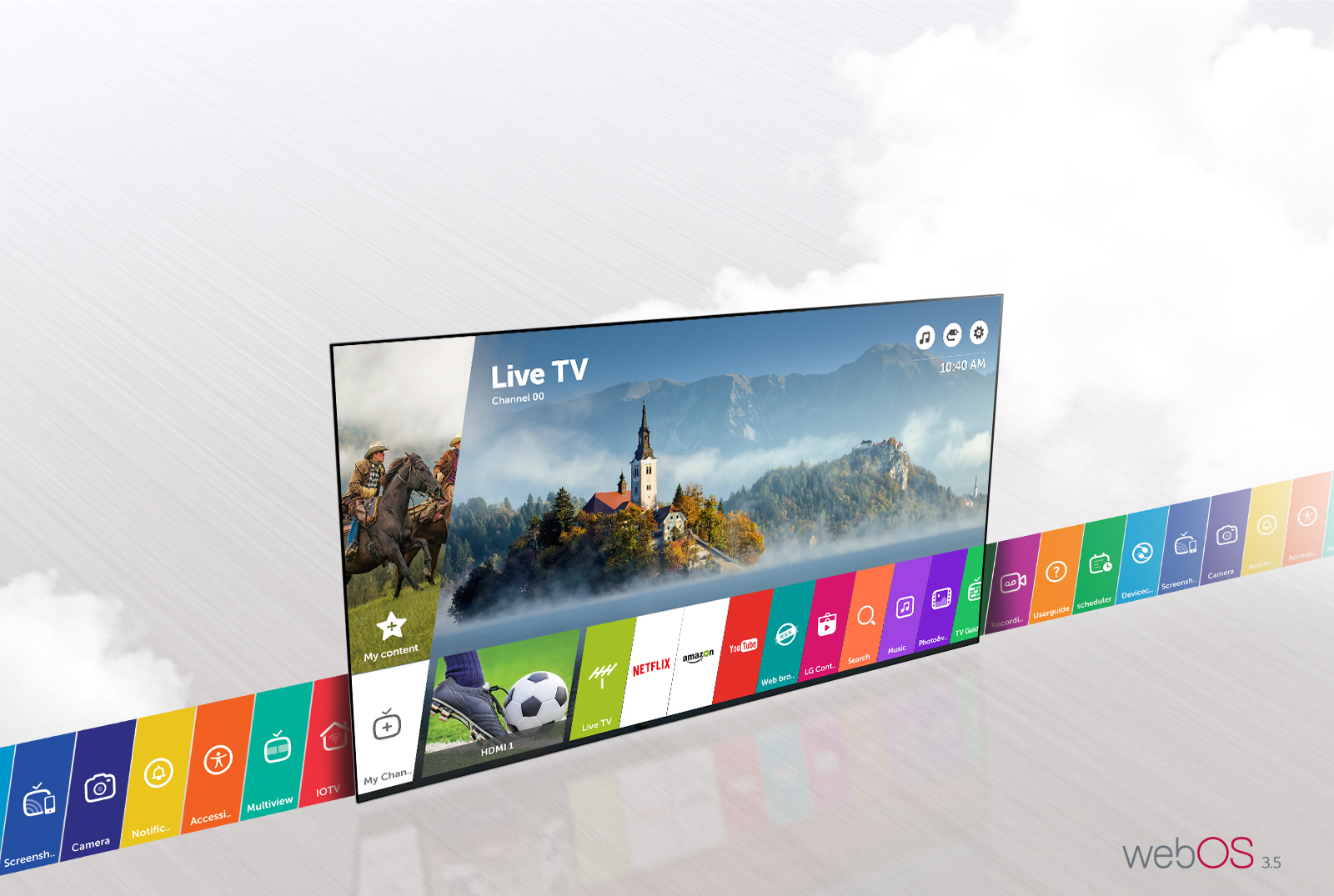
કેટલાક કિસ્સાઓમાં, સમસ્યા એપ્સમાં એટલી બધી નથી જેટલી વેબઓએસ ઓપરેટિંગ સિસ્ટમમાં છે, જે કદાચ વિચિત્ર સ્થિતિમાં અટવાઈ ગઈ હોય. આ પરિસ્થિતિઓ માટે, એક ચોક્કસ પદ્ધતિ છે જે... તરીકે કાર્ય કરે છે. સેટિંગ્સ મેનૂમાંથી પસાર થયા વિના સિસ્ટમ પુનઃપ્રારંભ કરો.
એક ખૂબ જ ચર્ચિત સંયોજનમાં શામેલ છે વોલ્યુમ ડાઉન બટન અને પાવર બટનને લગભગ 12 સેકન્ડ માટે એકસાથે દબાવો અને પકડી રાખોટીવી ચાલુ હોય ત્યારે. જો પ્રક્રિયા યોગ્ય રીતે કરવામાં આવે, તો સ્ક્રીન પર LG લોગો સાથેનો ક્રમ દેખાવો જોઈએ, જાણે ટીવી કોલ્ડ સ્ટાર્ટ કરી રહ્યું હોય.
જો, આ સંયોજન કર્યા પછી, ટેલિવિઝન ચાલુ થાય છે પરંતુ કોઈ લોગો પ્રદર્શિત કરતું નથી, તો ઓપરેશનને પુનરાવર્તિત કરવાની સલાહ આપવામાં આવે છે અને બટનોને થોડા વધુ સમય સુધી દબાવી રાખોકેટલીકવાર, સિસ્ટમને પ્રતિક્રિયા આપવામાં થોડી વધારાની સેકન્ડ લાગે છે, ખાસ કરીને જો સાધન થોડા વર્ષો જૂનું હોય.
આ પ્રકારનો પુનઃપ્રારંભ ખાસ કરીને ત્યારે ઉપયોગી થાય છે જ્યારે તમને સતત સિસ્ટમ નિષ્ફળતાઓ દેખાય છે (ઉદાહરણ તરીકે, એક સાથે અનેક એપ્લિકેશનો ખોલતી વખતે એરપ્લે સમસ્યાઓ, નેટવર્ક ભૂલો અથવા વિચિત્ર વર્તનઅને ફક્ત તેને બંધ કરવાથી સમસ્યા સંપૂર્ણપણે હલ થતી નથી; તે પ્રયાસ કરવા યોગ્ય છે તમારા LG સ્માર્ટ ટીવીને અપડેટ કરો.
રિમોટ કંટ્રોલ વડે LG ટીવી રીસ્ટાર્ટ કરવું: સેટિંગ્સ અને વપરાશકર્તા કરારો

જ્યારે તમારી પાસે મૂળ નિયંત્રક હોય, ત્યારે તમારી પાસે webOS સેટિંગ્સ મેનૂની સંપૂર્ણ ઍક્સેસ હોય છે. પુનઃપ્રારંભ કરવાની ફરજ પાડવાની એક અસામાન્ય - અને ખૂબ અસરકારક - રીત છે "ના" વિભાગનો ઉપયોગ કરવો. "સામાન્ય" વિભાગમાં "વપરાશકર્તા કરારો" રૂપરેખાંકનનું.
યુક્તિ એ છે કે સેટિંગ્સ મેનૂ ખોલો, જનરલ પર જાઓ, અને પછી યુઝર એગ્રીમેન્ટ્સ વિભાગમાં જાઓ. ત્યાં, તમને અનુરૂપ બોક્સ દેખાશે જ્યારે તમે પહેલીવાર ટીવી સેટ કર્યું ત્યારે તમે સ્વીકારેલી ગોપનીયતા નીતિ.
જો તમે તે બોક્સને અનચેક કરો છો, તો ટેલિવિઝન તમને ચેતવણી આપશે કે પુનઃપ્રારંભ જરૂરી છે, અને કેટલીક એપ્લિકેશનોની કાર્યક્ષમતા પ્રભાવિત થઈ શકે છે.સૂચના સ્વીકારીને, ટીવી ફરી શરૂ થાય છે અને ઉપયોગ કરારો સંબંધિત સેટિંગ્સ ફરીથી લાગુ કરે છે.
પુનઃપ્રારંભ કર્યા પછી, કોઈપણ એપ્લિકેશન ખોલો જેને ઇન્ટરનેટ કનેક્શન અથવા ઑનલાઇન સેવાઓની જરૂર હોય. સિસ્ટમ તમને ફરીથી ગોપનીયતા નીતિ સ્વીકારવાનું કહેશે, અને એકવાર તમે તે સ્વીકારો, તમે ટીવીનો સામાન્ય રીતે ઉપયોગ ચાલુ રાખી શકો છો, અને સિસ્ટમને સંપૂર્ણપણે પુનઃપ્રારંભ કરવાની ફરજ પાડી શકો છો..
ઘણા વપરાશકર્તાઓ કે જેઓ દર વખતે કંઈક ખોટું થાય ત્યારે ટીવી અનપ્લગ કરવા ટેવાયેલા હતા, તેમના માટે આ પદ્ધતિ એક બની ગઈ છે વધુ અનુકૂળ અને ઝડપી વિકલ્પજો મેનુ સુલભ હોય અને સિસ્ટમ સંપૂર્ણપણે લોક ન હોય તો.
ક્લીન બૂટને ફોર્સ કરવા માટે ક્વિક સ્ટાર્ટને અક્ષમ કરો

ઘણા LG મોડેલોમાં ક્વિક સ્ટાર્ટ અથવા ક્વિક સ્ટાર્ટ+ નામનું ફંક્શન શામેલ છે, જે ટીવીને મદદ કરવા માટે રચાયેલ છે જ્યારે તમે પાવર બટન દબાવો છો ત્યારે તે લગભગ તરત જ શરૂ થાય છે.તે સિસ્ટમના ભાગને આરામની સ્થિતિમાં રાખીને આ ચોક્કસ રીતે પ્રાપ્ત કરે છે.
સમસ્યા એ છે કે જો તમે સતત ભૂલોને ઉકેલવાનો પ્રયાસ કરી રહ્યા છો અથવા દર વખતે webOS ને શરૂઆતથી શરૂ કરવા માંગો છો, તો આ સુવિધા તમારી વિરુદ્ધ કામ કરી શકે છે. તેથી, એક સારો પરીક્ષણ છે... સેટિંગ્સ મેનૂમાંથી ક્વિક સ્ટાર્ટને અક્ષમ કરો.
તપાસવા માટે, સેટિંગ્સમાં જાઓ, પછી જનરલ, અને ક્વિક સ્ટાર્ટ+ વિકલ્પ શોધો. જો તમને તે દેખાય, તો ફક્ત તેને નિષ્ક્રિય કરો અને ટીવી સામાન્ય રીતે બંધ કરો.તે ક્ષણથી, દરેક સ્ટાર્ટ-અપ ધીમું થશે, પરંતુ તે સંપૂર્ણ બુટ ક્રમ કરશે.
આ ફેરફાર એક સ્ટાર્ટઅપથી બીજા સ્ટાર્ટઅપમાં રહેતી કામગીરીની સમસ્યાઓ, ઇમેજ ગ્લિચ અથવા નાના સોફ્ટવેર બગ્સને સુધારવામાં મદદ કરી શકે છે. જોકે, ધ્યાનમાં રાખો કે બધા LG મોડેલોમાં ક્વિક સ્ટાર્ટનો સમાવેશ થતો નથી.જો તમને તમારા મેનૂમાં આ વિકલ્પ દેખાતો નથી, તો સંભવ છે કે તમારા ટીવીમાં તે વિકલ્પ નથી.
રિમોટ કંટ્રોલ વિના LG ટીવી ફરી શરૂ કરવું
જો તમારું રિમોટ ખોવાઈ ગયું હોય, તે તૂટી ગયું હોય, અથવા તમારી પાસે તે હાથમાં ન હોય, તો પણ તમારા ટીવીનું એકદમ ઊંડા રીસેટ કરવું શક્ય છે. તે સૌથી અનુકૂળ નથી, પરંતુ ઘણા કિસ્સાઓમાં ફક્ત ઉપકરણના ભૌતિક બટનનો ઉપયોગ કરો અને પાવર સપ્લાય સાથે રમો..
એક ખૂબ જ વ્યવહારુ પદ્ધતિ એ છે કે ટીવી બંધ કરો, તેને પાવર આઉટલેટમાંથી અનપ્લગ કરો, અને પછી... ઉપકરણના ભૌતિક પાવર બટનને લગભગ 60 સેકન્ડ સુધી દબાવી રાખો.આ સમયનો ઉપયોગ કેટલાક આંતરિક ઘટકોમાંથી ઊર્જાને સંપૂર્ણપણે દૂર કરવા માટે થાય છે.
તે મિનિટ માટે બટન દબાવી રાખ્યા પછી, ટીવીને પાછું પ્લગ ઇન કરો અને તેને ચાલુ કરો. જો પ્રક્રિયા સારી રીતે થઈ, તો સિસ્ટમ શરૂઆતથી બુટ થશે, webOS લોગો પ્રદર્શિત કરશે અને મેમરીમાંથી બાહ્ય સ્થિતિઓ અથવા પાછલા બ્લોક્સ દૂર કરવાતે મેનુમાં જવાની જરૂર વગર એક પ્રકારનું "હાર્ડ રીસેટ" છે.
આ યુક્તિ સામાન્ય રીતે પ્રમાણમાં આધુનિક મોડેલો પર શ્રેષ્ઠ કામ કરે છે; જૂના ટેલિવિઝન પર અથવા ખૂબ જ ખરાબ હાર્ડવેરવાળા ટેલિવિઝન પર, ઘટકો પહેલાથી જ તેમના ઉપયોગી જીવનના અંતમાં હોવાથી નિષ્ફળતાના લક્ષણો ચાલુ રહી શકે છે.તે કિસ્સામાં, પુનઃપ્રારંભ કરવાથી ફક્ત સોફ્ટવેર સમસ્યાઓને નકારી કાઢવામાં અને ટેકનિશિયનની સલાહ લેવાની જરૂર છે કે કેમ તે નક્કી કરવામાં મદદ મળશે.
ફેક્ટરી સેટિંગ્સ પર રીસેટ કરો (ફેક્ટરી રીસેટ)

જ્યારે તમે એપ્લિકેશનો બંધ કરવાનો, સંપૂર્ણ પુનઃપ્રારંભ કરવાનો અને ક્વિક સ્ટાર્ટ જેવી સુવિધાઓને અક્ષમ કરવાનો પ્રયાસ કર્યો હોય, અને સમસ્યાઓ હજુ પણ ચાલુ રહે છે, ત્યારે તે વિચારવાનો સમય છે કે ફેક્ટરી રીસેટ જે ટીવીને તેની મૂળ સ્થિતિમાં પાછું લાવે છે, જાણે તમે તેને બોક્સમાંથી બહાર કાઢ્યું હોય.
LG આ પ્રકારની ક્રિયાને "રીસેટ" તરીકે વ્યાખ્યાયિત કરે છે, તે સમજીને કે ખરીદી સમયે ઉત્પાદન તેની મૂળ સ્થિતિમાં પાછું લાવવામાં આવે છે.આ ખાસ કરીને સતત મેજિક રિમોટ નિષ્ફળતાઓ, ખૂબ જ સતત સોફ્ટવેર ભૂલો અથવા ઇન્સ્ટોલ કરેલ એપ્લિકેશનોના વિચિત્ર વર્તનના મુશ્કેલીનિવારણ માટે ઉપયોગી છે.
જોકે, ધ્યાનમાં લેવા જેવું એક નાજુક પાસું છે: આ પ્રકારનું રીસેટ કરતી વખતે, તેઓ બધી ડાઉનલોડ કરેલી એપ્લિકેશનો, કસ્ટમ સેટિંગ્સ અને સાચવેલ ડેટા કાઢી નાખે છે.બીજા શબ્દોમાં કહીએ તો, તમારે તમારા એકાઉન્ટ્સમાં પાછા લોગ ઇન કરવું પડશે, એન્ટ્રીઓ ફરીથી ગોઠવવી પડશે, જો તમે મેન્યુઅલી કરી રહ્યા હોવ તો છબીને માપાંકિત કરવી પડશે, વગેરે.
તાજેતરના webOS વર્ઝન (ઉદાહરણ તરીકે, webOS વર્ઝન 24, 25, અને પછીના) ધરાવતા મોડેલો પર, આ પ્રક્રિયા કરવાની લાક્ષણિક રીત એ છે કે રિમોટથી સેટિંગ્સ ખોલો, બધી સેટિંગ્સ પસંદ કરો, જનરલ ટેબ પર જાઓ અને પછી સિસ્ટમ પર જાઓ. ત્યાં તમને વિકલ્પ મળશે "પ્રારંભિક સેટિંગ્સ પર પુનઃસ્થાપિત કરો".
જ્યારે તમે તેને પસંદ કરો છો, ત્યારે webOS તમને ઘણા રીસેટ વિકલ્પો બતાવશે. કેટલાક મોડેલો પર, ઉદાહરણ તરીકે, તે ઓફર કરે છે "બધું રીસેટ કરો" (નેટવર્ક સેટિંગ્સ સહિત) અને વાયર્ડ અને વાયરલેસ નેટવર્ક સેટિંગ્સ સિવાય બધું રીસેટ કરવાનો બીજો વિકલ્પ. તમારી પરિસ્થિતિને શ્રેષ્ઠ અનુરૂપ એક પસંદ કરો અને પુષ્ટિ કરો.
એકવાર તમે સ્વીકારો, પછી ટીવી ફરી શરૂ થશે અને ફરીથી દેખાશે. શરૂઆતના સેટઅપ સ્ક્રીન, પહેલા દિવસની જેમ જત્યાંથી, તમારે ફક્ત તમારી ભાષા પસંદ કરવા, WiFi થી કનેક્ટ કરવા, વપરાશકર્તા કરારો સ્વીકારવા અને ટીવીને તમારી રુચિ અનુસાર કસ્ટમાઇઝ કરવા માટે ઓન-સ્ક્રીન સૂચનાઓનું પાલન કરવું પડશે.
એ યાદ રાખવું યોગ્ય છે કે ઘણા સત્તાવાર LG માર્ગદર્શિકાઓ માટે બનાવવામાં આવી છે બહુવિધ મોડેલો અને ઉત્પાદનના વર્ષોતેથી, છબીઓ અથવા કેટલાક મેનુ નામો તમારા ચોક્કસ ટીવી સાથે બરાબર મેળ ખાતા નથી. જો કે, સામાન્ય પ્રક્રિયા અને મેનુ પાથ સામાન્ય રીતે ખૂબ સમાન હોય છે.
સામાન્ય સમસ્યાઓ જે પુનઃપ્રારંભ અથવા રીસેટથી ઉકેલાય છે
વપરાશકર્તા વેબઓએસ કેવી રીતે રીસ્ટાર્ટ કરવું અથવા એલજી ટીવીને કોઈ ચિત્ર વિના કેવી રીતે રીસેટ કરવું તે શોધવાનું સમાપ્ત કરે છે તેના કારણો વિવિધ છે. સૌથી વધુ વારંવાર આવતા કારણોમાં શામેલ છે: સોફ્ટવેર અને હાર્ડવેર નિષ્ફળતાઓ જે ક્રેશ, છબીનો અભાવ અથવા નેટવર્ક સમસ્યાઓ તરીકે પ્રગટ થાય છે.
ઉદાહરણ તરીકે, જ્યારે સોફ્ટવેર જૂનું થઈ જાય છે અથવા ચોક્કસ સંસ્કરણોમાં ભૂલો દેખાય છે, ત્યારે સમસ્યાઓ ઊભી થઈ શકે છે સામગ્રી ચલાવતી વખતે ભૂલો, સ્ટ્રીમિંગ એપ્લિકેશનોમાં વિક્ષેપો, અથવા પ્રસંગોપાત સિસ્ટમ ક્રેશઆ પરિસ્થિતિઓમાં, સલાહ આપવામાં આવે છે કે જૂનું ટેલિવિઝન અપગ્રેડ કરો અથવા સ્થિરતા પુનઃસ્થાપિત કરવા માટે સંપૂર્ણ રીસેટ કરો.
એ પણ શક્ય છે કે હાર્ડવેર વૃદ્ધત્વના સંકેતો બતાવવાનું શરૂ કરી શકે છે: છબી ખામીઓ દર્શાવતા પેનલ્સ, આંતરિક ઘટકો જે ગરમીનું સારી રીતે સંચાલન કરતા નથી, અથવા નેટવર્ક સર્કિટ જે સ્થિરતા ગુમાવે છેપુનઃપ્રારંભ કરવાથી સમસ્યા થોડા સમય માટે દૂર થઈ શકે છે, પરંતુ જો તે વારંવાર પુનરાવર્તિત થાય છે, તો તે શારીરિક નિષ્ફળતાની નિશાની હોઈ શકે છે.
બીજી એક સામાન્ય સમસ્યા ઇન્ટરનેટ કનેક્શન સાથે સંબંધિત છે. ટેલિવિઝનમાં સમસ્યાઓ આવવી અસામાન્ય નથી. તે WiFi થી કનેક્ટ થવાનું બંધ કરી દે છે, નેટવર્ક ઓળખી શકતું નથી, અથવા રાઉટર સાથે કનેક્ટ થવાનો પ્રયાસ કરતી વખતે અટવાઈ જાય છે.આ કિસ્સાઓમાં, તે સંપૂર્ણપણે બંધ કરવામાં, પાવર ડ્રેઇન કરવામાં અને સિસ્ટમને ફરીથી શરૂ કરવામાં અને મેનુમાં નેટવર્ક સેટિંગ્સને રીસેટ કરવામાં ઘણી મદદ કરે છે.
સૌથી નાજુક અંતમાં ટીવી હોય છે જે તેઓ ચિત્ર ગુમાવે છે પણ અવાજ આપવાનું ચાલુ રાખે છેકેટલીકવાર વર્ણવેલ પુનઃપ્રારંભ અને રીસેટ પેનલ માટે વિડિઓને ફરીથી યોગ્ય રીતે પ્રદર્શિત કરવા માટે પૂરતા હોય છે; જો, ઘણી પદ્ધતિઓનો પ્રયાસ કર્યા પછી પણ, સ્ક્રીન હજી પણ પ્રતિસાદ આપતી નથી, તો તે ખૂબ જ સંભવ છે કે તમારે કોઈ વિશિષ્ટ તકનીકી સેવાનો આશરો લેવો પડશે.
કડક પગલાં લેતા પહેલા સોફ્ટવેર અપડેટ કરો

ફેક્ટરી રીસેટનો પ્રયાસ કરતા પહેલા, બીજી કોઈ સમસ્યા છે કે નહીં તે તપાસવું હંમેશા યોગ્ય છે. તમારા LG મોડેલ માટે બાકી સોફ્ટવેર અપડેટ્સઉદાહરણ તરીકે, માર્ગદર્શિકાઓનું પાલન કરીને તમારા LG ને અપડેટ કરોઘણા નવા સંસ્કરણોમાં બગ ફિક્સેસનો સમાવેશ થાય છે જે, પોતાની મેળે, ક્રેશ, એપ્લિકેશન નિષ્ફળતા અથવા કનેક્શન સમસ્યાઓને ઉકેલે છે.
તપાસવા માટે, કંટ્રોલર પર સેટિંગ્સ બટન દબાવીને સેટિંગ્સ મેનૂને ઍક્સેસ કરો અને સ્ક્રીન પર ગિયર આઇકોન શોધો. ત્યાંથી, સપોર્ટ ટેબ પર જાઓ અને વિભાગ દાખલ કરો "સોફ્ટવેર અપડેટ" અથવા તેના જેવું.
તે મેનૂમાં, તમારા ટીવીને LG ના સર્વર સાથે કનેક્ટ કરવા માટે "ચેક ફોર અપડેટ્સ" વિકલ્પનો ઉપયોગ કરો. જો નવું વર્ઝન ઉપલબ્ધ હોય, તો સિસ્ટમ તમને ડાઉનલોડ અને ઇન્સ્ટોલેશન પ્રક્રિયામાં માર્ગદર્શન આપશે; ક્યારેક તમે... સ્વચાલિત અપડેટ્સ સક્રિય કરો જેથી ટીવી નિષ્ક્રિય હોય ત્યારે પ્રક્રિયા પોતે જ સંભાળે.જો તમે તમારા ટીવી પરથી અપડેટ કરી શકતા નથી, તો કેવી રીતે કરવું તે જુઓ. પીસી પરથી એલજી અપડેટ કરો.
અપડેટ કર્યા પછી, ઉલ્લેખિત સંપૂર્ણ રીબૂટ (સંપૂર્ણ શટડાઉન, પાવર ડ્રેઇન, વગેરે) માંથી એક કરવું એ સારો વિચાર છે જેથી webOS શ્રેષ્ઠ શક્ય પરિસ્થિતિઓમાં નવા સંસ્કરણથી શરૂ થાય છેઘણી સમસ્યાઓ ફક્ત તે અપડેટ + રીસ્ટાર્ટ ચક્ર પૂર્ણ કરીને ઉકેલાઈ જાય છે.
વ્યાવસાયિક મદદ ક્યારે લેવી
જો તમે પહેલાથી જ એપ્સ બંધ કરવાનો, રીસ્ટાર્ટ કરવાનો, ક્વિક સ્ટાર્ટને અક્ષમ કરવાનો, પાવર ડ્રેઇન કરવાનો, સોફ્ટવેર અપડેટ કરવાનો અને ફેક્ટરી રીસેટ કરવાનો પ્રયાસ કર્યો હોય, અને સમસ્યાઓ ચાલુ રહે છે, તો સૌથી સમજદારીભર્યો રસ્તો એ છે કે ધારો કે કોઈ હાર્ડવેર સમસ્યા હોઈ શકે છે અથવા કોઈ ચોક્કસ ભૂલ હોઈ શકે છે જેના માટે વ્યાવસાયિક ધ્યાનની જરૂર છે..
સ્ક્રીન જે છબીને પુનઃપ્રાપ્ત કરતી નથી, નેટવર્ક મોડ્યુલ જે ક્યારેય કામ કરતું નથી, અથવા ખૂબ જ ગંભીર ક્રેશ થાય છે જે મેનુને ઍક્સેસ કરવાની મંજૂરી પણ આપતું નથી, તેવા કિસ્સાઓમાં સંપર્ક કરવાની સલાહ આપવામાં આવે છે. LG ની સત્તાવાર ટેકનિકલ સેવા અથવા ટેલિવિઝનમાં નિષ્ણાત વિશ્વસનીય ટેકનિશિયન.
રીસેટ પ્રક્રિયાઓ સોફ્ટવેર નિષ્ફળતાઓને નકારી કાઢવા માટે એક ઉત્તમ સાધન છે, પરંતુ તે બધા પ્રકારના ભંગાણ માટે જાદુઈ ઉકેલ નથી.જો, આ પ્રયાસ કર્યા પછી, ટીવી એ જ રીતે ખરાબ થતું રહે છે, તો તેની પાછળ સામાન્ય રીતે કંઈક વધુ ગંભીર હોય છે.
જો કે, webOS ને પુનઃપ્રારંભ કરવા, એપ્લિકેશનો બંધ કરવા, સિસ્ટમ અપડેટ કરવા અથવા પ્રારંભિક ગોઠવણીને પુનઃસ્થાપિત કરવા માટેની વિવિધ પદ્ધતિઓને સંપૂર્ણ રીતે સમજવાથી તમે ઘરે મોટાભાગની રોજિંદા સમસ્યાઓનો ઉકેલ લાવો તમારા LG ટીવી સાથે અને ખરેખર જરૂરી હોય ત્યારે જ ટેકનિશિયન પાસે જાઓ, અને ખાતરી કરો કે તમે પહેલાથી જ સૌથી સામાન્ય ઉકેલોને નકારી કાઢ્યા છે.

હું એક ટેક્નોલોજી ઉત્સાહી છું જેણે તેની "ગીક" રુચિઓને વ્યવસાયમાં ફેરવી દીધી છે. મેં મારા જીવનના 10 થી વધુ વર્ષો અત્યાધુનિક ટેક્નોલોજીનો ઉપયોગ કરીને અને શુદ્ધ જિજ્ઞાસાથી તમામ પ્રકારના કાર્યક્રમો સાથે ટિંકરિંગમાં વિતાવ્યા છે. હવે મેં કોમ્પ્યુટર ટેક્નોલોજી અને વિડિયો ગેમ્સમાં વિશેષતા મેળવી લીધી છે. આ એટલા માટે છે કારણ કે 5 વર્ષથી વધુ સમયથી હું ટેક્નોલોજી અને વિડિયો ગેમ્સ પર વિવિધ વેબસાઇટ્સ માટે લખી રહ્યો છું, દરેકને સમજી શકાય તેવી ભાષામાં તમને જોઈતી માહિતી આપવા માટે લેખો બનાવું છું.
જો તમને કોઈ પ્રશ્નો હોય, તો મારું જ્ઞાન વિન્ડોઝ ઓપરેટિંગ સિસ્ટમ તેમજ મોબાઈલ ફોન માટે એન્ડ્રોઈડથી સંબંધિત દરેક વસ્તુથી લઈને છે. અને મારી પ્રતિબદ્ધતા તમારા માટે છે, હું હંમેશા થોડી મિનિટો પસાર કરવા અને આ ઈન્ટરનેટ વિશ્વમાં તમારા કોઈપણ પ્રશ્નોના ઉકેલમાં મદદ કરવા માટે તૈયાર છું.