- ફરજિયાત બાયોમેટ્રિક્સ અને સુરક્ષા વિલંબ પરિચિત સ્થળોની બહારના મહત્વપૂર્ણ ફેરફારોને અવરોધે છે.
- પાસવર્ડ્સ, સફારી પેમેન્ટ્સ, લોસ્ટ મોડ, ઇરેઝ અને ઘણું બધું સુરક્ષિત છે - કોઈ પાસકોડ વિકલ્પો નથી.
- ગમે ત્યાં સુરક્ષાની જરૂર હોય તો "હંમેશા" વૈકલ્પિક; 2FA, ફેસ/ટચ આઈડી અને શોધ સક્ષમ હોવી જરૂરી છે.

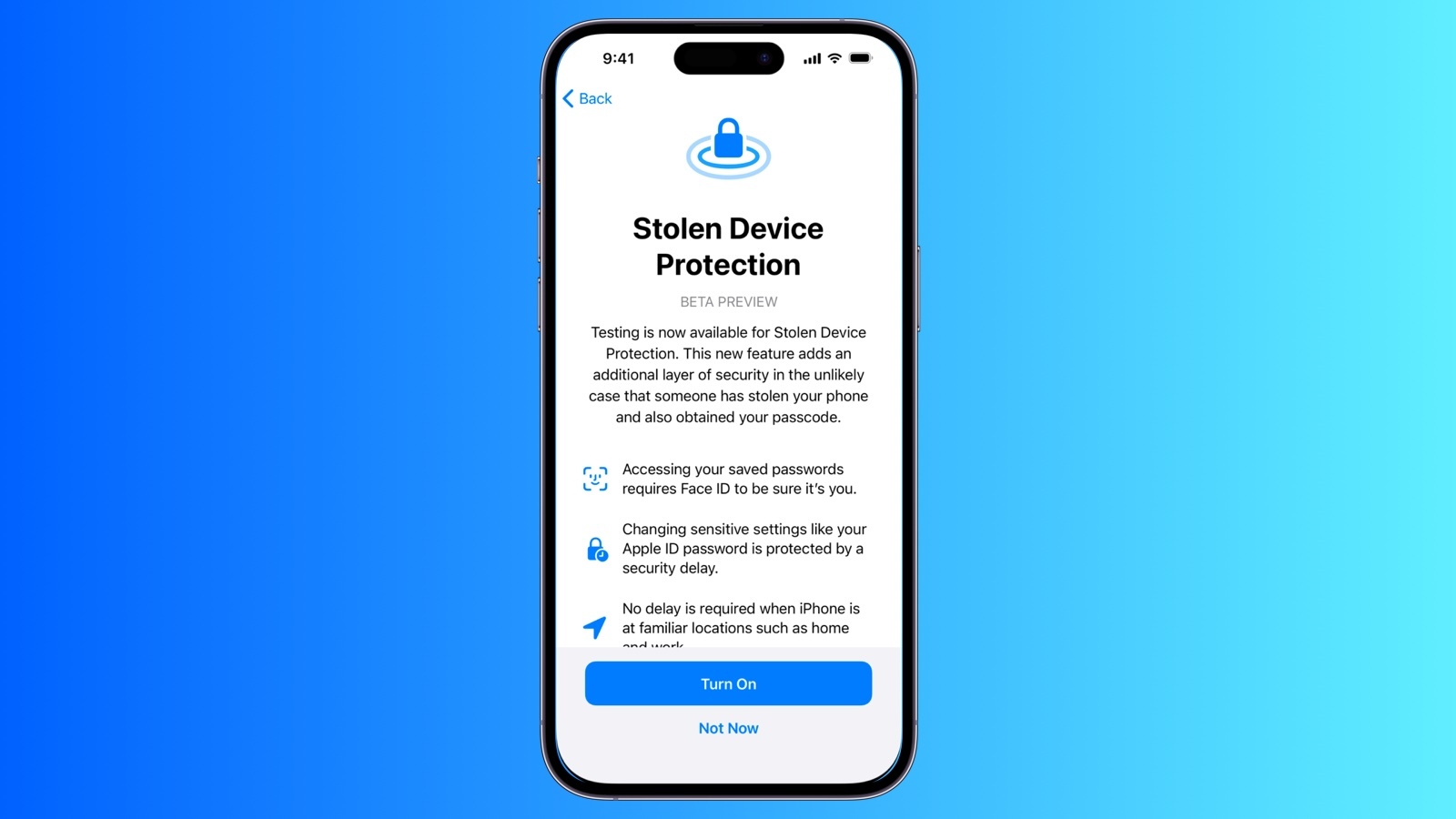
જ્યારે તમારો iPhone ચોરાઈ જાય છે, ત્યારે નુકસાન ફક્ત નાણાકીય જ નથી હોતું: વાસ્તવિક ખતરો તમારા ડિજિટલ જીવનની ઍક્સેસ અને તમારા ઉપકરણને સુરક્ષિત રાખવાની જરૂરિયાતનો છે. iOS 18, એપલે એક મુખ્ય સુવિધાને મજબૂત બનાવી છે, ચોરાયેલ ઉપકરણ સુરક્ષા (SDP), કોઈને મહત્વપૂર્ણ સેટિંગ્સ બદલવાથી, પાસવર્ડ જોવાથી અથવા તમારા એકાઉન્ટમાં ફેરફાર કરવાથી રોકવા માટે રચાયેલ છે, ભલે તેઓ તમારો પાસકોડ જાણતા હોય. આ વધારાનું સ્તર ખાસ કરીને જ્યારે iPhone શોધે છે કે તે જાણીતા સ્થાનોની બહાર છે ત્યારે સક્રિય થાય છે.
આ સુરક્ષા iOS 17.3 માં શરૂ થઈ હતી અને વ્યવહારુ સુધારાઓ સાથે iOS 18 માં તેને એકીકૃત કરવામાં આવી છે: ફરજિયાત બાયોમેટ્રિક્સ અને સુરક્ષામાં વિલંબ સંવેદનશીલ કામગીરી માટે, ચોક્કસ પરિસ્થિતિઓમાં બેકઅપ તરીકે પાસકોડનો આશરો લીધા વિના. બધા એક સ્પષ્ટ ધ્યેય સાથે: તમને ઉપકરણને ખોવાયેલ તરીકે ચિહ્નિત કરવાની, તમારા Apple એકાઉન્ટને સુરક્ષિત કરવાની અને બદલી ન શકાય તેવા ફેરફારોને રોકવાની સ્વતંત્રતા આપવા માટે. જો તમારો સેલ ફોન ચોરાઈ જાય તો.
સ્ટોલન ડિવાઇસ પ્રોટેક્શન શું છે અને તે ક્યારે કામ કરે છે?
જ્યારે તમારો iPhone ઘર અથવા કાર્યસ્થળ જેવા પરિચિત સ્થળોથી દૂર હોય ત્યારે સ્ટોલન ડિવાઇસ પ્રોટેક્શન વધારાની સુરક્ષા આવશ્યકતાઓ ઉમેરે છે. આ સંદર્ભમાં, ચોક્કસ ફેરફારો અને ઍક્સેસ પાછળ સુરક્ષિત છે ફેસ આઈડી અથવા ટચ આઈડી, અને કેટલીક મુખ્ય ક્રિયાઓમાં એક કલાકનો સુરક્ષા વિલંબ શામેલ છે જેના માટે બે અલગ બાયોમેટ્રિક પ્રમાણીકરણની જરૂર પડે છે. ફાયદા શું છે?
- એક તરફ, જે ચોર તમને કોડ દાખલ કરતા જોયો છે તે કરી શકતો નથી શોર્ટકટ તરીકે પાસકોડનો ઉપયોગ કરો પાસવર્ડ, ચુકવણી પદ્ધતિઓ અથવા સંવેદનશીલ સેટિંગ્સ દાખલ કરવા માટે.
- બીજી તરફ, સુરક્ષામાં વિલંબ મહત્વપૂર્ણ ફેરફારોને નિરાશ કરે છે (જેમ કે તમારા એપલ એકાઉન્ટ પાસવર્ડ) અને તમને Find My એપ્લિકેશન અથવા iCloud.com પરથી Lost Mode સક્રિય કરવા માટે સમય આપશે.
જ્યારે ઉપકરણને ખબર પડે છે કે તે પરિચિત વાતાવરણમાં પાછું ફરી રહ્યું છે, ત્યારે ડિફોલ્ટ રૂપે તે વધારાના રક્ષણની જરૂર રહેતી નથી, અને તમે તમારા સામાન્ય રીતે કોડ અનલોક કરો. છતાં, જો તમે ઇચ્છો તો, iOS 18 તમને આ વધારાની આવશ્યકતાઓને સ્થાને રાખવાની ફરજ પાડે છે, પછી ભલે તમે ગમે ત્યાં હોવ.
તે કેવી રીતે કાર્ય કરે છે: વૈકલ્પિક અને સુરક્ષા વિલંબ વિના બાયોમેટ્રિક્સ
પહેલો સ્તંભ છે ફરજિયાત બાયોમેટ્રિક પ્રમાણીકરણ (ફેસ આઈડી અથવા ટચ આઈડી) નો ઉપયોગ કરીને ચોક્કસ સામગ્રીને ઍક્સેસ કરી શકાય છે અથવા જ્યારે તમે પરિચિત સ્થળોથી દૂર હોવ ત્યારે સંવેદનશીલ ક્રિયાઓ કરી શકાય છે. આ કિસ્સાઓમાં, પાસકોડ દાખલ કરવા સિવાય કોઈ વિકલ્પ નથી, ખાસ કરીને જો કોઈને ખબર હોય તો પાસકોડનો દુરુપયોગ અટકાવવા માટે.
બીજો સ્તંભ કહેવાતો છે સુરક્ષા વિલંબ અથવા સુરક્ષા વિલંબ: અત્યંત સંવેદનશીલ ફેરફારો માટે, સિસ્ટમને પ્રારંભિક બાયોમેટ્રિક પ્રમાણીકરણની જરૂર પડે છે, લગભગ એક કલાક રાહ જોવી પડે છે, અને પછી ગોઠવણ પૂર્ણ કરવા માટે બીજા બાયોમેટ્રિક પ્રમાણીકરણની વિનંતી કરવામાં આવે છે.
આ રાહ ફાયરવોલ તરીકે કાર્ય કરે છે: તાત્કાલિક મહત્વપૂર્ણ ફેરફારો ટાળો જો તમારો iPhone ચોરાઈ ગયો હોય અને હુમલાખોર તમારા સામાન્ય સ્થાનોથી દૂર હોય. વધુમાં, જો તે સમય દરમિયાન સિસ્ટમને ખબર પડે કે તમે કોઈ પરિચિત સ્થાન પર પહોંચી ગયા છો, તો તે વિલંબને વહેલો સમાપ્ત કરી શકે છે.
iOS 18 પર પૂર્વજરૂરીયાતો અને સક્રિયકરણ
સ્ટોલન ડિવાઇસ પ્રોટેક્શનને સક્રિય કરવા માટે તમારે ઘણા બધા તત્વો ગોઠવેલા હોવા જોઈએ: બે પરિબળ પ્રમાણીકરણ તમારા એપલ એકાઉન્ટ માટે, તમારા આઇફોન પર અનલોક કોડ, કાર્યરત ફેસ આઈડી અથવા ટચ આઈડી, અને લોકેશન સર્વિસીસમાં ચાલુ કરેલ મહત્વપૂર્ણ સ્થાનો.
વધુમાં, તે જરૂરી છે કે મારું શોધો ચાલુ છે, અને જ્યારે સ્ટોલન ડિવાઇસ પ્રોટેક્શન સક્રિય હોય ત્યારે તમે તેને બંધ કરી શકશો નહીં. આ નિર્ભરતા અર્થપૂર્ણ છે: લોસ્ટ મોડ અને રિમોટ વાઇપ તમારા ચોરી પ્રતિભાવ યોજનાની ચાવી છે.
તેને સક્રિય કરવાનાં પગલાં: સેટિંગ્સ > પર જાઓ ફેસ આઈડી અને કોડ > તમારો પાસકોડ દાખલ કરો > સ્ટોલન ડિવાઇસ પ્રોટેક્શન પર ટેપ કરો અને ટૉગલ ચાલુ કરો. ત્યારથી, iPhone બાયોમેટ્રિક આવશ્યકતાઓ લાગુ કરશે અને, જ્યાં લાગુ પડે, પરિચિત સ્થાનોની બહાર સુરક્ષા વિલંબ કરશે.
જો તમે સુરક્ષાને એક ડગલું આગળ વધારવા માંગતા હો, તો તે જ મેનૂમાં તમે "" બદલી શકો છો.માંગ સુરક્ષા વિલંબ"હંમેશા" વિકલ્પ પર જાઓ. આ સેટિંગ સાથે, સંવેદનશીલ ફેરફારો અને ક્રિયાઓ જેને બાયોમેટ્રિક્સની જરૂર હોય છે તે ફેસ આઈડી/ટચ આઈડી માંગશે અને વિલંબ લાગુ કરશે, પછી ભલે તમે ઘરે હોવ કે કામ પર હોવ.
પરિચિત સ્થળોની બહાર બાયોમેટ્રિક્સ જરૂરી હોય તેવી ક્રિયાઓ
જ્યારે તમે જાણીતા સ્થળોથી દૂર હોવ, ત્યારે iOS 18 ને નીચેની ક્રિયાઓ અને લોગિન માટે પાસકોડ વિના ફેસ આઈડી અથવા ટચ આઈડી વિકલ્પની જરૂર પડે છે. આ એક ચેકલિસ્ટ છે જે તમારી સૌથી સંવેદનશીલ માહિતીને સુરક્ષિત રાખવા માટે રચાયેલ છે જો કોઈ તમારો પાસકોડ જાણે છે પણ તેને સ્વાઇપ કરી શકતું નથી. બાયોમેટ્રિક્સ:
- પાસવર્ડ્સ અથવા પાસકીનો ઉપયોગ કરો iCloud કીચેનમાં સાચવેલ.
- સાચવેલી ચુકવણી પદ્ધતિઓનો ઉપયોગ કરો સફારી (ઓટોફિલ) માં.
- લોસ્ટ મોડને અક્ષમ કરો જો ઉપકરણ પહેલાથી જ ખોવાયેલ તરીકે ચિહ્નિત થયેલ હોય.
- બધી સામગ્રી અને સેટિંગ્સ કા Deleteી નાખો આઇફોન ની.
- નવા એપલ કાર્ડની વિનંતી કરો અને તમારું વર્ચ્યુઅલ એપલ કાર્ડ અથવા એપલ કેશ નંબર જુઓ.
- ચોક્કસ કામગીરી કરો એપલ કેશ અને વોલેટ સેવિંગ્સ (દા.ત., ટ્રાન્સફર) માંથી.
- સેટઅપ કરવા માટે iPhone નો ઉપયોગ કરો નવું ઉપકરણ (ઉદાહરણ તરીકે, ક્વિક સ્ટાર્ટ સાથે).
આ બધા કિસ્સાઓમાં, અનલોક કોડ "વાઇલ્ડકાર્ડ" તરીકે કામ કરતો નથી. હેતુ સ્પષ્ટ છે: ફક્ત તમે, તમારા બાયોમેટ્રિક લક્ષણ દ્વારા, તમે અજાણ્યા વાતાવરણમાં આ કાર્યો કરવા સક્ષમ હોવા જોઈએ.
સુરક્ષા વિલંબ દ્વારા સુરક્ષિત ફેરફારો
અમુક ઉચ્ચ-અસરવાળા ગોઠવણો પાછળ રહી ગયા છે. 'રાહ જુઓ અને બે વાર તપાસો' સંયોજનએટલે કે, તમારે પહેલા પ્રમાણીકરણ કરવું પડશે, લગભગ એક કલાક રાહ જોવી પડશે, અને પછી ફેરફાર પૂર્ણ કરવા માટે ફરીથી પ્રમાણીકરણ કરવું પડશે. આમાં શામેલ છે:
- પાસવર્ડ બદલો તમારા એપલ એકાઉન્ટમાંથી.
- લ Logગ આઉટ તમારા એપલ એકાઉન્ટમાં.
- સુરક્ષા અપડેટ કરો તમારા એપલ એકાઉન્ટમાંથી (ઉદાહરણ તરીકે, વિશ્વસનીય ઉપકરણો ઉમેરવા અથવા દૂર કરવા, પુનઃપ્રાપ્તિ કી, અથવા પુનઃપ્રાપ્તિ સંપર્ક).
- ઉમેરો અથવા દૂર કરો ફેસ આઈડી અથવા ટચ આઈડી.
- કોડ બદલો તમારા આઇફોન માંથી.
- બધી સેટિંગ્સ ફરીથી સેટ કરો આઇફોન ની.
- MDM માં iPhone ની નોંધણી કરો (મોબાઇલ ડિવાઇસ મેનેજમેન્ટ).
- ચોરાયેલા ઉપકરણ સુરક્ષાને અક્ષમ કરો.
- વ્યવહારમાં, અને એપલ અને વિવિધ મીડિયા અનુસાર, તે પણ લાગુ પડે છે શોધને અક્ષમ કરો ચોક્કસ શરતો હેઠળ.
એક કલાકની રાહ જોતા, તમે તમારા iPhone નો સામાન્ય રીતે ઉપયોગ ચાલુ રાખી શકો છો; જ્યારે તે પૂર્ણ થઈ જશે, ત્યારે સિસ્ટમ તમને એક સેકન્ડમાં સ્વિચ પૂર્ણ કરવા માટે સૂચિત કરશે. બાયોમેટ્રિક પ્રમાણીકરણજો તમે રાહ જોતી વખતે પરિચિત સ્થાન પર જાઓ છો, તો iPhone વિલંબ ઘટાડી શકે છે.
પરિચિત સ્થળો અને મહત્વપૂર્ણ સ્થળો
સિસ્ટમ તમારા ઘર, કાર્યસ્થળ અથવા અન્ય વિસ્તારો જ્યાં તમે નિયમિતપણે તમારા iPhone નો ઉપયોગ કરો છો તે સ્થાનોને "પરિચિત" માને છે. તે તેના પર આધાર રાખે છે મહત્વપૂર્ણ સ્થાનો ઉપકરણનું (સ્થાન સેવાઓની અંદર), તમને ગતિશીલ રીતે ગોઠવવાની મંજૂરી આપે છે કે ક્યારે કડક બાયોમેટ્રિક્સની જરૂર પડે અથવા ક્યારે સુરક્ષા વિલંબ શરૂ કરવો.
જો તમે આઇફોન જેને પરિચિત સ્થળ તરીકે સમજે છે તેના પર આધાર રાખવા માંગતા નથી, તો તમારી પાસે "" ને સક્રિય કરવાનો વિકલ્પ છે.હંમેશાં"સલામતી વિલંબ જરૂરી છે." આમ, વધારાની જરૂરિયાતો અપવાદ વિના લાગુ પડે છે, ઘરે કે ઓફિસમાં પણ, ઓછા આરામના ખર્ચે.
ટેકનિકલ દ્રષ્ટિકોણથી, અને ઉદ્યોગના સ્ત્રોતો અનુસાર, સિગ્નિફિકન્ટ લોકેશન્સને સપોર્ટ કરતો ડેટા સિસ્ટમમાં મેનેજ કરવામાં આવે છે. ફોરેન્સિક વાતાવરણમાં, એવો ઉલ્લેખ કરવામાં આવે છે કે આંતરિક ડેટાબેઝ છે (ઉદાહરણ તરીકે, સિસ્ટમ પાથમાં Cloud-v2.sqlite અને local.sqlite જેવી ફાઇલો), પરંતુ આ વિગત સુવિધાના રોજિંદા ઉપયોગને અસર કરતી નથી અને ન તો તે એવી વસ્તુ છે જે તમારે કરવી જોઈએ. સ્પર્શ કરો અથવા સુધારો કરો વપરાશકર્તા તરીકે.
iOS 18 માં લૉક કરેલી અને છુપાયેલી એપ્સ: એક મુખ્ય સુધારો
iOS 18 સાથે તમે કરી શકો છો એપ્લિકેશનોને અવરોધિત કરો અથવા છુપાવો જેથી કોઈ તેમની સામગ્રી જોઈ ન શકે અથવા તેમની પાસેથી સૂચનાઓ પણ ન મેળવી શકે. સામાન્ય રીતે, તમે તેમને ફેસ આઈડી, ટચ આઈડી, અથવા, તેમ ન થાય તો, કોડ વડે ખોલી શકો છો. જો કે, જો તમારી પાસે સ્ટોલન ડિવાઇસ પ્રોટેક્શન સક્રિય કરેલ હોય, તો સિસ્ટમને જરૂરી છે ફક્ત બાયોમેટ્રિક્સ અજાણ્યા પરિસ્થિતિઓમાં, વિકલ્પ તરીકે પાસકોડનો ઉપયોગ અક્ષમ કરવો.
આનો અર્થ એ છે કે જો કોઈ તમારો કોડ જાણતું હોય, તો પણ તેઓ લૉક કરેલી અથવા છુપાયેલી એપ્લિકેશનોમાં પ્રવેશ કરી શકશે નહીં સિવાય કે તેઓ પાસ થાય. ફેસ આઈડી અથવા ટચ આઈડીડિફોલ્ટ સેટિંગ્સ સાથે, પાસકોડ હજુ પણ પરિચિત સ્થળોએ માન્ય હોઈ શકે છે, પરંતુ તમે સુરક્ષા વિલંબ સેટિંગમાં "હંમેશા" ને સક્ષમ કરીને બાયોમેટ્રિક્સ હંમેશા જરૂરી રાખવા માટે દબાણ કરી શકો છો.
અમારા અને વિશિષ્ટ મીડિયાના પરીક્ષણોમાં, આ નીતિ ખાસ કરીને સંવેદનશીલ ઍક્સેસ જેમ કે નવી એપ્લિકેશનને પણ અસર કરે છે. પાસવર્ડ્સ એપલ અને અન્ય એસેસરીઝ જેમ કે ચોરાયેલા એરપોડ્સSDP ને સ્ટ્રિક્ટ મોડમાં સક્ષમ કર્યા પછી, કોઈ પ્લાન B નથી: બાયોમેટ્રિક્સ નિયમ.
બારીક વિગતો અને પૂરક નોંધો
કેટલીક સુરક્ષાઓ iPhone ની બહાર પણ વિસ્તરે છે. Apple સમજાવે છે કે અમુક સેટિંગ્સ વેબ (account.apple.com) પરથી ઍક્સેસ કરી શકાતી નથી અને તે હોઈ શકે છે વધારાની રાહ તમારા એકાઉન્ટમાં ઉમેરાયેલા નવા ઉપકરણો પર તમે તેમને બદલી શકો તે પહેલાં.
બીજો મહત્વનો મુદ્દો: જો તમારી પાસે સ્ટોલન ડિવાઇસ પ્રોટેક્શન સક્રિય હોય, તો તમે કરી શકશો નહીં શોધ બંધ કરો સુરક્ષા વિલંબમાંથી પસાર થઈને SDP ને અક્ષમ કરવા માટે. તેવી જ રીતે, "બધી સામગ્રી અને સેટિંગ્સ ભૂંસી નાખો" અથવા "બીજી સેટઅપ કરવા માટે iPhone નો ઉપયોગ કરો" જેવી ક્રિયાઓ કડક બાયોમેટ્રિક્સ પરિચિત સ્થળોથી દૂર.
રિપ્લેસમેન્ટ આઇફોન પર સ્થળાંતર કરનારાઓ માટે, એપલ નોંધે છે કે SDP સહિત સેટિંગ્સ iCloud અથવા ડાયરેક્ટ ટ્રાન્સફરથી પુનઃસ્થાપિત કરવામાં આવે છે, અને પછી સંક્ષિપ્ત સમન્વયન iCloud માં કુટુંબના સ્થાનોની સંખ્યા, નવા ઉપકરણ પર પગલાં અમલમાં રહે છે.
છેલ્લે, યાદ રાખો કે આ સુવિધા મૂળભૂત આદતોને બદલતી નથી: મજબૂત કોડનો ઉપયોગ કરો, તમારો પાસકોડ આપશો નહીં, તેને લખવાનું ટાળો અજાણ્યાઓની નજર સામે અને બેંકિંગ ચેતવણીઓને ટ્રિગર કરો. વાસ્તવિક સુરક્ષા ટેકનોલોજી અને સામાન્ય સમજને જોડે છે.
iOS 18 માં સ્ટોલન ડિવાઇસ પ્રોટેક્શન એ રામબાણ ઈલાજ નથી, પરંતુ તે એક નોંધપાત્ર આગળની છલાંગ છે: તે મહત્વપૂર્ણ માહિતીની ઍક્સેસને મજબૂત બનાવે છે, વ્યૂહાત્મક સમયસમાપ્તિ ઉમેરે છે, અને જો તમે તમારો iPhone ગુમાવો છો તો પ્રતિક્રિયા આપવા માટે તમને શ્વાસ લેવાની જગ્યા આપે છે. "હંમેશા" વિકલ્પ સાથે, રક્ષણ અઘરું બની જાય છે ઘરે પણ, અને ફાઇન્ડ એન્ડ લોસ્ટ મોડ સાથે મળીને, તે એક એવી ઢાલ બનાવે છે જેને "માત્ર" તમારો કોડ જાણતી વ્યક્તિ દ્વારા દૂર કરવી મુશ્કેલ છે.

વિવિધ ડિજિટલ મીડિયામાં દસ વર્ષથી વધુ અનુભવ સાથે ટેક્નોલોજી અને ઈન્ટરનેટ મુદ્દાઓમાં વિશેષતા ધરાવતા સંપાદક. મેં ઈ-કોમર્સ, કોમ્યુનિકેશન, ઓનલાઈન માર્કેટિંગ અને એડવર્ટાઈઝીંગ કંપનીઓ માટે એડિટર અને કન્ટેન્ટ સર્જક તરીકે કામ કર્યું છે. મેં અર્થશાસ્ત્ર, ફાઇનાન્સ અને અન્ય ક્ષેત્રોની વેબસાઇટ્સ પર પણ લખ્યું છે. મારું કામ પણ મારું પેશન છે. હવે, માં મારા લેખો દ્વારા Tecnobits, હું દરેક સમાચાર અને નવી તકોનું અન્વેષણ કરવાનો પ્રયાસ કરું છું જે ટેક્નોલોજીની દુનિયા આપણને દરરોજ આપણા જીવનને સુધારવા માટે આપે છે.