- Matsalar allon rubutu yawanci tana faruwa ne saboda rikice-rikicen software, kurakurai a cikin takamaiman aikace-aikace, ko fayilolin tsarin da suka lalace.
- Sake kunna hanyoyin aiwatarwa na maɓalli, share ma'ajiyar allo, da kuma ci gaba da sabunta Windows da shirye-shirye galibi yana magance yawancin kurakurai.
- Idan kayan aikin asali ba su yi aiki ba, kayan aiki kamar SFC, DISM, clean boot, ko System Restore suna ba ku damar gyara Windows ba tare da sake sanya shi daga farko ba.
Allon allo na Windows yana ɗaya daga cikin waɗancan ƙirƙira marasa ganuwa da muke amfani da su sau ɗaruruwa a rana ba tare da sanin hakan ba. Kwafi da liƙa rubutu, hotuna, fayiloli, ko ma emojis ya zama abin halitta har ma muna lura da muhimmancinsa ne kawai idan ya lalace. Ga abin da za ku iya yi. lokacin da allon allo na Windows ya daina aiki ba tare da wani dalili ba.
Rikici ya mamaye: gajerun hanyoyi sun daina aiki, tarihi wanda bai yi daidai ba kwata-kwata… Bari mu duba, mataki-mataki. duk dalilan da aka saba da duk mafita masu amfani don gyara kurakuran allo a cikin Windows 10 da Windows 11 ba tare da yin hauka ba (ko sake shigar da tsarin a farkon damar).
Dalilan da suka fi yawa na gazawar allo na Windows
Kafin a gyara saitunan ci gaba, yana da kyau a fahimci dalilin da yasa allon allo na Windows ya daina aiki ba zato ba tsammani ko kuma ya yi wani abu mai ban mamaki (misali, buɗewa a cikin taskbar maimakon akwatin rubutu, ko nuna jinkiri lokacin sabunta abubuwan da aka kwafi).
Dalilan da suka fi yawa An gano waɗannan a kwamfutocin da ke amfani da Windows 10 da Windows 11:
- Maɓallan da ba su da kyau ko maɓallan da aka makaleIdan Ctrl, Windows, ko wani maɓalli da ke cikin gajerun hanyoyin ya lalace ko ya makale, gajerun hanyoyin na iya daina amsawa ko kunna su ba tare da tsari ba. Haka kuma yana yiwuwa wani shiri ya katse waɗannan maɓallan.
- Malware ko software da ba a soWasu ƙwayoyin cuta, Trojans, ko kayan aiki masu asali marasa tabbas na iya manne kansu a kan allo, karanta abin da kuka kwafi, ko ma toshe aikinsa. Cikakken bincike tare da software na riga-kafi (kamar Microsoft Defender) yana da mahimmanci idan kuna zargin wani abu na daban.
- Makullin allo na cikiWani lokaci allon rubutu yana "manne" akan wani takamaiman abun ciki ko wani tsari mai ban mamaki, kuma daga wannan lokacin zuwa gaba Ba a adana abin da ka kwafi daidai ba. ko kuma bai manne inda ya kamata ba. Shi ya sa share ma'ajiyar allo yawanci yana ceton rai.
- Fayilolin Windows ko hanyoyin da suka lalaceIdan sassan tsarin sun lalace (saboda katsewar wutar lantarki, rufewa kwatsam, faifan diski masu matsala, da sauransu), ayyuka na asali kamar kwafi, manna, tarihi, ko faifan allo masu iyo na iya daina aiki ko kuma kawai suna aiki kaɗan.
- Rikice-rikice da gajerun hanyoyin keyboard da shirye-shiryen wasu kamfanoniManajan allo, gajerun hanyoyin duniya, kayan aikin samarwa, ko macros na gaba zasu iya shawo kan haɗakar maɓallan Windows, suna hana su aiki kamar yadda aka saba.
- Iyakokin shirin da za a yi amfani da shiAkwai apps ko websites da ake amfani da su wajen toshe haɗin (misali, wasu filayen kalmar sirri) ko kuma ba sa goyon bayan wasu nau'ikan abubuwan ciki (hotuna a cikin editocin rubutu marasa rubutu, tsare-tsare masu yawa, da sauransu).
- Yawan amfani da RAM da albarkatuAllon allo yana adana abubuwan da aka kwafi a cikin RAM; idan aikace-aikacen yana cinye ƙwaƙwalwar ajiya mai yawa, yana iya haifar da kurakurai na ɗan lokaci ko jinkiri yayin kwafi da liƙa.
Wasu ƙungiyoyi sun kuma ga matsaloli na musamman, kamar Tarihin allo (Win + V) yana loda abin da aka zaɓa amma bai liƙa shi ba. har sai an danna Ctrl + V da hannu, ko kuma har sai an danna shi da hannu, allon emoji (Win +.) Yana buɗewa koyaushe daga ƙasa kuma baya saka komai a inda ake rubuta shi. Duk wannan ya dace da tubalan ciki, hanyoyin da aka rataye, ko rikice-rikicen software.
Binciken farko don gano tushen matsalar
Kafin a yi ƙoƙarin gyara Windows ko a yi masa lahani a wurin yin rajista, ya kamata a yi gwaje-gwaje na asali cikin sauri don a iya gano matsalar. gano inda matsalar take a zahiri: a cikin tsarin, a cikin takamaiman aikace-aikace, a kan madannai, ko kuma a kan allo da kansa.
Gwada kwafi/mannawa a cikin aikace-aikace daban-daban
Abu na farko shine Duba ko laifin gabaɗaya ne ko kuma yana shafar shiri ɗaya kawaiMisali, gwada kwafi da liƙa:
- A cikinsa Rubutun rubutu (rubutu mai sauƙi).
- A cikin na'urar sarrafa kalmomi kamar Kalma.
- A cikin burauzar yanar gizo.
- A cikin akwatunan rubutu a cikin hira ko abokan ciniki na imel.
Idan ba za ka iya liƙa a cikin Word ba amma za ka iya liƙa a cikin Notepad, Matsalar tana tare da wannan takamaiman aikace-aikacen.ba daga tsarin ko allon rubutu ba.
Duba idan gajerun hanyoyin ko dukkan aikin sun gaza
Sau da yawa abin da ya karye ba shine allo ba, amma shine allo gajeriyar hanyar madannaiDon duba, gwada yi amfani da menu na mahallin:
- Zaɓi rubutu ko fayil, danna dama, sannan zaɓi "Kwafi".
- A wani wuri, danna-dama sannan ka zaɓi "Manna".
Haka yake aiki, amma Ctrl + C da Ctrl + V ba sa yin hakanMayar da hankali kan madannai, saitunan gajeriyar hanya, ko wani kayan aiki da ke ɗaukar waɗannan haɗin; Hakanan zaka iya duba yadda manna a cikin Windows 11 idan kun yi imani cewa tsarin tsarin yana shafar halayen.
Gwada wasu hanyoyin kwafi da liƙa
Windows ya goyi bayan shekaru da yawa wasu gajerun hanyoyi marasa sananne wanda zai iya fitar da ku daga cikin mawuyacin hali:
- Ctrl + Saka don kwafi.
- Canjawa + Saka don mannewa.
Idan waɗannan suna aiki, amma Ctrl+C/Ctrl+V har yanzu sun mutu, Kusan tabbas matsala ce da ke tattare da madannai na zahiri, direbobi, ko rikice-rikicen gajeriyar hanya.Hakanan yana iya zama da amfani a san yadda kwafi fitarwar umarni a cikin CMD a cikin takamaiman yanayi inda kuke aiki tare da na'urori masu auna sigina.
Gwada wani madannai daban
Don kawar da gazawar jiki gaba ɗaya, haɗa keyboard na USB daban-daban (ko da kuwa yana da arha) sannan a maimaita gwaje-gwajen. Idan komai ya yi daidai da sabon madannai, to a duba waɗannan:
- Yanayin zahiri na madannai na asali (maɓallan da suka nutse, datti, ruwa, da sauransu).
- The masu kula da madannai a cikin Na'urar Manaja (sabuntawa ko sake sanyawa).
Duba tsarin abin da kake kwafi
Allon allo yana goyan bayan rubutu mai sauƙi, rubutu mai wadata, hotuna, da fayiloli, amma Ba duk aikace-aikacen suna goyan bayan duk waɗannan tsare-tsaren ba.Tsarin gargajiya:
- Kwafi abubuwan da ke da matsala.
- Manna shi a kan Rubutun rubutu don haka ya zama rubutu a sarari.
- Kwafi shi kuma daga Notepad sannan ka liƙa shi inda kake so.
Idan haka ne yake aiki, matsalar ba allon rubutu ba ce amma allon rubutu ne Tsarin abun ciki da kuma dacewa da shirin da aka nufa.
Magani mai sauri da gama gari don kurakuran allo
Idan allon allo na Windows ya daina aiki, amma mun gano girman matsalar, lokaci ya yi da za mu fara Gyaran gaggawa waɗanda ke magance mafi yawan matsaloli tare da kwafi, liƙa, tarihin allo da kuma allon emoji.
Rufe kuma sake buɗe aikace-aikacen da abin ya shafa.
Lokacin da kuskuren ya faru a bayyane yake a cikin shiri ɗaya (Kalmar, Excel, mai bincike, edita…), abu mafi sauƙi shine yawanci:
- Ajiye duk abin da ka buɗe a cikin wannan aikace-aikacen.
- Rufe shi gaba ɗaya (ba don ragewa ba, amma don barin gaba ɗaya).
- Sake buɗe shi kuma duba idan kwafi/manna ko amfani da tarihi yanzu yana aiki daidai.
A wasu lokuta, sake sanyawa ko sabuntawa Manhajar tana gyara rashin jituwa na ciki wanda ke karya haɗin allo.
Sabunta aikace-aikacen da Windows kuma.
Masu Haɓakawa da Microsoft Suna gyara matsalolin jituwa akai-akai.Saboda haka, yana da kyau a yi amfani da:
- Sabunta shirin da ke da matsala zuwa sabuwar sigar da ta dace.
- Tabbatar da cewa Windows ya kasance na zamani gaba ɗaya:
Hanyar da ke cikin Windows 10/11: Saituna > Sabuntawa & Tsaro / Sabuntawar Windows > Duba sabuntawaSau da yawa, gyaran faci mai sauƙi Waɗannan halaye masu ban mamaki na allon rubutu, tarihi, ko allon emoji.
Sake kunna PC
Yana kama da wani abu da aka saba ji, amma sake kunna tsarin yana nufin haka:
- Fitar da abubuwa Ƙwaƙwalwar RAM cike.
- Sake kunna duk ayyukan Windows (gami da explorer.exe da rdpclip.exe).
- Saki allon rubutu daga makullan wucin gadi.
Idan ba ka kashe kwamfutarka ba tsawon kwanaki ko makonni, abu ne mai sauƙi ga Sake kunnawa mai sauƙi zai dawo da aikin kwafi da liƙa zuwa al'ada..
Sake saita allon rubutu daga layin umarni
Idan kana zargin cewa abubuwan da aka adana sun lalace ko kuma sun “manne”, za ka iya share dukkan ma'ajiyar allo gaba ɗaya da umarni ɗaya:
- Bude "Command Prompt" a matsayin mai gudanarwa.
- Ya rubuta:
echo off | clipsannan ka danna Shigar.
Wannan yana share tarihin allo mai ɗauke da bayanai, kuma a lokuta da yawa, Ayyukan kwafi da liƙa suna aiki daidai kuma.Idan kuna son ƙarin bayani kan yadda ake yi goge tarihin allo mai riƙe alloAkwai takamaiman jagororin da suka faɗaɗa kan wannan hanyar.
Amfani da kuma saita tarihin allo mai riƙe allo
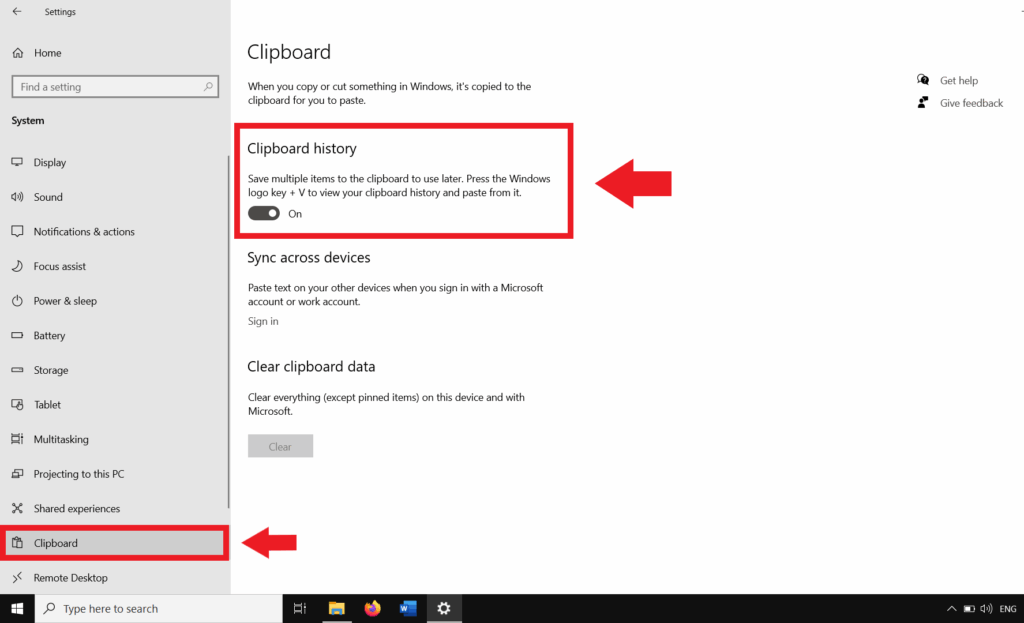
Ta hanyar tsoho, Windows yana ajiye abu ɗaya kawai akan allo. adana abubuwa da yawa kuma duba tarihi Kana buƙatar kunna zaɓin da ya dace:
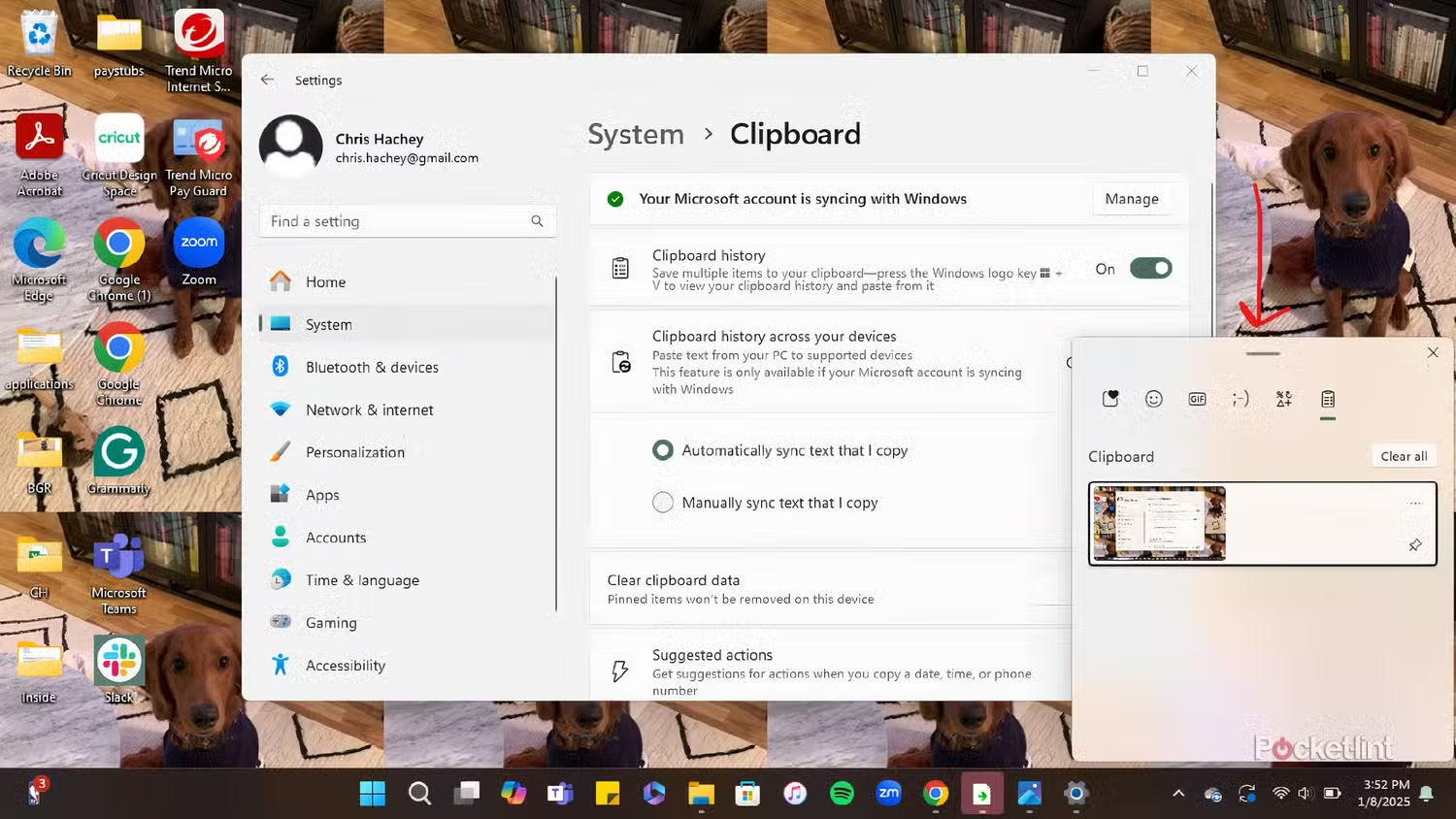
- Je zuwa Saituna > Tsarin > Allon allo.
- Duba akwatin "Tarihin Allon Kwamfuta".
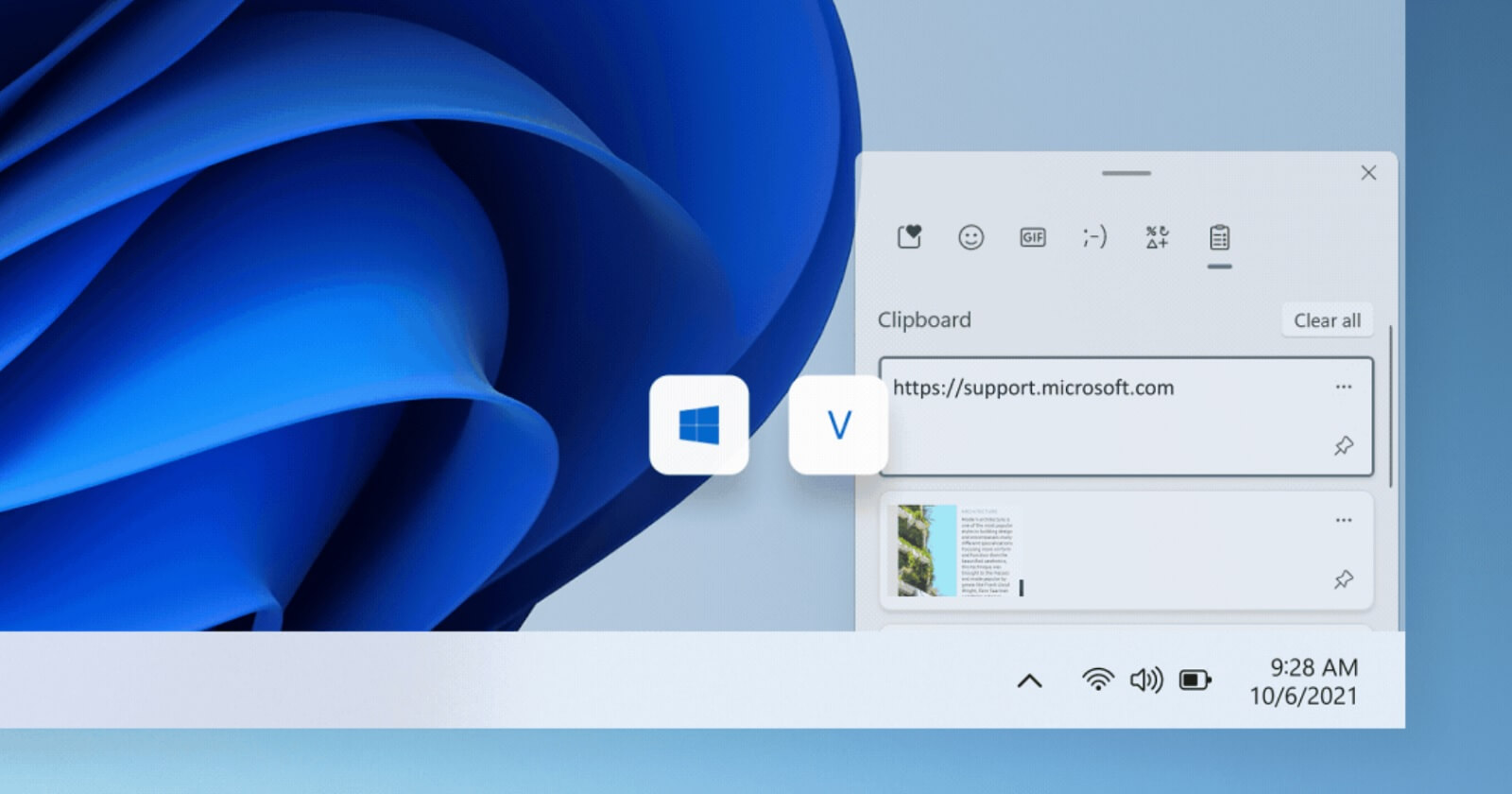
Da zarar yana aiki, tare da Nasara + V Za ku ga jerin abubuwan da aka kwafi tun lokacin da kuka kunna kwamfutarka, kuma za ku iya zaɓar ɗaya daga cikinsu. Idan kun danna kan wani abu a cikin tarihin... Yana lodawa amma baya haɗawa ta atomatik. (Dole ne ka danna Ctrl + V daga baya.) Muna magana ne game da ɗabi'ar da ba ta dace ba wacce galibi ke da alaƙa da fayilolin tsarin da suka lalace ko kuma tsangwama daga software na ɓangare na uku. Hakanan zaka iya koyon yadda ake yi Buɗe allo a cikin Windows 11 idan kana buƙatar duba matsayinsa a cikin wannan sigar.
Gwada yanke maimakon kwafi
Yana iya yin kama da abin mamaki, amma akwai lokutan da Kwafi (Ctrl + C) ya gaza kuma Yanke (Ctrl + X) yana aikiMatakin zai kasance:
- Zaɓi rubutun kuma danna Ctrl + X (yana ɓacewa daga tushen).
- Danna Ctrl + V don liƙa shi inda kake so.
- Sake haɗa shi da wurin da aka saba idan kuna sha'awar ajiye shi a wurin.
Ba shine mafita mafi dacewa baAmma zai iya fitar da kai daga cikin mawuyacin hali yayin da kake kammala wani aiki na gaggawa.

Sake kunna mahimman hanyoyin aiki: explorer.exe da rdpclip.exe
Yawancin ayyukan kwafi da liƙa a cikin Windows sun dogara ne akan tsarin tsarin da, idan sun lalace, ke sa allon rubutu ya zama mara amfani. explorer.exe y rdpclip.exe.
Sake kunna Windows Explorer (explorer.exe)
Tsarin explorer.exe yana sarrafa shi Desktop, taskbar da kuma kyakkyawan ɓangare na dubawaIdan ya lalace ko ya daskare, kwafi da liƙa (da kuma tarihin kansa) na iya fara lalacewa.
- Bude Manajan Aiki (Ctrl + Shift + Esc ko danna dama akan Fara).
- Je zuwa shafin "Tsarin aiki".
- Danna "Explorer" a cikin "Saitunan Windows".
- Danna-dama > Sake yi.
Allon zai yi walƙiya na ɗan lokaci, kwamfutar tafi-da-gidanka za ta sake lodawa, kuma sau da yawa, Allon allo ya dawo da rai ba tare da buƙatar sake kunna kwamfutar gaba ɗaya ba.
Sake kunna tsarin Allon Tashoshi na Nesa (rdpclip.exe)
Tsarin rdpclip.exe Yana kula da aikin kwafi da liƙa duka a gida da kuma a kan hanyoyin haɗin Desktop na Nesa. Idan ya makale, za ku iya samun kurakurai kamar "Ba za a iya kwafi abun cikin zuwa allo ba; wani aikace-aikacen yana amfani da shi.", ko kuma kawai cewa babu abin da ake kwafi tsakanin aikace-aikace ko zaman.
- Bude Task Manager kuma je zuwa shafin "Cikakkun bayanai".
- Neman rdpclip.exe.
- Danna-dama > Kammala aiki.
- Na gaba, buɗe File Explorer, shiga C:\Windows\TsarinTsarin32, gano wuri
rdpclip.exekuma a gudanar da shi ta hanyar danna sau biyu.
Wannan yawanci yana gyara rikice-rikicen da ke faruwa lokacin da saƙon ya yi gargaɗin cewa ana amfani da allo ko kuma lokacin da kwafi da manna suka daina aiki a gida da kuma daga nesa.
Tsangwama daga shirye-shiryen ɓangare na uku da na'urorin haɓaka RAM
A kan kwamfutoci da yawa matsalar ba wai Windows tana yin wani abu ba daidai ba ce, amma hakan ne Wasu aikace-aikace suna kawo cikas ga hanya tsakaninka da allon rubutu.
Manhajoji da ke sarrafa RAM
Shirye-shiryen da ake sayarwa a matsayin "masu inganta RAM" ko masu tsaftace jiki masu ƙarfi wani lokacin Suna ɓoye ƙwaƙwalwar ajiya a daidai inda Windows ke adana abubuwan da aka kwafiSakamako: Ka kwafi wani abu, amma allon rubutu babu komai nan take kuma liƙawa ya gaza.
- Gwada rufe duk wani kayan aikin "tsaftace RAM" ko "mai hanzarta tsarin".
- Idan ta hanyar yin hakan Kwafi da manna yana aiki kuma.Kun riga kun gano mai laifin.
- Saita wannan shirin don kada ya taɓa allo, ko kuma kawai cire shi.
Manajan allo da kayan aikin samar da aiki
Kayan aiki waɗanda ke faɗaɗa allo (tare da ci gaba da tarihi, daidaitawa tsakanin kwamfutoci, da sauransu) Suna kuma iya haifar da:
- Rikici da Nasara + V ko kuma tare da aikin tarihin asalin ƙasar.
- Jinkiri wajen nuna abin da ka kwafi.
- Bangarorin da ke cikin ɓangaren da ke danna tarihin ba ya yin komai.
Idan matsalar ta fara ne jim kaɗan bayan shigar da ɗaya daga cikin waɗannan kayan aikin, Gwada cire shi na ɗan lokaci kuma a ajiye allo na asali na Windows kawai. Sau da yawa, cire wannan software ɗin yana magance matsalar nan take.
Magani mai inganci idan kayan yau da kullun ba su isa ba
Idan kun riga kun gwada sake farawa, share allo, rufe aikace-aikace, sake kunna explorer.exe da rdpclip.exe, kuma matsalar ta ci gaba (misali, tarihi har yanzu baya liƙa lokacin da aka danna, ko kwafi da liƙa ya ƙi aiki a duk faɗin tsarin), lokaci ya yi da za ku ci gaba zuwa tsarin ci gaba.
Duba kurakuran faifai
Faifan da ke da mummunan sassa ko kurakuran tsarin fayil zai iya sassan Windows marasa kyauyana shafar ayyuka na asali kamar allo mai allo.
- Bude Fayil Explorer kuma je zuwa "Wannan PC".
- Danna-dama a kan rumbun kwamfutarka (yawanci C:) > Kadarorin.
- Shafin "Kayan aiki" > Sashen "Duba Kuskuren" > maɓalli Gano.
Bi mayen ka bar Windows ya duba faifan. Idan ya gano kurakurai kuma ya gyara su, za ka iya... Za a kuma warware wani yanayi mai ban mamaki na allon rubutu..
Dubawa da gyara fayilolin tsarin (SFC da DISM)
Idan ka yi zargin cewa tsarin ya lalace, akwai manyan kayan aiki guda biyu da aka gina a cikin Windows: CFS y DISM.
- Buɗe "Command Prompt" ko "Windows PowerShell" azaman mai gudanarwa.
- Da farko, gudanar:
sfc /scannow - Jira har sai ya gama sannan a sake kunna idan an sa.
- Sannan, gudu:
DISM /Online /Cleanup-Image /ScanHealthhar ma daDISM /Online /Cleanup-Image /RestoreHealth.
Waɗannan kayan aikin suna duba da gyara abubuwan Windows na ciki. Idan matsalar tarihin allo ko matsalar allon emoji ta samo asali ne daga fayiloli masu gurɓataA nan kana da kyakkyawar damar gyara shi ba tare da sake shigar da tsarin gaba ɗaya ba.
Taya mai tsabta ta tagogi
Un takalma mai tsabta Fara Windows da ƙarancin adadin ayyuka da shirye-shiryen wasu. Wannan yana taimakawa wajen tantance ko matsalar ta samo asali ne daga aikace-aikacen da ke gudana a bango.
- A aiwatar msconfig (daga akwatin bincike ko Win + R).
- A shafin "Ayyuka", duba "Ɓoye duk ayyukan Microsoft" kuma kashe sauran.
- A shafin "Farawar Windows" (ko buɗe Task Manager), kashe duk wani abu na farawa wanda ba shi da mahimmanci.
- Sake kunna kwamfutarka.
Idan a cikin wannan yanayin minimalist, allon rubutu, tarihi, da emojis suna aiki kuma, a bayyane yake cewa wani shirin ɓangare na uku yana da alhakinMuna buƙatar sake kunna ayyuka a hankali tare da fara sabbin ayyuka har sai mun gano wanda ya aikata laifin.
Bita da yiwuwar cirewa na sabuwar sabuntawar Windows
Duk da cewa sabuntawa galibi suna gyara abubuwa, wani lokacin Suna gabatar da sabbin kwariIdan matsalar allon rubutu ta bayyana jim kaɗan bayan wani sabuntawa na musamman, zaku iya gwada cire shi:
- Je zuwa Saituna > Sabunta & tsaro > Duba tarihin ɗaukakawa.
- Lura da lambar (KBxxxxxxxx) ta sabuntawar da aka shigar ta ƙarshe.
- Danna kan Cire sabuntawa.
- A cikin taga da ke buɗewa, nemo KB ɗin kuma cire shi.
- Sake yi kuma duba idan Kwafi da liƙa, tarihi, da emojis suna aiki yadda ya kamata..
Mayar da tsarin zuwa wurin da ya gabata
Idan lamarin ya zama ba za a iya jurewa ba kuma kun san cewa komai ya yi kyau 'yan makonni da suka gabata, za ku iya amfani da shi Dawo da Tsarin don komawa ga yanayin Windows na baya yayin da kake ajiye fayilolinka na sirri.
- Buɗe Control Panel kuma canza yanayin zuwa "Ƙananan gumaka".
- Shigar Tsarin > "Saitunan tsarin ci gaba".
- A shafin "Kariyar Tsarin" danna maɓallin "Mayar da tsarin".
- Zaɓi wurin dawo da bayanai inda kake tuna kwafi da liƙawa sun yi aiki daidai.
- Bi mayen kuma bari aikin ya ƙare (zai iya ɗaukar ɗan lokaci).
Idan an gama, duba idan Allon allo, tarihi (Win + V) da kuma allon emoji (Win +.) yanzu suna aiki yadda ya kamata..
Sake shigar ko sake saita Windows azaman mafita ta ƙarshe
Idan bayan duk abin da ke sama Har yanzu kuna da allo mai karyewaLalacewar cikin gida ga tsarin Windows ɗinka wataƙila ta yi tsanani. Kafin ka jefar da kwamfutarka daga taga, har yanzu kana da zaɓuɓɓuka masu zuwa:
- Yi amfani da zaɓuɓɓukan Farfadowa don sake saita Windows yayin ajiye fayilolinku.
- Yi shigarwa mai tsabta daga farko (bayan ajiye bayananka).
Ba shi da kyau, ba shakka, amma a cikin tsofaffin shigarwa ko waɗanda ke da matsaloli da yawa, yana iya zama Abu ɗaya tilo da ke da tasiri sosai a cikin dogon lokaci.
Allo na asali idan aka kwatanta da madadin manajojin allo na daban
Ko da yake mafi kyau, Allon allo na Windows yana aiki da kyau da kansaAkwai lokutan da, ko da bayan an gyara shi, tarihin ba zai zama abin dogaro ba ko kuma ya gaza aikinka. A irin waɗannan lokutan, amfani da madadin manajan allo zai iya zama kyakkyawan ra'ayi.
Misalan manajoji na waje (don ci gaba da kasancewa a kan radar ku)
- Haka nan: kyauta kuma buɗaɗɗen tushe, mai sauƙin nauyi kuma tare da tarihi mai faɗi, ɓoyewa da ayyukan bincike.
- ComfortClipboard Pro: sigar da aka biya, tare da gyara rubuce-rubucen da aka kwafi, launuka a kowane guntu da gajerun hanyoyi na musamman.
- Clipjump: mai mayar da hankali kan rubutu, mai sauƙi amma mai tasiri sosai idan galibi kuna aiki da rubutu kuma kuna son adana tarihi mai ɗorewa.
- Allon Takarda: tare da daidaitawa tsakanin na'urori (ana buƙatar biyan kuɗi) da gajerun hanyoyi na ci gaba.
- RecentXFiye da allo kawai, wani kayan aiki ne mai haɗa fayiloli na baya-bayan nan, manyan fayiloli, gidajen yanar gizo, da abubuwan da aka kwafi.
Idan ka yanke shawarar amfani da ɗaya daga cikin waɗannan, koyaushe ka tuna cewa Da yawan shirye-shiryen da ke tsoma baki a cikin allo, to akwai yiwuwar samun rikice-rikice.Ana ba da shawarar kada a haɗa mafita da yawa a lokaci guda kuma koyaushe a gwada da farko tare da allon allo na Windows na asali wanda aka tsara yadda ya kamata.
Idan kwafi, liƙa, tarihin allo, ko kuma allon emoji na Windows ya fara aiki ba zato ba tsammani, yawanci akwai wani abu da ba daidai ba a bayansa. gazawar aikace-aikacen sau ɗaya, rikici da software na ɓangare na uku, fayilolin tsarin da suka lalace, ko kuma kawai kwanaki da yawa ba tare da sake kunnawa baBin tsari mai ma'ana - gwada aikace-aikace da yawa, cire madannai, amfani da menu na mahallin, sake kunna explorer.exe da rdpclip.exe, share allo mai ɗauke da allo, duba sabuntawa, yi boot mai tsabta, kuma, idan ya cancanta, gyara Windows tare da SFC, DISM, ko System Restore - sakamakon da aka saba samu shine cewa Dawo da cikakken aikin allo mai ɗauke da allo ba tare da yin tsari ga kwamfutarka ba kuma ku koma rayuwa cikin kwanciyar hankali tare da tsohon Ctrl + C da Ctrl + V ɗinku mai kyau.

Edita ya ƙware a fannin fasaha da al'amuran intanet tare da gogewa fiye da shekaru goma a cikin kafofin watsa labaru na dijital daban-daban. Na yi aiki a matsayin edita da mahaliccin abun ciki don kasuwancin e-commerce, sadarwa, tallan kan layi da kamfanonin talla. Na kuma yi rubutu a shafukan yanar gizo na tattalin arziki, kudi da sauran fannoni. Aikina kuma shine sha'awata. Yanzu, ta hanyar labarai na a ciki Tecnobits, Ina ƙoƙarin bincika duk labarai da sababbin damar da duniyar fasahar ke ba mu kowace rana don inganta rayuwarmu.