- Steam Deck yana ba ku damar shigar da Windows yayin kiyaye SteamOS, ko dai akan katin microSD, SSD na waje, ko tare da taya biyu akan SSD na ciki.
- Yana da mahimmanci a yi amfani da Windows ISO na hukuma, Rufus a cikin yanayin Windows Don Go, da duk direbobin Valve don tabbatar da dacewa.
- Kayan aiki kamar Playnite, GloSC, Steam Deck Tools, da Abokin Hannu suna kawo ƙwarewar Windows kusa da na na'urar wasan bidiyo na hannu.
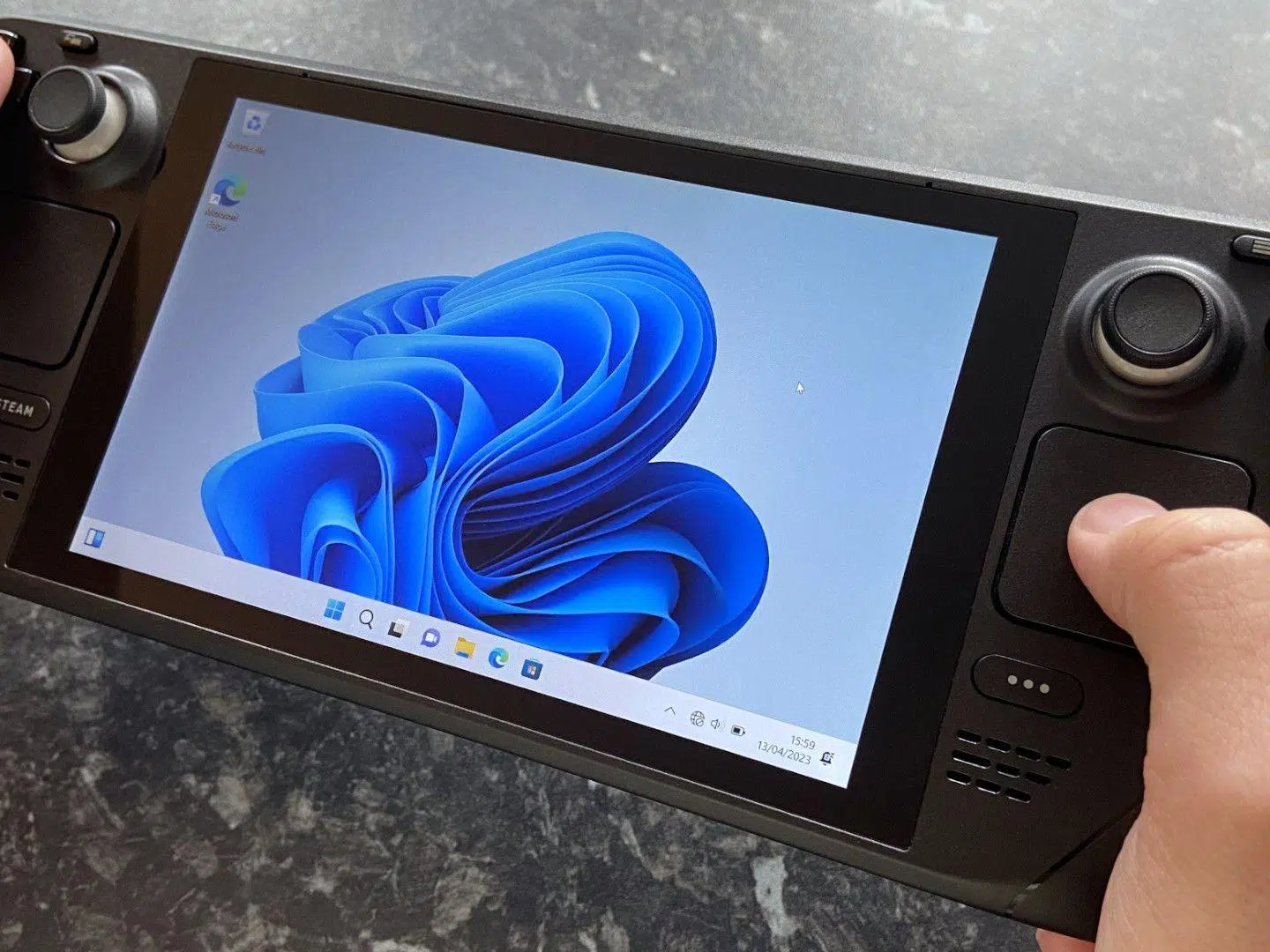
Idan kuna da Steam Deck da ra'ayin Shigar da Windows 11 don dacewa Tare da wasu wasanni, ba kai kaɗai ba. Na'urar wasan bidiyo na Valve ainihin cikakken PC ne a cikin nau'i mai ɗaukar hoto, kuma hakan yana buɗe ƙofar yin amfani da tsarin aiki na Microsoft kusan kamar kwamfutar tafi-da-gidanka ko kwamfutar tebur, tare da fa'ida da rashin amfani.
A cikin wannan jagorar za ku samu doguwar koyarwa mai tsawo amma fayyace sosai Don shigar da Windows 11 (da Windows 10 idan kun fi so) akan Steam Deck, ko akan katin microSD, SSD na waje, ko SSD na ciki tare da booting dual tare da SteamOS. Za ku kuma ga yadda ake girka duk direbobin hukumaDaidaita VRAM, inganta ƙarfi, ba da damar yanayin dakatarwa, saita maɓallin taɓawa, ƙara ƙirar na'urar wasan bidiyo, da sarrafa bene tare da kayan aikin ci-gaba kamar Steam Deck Tools ko Abokin Hannu. Mu nutse cikin cikakken Jagorar mataki-mataki don shigarwa Windows 11 akan Steam Deck.
Menene Steam Deck da gaske, kuma menene yakamata kuyi la'akari kafin shigar dashi akan Windows?
Abu na farko da ya kamata a bayyana a kai shi ne Steam Deck shine PC mai cikakken ƙarfiYana da AMD APU, yana iya gudanar da kusan kowace software na tebur, yana goyan bayan kebul na gefe, na'urori na waje, cibiyoyi… Bambanci tare da kwamfutar tafi-da-gidanka shine ainihin siffar, wanda yayi kama da Nintendo Switch ko PS Vita, amma a ciki yana da ainihin kwamfuta.
Wannan ya ce, Valve ya tsara na'urar don haka Yana aiki da ban mamaki tare da SteamOSwanda shine tsarin tushen Linux wanda aka inganta sosai don kayan aikin sa. Amfanin baturi, halayen fan, sarrafawa, ayyuka na TDP, iyakar FPS, yanayin 40Hz, da kuma gabaɗayan ƙirar ƙirar wasan an tsara su don SteamOS. A nan ne za ku samu gabaɗaya mafi kyawun ƙwarewar duniyahar ma da wasannin da ba na Steam ba ta amfani da Proton ko wasu shagunan.
Wani mahimmin batu shi ne cewa SteamOS shine LinuxYana iya zama mai ban tsoro idan kuna zuwa daga Windows, amma tsari ne mai sassauƙa: za ku iya shigar da tarin aikace-aikace, amfani da madadin kyauta zuwa software da aka biya, har ma da gudanar da shirye-shiryen Windows ta hanyar matakan dacewa. Don masu koyi da al'amuran al'ada, galibi yana da lada fiye da Windows.
Lokacin da ka shigar da Windows za ka ga cewa Kuna rasa wani yanki mai kyau na kyawawan fasalulluka na SteamOSGudanar da wutar lantarki ta atomatik, haɗe-haɗe mai rufin aiki, yanayin 40Hz na asali, ingantaccen bacci mai gogewa, haɗin kai kai tsaye… Windows yana ba da dacewa, amma yana buƙatar ƙarin aikin hannu kuma, a yawancin lokuta, mafi munin aiki ko yawan amfani da wutar lantarki.
Hakanan ya kamata ku san hakan Valve baya goyan bayan shigar da Windows a hukumance akan SSD na ciki iri ɗaya. inda SteamOS yake. Ana iya yin wannan ta hanyar rarraba faifai da saita taya biyu, amma duk wani sabuntawar SteamOS ko Windows na iya karya tsarin taya kuma ya tilasta muku maimaita shi. Shi ya sa mutane da yawa suka zaɓi shigar da Windows akan katin microSD mai sauri ko SSD na waje, kuma ci gaba da SteamOS daidai a cikin naúrar ciki.
Zaɓuɓɓukan shigarwa: microSD, SSD na waje, ko SSD na ciki tare da taya biyu

Kafin ka fara, yana da kyau ka yanke shawara a ina kuke son ɗaukar nauyin WindowsKuna da manyan hanyoyi guda uku, kowanne yana da ribobi da fursunoni:
Daya, amfani da a babban gudun microSD katin An sadaukar da shi kawai ga Windows da wasanninsa, wannan shine mafi aminci zaɓi don guje wa SteamOS. Da kyau, yakamata ya kasance yana da aƙalla 256 GB, kuma idan kuna shirin shigar da manyan lakabi, 512 GB ko fiye. Ayyukan yana ɗan ƙasa kaɗan fiye da SSD na ciki, amma ya fi isa ga wasanni da yawa.
Biyu, yi haka amma a daya An haɗa SSD na waje ta USB-CYana da cikakke idan kuna da tashar jirgin ruwa ko akwati na docking tare da hadedde SSD. Aiki yawanci yana da kyau fiye da katin microSD, kuma kuna kiyaye SteamOS cikakke.
Uku, raba Steam Deck's SSD na ciki a cikin ɓangarori biyu kuma saita boot biyu Windows/SteamOS a can. Hanya ce mafi "ƙwararru" kuma mafi sauri dangane da saurin karantawa/ rubuta, amma ita ce Yana da haɗari mafi girma na karya Yana buƙatar sabuntawa da ɗan ƙarin kulawa. Idan kun riga kun gajarta akan ma'ajiyar ciki, mai yiwuwa ba shine mafi kyawun ra'ayi ba.
Gabaɗaya magana, idan ba kwa son rikitar da rayuwar ku ko ku ji tsoron kowane sabuntawa, Windows akan microSD ko SSD na waje Wannan shi ne abin da ya fi dacewa a yi. Kuna barin SteamOS kamar yadda yake, kuma lokacin da kuke son Windows, kawai kuna taya daga mashin waje ta amfani da mai sarrafa taya BIOS.
Abin da kuke buƙatar shigar Windows 10 ko 11 akan Steam Deck
Don kowane bambance-bambancen zaku buƙaci jerin asali hardware da software abubuwaRubuta jerin kuma tabbatar cewa kuna da komai a hannu.
Game da hardware, za ku buƙaci da Windows PC Don shirya kafofin watsa labaru na shigarwa, kuna buƙatar katin microSD mai inganci ko SSD na waje (dangane da hanyar da kuka zaɓa), kuma don shigarwa kai tsaye zuwa SSD na ciki, USB 3.0 flash drive na akalla 16 GB don mai sakawa kuma, idan kuna so, wani don kayan aikin dawo da SteamOS.
Hakanan ana ba da shawarar sosai don samun a USB-C cibiya tare da mashigai da yawaWannan yana da mahimmanci musamman lokacin shigarwa daga kebul na USB akan Deck da haɗa keyboard da linzamin kwamfuta lokaci guda. Na'urorin haɗi ba dole ba ne, amma yin aiki tare da allon taɓawa a yanayin hoto da faifan waƙa yayin shigarwa na iya zama ɗan wahala, don haka linzamin kwamfuta na USB (ko mara waya tare da dongle) zai cece ku lokaci da takaici.
Game da software, abu mai mahimmanci shine samun a Official ISO na Windows 10 ko 11wanda za ku iya samu daga gidan yanar gizon Microsoft ta amfani da kayan aikin ƙirƙirar kafofin watsa labaru, ko ta hanyar zazzage ISO kai tsaye a cikin yanayin Windows 11. Hakanan za ku yi amfani da shirin mai suna. Rufus (zai fi dacewa nau'in 3.22 ko makamancin haka) don ƙirƙirar kebul na USB ko katin microSD, ta amfani da yanayin "Windows To Go" lokacin da kuke son tsarin ya gudana kai tsaye daga waccan drive.
A ƙarshe, kuna buƙatar saukewa Duk direbobin Steam Deck na hukuma don Windows Daga gidan yanar gizon tallafin Valve: APU (GPU/CPU), WiFi, Bluetooth, mai karanta katin, sauti, da sauran direbobin da ake da su. Yana da kyau ka cire su zuwa babban fayil tukuna sannan ka kwafa su zuwa tushen katin microSD ko kebul na USB don shigar da su bi da bi da zarar ka shiga cikin Windows.
Shigar Windows 11/10 akan microSD ko SSD na waje tare da Windows Don Go

Hanya mafi tsabta don adana SteamOS ita ce Sanya Windows kai tsaye akan katin microSD ko SSD na waje. Yin amfani da Rufus 'Windows To Go yanayin, za ku sami "manual" boot dual boot: kawai zaži faifan waje a cikin Boot Manager kuma kun gama, ba tare da taɓa kowane bangare na ciki ba.
Abu na farko da za a yi shi ne zazzagewa Hoton Windows da kake son amfani da shiKuna iya zaɓar tsakanin Windows 10 ko 11; tsarin kusan iri daya ne. Daga gidan yanar gizon hukuma, zazzage kayan aikin ƙirƙirar kafofin watsa labarai, gudanar da shi, kuma zaɓi zaɓin "Ƙirƙirar kafofin watsa labaru" akan wani PC.
Ci gaba ta hanyar maye ta hanyar zabar harshe da bugu duk wanda kuka fi so. Lokacin da yake ba ku zaɓi tsakanin fayil ɗin USB ko ISO, a cikin wannan yanayin zaɓi zaɓi na ƙirƙirar fayil ɗin ISOAjiye shi a cikin babban fayil mai isa, misali akan tebur, don haka zaka iya gano shi cikin sauki daga Rufus.
Da zarar an shirya ISO, zazzagewa kuma buɗe shi. Rufus A kan PC ɗin ku, saka katin microSD (ta amfani da adaftar USB idan ya cancanta) ko haɗa SSD na waje. A cikin Rufus, zaɓi madaidaicin tuƙi a cikin filin "Na'ura" kuma, a cikin "Zaɓin Boot," nuna cewa kana son amfani da ISO diski ko hoto kuma zaɓi fayil ɗin da kuka sauke yanzu.
A cikin "Zaɓuɓɓukan Hoto" zaɓi zaɓi Windows Don GoWannan zai ba da damar Windows ta yi aiki daga wannan tuƙi ba tare da shigarwa na gargajiya ba. Sanya "Tsarin Rarraba" azaman MBR da "Tsarin Target" azaman BIOS (ko UEFI-CSM) don tabbatar da dacewa da bene. Bar tsarin fayil azaman NTFS, sanya alamar ƙara ba tare da sarari ba (misali, WINDOWS), kuma kunna tsari mai sauri.
Da zarar an saita komai, danna "Fara". Rufus zai tsara kundin. Za a shigar da Windows akan microSD ko SSD na waje.Wannan tsari na iya ɗaukar ɗan lokaci, don haka da fatan za a yi haƙuri. A halin yanzu, akan PC ɗinku zaku iya cire duk direbobin Steam Deck kuma shirya su cikin babban fayil don kwafa daga baya.
Lokacin da Rufus ya gama, kwafi duk manyan fayilolin direba zuwa tushen katin microSD ko SSD na waje. A amince da fitar da tuƙi daga PC ɗinka, kashe Steam Deck gaba ɗaya, sa'annan saka katin microSD ko haɗa SSD zuwa tashar USB-C na na'ura wasan bidiyo.
Yanzu riƙe ƙasa Maɓallin ƙara ƙasa Danna maɓallin wuta don samun dama ga Deck's Boot Manager/BIOS. Lokacin da lissafin na'urar ya bayyana, zaɓi katin microSD ko SSD tare da Windows. Allon zai juya zuwa yanayin hoto; wannan al'ada ce. Bi mayen saitin Windows na farko kamar yadda kuke yi akan PC.
Idan ka isa Desktop, sai ka je tushen Driver inda ka bar direbobin sannan ka shigar da su, a cikin wannan kimanin tsari: Masu kula da APU, mai karanta katin, WiFi, Bluetooth Kuma a ƙarshe, sautin. A cikin fakitin mai jiwuwa, zaku sami fayilolin .inf da yawa (cs35l41.inf, NAU88L21.inf, amdi2scodec.inf). Danna-dama akan kowanne kuma zaɓi "Shigar." A kan Windows 11, kuna iya buƙatar danna "Nuna ƙarin zaɓuɓɓuka" don ganin zaɓin shigarwa.
Daga yanzu, duk lokacin da kake son shiga Windows, dole ne ka Maimaita tsarin taya daga Boot ManagerTare da kashe bene, riƙe ƙarar ƙasa da ƙarfi, zaɓi microSD ko SSD na waje, kuma an saita ku duka. Idan kun koma SteamOS yayin sabuntawa ko sake farawa, kada ku damu; kawai kashe shi kuma sake yin boot, zaɓin abin da ke cikin Windows.
Dual boot akan SSD na ciki: raba Windows da SteamOS
Idan kuna jin kamar daidaitawa da samun Windows da SteamOS akan SSD na ciki iri ɗayaKuna iya yin wannan ta ƙirƙirar ɓangaren Windows ɗin da aka keɓe da kuma saita mai sarrafa taya wanda zai ba ku damar zaɓar tsarin aiki lokacin da kuka kunna na'ura mai kwakwalwa. Yana da tsari mai mahimmanci, amma ana iya sarrafa shi idan kun bi matakan.
Mataki na farko shine shirya a USB Drive na dawo da SteamOS Yin amfani da kayan aikin hukuma na Valve, zaku iya kora bene zuwa yanayin dawowa, samun dama ga tebur na KDE, kuma amfani da KDE Partition Manager don canza sassan ba tare da rasa bayanai ba. Duk da haka, yana da kyau a adana wani abu mai mahimmanci, saboda koyaushe akwai haɗarin haɗari.
Tare da shirye-shiryen USB na SteamOS, haɗa shi zuwa bene ta hanyar tashar USB-C. Tare da kashe na'ura wasan bidiyo, danna ka riƙe maɓallin saukar ƙarar da maɓallin wuta don shigar da Boot Manager kuma zaɓin USB tare da SteamOSCajin na iya ɗaukar ɗan lokaci kaɗan (har zuwa mintuna 15-20 a wasu lokuta), don haka kada ku firgita idan ya ga kamar ba ya yin komai.
Lokacin da ka shiga cikin tebur na SteamOS, buɗe menu kuma nemi aikace-aikacen. KDE Manajan RabaA ciki, zaku ga duk na'urorin ajiya: kebul na USB, SSD na ciki, kuma, idan kuna da ɗaya, katin microSD. A hankali nemo babban SSD, wanda galibi ana gano shi da sunansa da girmansa (misali, a kusa da 512 GB ko 256 GB dangane da sigar Deck ɗin ku).
A cikin SSD na ciki, zaɓi mafi girman bangare (wanda ya mamaye kusan dukkanin faifai) kuma danna kan "Resize/Move". Za ku ga mai nunin faifai: ɓangaren shuɗi yana wakiltar sararin da SteamOS zai kiyaye, kuma ɓangaren duhu yana wakiltar sararin da za ku ware. ajiye don WindowsKuna iya ware tsakanin 100 zuwa 200 GB don Windows, ya danganta da nawa kuke shirin girka. Ka tuna girman wasanni kamar Warzone, wanda zai iya wuce 150 GB cikin sauƙi.
Daidaita girman, tabbatar da Ok, kuma yi amfani da canje-canje. Da zarar babban ɓangaren ya ragu, za ku sami sarari kyauta da ba a ware ba. Zaɓi shi kuma ƙirƙirar a sabon bangare tare da tsarin fayil na NTFSDanna "Aiwatar da ayyukan da ke jiran aiki" kuma jira ya ƙare. Wannan zai zama "gida" na gaba na Windows akan SSD na ciki.
Yanzu ya yi da za a shirya a Kebul na USB tare da mai sakawa WindowsDaga PC ɗin ku, yi amfani da Kayan aikin Ƙirƙirar Media na Microsoft kuma a wannan lokacin zaɓi "USB flash drive" maimakon ISO. Bari ya kammala aikin, kuma za ku sami kebul na USB mai bootable tare da Windows 10 ko 11.
Tare da kashe Deck, haɗa na'urar USB ta Windows ta amfani da tashar USB-C, sake riƙe ƙarar ƙasa da maɓallin wuta, sannan zaɓi kebul ɗin USB a cikin Boot Manager. Shigarwa zai bayyana a tsaye, amma yana da cikakken aiki. Bi matakan har sai kun isa allon inda za ku zaɓi inda za ku yi taya. shigar da Windows ta hanyar al'ada.
Wannan jeri zai nuna duk sassan SSD. A hankali gano wanda kuka ƙirƙiri a baya don Windows (ta girman girman da nau'in tsarin fayil) Zaɓi shi. Share wannan ɓangaren kawai (idan kowane ɓangaren da aka ƙirƙira ta atomatik ya bayyana, bari Windows ta sarrafa su) kuma ci gaba da shigarwa. Kar a taɓa babban ɓangaren SteamOS ko kowane ɓangaren dawo da alaƙa.
Lokacin da tsari ya cika, Windows zai yi tari daga SSD na ciki. Kammala saitin asali kuma, kamar yadda ya gabata, shigar da duk Official Steam Deck direbobi (APU, cibiyar sadarwa, Bluetooth, mai karatu, sauti) daga kebul na USB ko daga babban fayil na gida wanda ka shirya.
A wannan gaba, zaku sami boot ɗin "manual" dual boot: daga Boot Manager, lokacin da kuka kunna bene tare da ƙarar ƙasa, zaku ga shigarwar SteamOS da Windows. Kuna iya zaɓar ɗayan ɗayan kowane lokaci. Idan kuna son ƙara daidaita ƙwarewar, akwai rubutun da ake kira steamdeck_dualboot (a kan GitHub, aikin DeckWizard) wanda ke shigar da reEFind a matsayin mai sarrafa taya kuma yana ba ku kyakkyawan menu na farko mai dacewa don zaɓar tsarin ku ba tare da riƙe maɓalli ba.
Ingantacciyar shigarwa da tsari na direbobin Steam Deck akan Windows
Ɗaya daga cikin mahimman abubuwan Windows don gudanar da aiki lafiya a kan bene shine Shigar da duk direbobi daidai.Valve yana ba da dam ɗin hukuma waɗanda ke rufe haɗaɗɗen GPU, WiFi, Bluetooth, mai karanta microSD, da kewayon direbobi masu jiwuwa na musamman na kayan wasan bidiyo.
Zazzage daga shafin tallafi na Valve APU/GPU direbaCire fayil ɗin kuma gudanar da saitin.exe da zarar kun shiga Windows akan Deck. Wannan zai shigar da ainihin zane-zane da direbobi masu sarrafawa don haka komai yayi aiki daidai kuma an kunna hanzarin 3D.
Na gaba, shigar da direban katin WiFiAna yin wannan ta hanyar install.bat ko saitin fayil ɗin da aka haɗa a cikin tarihin ZIP. Wannan zai ba ku damar yin amfani da intanet mara waya, wanda ke da mahimmanci don zazzage sabuntawar Windows, ƙarin direbobi, ko software kamar Playnite, Steam Deck Tools, da sauransu.
Gaba ya zo juyowar BluetoothGudun mai sakawa mai dacewa (sau da yawa fayil na .cmd) don kunna ginanniyar tsarin Deck da ba da damar amfani da masu sarrafawa, belun kunne mara waya, da sauran na'urori mara waya. Yana da mahimmanci a sake kunna kwamfutarka idan mai sakawa ya sa ka yi haka.
Karka manta da Ubangiji Mai karanta katin microSDAn shigar da wannan direba ta amfani da fayil na setup.exe kuma yana tabbatar da cewa Windows ta dogara da sauri gane katunan da kuke amfani da su don wasanni ko ƙarin ajiya. Duk da yake yana iya zama kamar ƙaramin daki-daki, samun ingantaccen direba yana haɓaka ƙwarewa sosai idan kun shigar da wasanni kai tsaye zuwa katin microSD.
Mafi m sashe yawanci shine audioValve yana rarraba fakitin sauti guda biyu masu ɗauke da fayilolin .inf da yawa. Dole ne ku sauke duka biyun, cire su, kuma a cikin kowane babban fayil, danna-dama akan cs35l41.inf da NAU88L21.inf (da amdi2scodec.inf, idan akwai) kuma zaɓi "Shigar." A kan Windows 11, kuna iya fara buƙatar zaɓar "Nuna ƙarin zaɓuɓɓuka" a cikin menu na mahallin. Bayan haka, kuma tare da sabunta direbobin APU, sautin ya kamata yayi aiki ta duka lasifika da jackphone.
Kowanne lokaci yana da daraja Da fatan za a sake duba shafin tallafi. Bincika Valve don kowane sabon nau'in direba da wataƙila sun fito. Yanayin yana motsawa da sauri, kuma GPU ko sabunta direban sauti na iya inganta kwanciyar hankali ko aiki, musamman akan Windows 11.
Saitunan Windows na asali akan Steam Deck: sabuntawa, kumburi, da daidai lokacin
Da zarar kana da Windows da direbobi a wurin, yana da daraja kashe 'yan mintoci kaɗan don sanya tsarin a cikin tsarin aiki Don amfani akan na'ura mai ɗaukuwa kamar bene. Ba daidai yake da amfani da kwamfutar tebur ba wanda koyaushe ke toshe tare da amfani da na'ura mai ƙarancin batir.
Mataki na farko shine shiga cikin Sabuntawar Windows kuma Bari duk sabuntawar da ke jiran zazzagewa.Yi shi cikin haƙuri, saboda yana iya buƙatar sake kunnawa da yawa, musamman ma na farko. Idan kuna gudana daga katin microSD, za ku lura cewa tsarin bai yi sauri ba, amma yana da daraja samun komai daga farko.
Sannan duba “Apps and features” a cikin rukunin sarrafawa ko saitunan, kuma Cire duk software da ba za ku yi amfani da su baCrapware, OEM kayan aikin, ayyuka marasa amfani… Rage nauyi a farawa, ƙarin ƙwaƙwalwar ajiya da CPU za ku sami kyauta don wasanni kuma ƙarancin batirin ku zai wahala. Yi la'akari da abubuwan amfani kamar Lantarki don inganta yawan aiki.
Akwai daki-daki ɗaya wanda sau da yawa yana haifar da matsala: da tsarin lokaciSteamOS da Windows ba sa tafiyar da yankunan lokaci daidai hanya ɗaya, kuma yana da yawa don lokacin ya daina aiki yayin sauyawa tsakanin tsarin, wanda zai iya haifar da matsala tare da wasanni na girgije ko sabis na kan layi. Don gyara wannan akan Windows, buɗe "Command Prompt" azaman mai gudanarwa kuma gudanar da wannan umarni:
reg add "HKEY_LOCAL_MACHINE\System\CurrentControlSet\Control\TimeZoneInformation" /v RealTimeIsUniversal /d 1 /t REG_DWORD /f
Wannan yana gaya wa Windows don kula da lokaci a cikin BIOS azaman UTC, kamar yadda Linux ke yi, kuma rawan dunduniya za ta kareBayan sake farawa, komai ya kamata yayi aiki ba tare da taɓa wani abu ba.
Inganta baturi da aiki: VRAM, bacci, da ƙimar wartsakewa
Abubuwan da aka bayar na Steam Deck APU Ƙwaƙwalwar RAM tare da haɗin GPUTa hanyar tsoho, Valve ya saita 1 GB na VRAM a cikin BIOS, wanda ke aiki sosai ga SteamOS. A kan Windows, duk da haka, wasu wasanni suna amfana daga haɓaka wannan adadin don haɓaka aikin zane.
Idan, bayan gwaji, kun lura cewa FPS ya yi ƙasa da yadda ake tsammani, zaku iya fara Deck ta hanyar riƙe maɓallin ƙarar ƙara tare da maɓallin wuta don shigar da maɓallin wuta. BIOS Setup UtilityCiki, je zuwa Babba> Girman Buffer Frame Frame kuma canza ƙimar daga 1G zuwa 4G. Ajiye canje-canje, sake farawa, kuma sake gwada wasanninku. Idan ka ga cewa RAM bai isa ba don wasu ayyuka, koyaushe zaka iya komawa zuwa ƙimar asali.
A gefe guda, Gudanar da bacci na Windows akan bene bai goge kamar akan SteamOS ba. Don inganta ƙwarewa, yana da kyau a... kashe hibernationBude "Command Prompt" kuma a matsayin mai gudanarwa kuma rubuta:
powercfg.exe /hibernate off
Wannan zai sa Windows ta fi mai da hankali kan dakatarwa da sauri da kuma hana baƙon hali lokacin rufewa, farawa, ko rufe wasanni. Duk da haka, dole ne a ɗauka cewa Kwarewar da aka dakatar/ci gaba da aiki ba za ta taɓa zama mai kyau ba. kamar yadda yake a cikin tsarin Valve.
Wani fasalin da aka fi so na SteamOS shine Yanayin 40 HzWannan yana ba ku damar iyakance panel zuwa 40 FPS don adana baturi yayin kiyaye ingantaccen aiki. A kan Windows, zaku iya kwafi wani abu makamancin haka ta amfani da CRU (Custom Resolution Utility) da takamaiman bayanin martaba don nunin Deck.
Zazzage CRU da fayil ɗin bayanin martaba wanda aka daidaita don Steam Deck, cire su zuwa babban fayil mai dacewa (misali, C:SteamDeckCRU), gudanar da fayil ɗin CRU .exe, kuma yi amfani da zaɓin “Import” don loda bayanin martaba. Bayan karba da sake farawa, je zuwa tebur na Windows, danna-dama, zaɓi "Nuna saitunan nuni"> "Advanced nuni saitunan," sannan "Nuna abubuwan adaftar." A can za ku iya jera duk hanyoyin kuma zaɓi wanda kuka fi so. 1280 × 800 ƙuduri a 40 Hz.
Daga wannan lokacin, idan kun zaɓi wannan yanayin kafin kunnawa, Za ku iyakance FPS zuwa 40rage yawan amfani da zafi tare da jin daɗi sosai akan allon inch 7.
Haɓaka ƙwarewar taɓawa: allon madannai na kama-da-wane da mashaya ɗawainiya
Yin aiki tare da Windows akan na'ura mai ɗaukar hoto ya haɗa da dogaro da yawa akan na'urar madannin alloMusamman idan ba ku da haɗe da madannai na zahiri. A gaskiya, Windows 11 taɓa madannai yana barin abubuwa da yawa don amfani da Deck, don haka yana da daraja tweaking wasu saitunan.
Don farawa, zaku iya ƙara a shiga kai tsaye zuwa madannin taɓawa A kan taskbar, danna-dama a kan taskbar, je zuwa "Saitin Taskbar," kuma kunna zaɓin maɓallin madannai. Daga nan, za ku sami gunki a kusurwar da za ku iya danna lokacin da kuke buƙatar bugawa.
Idan kun sami Windows 11 keyboard musamman mara daɗi, akwai dabara don Mayar da classic Windows 10 keyboardwanda yawanci ya fi dacewa da kyau akan allon bene. Bude menu na Fara, rubuta "Regedit", sannan ka kaddamar da Editan rajista. Kewaya zuwa hanya mai zuwa:
HKEY_LOCAL_MACHINE\SOFTWARE\Microsoft\TabletTip\1.7
A cikin ɓangaren dama, danna-dama, zaɓi "Sabo> DWORD (32-bit) Value" kuma sanya masa suna. KasheKwarewar SabonKeyboardSannan buɗe wannan ƙimar, canza bayanan zuwa 1, kuma karɓa. Bayan sake kunnawa, maballin kama-da-wane da ke buɗewa zai zama Windows 10 madannai, wanda yafi sarrafa shi akan na'ura kamar Steam Deck. Idan kun fi son kayan aiki mai hoto don saituna, kuna iya amfani da su Wniro Tweaker.
Keɓance mai kama da Console akan Windows: Playnite azaman cibiyar umarni
Ɗaya daga cikin sukar gama gari na yin amfani da tsaftatacciyar Windows akan bene shine wancan Ba a ƙera ƙirar tebur don kwamfutar tafi-da-gidanka baDon gyara wannan, ana ba da shawarar sosai don saita nau'in nau'in "console" wanda ke haɗa duk wasannin ku zuwa kallon cikakken allo kuma kuna iya sarrafawa tare da sarrafa Deck.
Ɗaya daga cikin mafi kyawun zaɓuɓɓukan kyauta don wannan shine WasaPlaynite shine gaban gaba wanda ke daidaita ɗakunan karatu daga shaguna da yawa: Steam, Epic, GOG, Ubisoft Connect, Xbox Game Pass, da dai sauransu. Da farko, shigar da duk abubuwan ƙaddamarwa don dandamali daban-daban da kuke amfani da su (Battle.net, EA App/Origin, da sauransu), sannan zazzagewa kuma shigar da Playnite daga gidan yanar gizon hukuma.
Yayin saitin farko, Playnite zai tambaye ku Haɗa asusun ku kuma zaɓi waɗanne ɗakunan karatu kuke son haɗawaƊauki lokacin ku don karanta ta cikin zaɓuɓɓukan kuma yanke shawarar waɗanne kasidun da kuke son gani. Da zarar an gama, za ku iya ƙaddamar da kusan kowane wasa daga mahaɗa guda ɗaya, ko dai a yanayin taga ko a yanayin cikakken allo, wanda ya dace da falo ko gado.
A cikin Playnite akwai ƙari mai ban sha'awa da ake kira Canza ƙuduriWannan fasalin yana ba ku damar tsara ƙuduri da ƙimar wartsakewa don kowane wasa, wanda ke da matukar amfani akan bene don daidaita yawan wutar lantarki da aiki akan tashi. Kuna iya shigar da shi daga Playnite Add-Ons Manager ta hanyar nemo "Resolution Changer" kuma ƙara shi zuwa tsarin ku.
Shawarar mu da ku yi amfani da Playnite na al'ada (ba Cikakken allo) don shigarwa da tsara wasanniTunda kasidar bincike da saita zaɓuɓɓuka yawanci ya fi dacewa ta wannan hanyar. Da zarar an saita komai, to, a, koyaushe zaka iya amfani da yanayin cikakken allo don yin wasa tare da haɗin gwiwar sarrafawa.
Saita sarrafa kan Steam Deck akan Windows tare da GloSC da Steam

Don ƙwarewar ta zama cikakke, yana da mahimmanci cewa Haɗaɗɗen sarrafawar Deck yayi kama da daidaitaccen mai sarrafa Xbox Wannan shine inda kayan aikin kamar GloSC (ko mafi yawan cokula masu yaɗuwar zamani) ke shiga cikin wasa, ƙirƙirar masu sarrafa kayan aiki ta hanyar amfani da tsarin shigar da Steam. Ana kwatanta wannan da Windows da Playnite, har ma da wasannin da ba na Steam ba.
Hanyar da aka saba shine don saukewa da shigarwa GloSC (ko GlosSI, dangane da sigar da kuke amfani da ita) akan Windows. A lokacin shigarwa, shirin zai nemi izini don shigar da ƙarin direba wanda ya daidaita mai sarrafawa; karba, saboda wannan shine abin da zai ba da damar Steam da wasanni don ganin abubuwan sarrafawa a matsayin cikakken gamepad.
Na gaba, buɗe Steam akan Windows kuma ƙara GloSC azaman "Wasan da ba daga Steam ba"Kaddamar da shi daga ɗakin karatu da kansa don amfani da matakan shigar da Steam. A cikin mahallin GloSC, ƙirƙiri sabon bayanin martaba (misali, mai suna "Playnite"), kunna "Enable overlay" da "Enable Virtual controllers," kuma a cikin filin "Run game", zaɓi fayil ɗin Playnite.FullscreenApp.exe daga babban fayil ɗin da kuka shigar da Playnite.
Ajiye bayanin martaba kuma yi amfani da zaɓin "Ƙara duk zuwa Steam" don ƙirƙirar shigarwa kai tsaye zuwa wannan bayanin martaba a cikin ɗakin karatu na ku. Sake kunna Steam kuma rufe GloSC. Daga yanzu, lokacin da kuka ƙaddamar Playnite Fullscreen daga SteamBayanan martaba na GloSC zai ɗora tare da mai sarrafa kama-da-wane kuma wasannin za su gane abubuwan sarrafawa na Deck kamar dai mai sarrafa Xbox ne, gami da mai rufin Steam.
Don yin wannan ƙwarewar kusan kamar SteamOS, zaku iya saita Playnite (ko bayanin martabar GloSC mai alaƙa) zuwa Fara ta atomatik lokacin da Windows ta kunna.Ƙirƙiri gajeriyar hanya akan tebur ɗinku ta latsa Win + R, buga harsashi: farawa, da jan gajeriyar hanya zuwa babban fayil ɗin farawa. Ta wannan hanyar, duk lokacin da kuka shiga cikin Windows akan bene, zaku sauka kai tsaye a cikin yanayin wasan.
Babban Gudanarwa: Kayan Aikin Wuta na Steam da Abokin Hannu
Ga waɗanda suke son samun mafi kyawun na'urar wasan bidiyo akan Windows, akwai fakiti kamar Kayan Aikin Wuta na Steam o Abokin hannuWaɗannan suna ba da kwamiti mai sauri don canza TDP, FPS, haske, saurin fan, tsarin sarrafawa, saitunan maɓalli, da sauransu. Sun ɗan ƙara haɓaka, amma suna iya kawo ƙwarewar kusa da abin da SteamOS ke bayarwa.
Ana iya saukar da Kayan aikin Steam Deck daga ma'ajiyar GitHub. Da zarar ka sauke setup.exe, shigar da shi kuma tabbatar Zaɓi zaɓuɓɓuka don samun nau'ikan nau'ikan daban-daban su fara da WindowsYawancin lokaci suna shigarwa, a tsakanin sauran abubuwa, Rivatuner da ayyuka da yawa waɗanda aka shirya a cikin tire na tsarin (kusa da agogo).
Bayan shigarwa, buɗe kowane gajerun hanyoyin da aka ƙirƙira (yawanci kayan aikin guda huɗu) kuma je zuwa tray ɗin tsarin. Daga menu na mahallin kowane gunki, zaku iya zaɓi don farawa ta atomatik kuma daidaita sigogi kamar matsakaicin TDP, madafan fan, ko bayanan bayanan aiki bisa ga wasan.
A cikin wasanni na kan layi tare da m anti-cheat, yana da hikima a yi hankali, saboda wasu siffofi da cewa Suna canza kernel na Windows Waɗannan saitunan na iya tayar da zato. Kayan aiki da kansa yakan nuna gargadi idan kun kusanci waɗannan wuraren. Don kamfen da wasannin kan layi, duk da haka, zaku iya gwada ɗanɗano kaɗan tare da waɗannan zaɓuɓɓuka don rage yawan amfani ko samun ƙarin FPS.
A matsayin ƙarin haɗe-haɗen madadin, Abokin Hannu shine wani aikace-aikacen duk-cikin-ɗaya wanda ke haɓaka gudanarwar sarrafawa, TDP, da FPS a cikin keɓancewar hanya ɗaya. Hakanan ana rarraba ta ta GitHub, kuma shigarwa yana da sauƙi: zazzage fayil ɗin .exe na sabuwar sigar, gudanar da shi, kuma bayan daidaita shi, zaku sami saurin rufewa ta hanyar haɗin maɓalli akan bene.
Bayar da ɗan lokaci tare da waɗannan kayan aikin zai ba ku damar kawo jin daɗin amfani da Windows akan Deck Steam kusa da ... wani abu mai kama da na'ura mai ɗaukar hototare da samun dama nan take don canza iyakoki na wuta, ƙimar wartsakewa, ko halayyar fan ba tare da ci gaba da kewayawa ta menus na tsarin ba.
Bayan duk wannan baya da baya, abin da kuke samu shine Steam Deck mai iyawa Boot Windows 10 ko 11 daga microSD, SSD na waje, ko dualboot na cikiTare da duk direbobin da aka sabunta, fiye da ingantaccen VRAM da saitunan wutar lantarki, maɓallin taɓawa mai dacewa, ƙirar wasan bidiyo-kamar wasan bidiyo tare da Playnite, da ingantaccen taswira godiya ga GloSC da Steam, da kayan aiki masu ƙarfi kamar Steam Deck Tools da Abokin Hannu don kammala kunshin; tare da duk wannan, zaku iya amfani da ƙarin dacewa da Windows lokacin da kuke buƙata kuma ku ci gaba da jin daɗin SteamOS lokacin da kuke son gogewar gogewa, canzawa tsakanin tsarin kamar yadda ake buƙata. Yanzu kun san abubuwa da yawa game da SteamOS ku. Jirgin tururi.


Sha'awar fasaha tun yana karami. Ina son zama na zamani a cikin sashin kuma, sama da duka, sadarwa da shi. Abin da ya sa na sadaukar da kai ga sadarwa a shafukan yanar gizo na fasaha da na wasan bidiyo shekaru da yawa. Kuna iya samuna na rubutu game da Android, Windows, MacOS, iOS, Nintendo ko duk wani batu mai alaƙa da ke zuwa hankali.