- Wasan DVR yana rikodin bayanan baya kuma yana iya shafar FPS koda ba tare da adana shirye-shiryen bidiyo ba.
- Ana iya kashe shi daga Saituna ko tilastawa a toshe shi ta amfani da Registry.
- Wurin wasan yana da zaman kansa kuma ana iya kashe shi gaba ɗaya.
- Gajerun hanyoyi masu amfani: Windows+G, Windows+Alt+R da adanawa ta atomatik a .mp4/.png.
Wani lokaci, Windows 10 Game Bar yana bayyana lokacin da ba ku buƙatar shi. Idan ba za ku yi rikodin wasanku ba, kashe shi zai cece ku lokaci da albarkatun tsarin. A ƙasa za ku sami cikakken jagora kan yadda ake yin wannan. Yadda ake kashe Game DVR (rikodin baya) da kuma mashaya wasan.
Baya ga bayanin matakai daga Saituna, Hakanan zaku ga yadda ake toshe Game DVR daga Registry Windows...haka da nasihu, gajerun hanyoyi, da cikakkun bayanai masu amfani ga waɗanda suka fi son ci gaba da amfani da aikin kamawa. Duk a wuri ɗaya, tare da harshe bayyananne kuma madaidaiciya.
Menene Game DVR kuma menene Bar Bar ke yi a cikin Windows 10?
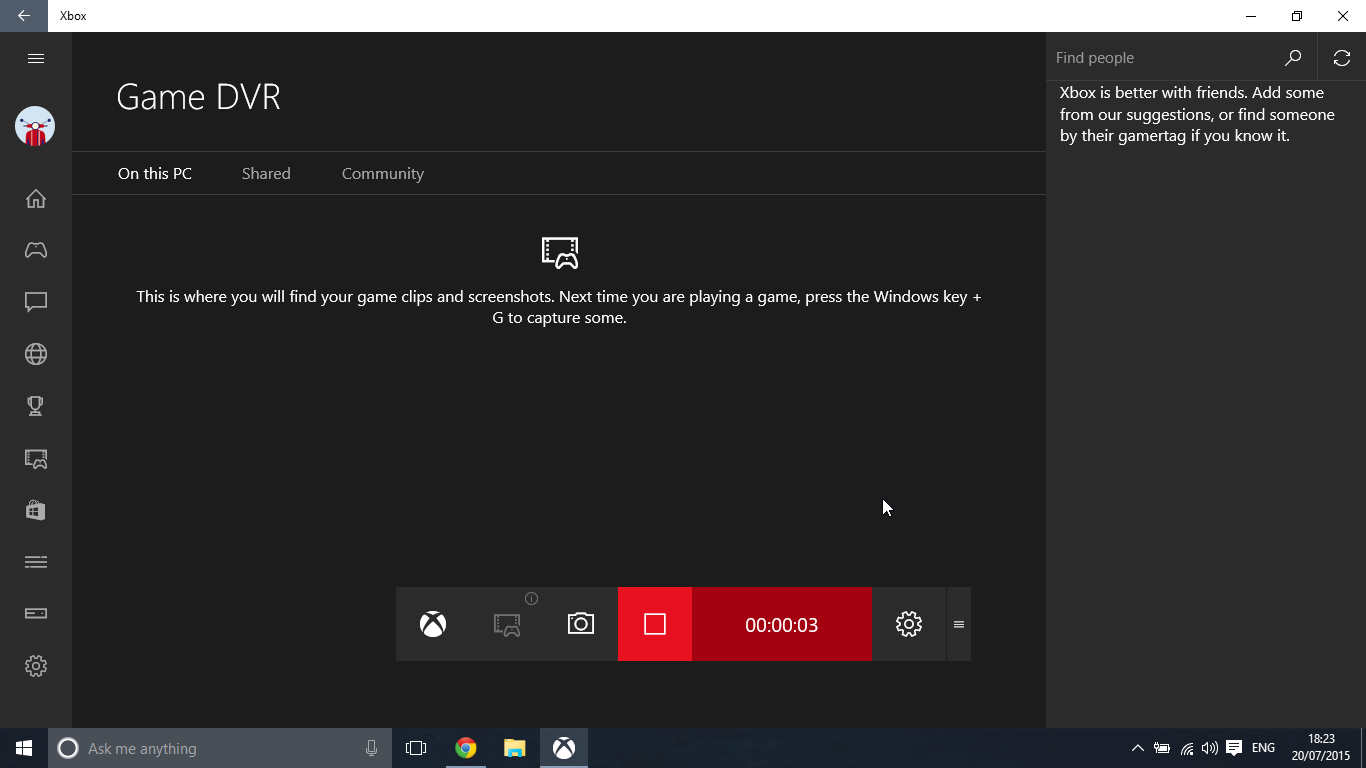
A cikin Windows 10, ƙwarewar wasan yana haɗa abin rufe fuska da ake kira wasan mashaya, m tare da maɓalli hade Tagogi + GWannan Layer yana ba ku damar fara rikodin, ɗaukar hotunan kariyar kwamfuta, rafi, da sauri buɗe abubuwan da ke da alaƙa da Xbox, duk ba tare da barin wasan ba.
A cikin wannan mashaya akwai maɓalli mai mahimmanci: Game DVR(wanda aka kunna ta tsohuwa a cikin Windows 10). Manufarsa ita ce rikodin a bango Zamanku, ta yadda zaku iya ajiye ƴan mintuna na ƙarshe na aiki lokacin da wani al'amari ya faru. Ana watsar da wannan rikodi mai ci gaba idan ba ku adana shi ba, amma yana nan, a shirye don adana mafi kyawun lokuta.
Kodayake yana da amfani sosai, mutane da yawa sun zaɓi Kashe Game DVR saboda yana cinye albarkatu da yawa.A kan tsare-tsare da yawa, wannan na iya rage FPS ko haifar da ƙananan tuntuɓe, koda lokacin da ba a rayayye adana shirye-shiryen bidiyo. Idan kun ba da fifikon aiki ko kuma ba ku taɓa yin rikodin ba, hanya mafi hikimar aiki shine kashe wannan fasalin ko kuma kawai kashe Bar Bar. Hakanan zaka iya bincika saituna kamar HAGS da BAR Resizable para mejorar el rendimiento.
Yadda ake kashe Game DVR (rikodin bango kawai)
Si tu objetivo es kauce wa yin rikodin baya Amma idan kana so ka ci gaba da bar wasan don hotunan kariyar kwamfuta ko saurin shiga, ga yadda. Saitin ne mai sauri kuma mai iya juyawa a cikin Saituna.
- Buɗe Saituna daga Windows 10 daga Fara menu (alamar gear).
- Shigar da sashen Wasanni, inda duk sigogin da suka danganci yanayin wasan suke.
- A cikin ginshiƙin hagu, danna kan Game DVR.
- Desactiva el interruptor de
Grabar en segundo plano mientras juego.
Da wannan canjin, Windows yana daina ba da damar yin rikodin bayanan bayaWannan yana 'yantar da albarkatun CPU da GPU waɗanda zaku iya amfani da su don haɓaka FPS ko rage latency. Kuna iya sake kunna shi a kowane lokaci daga wuri ɗaya.
Yadda ake kashe mashayin wasan gaba daya
Idan kun san ba za ku yi amfani da kowane fasalinsa ba, Kuna iya kashe duk sandar wasanWannan zai hana shi fitowa ko kunna shi da gangan tare da gajerun hanyoyin.
- Buɗe Saituna desde el menú Inicio.
- Je zuwa Wasanni.
- A cikin menu na gefe, je zuwa Barra de juego.
- Desactiva el interruptor de
Grabar clips de juegos, capturas de pantalla y retransmitir con la barra de juegos.
Al hacerlo, Haɗin Windows + G ba zai ƙara nuna mai rufi ba a cikin wasanninku. Yana da kyakkyawan zaɓi idan kuna son mayar da hankali kan wasa da samun mafi kyawun albarkatun kwamfutarka ba tare da wani abin rufe fuska ya shiga hanya ba.
Kashe Game DVR ta amfani da Windows Registry (madadin hanyar)
Wasu masu amfani sun fi so ko buƙata Tilasta kashewa Game DVR daga RegistryWannan hanyar tana da amfani idan kuna son tabbatar da tsarin baya kunna fasalin a kowane yanayi. Ajiye Registry kafin taɓa wani abu kuma ci gaba da taka tsantsan.
Na farko: Ƙirƙiri maɓallin manufofin don Game DVR a matakin kungiya.
- Bude maganganun Run tare da Tagogi + R, yana rubutawa
regedity pulsa Intro para abrir el Editor del Registro. - Navega hasta:
HKEY_LOCAL_MACHINE\SOFTWARE\Policies\Microsoft\Windows. - Game da maɓalli Tagogi, haifar da wani sabon Alama kira
GameDVR. - A cikin
GameDVR, ƙirƙirar sabo Valor DWORD (32 bits) an kiraAllowGameDVR. - Danna sau biyu a kan
AllowGameDVRy establece su valor en 0 (a cikin hexadecimal) don kashe aikin.
Kashi na biyu: Kashe Game DVR kowane mai amfani a cikin saitunan wasan.
- A cikin Editan rajista, je zuwa:
HKEY_CURRENT_USER\System\GameConfigStore. - A cikin hannun dama, gano ƙimar DWORD
GameDVR_Enabled. - Bude shi kuma saka shi 0 don kashe shi.
Bayan ka gama, reinicia el PC domin sauye-sauyen su yi tasiri. Idan a kowane lokaci kana son mayar da canjin, koma waɗannan hanyoyin kuma saita AllowGameDVR y GameDVR_Enabled en 1Wannan hanyar tana ba da cikakken iko, manufa idan kuna son kashewa ya kasance mai ƙarfi da juriya.
Yadda ake yin rikodin tare da Game DVR idan kun fi son ci gaba da amfani da shi
Wataƙila ba za ku so a kashe Game DVR ba kuma a maimakon haka Yi amfani da shi don ɗaukar wasanninkuAnan ga taƙaitaccen bayani game da mahimman ayyukansa da gajerun hanyoyi masu amfani.
Don buɗe mashakin wasan yayin wasa, Latsa Windows + GIdan bai bayyana ba, duba cewa wasan baya cikin keɓantaccen yanayin cikakken allo ko kunna yanayin tagatunda wasu taken suna buƙatar wannan yanayin don nuna abin rufewa. Da zarar ka gan shi, za ka sami damar yin amfani da faifai, shirye-shiryen bidiyo, sauti, da saitunan gaggawa.
Lokacin da mashaya ya gani, danna maballin rikodin ja Don fara ɗaukar bidiyo, za ku ga ƙaramin ƙidayar lokaci a kusurwa ɗaya yana nuna tsawon lokacin. detener la grabación, sake danna maɓallin tsayawa akan mahaɗin.
Idan kuna son ɗaukar gajerun hanyoyi, tuna cewa Windows + Alt + R Yana farawa kuma yana dakatar da yin rikodi ba tare da buɗe duk sandar ba. Bugu da ƙari, tare da Windows + Alt + T Kuna iya nunawa ko ɓoye lokacin kan allo, wanda ya dace don kar a rufe abubuwan HUD yayin wasan wasa.
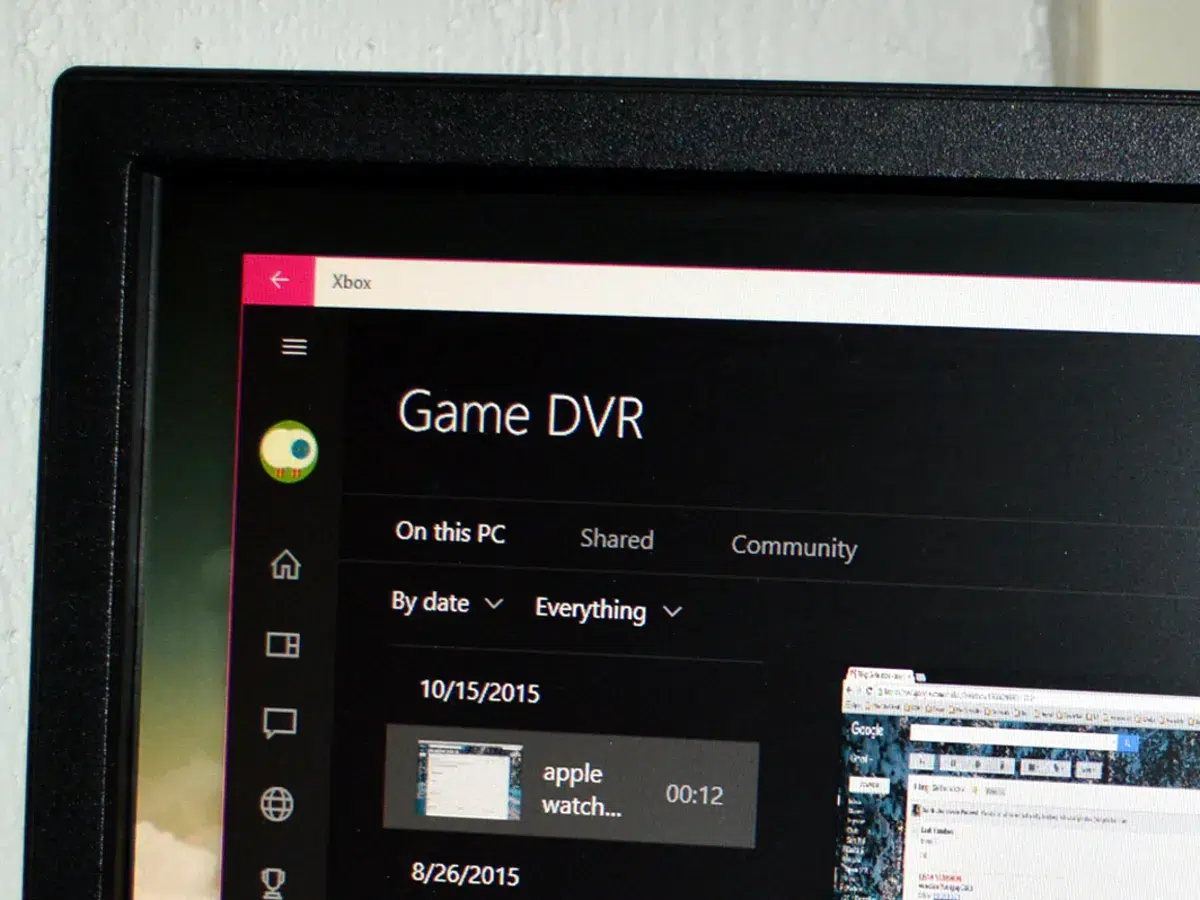
Don hotunan hotunan tsaye, kuna da gajeriyar hanyar zuwa Windows + Alt + Print Screen, ko alamar kama a cikin mashaya. Windows tana adana bidiyo ta atomatik azaman fayilolin .mp4 da hotuna azaman fayilolin png.Yawancin lokaci suna cikin babban fayil ɗin Ɗaukarwa a cikin kundin adireshin Bidiyo na mai amfani. Kowane fayil ana yiwa lakabi da kwanan wata, lokaci, da sunan wasa, saboda haka zaka iya samunsa cikin sauki.
Binciken sauri bayan kashewa
Da zarar kun gama gyara, yi saurin dubawa: Idan ka danna Windows + G kuma mashaya ba ta bayyana baWannan yana nufin an kashe mai rufi daidai. Idan an nuna mashaya amma ba a adana shirye-shiryen auto-autoto, Game DVR yana kashe, wanda shine abin da kuke son rage amfani da albarkatu.
A cikin Saituna> Wasanni, Bincika cewa maɓallan har yanzu suna cikin kashewaBayan yin canje-canje ga Registry, tuna cewa sake farawa shine mabuɗin don su yi tasiri, don haka kar a tsallake wannan matakin.
Idan kuna wasa akan dandamali kamar Steam ko makamancin haka, Gwada taken cikakken allo Kuma lura da sakamakon: rashin mashaya da haɓakawa a cikin FPS sun tabbatar da cewa daidaitawa yana amfanar ku. Idan kuna buƙatar ƙarin taimako, tuntuɓi mu jagorar dacewa don tsofaffin wasanni.
Windows 10 yana ba ku cikakken iko akan Bar Bar da Game DVRKuna iya kiyaye su aiki idan kuna yin rikodi akai-akai, ko kashe su don kyakkyawan aiki da kuma kawar da karkatar da hankali. Tare da matakan Saita da hanyar yin rajista, za ku zaɓi yadda kuke son tsarin ya kasance yayin wasa.


Edita ya ƙware a fannin fasaha da al'amuran intanet tare da gogewa fiye da shekaru goma a cikin kafofin watsa labaru na dijital daban-daban. Na yi aiki a matsayin edita da mahaliccin abun ciki don kasuwancin e-commerce, sadarwa, tallan kan layi da kamfanonin talla. Na kuma yi rubutu a shafukan yanar gizo na tattalin arziki, kudi da sauran fannoni. Aikina kuma shine sha'awata. Yanzu, ta hanyar labarai na a ciki Tecnobits, Ina ƙoƙarin bincika duk labarai da sababbin damar da duniyar fasahar ke ba mu kowace rana don inganta rayuwarmu.