- Fahimtar saitunan saƙo na ci-gaba da masu tacewa a cikin Outlook.
- Koyi yadda ake sarrafa masu aikawa, amintattun masu karɓa, da katange masu karɓa.
- Daidaita keɓantawa da matakan sanarwa don guje wa saƙonnin da ba dole ba.

A cikin wannan labarin, za mu sake nazarin kowane zaɓi da saitunan da zasu iya shafar sarrafa saƙonnin atomatik a cikin Outlook, zurfafa cikin abubuwan tacewa, jerin masu aikawa da masu karɓa, sanarwa, matakan sirri, da sauran abubuwan da suka dace.
Me yasa nake ganin saƙon 'Ba don kai' ko 'Note to self' saƙonni a cikin Outlook?
Ɗaya daga cikin halayen da suka fi rikitar da masu amfani da yawa shine saƙon "Ba don kai ba", wanda yawanci ke bayyana lokacin da ka aika imel zuwa adireshinka. Outlook, gane wannan tsari, zai iya yin alama ko nuna sanarwar da ke faɗakar da ku cewa ku duka ne mai aikawa da karɓa. Wannan yana neman guje wa yuwuwar kurakurai, spam mai sarrafa kansa ko ma ayyukan yau da kullun na ƙungiyoyi waɗanda ƙila ba na ganganci ba..
Koyaya, wannan fasalin ba shi da ikon sarrafawa kai tsaye da bayyane don musaki shi daga daidaitattun saitunan, yana da wahala a rage bayyanarsa idan ba ku buƙatar gaske. Wannan shine lokacin da sanin yadda ake kashe saƙonnin "Note to Self" a cikin Outlook ya zama mahimmanci.
A wasu lokuta, Outlook na iya nuna irin wannan gargaɗin don saƙon da ake tuhuma, misali idan wani yana ɓarna adireshin ku ko na abokin hulɗa na yau da kullun. A cikin waɗannan lokuta, dandamali yana neman kare ku daga yunƙurin satar bayanan sirri ta hanyar sa ido ga duk wani rashin daidaituwa a cikin asalin imel. Ko yaya lamarin yake, burin koyaushe shine tabbatar da tsaro da tsari mai kyau na akwatin wasiku., ko da wannan yana haifar da sanarwar atomatik maras so.
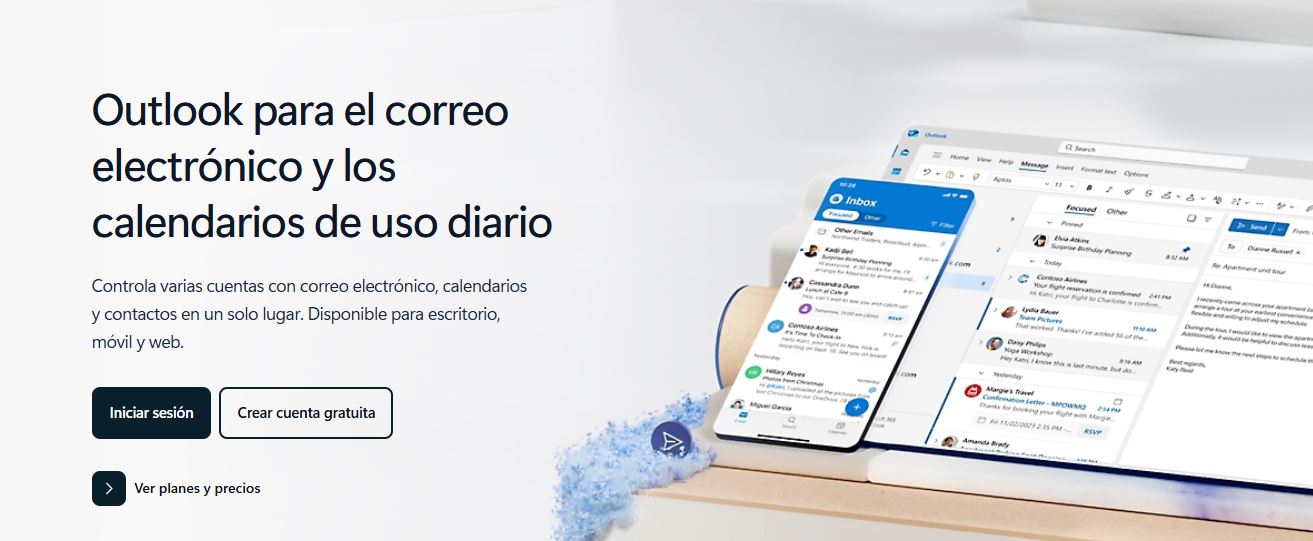
Saita tacewa da sarrafa spam
Bayan sanin yadda ake kashe saƙonnin "Note to Self" a cikin Outlook, ya kamata ku sani cewa wannan sabis ɗin yana ba masu amfani da hanyoyi da yawa don Sarrafa waɗanne saƙon da suka shigo cikin akwatin saƙon saƙo naka, waɗanne ne aka yiwa alama a matsayin spam, da yadda ake mu'amala da masu aiko da maimaitawa..
Sau da yawa, bayyanar saƙon mai sarrafa kansa yana faruwa ne saboda masu tacewa da aka kunna ko haɗa adireshin ku a cikin wasu jerin abubuwan sarrafawa. Don samun damar waɗannan saitunan, akwai zaɓi 'Toshe ko izini' A cikin mafi yawan bugu na zamani, yana ba ku damar yanke shawarar wanda kuke ɗauka lafiya da wanda kuke son toshewa har abada.
Za'a iya canza saitunan tace ta hanyar samun dama ga saitunan yanar gizo na Outlook ko zaɓuɓɓukan abokin ciniki na tebur:
- Samun dama Saita (gear icon) kuma zaɓi Wasiku.
- Shigar da Zaɓuɓɓuka kuma bincika Toshe ko izini.
Anan zaka iya yin waɗannan saitunan:
- Kashe tace spam ta hanyar duba zaɓin da ya dace, kodayake wannan yana hana wasu hanyoyin kariya.
- Sarrafa amintattun masu aikawa da jerin masu karɓa: Ƙara adireshin ku a matsayin mai aminci idan sau da yawa kuna aika wa kanku imel don ayyuka ko masu tuni., ta wannan hanyar za ku guje wa tubalan da ba zato ba tsammani ko tacewa.
- Masu aikawa da aka toshe: Tabbatar cewa adireshin imel ɗinku ba ya cikin wannan jerin, saboda yana iya haifar da ɗabi'a mai ban mamaki ko ma hana ku karɓar saƙonninku.
Ka tuna cewa duk wani abu da ka haɗa a cikin amintaccen jerin masu aikawa da masu karɓa ba za a taɓa ɗaukarsa azaman spam ko saƙon takarce ba.
Yadda za a toshe, ba da izini, ko keɓance sarrafa spam?
Muhalli na Hasashen Yanayi tayi Matakai masu yawa na tacewa ta atomatik don ganowa da kuma sarrafa saƙon imel masu tuhuma ko spam. Mahimman gyare-gyare sun haɗa da:
- Kada a mayar da imel zuwa babban fayil ɗin Imel ɗina na Takalma: Kunna wannan zaɓin idan kuna son cire tace spam, ko da yake za ku rasa wasu kariya da keɓancewa.
- Tace imel ɗin da ba a so ta atomatik: Yana ba Outlook damar yin amfani da ƙa'idodi ta atomatik don ganowa da gano saƙon da ake tuhuma, dangane da abubuwan tacewa da aka riga aka tsara da waɗanda shugaban ƙungiyar ku ya saita.
- Masu aikawa da masu karɓa masu aminci: A nan ne ya kamata ka tabbatar da cewa asusunka ya bayyana, musamman ma idan ka samar da sakon 'Note to self' don tunatarwa ko fayilolin sirri.
- Ina amincewa da adiresoshin imel na lambobin wayata: Ta hanyar kunna wannan zaɓi, duk saƙonnin da aka aika daga ajiyayyun lambobin sadarwa za a yi la'akari da aminci, rage girman gargaɗi da tubalan.
Idan kun taɓa lura cewa imel ɗin da kuka aika wa kanku suna ƙarewa cikin SPAM ko babban fayil ɗin takarce, duba cewa ba a haɗa adireshin imel ɗin ku da gangan cikin jerin masu aikawa da aka katange ba. Wannan kuskure ne na gama-gari wanda zai iya haifar da faɗakarwar da ba'a so da ɗabi'a ta atomatik.
Muhimmancin amintattun masu aikawa da masu aikawa da aka toshe
Amintattun da Katange Lissafin Masu aikawa ba da damar Outlook don gano daidai waɗanne saƙonni ya kamata a isar da su zuwa akwatin saƙo mai shiga da waɗanda bai kamata baGa masu amfani waɗanda ke amfani da fasalin 'email ɗin kanku', kiyaye waɗannan lissafin yana da mahimmanci:
- Masu aikawa masu aminci: Ƙara adireshin imel ɗin ku da na sauran na'urorinku ko asusun da aka haɗa. Wannan zai hana Outlook gano waɗannan imel ɗin a matsayin abin tuhuma ko kuma ba dole ba.
- Masu aikawa da aka toshe- Tabbatar cewa adireshin ku da kowane bambance-bambance (idan akwai, kamar laƙabi, yanki, da sauransu) ba su bayyana a nan ba. Idan haka ne, cire su nan da nan don guje wa kowace matsala.
A wasu lokuta, Sabar saƙon kanta ko mai gudanar da hanyar sadarwa na iya samun ƙa'idodin da aka tsara waɗanda ke toshe wasu saƙonni ta atomatik kafin su isa akwatin wasiku.Idan matsalar ta ci gaba bayan bitar duk saitunan ku na sirri, tuntuɓi goyan bayan kamfanin ku ko mai bada sabis don su duba matatun matakin uwar garken ku.
Fadakarwa, gargadi da aiki na saƙonnin atomatik
Outlook ba wai kawai tace wasiku ba, har ma da nuni Sanarwa da faɗakarwa masu alaƙa da tsaro da yawan musayar saƙo. Ya zama ruwan dare ganin saƙo kamar 'Ban saba karɓar wasiku daga...', musamman lokacin da ake mu'amala da sabbin adireshi ko sabon abu. An ƙirƙira wannan fasalin don faɗakar da ku game da yuwuwar sata na ainihi ko yunƙurin phishing, amma Ana iya rikita batun tare da wasu sanarwar turawa, kamar saƙon 'Lura zuwa kai'..
Hanya mafi kyau don rage ko sarrafa waɗannan sanarwar ita ce Ƙara adireshi na yau da kullun (gami da naku) zuwa lambobin sadarwa, yana tabbatar da ingantaccen aminci da ƙarancin faɗakarwaIdan kun san cewa saƙonninku na "Ba don kanku" na gama gari ne kuma ba sa haifar da haɗari, kuna iya yin watsi da waɗannan gargaɗin ko kashe sanarwar tebur ta amfani da zaɓuɓɓukan ci gaba.
Daidaita matakin sirrin saƙonnin da aka aiko
Outlook yana ba ku damar saitawa matakan sirri a cikin imel ɗin da kuka aikaWannan yana da amfani don sanar da masu karɓa mahimmancin saƙon ko keɓaɓɓen saƙon, ko da yake ba ya iyakance ayyukansu (misali, kowane mai amfani yana iya tura saƙon). Matakan da aka fi sani sune na al'ada, na sirri, na sirri, da na sirri:
- Na al'ada: Babu takamaiman kariya ko sanarwa da ke aiki.
- Ma'aikata: Gargaɗi mai karɓa ya ɗauki saƙon azaman na sirri.
- Mai zaman kansa: Yana ba da shawarar cewa a ɗauki saƙon azaman sirri kuma yana hana turawa ta amfani da dokokin akwatin saƙo.
- Sirri: Bukatar a sarrafa saƙon da kulawa ta musamman.
Canza matakin sirri
- A cikin sakon da kuke rubutawa, je zuwa Taskar Tarihi > Kadarorin.
- A cikin sashen na Sirri, zaɓi matakin da ake so.
- Rufe Properties taga kuma, da zarar ka gama saƙon, danna Aika.
Saita matakin tsoho don duk sabbin saƙonni
- Samun dama Taskar Tarihi > Zaɓuɓɓuka > Wasiku.
- En Aika saƙonni, zaɓi sirrin tsoho don duk sabbin imel masu fita.
Wannan matakin na zaɓi ne, amma zai iya taimaka muku ƙarara tsarawa da bambanta saƙonnin da kuka ƙirƙira da kanku, yana sauƙaƙa gano sanarwar atomatik idan suna akai-akai.
Nasihu don inganta ƙwarewa da rage saƙonnin atomatik
Yawancin saƙonnin atomatik da sanarwa a cikin Outlook (kamar masu albarka Bayani ga Kai) za a iya rage girmansa, ko da yake ba a kawar da shi gaba ɗaya ba, ta hanyar amfani da wasu shawarwari masu amfani:
- Ƙara adireshin ku zuwa lambobin sadarwa da jerin amintattun masu aikawa: Wannan yana rage matattara ta atomatik da faɗakarwar imel na tuhuma.
- Bincika jerin abubuwan da aka katange lokaci-lokaci.: Tabbatar cewa basu haɗa da asusun ku ba, laƙabi, ko turawa.
- Kashe sanarwar tebur mara amfani: Daga saitunan Outlook, zaku iya zaɓar sanarwar da kuke son karɓa, don haka rage adadin saƙonnin atomatik.
- Yi amfani da manyan fayiloli da masu mulki don tsara saƙonninku da kyau ta hanyar rarraba imel ɗin 'Ba don kai' kai tsaye ba.
- Ci gaba da sabunta app ɗin ku na Outlook: Wasu lokuta al'amurran sanarwa suna faruwa saboda kurakurai waɗanda aka gyara a cikin sigogin baya.
A mafi yawan lokuta, bin matakan da ke sama zai rage fitowar saƙon "Note to Self" ko sanarwar atomatik na kwanan nan. Wasu gargaɗin, duk da haka, an yi niyya ne azaman matakan tsaro daga hare-hare, yin kamanni, ko shiga mara izini. Idan kun gano saƙon da ba a saba gani ba ko maimaitawa duk da daidaitawar Outlook daidai, yana iya kasancewa saboda ƙa'idodin al'ada na kamfanin ku ko kuma tacewa da ake amfani da su akan sabar saƙon, fiye da ikon ku kai tsaye.
Gudanar da saitunan Outlook yadda ya kamata da fahimtar dalilin da yasa wasu saƙonni masu sarrafa kansu ke bayyana yana taimakawa ƙirƙirar yanayi mai tsafta, mafi inganci, kuma mara hankali.

Edita ya ƙware a fannin fasaha da al'amuran intanet tare da gogewa fiye da shekaru goma a cikin kafofin watsa labaru na dijital daban-daban. Na yi aiki a matsayin edita da mahaliccin abun ciki don kasuwancin e-commerce, sadarwa, tallan kan layi da kamfanonin talla. Na kuma yi rubutu a shafukan yanar gizo na tattalin arziki, kudi da sauran fannoni. Aikina kuma shine sha'awata. Yanzu, ta hanyar labarai na a ciki Tecnobits, Ina ƙoƙarin bincika duk labarai da sababbin damar da duniyar fasahar ke ba mu kowace rana don inganta rayuwarmu.