- Kurakurai na samfoti yawanci suna zuwa daga direban Word ko Kariyar Kariya; da farko duba babban fayil ɗin Explorer da Local Files.
- Office 2016 MSI akan Windows 11 na iya faɗuwa: Ana ɗaukakawa, gyarawa, ko kashe mai sarrafa Kalma na ɗan lokaci yana karya madaukai na kuskure.
- Kare Kare yana toshe haɗe-haɗe da fayiloli daga intanet; musaki shi kawai don gwaji kuma sake kunna shi don tsaro.
- Idan fayil ɗin ya lalace, juyawa zuwa .xlsx da sake suna yana taimakawa; a cikin matsanancin yanayi, yi amfani da kayan aikin gyaran Excel.
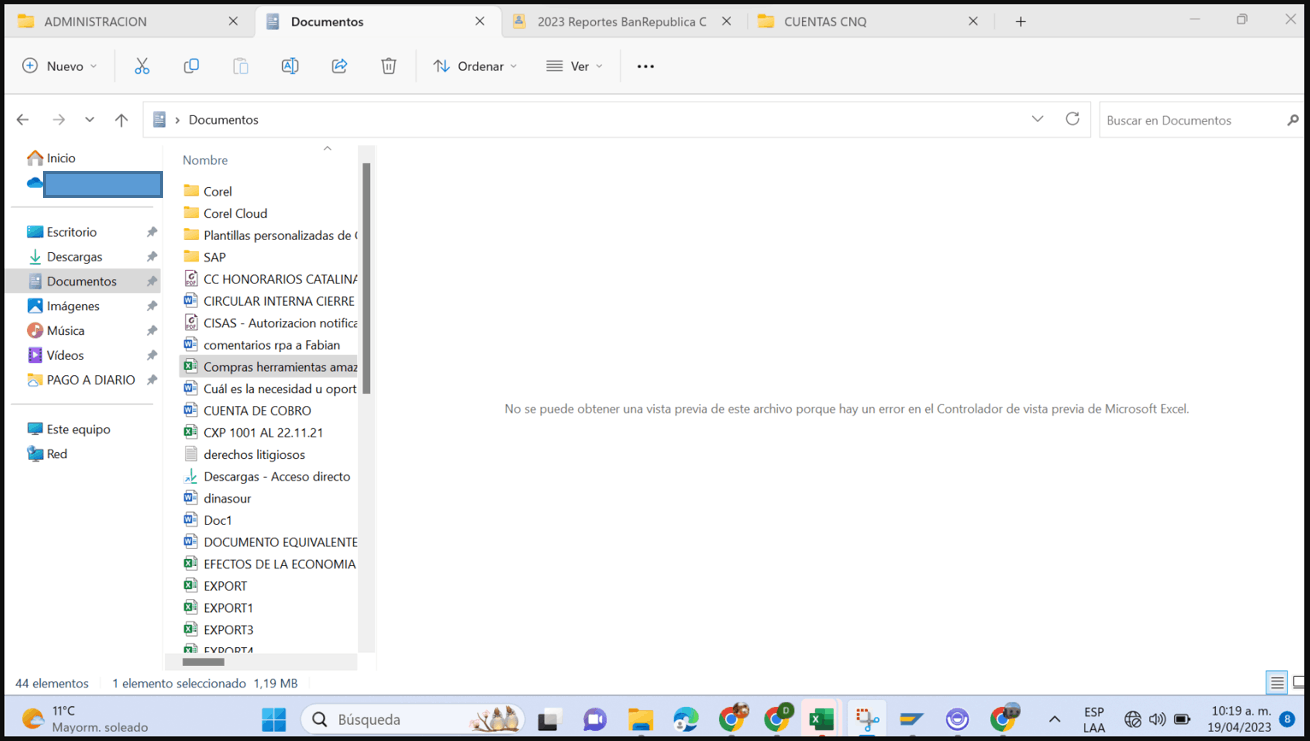
Lokacin da preview panel ya makale a cikin Windows tare da takardu Ofis, Yana da sauƙin samun matsananciyar damuwa: saƙonni kamar "Ni ba likita ba ne" suna bayyana "Ba a iya samfoti wannan fayil ɗin" ko ma Word yana ƙoƙarin farawa a cikin madauki kuma babu hanyar yin aiki akai-akai. Me zai faru idan samfotin ba ya aiki a cikin Excel da Word? Menene mafita?
A cikin wannan labarin mun tattara amsoshin fasaha don ku iya tantancewa da gyarawa wannan kwaro a cikin Word da Excel ba tare da rasa haƙuri ba.
Me ke faruwa tare da samfoti na Word da Excel?
Matsalar tana bayyana kanta a cikin takamaiman yanayi: lokacin zabar daftarin aiki a cikin Explorer tare da allon nuni aiki, kuskuren "Wannan fayil ba za a iya samfoti ba saboda akwai kuskure a cikin mai sarrafa samfoti na Microsoft Word" yana nunawa. A wasu lokuta, lokacin zabar .docx, akwati yana bayyana tare da "Yi haƙuri, wani abu ya yi kuskure kuma ba za a iya fara Kalma ba. (24)”, har ma yana maimaita kanta a cikin madauki har sai kun rufe Kalma daga Task Manager.
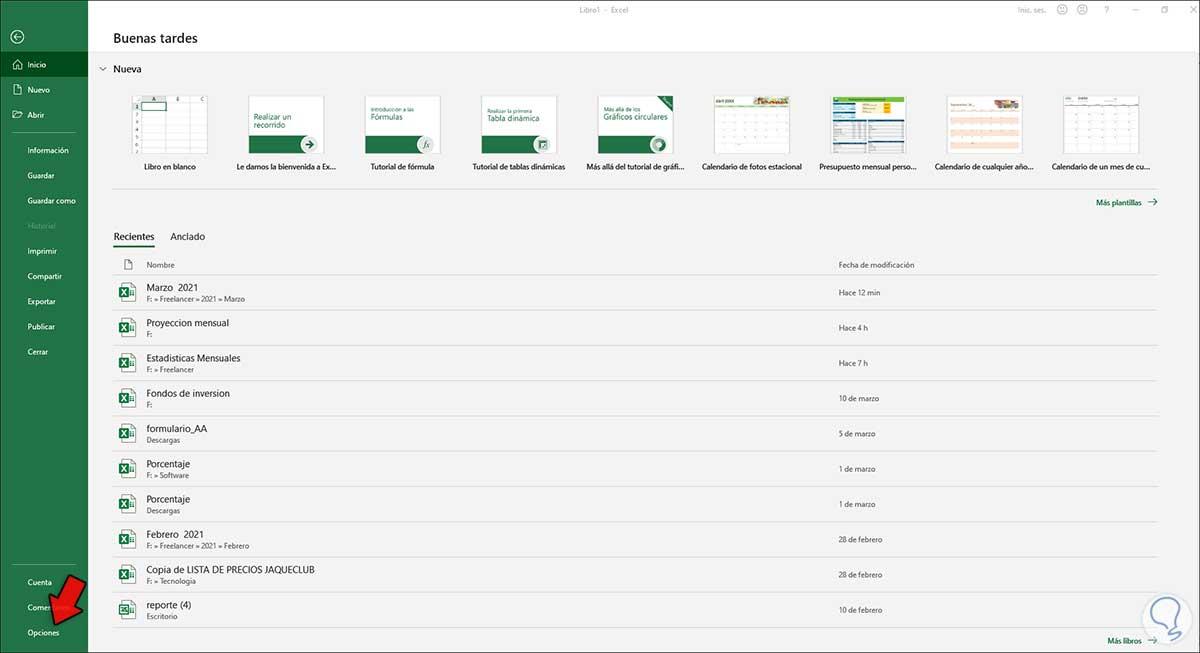
Hakanan yana iya faruwa lokacin ƙoƙarin yin samfoti daga Buɗe Daga taga. Office (Kalma, Excel, PowerPoint) idan kun kunna"Mostrar el panel de vista previa"A cikin akwatin maganganu Wasu masu amfani suna yin sharhi cewa ba su ga wannan zaɓi ba; ya dogara da nau'in kuma ko maganganun yana amfani da Windows Explorer na zamani ko kuma Office na kansa.
- Wasanni na yau da kullun na gazawar: fara Word ko Excel, je zuwa Archivo > Abrir, ba da damar "Nuna fare na samfoti" (idan akwai) kuma zaɓi daftarin aiki don duba hoton ɗan yatsa. Rukunin ko dai ya tafi babu komai ko ya nuna saƙon mai sarrafa samfoti.
- A cikin Fayil Explorer: matsa Duba > Fannin samfoti, zaɓi fayil .docx/.xlsx kuma maimakon nuna abun ciki, kuskuren ya bayyana; tare da fayilolin da ba ofis ba (hotuna, PDFs), samfotin yana aiki akai-akai.
Akwai gaurayawan lokuta: akan wasu kwamfutoci samfotin haɗe-haɗe a cikin Outlook yana aiki, yayin da a cikin Explorer ya kasa; kuma akasin haka, a cikin wasu samfotin a cikin Outlook ba a kashe shi kuma, lokacin danna don buɗewa a cikin Kalma, aikace-aikacen kawai ya ƙi farawa. Kashe Kariyar Kariya na ɗan lokaci don haɗe-haɗe na Outlook yana canza halayen farawa na Word, kodayake mai duba abin da aka makala. samfoti na iya kasancewa a kashe.
Idan samfotin ba ya aiki a cikin Excel da Word, ya kamata ku tambayi kanku ko kuna da sabuntawar Windows ko Office a baya. Yana da kyau a nemo actualizaciones pendientes Windows, kamar yadda wasu ke gina tsarin haɗin kai tare da direbobin samfoti na tushen COM wanda Office ke amfani dashi.
Sanadin da ke faruwa
Tsarin maimaitawa sosai: Windows 11 64-bit tare da Microsoft Office 2016 MSI (ba Click-to-Run ba, ba Microsoft 365 ba) 32-bit. Bayan wasu sabuntawa, direban preview Word ya fara gazawa kuma yana haifar da "madauki" mara kyau na fafutuka. A layi daya, previews na Excel yana daina aiki (ko da yake ba tare da faɗowa ba). Komai yana nuni zuwa ga direban COM Office 2016 MSI baya wasa da kyau tare da nau'ikan Windows na zamani (22H2+).
Kafin gano dalilin, mutane da yawa suna bata sa'o'i suna duba hanyar cache da izini: % USERPROFILE% AppDataLocal MicrosoftWindowsInetCache, Tabbatar da cewa manyan fayilolin Content.Word da Content.Outlook sun wanzu kuma babu ƙuntatawa; gudu winword /r don sake yin rajistar abubuwan da aka gyara; shigarwar rajista masu alaƙa da mai kulawa; ko ma yin gyaran ofis.
Magani mai fa'ida lokacin da samfotin ba ya aiki a cikin Kalma shine don kashe kumal rikodin samfoti mai kula. Ƙimar da mai sarrafa Kalma ya rubuta yawanci shine GUID {84F66100-FF7C-4fb4-B0C0-02CD7FB668FE}. A kan kwamfutoci 64-bit tare da Office 32-bit, ana samun su a ƙarƙashin:
HKEY_LOCAL_MACHINESOFTWAREWOW6432NodeMicrosoftWindowsCurrentVersionPreviewHandlers. Sake suna kirtani"{84F66100-FF7C-4fb4-B0C0-02CD7FB668FE} = Microsoft Word previewer" zuwa wani abu kamar "{84F66100-FF7C-4fb4-B0C0-02CD7FB668FE}_disabled" yana hana samfoti daga yunƙurin yin amfani da mai sarrafa Kalma. Sakamako? Barka da fafutuka, duk wasu previews (hotuna, PDFs, Words, da takardu na yau da kullun) na baya ne. ba a sake duba samfoti ba. Ba shi da kyau, amma hanya ce mai tsafta idan ba kwa buƙatar wannan ɗan yatsa.
A ƙarshe, akwai wani abin ban sha'awa da Microsoft ya rubuta: a wasu lokuta, "wannan matsalar tana faruwa ne saboda dole ne ku buɗe wani misalin shirin don samfoti da takaddun." Wato bude shi da farko Word ko Excel sannan zaɓin fayil ɗin a cikin Explorer na iya buɗe thumbnail. Ba shine mafi dacewa ba, amma dabaru ne mai sauri wanda wani lokaci yana fitar da ku daga cunkoso.
Bincika kayan yau da kullun a cikin Windows Explorer
Fara mai sauƙi: A cikin Explorer, danna Duba kuma kunna "Preview Pane". Zaɓi fayil na gida (ka guji hanyoyin OneDrive da ba a daidaita su ba) kuma duba ko kowane saƙo kamar "Ba a iya samfoti wannan fayil ɗin ba". Idan yana aiki da hotuna da PDFs, matsalar tana tare da masu kula da ofis, ba na duniya ba.
- Duba hanyar cache: % USERPROFILE% AppDataLocal MicrosoftWindowsInetCache. Tabbatar Content.Word da Content.Outlook sun wanzu kuma mai amfani naka yana da izinin karantawa/rubutu.
- Idan kuna amfani da maganganun Open Office, gwada nuna panel tare da "Mostrar el panel de vista previa” Idan bai bayyana ba, yana iya dogara da sigar ko nau'in akwatin maganganu da aka yi amfani da shi.
Kashe Kariyar Kariya kawai don gwaji (kuma kunna shi)
Kariyar Kariyar yana da amfani ga malware, amma yana iya hana samfoti da gyara koda tare da amintattun fayiloli. Kashe shi na ɗan lokaci don gwaji, kuma ku tuna don mayar da canjin bayan tabbatarwa.
- Word/Excel> Fayil > Zaɓuka > Cibiyar Amintacciya > Saitunan Cibiyar Amincewa… > Duban kariya.
- Cire alamar"Kariyar Kariyar don fayilolin da suka samo asali daga Intanet" Idan matsalar tana tare da haɗe-haɗe, cire alamar "Kunna Kare Kariya don abubuwan haɗe-haɗe na Outlook".
- Sake gwada samfoti; idan ya inganta, mayar da kariya ga jihar da ta gabata kuma a ƙirƙira takamaiman keɓancewa kawai don amintattun takardu.
Gyara shigarwar ofishin ku
Idan haɗin samfoti na samfoti ya lalace, a gyara Kuna iya sake gina abubuwa da ƙungiyoyi ba tare da sake shigar da duk Ofishi ba.
- Ƙungiyar Sarrafa > Shirye-shirye > Desinstalar un programa > Microsoft Office > Canji > Gyara.
- Idan kun gama, gwada sake duba Word/Excel a cikin Explorer kuma a cikin Buɗe akwatin.
Sabunta Office da Windows
Matsaloli da yawa suna bayyana bayan sabunta tsarin, kuma ana warware wasu tare da faci na gaba. Lokacin da samfotin ba ya aiki a cikin Excel da Word, kiyaye komai tare da sabbin abubuwan sabuntawa yana da mahimmanci. Masu sarrafa COM na iya zama mafita..
- Word/Excel> Fayil> Asusu > Sabunta ofis> Sabunta Zabuka> Sabunta Yanzu.
- A cikin Windows, bincika sabuntawa daga Saituna> Sabunta Windows.
Maida da sake suna fayil mai matsala
Takaitaccen fayil na iya lalacewa. Maida .xls zuwa .xlsx, ko sake yin shi, wani lokacin yana sake kunna samfoti da buɗewa ta al'ada.
- Idan .xls ne, buɗe kuma ajiye azaman .xlsxIdan ya riga ya kasance .xlsx, ƙirƙiri littafin aiki mara komai, liƙa fayil ɗin azaman gunki, sannan buɗe shi; idan yana aiki, ajiye shi da wani suna daban.
- Wannan "sake sakewa" na daftarin aiki zai iya ƙetare ɓarnar metadata da ke toshe bayanan Kallon da aka kare.
Sake saita (ko kashe) mai sarrafa samfoti na Kalma
Lokacin da direban Word shine tushen, zaku iya ƙoƙarin sake yin rajista tare da Office winword /r ko, azaman bayani mai ɗaukar hoto, musaki mai sarrafa Kalma don kada kwamitin yayi ƙoƙarin amfani da shi kuma ya daina jefa kurakurai.
- Bude regedit kuma kewaya zuwa HKEY_LOCAL_MACHINESOFTWAREWOW6432NodeMicrosoftWindowsCurrentVersionPreviewHandlers (a cikin 64-bit tare da 32-bit Office).
- Nemo kirtani {84F66100-FF7C-4fb4-B0C0-02CD7FB668FE} "Microsoft Word previewer" kuma sake suna ƙara "_disabled".
- Bayan yin wannan, previews Word ba zai yi lodi ba, amma da pop-ups kuma sauran nau'ikan za su yi aiki akai-akai.
Muhimmi: Gyara wurin yin rajista yana buƙatar kulawa; yana haifar da a wurin gyarawa ko fitar da maɓallin kafin a taɓa wani abu. Idan ƙungiyar tana buƙatar cikakken thumbnail na Word, wannan matakin na ɗan lokaci ne har sai kun sabunta Office ko ƙaura zuwa mafi zamani tashar (misali, Microsoft 365 Click-to-Run).
Outlook: Preview da buɗe haɗe-haɗe
Idan mai duba samfoti na Kalma a cikin Outlook ya bayyana a matsayin naƙasasshe, kuma idan danna abin da aka makala ya sa Kalma ta ƙi buɗewa, yakan taimaka don kashe zaɓi na ɗan lokaci. Kariyar kallo don haɗe-haɗe a Cibiyar Amincewa. Wannan yana gyara halayen farawa mara kyau, amma ba koyaushe yana sake kunna mai kallo a cikin Outlook ba.
- Bugu da ƙari, tuna don sake kunnawa kariya lokacin da kuka gama da amintattun haɗe-haɗe.
- Idan bayan haka har yanzu mai kallo yana naƙasasshe, duba mai sarrafa Kalma da haɗin kai PreviewHandlers a cikin rajista kamar yadda aka bayyana a sama.
Lokacin da babu abin da ke aiki: madadin da kayan aiki
Idan bayan duk abubuwan da ke sama a cikin Excel da Word samfotin ba ya aiki, la'akari da rayuwa tare da kashe mai sarrafa kalmar (don guje wa kurakurai) yayin amfani da panel sauran tsariIdan matsalar ta keɓance ga littafin aikin Excel wanda ba zai buɗe ko da a cikin Kariyar Kariya ba, la'akari da kayan aikin gyara matsala. Gyaran Excel don dawo da bayanai daga fayil ɗin da ya lalace.
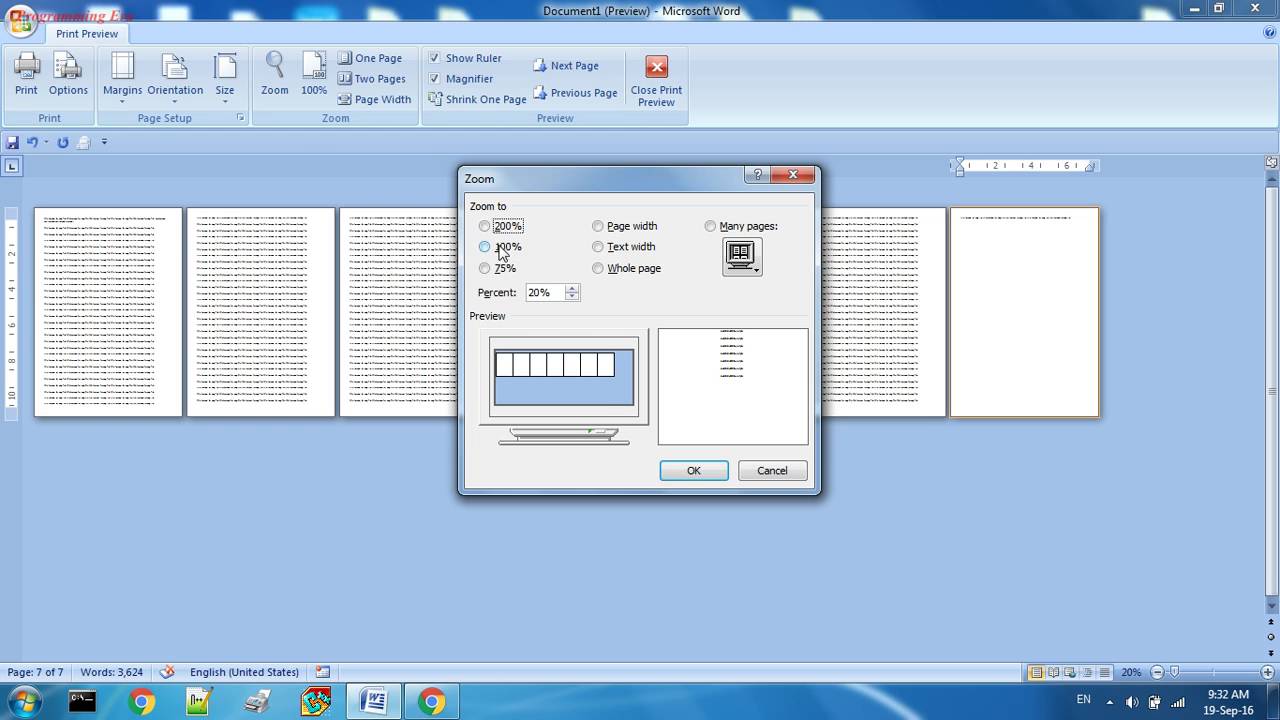
Bayanin dubawa mai ruɗani: a cikin tsofaffin nau'ikan Office, wasu menus suna nufin "Maballin Microsoft Office” (zagayen orb daga 2007) A cikin nau'ikan zamani, wannan maballin ba ya wanzu kuma daidai yake shine shafin. Taskar Tarihi. Hakanan, ba duk Buɗaɗɗen akwatunan suna nuna “Nuna Fayil Preview” ba; idan ba ku gan ta a Office ba, gwada Duba> Fayil na gani kai tsaye daga Explorer.
Hakanan akwai wani bakon ɗabi'a da Microsoft ya rubuta: a cikin wasu mahallin, domin thumbnail ya bayyana dole ne ka buɗe wani. misali na shirin. Wato, ƙaddamar da Word/Excel da farko sannan ku kewaya zuwa fayil ɗinku a cikin Explorer; yana iya zama kamar dabarar wauta, amma lokacin da direba ya yi fushi, wannan misali na biyu buɗewa da preview.
Idan kun yi fama da kurakurai kamar "Ba za a iya samfoti ba" ko "Kalmar ba za ta iya farawa ba (24)", yanzu kun san layin ƙasar: duba babban fayil ɗin Explorer, gwada Kariyar Kariya, gyarawa da sabunta Office, canza da sake suna fayilolin damfara, har ma da kashe su. Mai sarrafa kalma Idan ya yi karo da wasu samfoti, tare da waɗannan dabarun-da barin tsaro yana kunna lokacin da ya cancanta-zaku iya dawo da gogewa mai sauƙi ba tare da faɗa cikin jahannama ba.

Edita ya ƙware a fannin fasaha da al'amuran intanet tare da gogewa fiye da shekaru goma a cikin kafofin watsa labaru na dijital daban-daban. Na yi aiki a matsayin edita da mahaliccin abun ciki don kasuwancin e-commerce, sadarwa, tallan kan layi da kamfanonin talla. Na kuma yi rubutu a shafukan yanar gizo na tattalin arziki, kudi da sauran fannoni. Aikina kuma shine sha'awata. Yanzu, ta hanyar labarai na a ciki Tecnobits, Ina ƙoƙarin bincika duk labarai da sababbin damar da duniyar fasahar ke ba mu kowace rana don inganta rayuwarmu.