- Windows rajistan ayyukan farawa, rufewa, da barci tare da ID na taron (12, 13, 1, 42, da 6005/6006).
- Lokaci Mai Sauri: Mai sarrafa Aiki, Lokaci na Sadarwa, da Umarni a cikin CMD/PowerShell.
- Tarihi da na ainihi lokaci: Mai duba Event, TurnedOnTimesView da CrystalDiskInfo.
- Yi hankali tare da dakatarwa, Jiran Zamani da sake farawa saboda Sabunta Windows lokacin fassarar bayanai.

Don sani sa'o'i nawa PC ɗin ku ya kasance a kunne Zai iya yin bambanci yayin gano matsalolin, tsara tsarawa, har ma da kimanta sayayya ko siyarwa da aka yi amfani da su. Windows yana adana ƙarin bayanai fiye da yadda kuke tunani game da farawa, rufewa, barci, da sake farawa, amma yana da ɗan ɓoye kuma wani lokacin yana da rudani idan ba ku san inda za ku duba ba.
A cikin wannan jagorar kuna da, a cikin tsari mai tsari. duk hanyoyin dogara don ganin lokaci na baya-bayan nan, tarihin kunnawa/kashewa, har ma da ma'aunin sa'a na ainihin lokacin da sashin ajiyar ku ke kiyayewa, da kuma yadda nazarin taya. Hakanan za ku ga waɗanne lokuta ba a ƙidaya su azaman rufewa/kunne na gaskiya (barci, kwanciyar hankali, Jiran Zamani, ko sake yi saboda sabuntawa), don haka bayanan ba za a ruɗe ku ba.
Abin da Windows ke yin rajista game da kunnawa da kashewa
Windows yana adana bayanan cikin gida na abubuwan da suka faru na tsarin inda kusan duk abubuwan da suka faru ke rikodin su. duk abin da ke faruwa a baya (sanarwa, kurakurai, ayyuka, da sauransu). Wannan ma'ajin bayanai, mai samun dama tare da Mai duba Event, yana da matukar fa'ida don duba abubuwan farawa, rufewa, bacci, da sauran mizanin tsarin.
A kan kwamfutoci na zamani za ku ga da yawa Maɓalli ID na Event hade da waɗannan canje-canjen jihar. Mafi yawanci sune: ID 12 (farawar tsarin), ID 13 (rufewa), ID 42 (shigar bacci), da ID 1 (fita bacci). Waɗannan suna ba ku damar sake ginawa daidai lokacin da kwamfutar ke kunne, rufewa, ko kawai ta yi barci.
Akwai kuma wani dangin abubuwan da aka yi amfani da su sosai: 6005 y 6006, wanda bi da bi yana nuna cewa sabis ɗin log ɗin taron ya fara kuma ya tsaya (mai kyau wakili don taya da rufewa). Waɗannan sun haɗa da 6008 (tsarin yana gano kashewa mara kyau), 6009 (bayanan sarrafawa a boot), da 6013 (lokacin aiki). A cikin yanayin sabuntawa, Sabuntawar abokin ciniki abubuwan da suka faru kamar 19 ko 20, wanda ke bayyana sake kunnawa ta atomatik bayan shigar da faci.

Yadda ake duba wuta da kashe abubuwan da suka faru daga Mai duba Event
Don shigar da Mai duba Event zaka iya amfani da Kayan aikin Gudanarwa ko gudu eventvwr daga Windows + R. Da zarar ciki, kewaya zuwa Windows Logs> System, inda tsarin telemetry da muke buƙatar tuntuba ya tattara.
Za ku ga dogon jerin abubuwan da aka tsara ta kwanan wata. Don kiyaye abubuwa masu mahimmanci kawai, yi amfani da zaɓi Tace rikodi na yanzu a cikin dama kuma ƙara ID ɗin da kake son saka idanu, rabu da waƙafi. Misali, "1,12,13,42" don farawa, rufewa, da barci; ko "6005,6006,6008,6013,6009" idan kun fi son waɗancan don logins da sauran sabis na taimako.
Tare da amfani da tacewa, za ku yi kallo Daidai lokacin Makullin rufewar kwanan nan da tambura lokacin farawa, kuma zaku iya gungurawa cikin tarihi don ganin alamu (misali, na 13 na biye da na 12 a cikin sa'o'in farkon safiya sau da yawa yana nuna sake kunnawa saboda sabuntawa). Idan kuna sha'awar, za ku iya kuma tace ta mai amfani, kalmomi, ko takamaiman lokaci don taƙaita bincikenku.
Wannan hanyar tana da kyau idan kuna buƙatar ingantaccen karatu mai inganci, amma ku tuna da hakan suspensions da hibernations Waɗannan ba ainihin rufewa ba ne: idan na'urar ta yi barci sau da yawa, za ku ci karo da lokutan "aikin" waɗanda ba su yi daidai da ci gaba da amfani ba.
Siffofin sauri ba tare da kayan aikin waje ba
Yadda ake ƙayyade sa'o'i nawa PC ɗin ku ya kasance cikin sauri da sauƙi? Ga mafi kyawun hanyoyin:
- Manajan AikiHanyar da ta fi kai tsaye: Buɗe shi tare da Control + Shift + Esc kuma je zuwa Performance> CPU, inda za ku ga filin "Lokaci mai aiki" tare da kirgawa tun lokacin rufewa ko sake farawa.
- Farashin CMD Kuna iya samun boot ɗin ƙarshe tare da wannan umarni, wanda ke tace bayanan tsarin:
systeminfo | find "Tiempo de arranque del sistema". Hanya ce kai tsaye don dawo da bayanan maɓalli ba tare da kewaya ta menus ba, tare da a layi mai sauƙi m. - PowerShell Har ma yana ba ku damar ƙididdige lokacin da ya wuce tun lokacin taya na ƙarshe a cikin tsari daban-daban. Gudu:
(get-date) - (gcim Win32_OperatingSystem).LastBootUpTimekuma za ku ga raguwar karantawa (kwanaki, sa'o'i, mintuna) na lokacin aiki na yanzu, cikakke don sa ido cikin sauri da sauƙi. ba tare da sanya komai ba.

Gano sa'o'i nawa PC ɗinku ya kunna daga BIOS
Hakanan yana yiwuwa a ga awoyi nawa PC ke kunne. daga BIOS / UEFI, kodayake wannan ya dogara da sashi akan kayan aiki. A kan nau'ikan zamani da yawa (musamman na uwayen uwa na gama-gari), wannan fasalin nakasasshe ne ko bai isa ga mai amfani ba.
Koyaya, wasu masana'antun, irin su HP, Dell, Lenovo, ASUS, ko Acer, sun haɗa ma'aunin ciki don jimlar lokacin aiki na na'urar. A cikin wadannan lokuta, dole ne ku shiga ta kamar haka:
- Da farko dole ne ka sake kunna PC.
- Sannan danna maɓallin shiga BIOS akai-akai (yawanci F2, F10, F12 ko Del) nan da nan bayan kunna shi.
- Da zarar kun shiga, dole ne ku nemi sassan masu zuwa:
- System Information
- Abun Lantarki
- Shafin Farko
- Jimlar Sa'o'i masu ƙarfi (a Turanci: "Power-On Time", "System Lifetime", ko makamancin haka).
- A cikin wannan sashe na ƙarshe, an nuna lamba da ta yi daidai da adadin sa'o'in da PC ke kunne tun da ta bar masana'anta.
Shirye-shiryen da suke sauƙaƙawa
Idan ka sami Mai Kallon Event yana da wahala, akwai abubuwan amfani waɗanda ke karanta rajistan ayyukan kuma suna mayar maka da su a cikin tsari da aka riga aka sarrafa.
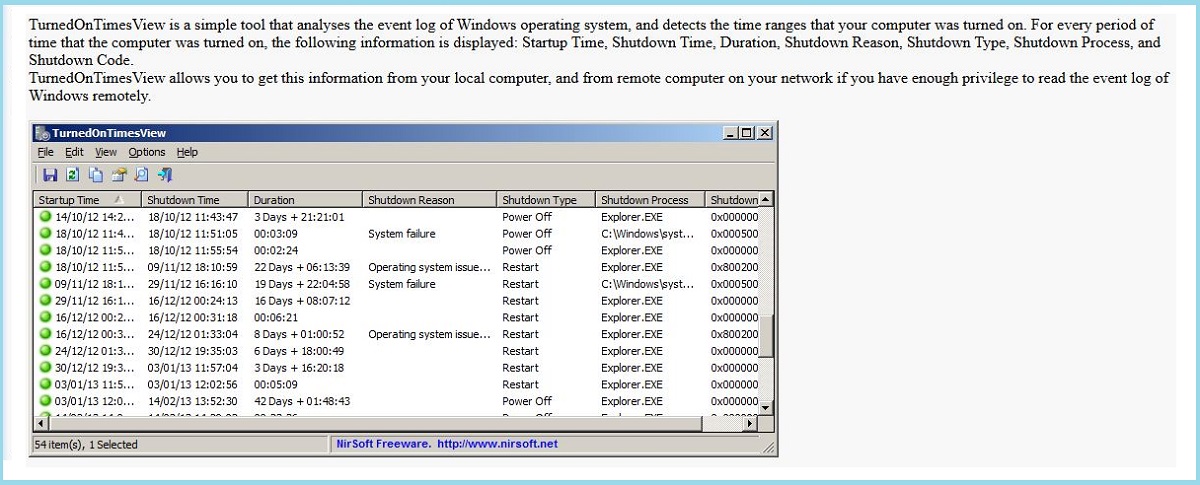
SauyaOnTimesView
Daya daga cikin mafi m shi ne SauyaOnTimesView (NirSoft), kyauta kuma mai ɗaukar hoto, wanda ke lissafin farawa na ƙarshe da rufewa, yana ƙididdige tsawon kowane zama kuma yana nuna ƙarin bayanai kamar sunan kwamfuta ko dalilin rufewa (a cikin mahallin uwar garken).
Bugu da kari, TurnedOnTimesView yana ba ku damar yin tambaya ƙungiyoyi masu nisa na cibiyar sadarwar ku. A cikin Zaɓuɓɓuka> Zaɓuɓɓuka na ci gaba, zaku iya saka IP ko sunan mai masaukin PC ɗin da kuke son tambaya, muddin kuna gudanar da kayan aiki tare da takaddun shaida tare da izini. Ta wannan hanyar, zaku sami tarihin a cikin daƙiƙa waɗanda zasu ɗauki tsawon lokaci don tattarawa a cikin Mai duba Event.
KaraFariDari
Wata hanya mai matukar amfani ita ce KaraFariDariBa ya amfani da rajistar Windows, amma a maimakon haka bayanan SMART akan faifai don karanta counter-On Hours counter. Idan PC ɗinka yana da drive/SSD iri ɗaya daga farkon, lambar ta yi daidai da ainihin lokutan aiki na kwamfutar.
Lura cewa bayanan CrystalDiskInfo abin dogaro ne kawai kamar tarihin tuƙi: idan kun canza diski ko kuma an shigar da shi sabo, ma'aunin ba ya wakiltar jimlar yawan amfanin PC. Daidai saboda yanayinsa, ba ƙima ba ne da za ku iya sake saitawa cikin sauƙi, yana mai da shi mahimmanci mai mahimmanci lokacin kimanta kayan aikin da aka yi amfani da su.
Shin wajibi ne a kashe PC daga lokaci zuwa lokaci?
Shekaru, an ba da shawarar a rufe ko sake farawa akai-akai don "tsabta" ƙwaƙwalwar ajiya da matakai. Tare da Windows na yanzu, shahararrun Saurin farawa yana adana wani ɓangare na kernel don hanzarta farawa, don haka ko da rufewa baya daidai da taya "tsabta" a yawancin lokuta, kuma yana da kyau a duba idan Windows yana ɗaukar seconds don nuna tebur amma mintuna don loda gumaka kafin a gama cewa komai yana lafiya.
A matakin aiki, yana da kyau sake yi daga lokaci zuwa lokaci don taya da tsabta, yi amfani da sabuntawa, da kuma 'yantar da albarkatu, amma kuma kuna iya barin PC ɗinku cikin yanayin barci idan hakan ya dace da ku. Tsayar da shi akan 24/7 mai yiwuwa ne, kodayake ya haɗa da amfani da makamashi da ci gaba da lalacewa wanda ƙila ba za ku buƙata ba.
Idan kayan aikinku sun tsufa, musamman a cikin watanni masu zafi, yana da kyau a kashe shi gaba ɗaya lokacin kar a yi amfani da shi na sa'o'i. Za ku guje wa dumama da ba dole ba kuma ku tsawaita rayuwar abubuwan da ke da mahimmanci, musamman idan iskar iska ta riga ta lalace.
Haɓakawa mara tsada wanda ke canza gwaninta shine tafiya daga HDD zuwa a SSDDriver 256GB yawanci ya isa don aikin ofis, bincika gidan yanar gizo, da yawo, tare da farawa mai sauri da rufewa da ƙarancin hayaniya. Bugu da ƙari, za ku sami sabon ma'ajiyar ajiya, wanda ke rage damuwa game da sa'o'in da aka tara a tsohuwar motar.
Me yasa sa'o'i na amfani (saye da kiyayewa)
Yawancin sa'o'in da PC ke tarawa, mafi girma bangaren lalacewa saboda zafin jiki, kaya, da shekaru. Kayayyakin wutar lantarki suna rasa inganci da iya aiki akan lokaci, kuma manna mai zafi tsakanin CPU da heatsink yana bushewa, yana haɓaka yanayin zafi da haifar da maƙarƙashiya ko rufewar gaggawa.
Processor da kuma RAM Suna son yin shekaru mafi kyau, kodayake suna iya nuna ƙarancin faɗuwar aiki a kan lokaci. A kan katunan zane-zane, amfani mai zurfi (misali, 24x7 ma'adinai) ya fi azabtarwa: magoya baya, VRMs, da ƙwaƙwalwar ajiya suna wahala, kuma yanayin zafi yana ba da labarin da ya kamata a sake dubawa. Hakanan kuna buƙatar sanya ido kan aikace-aikacen da ke cinye CPU mai yawa, kamar Injin bangon waya yana cinye CPU da yawa, wanda ke kara lalacewa.
A cikin kasuwar hannu ta biyu, nemi sa'a mita SSD/HDD (CrystalDiskInfo) yana taimakawa tantance jiyya da aka karɓa. Yi hankali da kwamfutoci waɗanda aka “gyara” ta hanyar maye gurbin babban abin hawa: SSD na iya zama sababbi, amma GPU ko samar da wutar lantarki ya shafe sa’o’i da yawa ba tare da ka iya ganin sa da ido ba.
Sa'o'i ba komai bane: PC na ofis tare da sa'o'i masu yawa a ƙananan kaya na iya zama mafi kyau fiye da PC na caca tare da ƴan sa'o'i kaɗan amma mai yawa iko. Duk da haka, samun jadawali da tarihi Yana ba ku mahallin don yanke shawara tare da ƙarancin rashin tabbas da tsare-tsaren tsare-tsare (tsaftacewa, canza manna thermal, daidaita samun iska).
Za ku sami ainihin hoton aikin kwamfutarka: tare da abubuwan da suka faru 12/13/1/42 da 6005/6006 Kuna sake gina tarihi; tare da "Uptime" da umarnin CMD/PowerShell, kun san lokacin aiki na yanzu; tare da CrystalDiskInfo, kuna samun sa'o'in "ainihin-lokaci" na kayan aikin; kuma, idan an buƙata, filogi mai wayo yana ba da awo na waje. Ta hanyar fassarar dakatarwa da kyau, Jiran Zamani, da sake kunnawa saboda sabuntawa, za ku guji karanta kurakurai kuma ku sami damar yanke shawara, inganci, da tsaro tare da ƙarin kwarin gwiwa.

Edita ya ƙware a fannin fasaha da al'amuran intanet tare da gogewa fiye da shekaru goma a cikin kafofin watsa labaru na dijital daban-daban. Na yi aiki a matsayin edita da mahaliccin abun ciki don kasuwancin e-commerce, sadarwa, tallan kan layi da kamfanonin talla. Na kuma yi rubutu a shafukan yanar gizo na tattalin arziki, kudi da sauran fannoni. Aikina kuma shine sha'awata. Yanzu, ta hanyar labarai na a ciki Tecnobits, Ina ƙoƙarin bincika duk labarai da sababbin damar da duniyar fasahar ke ba mu kowace rana don inganta rayuwarmu.