
Wurin ɗawainiya wani maɓalli ne na amfani da Windows 11. Godiya gare shi, za mu iya samun damar aikace-aikace da sauri, duba sanarwa, da sarrafa buɗe windows. Amma menene idan taskbar ta ɓace a cikin Windows 11? Me yasa hakan ke faruwa? Me za ku iya yi don gyara shi? A cikin wannan labarin, za mu dubi rYawancin dalilai na gama gari a bayan bacewar faifan ɗawainiya da jagora tare da hanyoyi daban-daban don dawo da shi.
Me yasa taskbar ta ɓace a cikin Windows 11?

Wasu masu amfani sun ba da rahoton cewa aikin aikin ya ɓace ba zato ba tsammani a cikin Windows 11. Akwai da yawa Babban dalilan da zai sa aikin yana iya ɓoye ko sun bace gaba daya daga Windows 11. Ga wasu daga cikin dalilan:
- An kunna ɓoyayye ta atomatik.
- Kuskuren Windows Explorer.
- Bace ko lalatar fayil akan tsarin.
- Cikakken yanayin allo.
- Sabuntawa mara kyau.
Taskbar ya ɓace a cikin Windows 11: jagora don dawo da shi
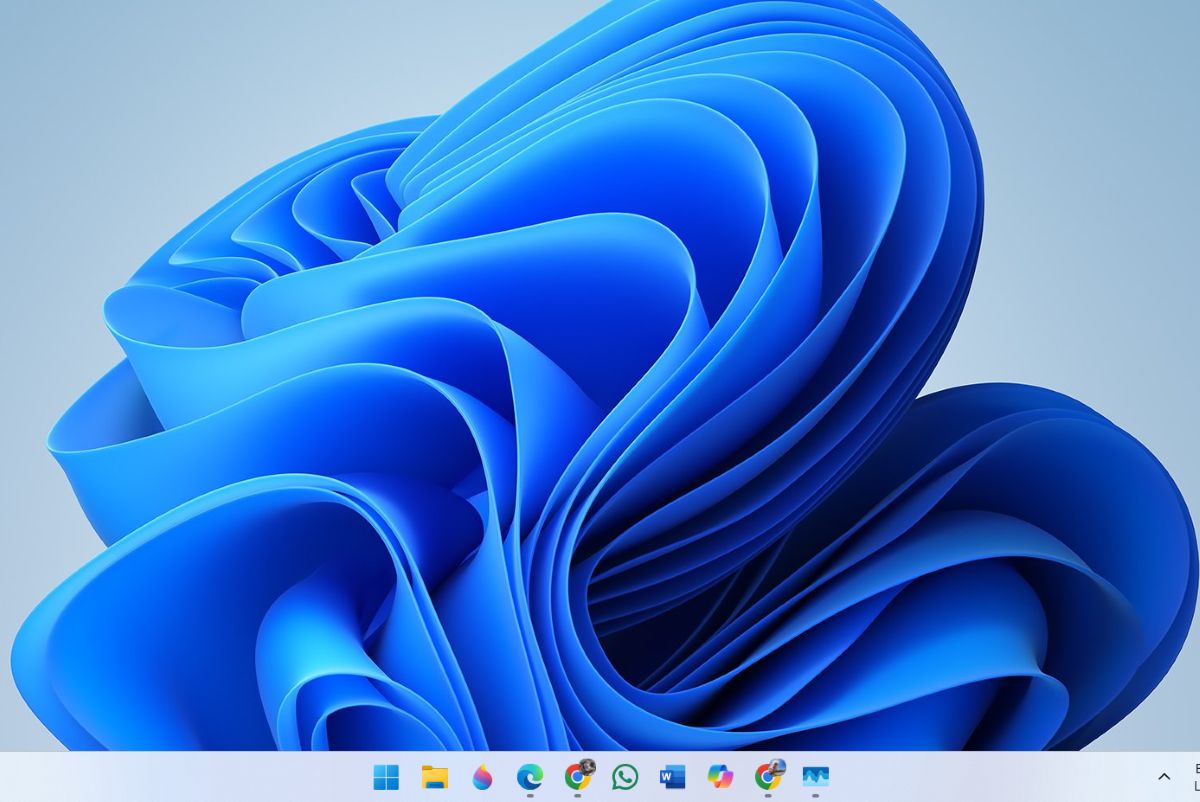
Dangane da dalilin da yasa ma'aunin aikin ya ɓace a cikin Windows 11, dole ne ku aiwatar da ɗayan hanyoyin da za mu gani a ƙasa. Za mu fara da wasu saitunan asali sannan kuma zamu duba mafi ci gaba mafitaMuna fatan wannan jagorar ta taimaka muku dawo da taskbar tebur ɗinku Windows 11.
Sake kunna kwamfutarka
Abu na farko da zaku iya yi idan taskbar ta ɓace a ciki Windows 11 shine sake kunna PC ɗin ku. Wannan shine ma'auni mafi sauƙi, amma haka ne gaske tasiri a warware matsaloli a kan PC. Tun da taskbar ba ta nunawa, danna maɓallin Windows don buɗe menu na Fara, danna gunkin rufewa, zaɓi Sake kunnawa, kuma shi ke nan. Kuna iya yin abu ɗaya a duk lokacin da kuke buƙata. kashe kwamfutarka ba tare da menu na Fara ba.
Bincika halayen ma'aunin aiki
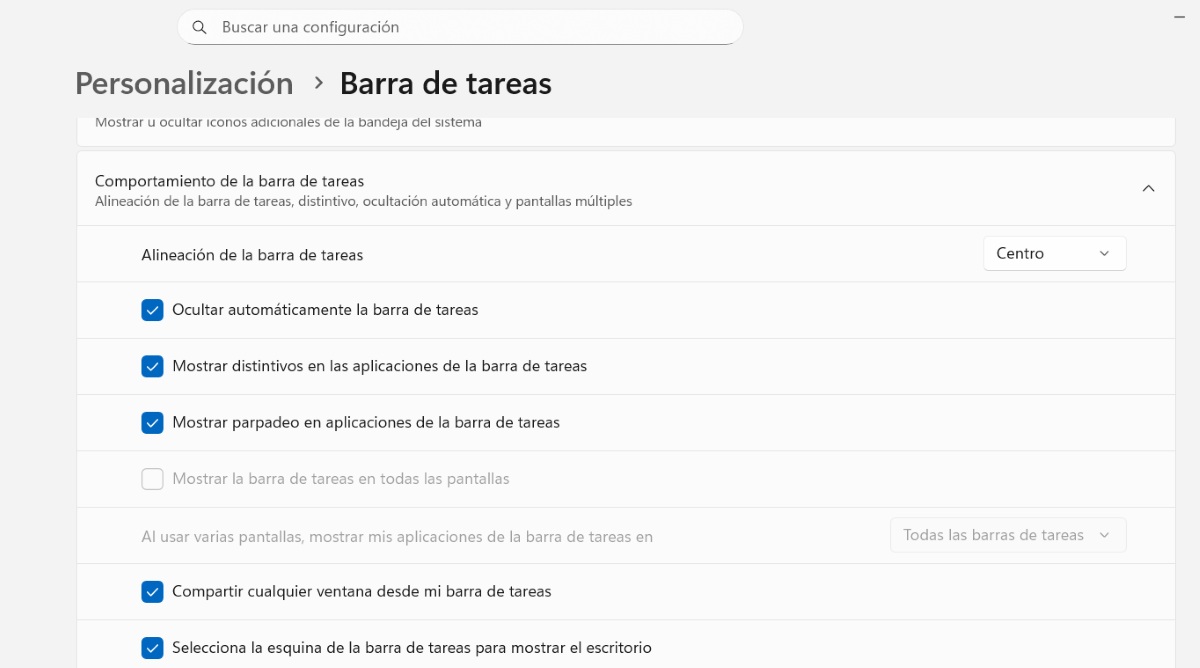
Idan an kunna zaɓin "Auto-Hide the taskbar", kuna iya buƙatar canza shi. Idan haka ne ke faruwa, Mai yiwuwa ma'aunin aikin yana bayyana ne kawai lokacin da kake shawagi bisa kasan allon.Don gyara wannan halin, bi matakan da ke ƙasa:
- Danna maɓallin Windows + Ina don shigar da Saituna.
- Zaɓi Keɓancewa.
- Yanzu matsa zuwa Tashan ayyukan - Halayen kawainiya kuma nuna zaɓin.
- Idan zabin"A ɓoye ma'ajin aikin ta atomatik” an kunna, cire shi.
- Da zarar an yi, aikin aikin zai bayyana har abada.
Fita yanayin cikakken allo idan ba za ka iya ganin taskbar ba
Wani dalili mai yiwuwa dalilin da yasa ma'aunin aikin zai iya ɓacewa a cikin Windows 11 shine cewa kuna cikin yanayin cikakken allo. Wasu apps kamar Mai kunna jarida Windows, saitunan yanayin kwamfutar hannu, ko amfani da masu saka idanu na waje na iya ɓoye ma'aunin aiki don haɓaka sararin aiki. Idan kana can, Latsa F11 don fita kuma duba cewa sandar ta sake bayyana..
Sake kunna Windows 11 Explorer
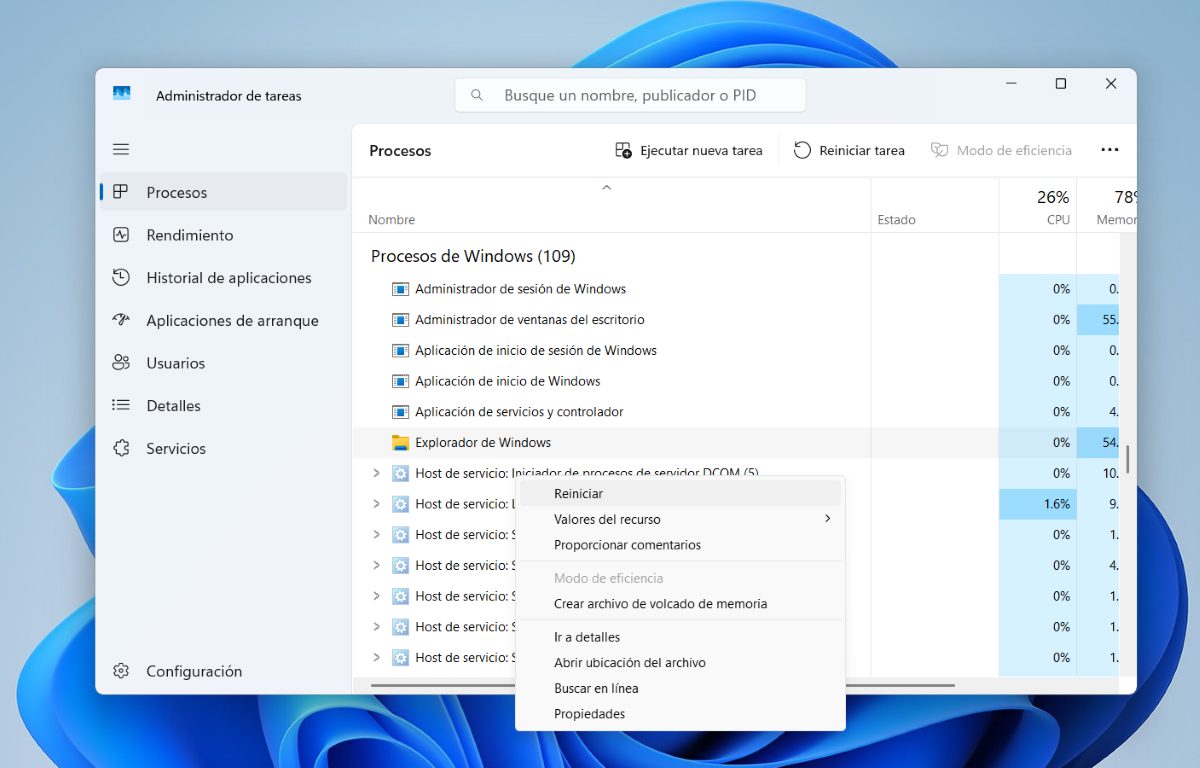
Idan taskbar ta ɓace a cikin Windows 11, zaku iya gyara matsalar ta sake kunna Windows Explorer. Ta yaya zan yi wannan? Don cimma wannan, bi waɗannan matakai masu sauƙi:
- Danna maɓallan Ctrl + Shift - Esc zuwa bude Task Manager.
- Akwai bincike windows tafiyar matakai - Windows Explorer.
- Zaɓi Windows Explorer kuma danna "Sake kunna aiki"a saman, kuma shi ke nan. Wannan na iya gyara matsalar tare da ma'aunin aiki.
Wani zaɓi (idan akwai akan kwamfutarka) shine rufe Windows Explorer gaba ɗaya. Don yin wannan, danna-dama akansa sannan zaɓi Taskarshen aiki. Don sake kunna shi, danna kan "Gudanar da sabon aiki" kuma ya rubuta explorer.exe sa'an nan kuma Yarda
Yi amfani da umarnin cfmon.exe
hay umarnin da ke da alhakin rubutawa a cikin gilashin ƙararrawa ko mashaya bincike na Windows 11Idan kyalkyali ne, maiyuwa bazai bari ka rubuta ba, ko kuma yana iya zama dalilin da yasa taskbar ta bace a ciki Windows 11. Don gudanar da wannan umarni, yi waɗannan masu zuwa:
- Danna kan Windows + R.
- A gudu rubuta wadannan C: \ Windows \ system32 \ ctfmon.exe kuma danna Yarda
- Anyi. Wannan umarnin zai sake saita zaɓuɓɓukan rubutu akan ma'aunin aiki.
Duk da yake gaskiya ne cewa lokacin da kake gudanar da wannan umarni ba ka ganin tsari kamar haka, wannan ba yana nufin cewa bai yi komai ba. Lokacin da kuke gudu, Umurnin zai gyara duk wani matsala da ke haifar da taskbar ta ɓace a ciki Windows 11..
Yi amfani da umarnin SFC idan ɗakin aikin ya ɓace a cikin Windows 11
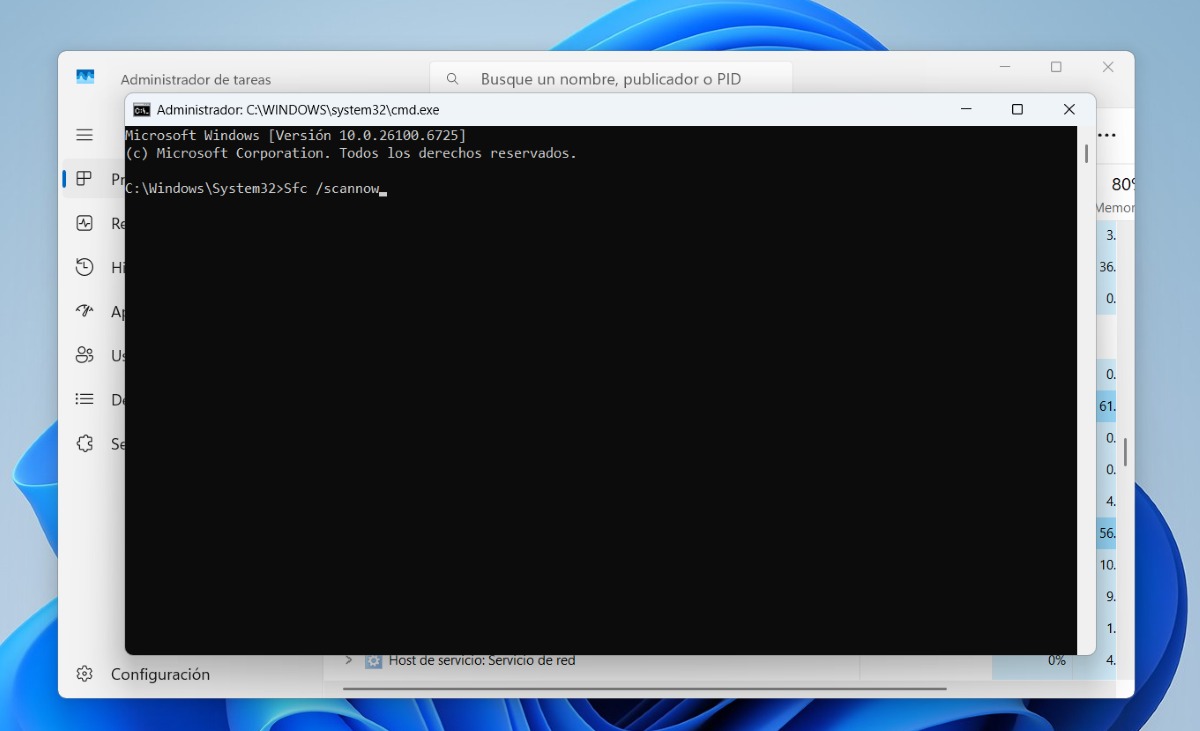
Wata hanyar da za ta iya taimaka maka idan ɗakin aikin ya ɓace a ciki Windows 11 shine umarnin SFC. Wannan zai nemo kowane nau'in fayilolin da ke cikin farawa na PC da Idan ta gano wasu fayiloli da suka ɓace ko ɓarna, za ta maye gurbinsu da wanda ke da kyau.Yaya kuke gudanar da wannan umarni? Bi matakan da ke ƙasa:
- Shiga cikin Manajan Aiki, ko dai ta hanyar haɗa maɓallan Ctrl + Shift + Esc.
- Can, danna Gudanar da sabon aiki.
- A Bude, rubuta cmd kuma ka ba shi gata na gudanarwa kuma danna Ok.
- Baƙar taga pop-up zai buɗe. Shigar da umarni a can. Sfc / scannow kuma buga Shigar.
- Jira shi don kammala 100% don umarnin don maye gurbin duk fayilolin da suka ɓace waɗanda ke hana ku ganin ma'aunin aiki.
Abin da wannan umarnin zai yi shi ne fara cikakken tsarin boot scan. Don haka idan akwai fayil ɗin da ya sa taskbar ta ɓace, za a dawo da shi. Koyaya, wannan tsari na iya ɗaukar mintuna da yawa don kammalawa, kuma yana da mahimmanci ku jira har sai ya cika 100% don samun kyakkyawan sakamako.
Sabunta sigar ku ta Windows 11
Ɗayan zaɓi da ba za mu iya mantawa ba idan ma'aunin aiki ya ɓace a ciki Windows 11 shine sabunta Windows. Wani lokaci, ana gyara kwari tare da sabuntawa da tsarin aiki ke karɓa. Don bincika akwai sabuntawa, danna Windows + I – Windows Update kuma gudanar da duk wani sabuntawa da ake samu. Kuna iya sake ganin ma'aunin aiki bayan haka.

Tun ina karama ina sha'awar duk wani abu da ya shafi ci gaban kimiyya da fasaha, musamman wadanda ke saukaka rayuwarmu da nishadantarwa. Ina son ci gaba da sabuntawa tare da sabbin labarai da abubuwan da ke faruwa, da raba abubuwan da na gani, ra'ayoyi da shawarwari game da kayan aiki da na'urori da nake amfani da su. Wannan ya sa na zama marubucin gidan yanar gizo sama da shekaru biyar da suka wuce, na fi mayar da hankali kan na’urorin Android da tsarin aiki na Windows. Na koyi bayanin abin da ke da rikitarwa a cikin kalmomi masu sauƙi don masu karatu su fahimci shi cikin sauƙi.