- Yanayin kwamfutar hannu yana kunna ta atomatik lokacin da aka gano allon taɓawa ba tare da maɓalli ba.
- Yana ba da ingantaccen dubawa tare da manyan gumaka da alamun taɓawa.
- Ya haɗa da jujjuyawar allo ta atomatik da madannai mai kama da daidaitawa.
- Ana iya keɓance shi daga saitunan don haɓaka ƙwarewar taɓawa.
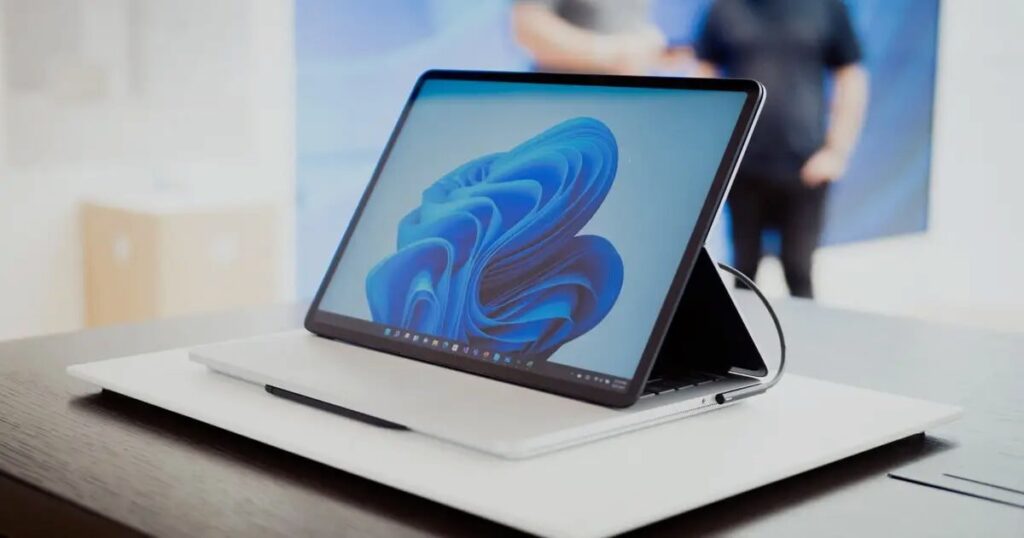
¿Yadda ake amfani da yanayin kwamfutar hannu a cikin Windows 11? Windows 11 ya kasance sanannen juyin halitta idan aka kwatanta da nau'ikan da suka gabata, ba kawai na gani ba, har ma a tsarinsa na na'urori masu haɗaka da na'urorin taɓawa. Ɗaya daga cikin abubuwan da suka fi canza a cikin wannan sabon sigar shine yanayin kwamfutar hannu, Siffar da ke ba ka damar daidaita tsarin aiki don ba da jin dadi da ƙwarewar taɓawa.
Kuna da Windows 11 mai canzawa ko kwamfutar hannu kuma ba ku san yadda ake amfani da yanayin kwamfutar hannu ba? Kada ku damu, a cikin wannan labarin za mu gaya muku dalla-dalla. Menene ainihin wannan fasalin, ta yaya ake kunna shi, menene fa'idodin yake bayarwa? da kuma waɗanne saituna za ku iya keɓancewa don samun mafi kyawun sa. Tabbas, zaku iya manta game da tsohuwar maɓallin don kunna shi da hannu, saboda Windows 11 yana yin komai a gare ku ... ko kusan.
Menene yanayin kwamfutar hannu a cikin Windows 11?
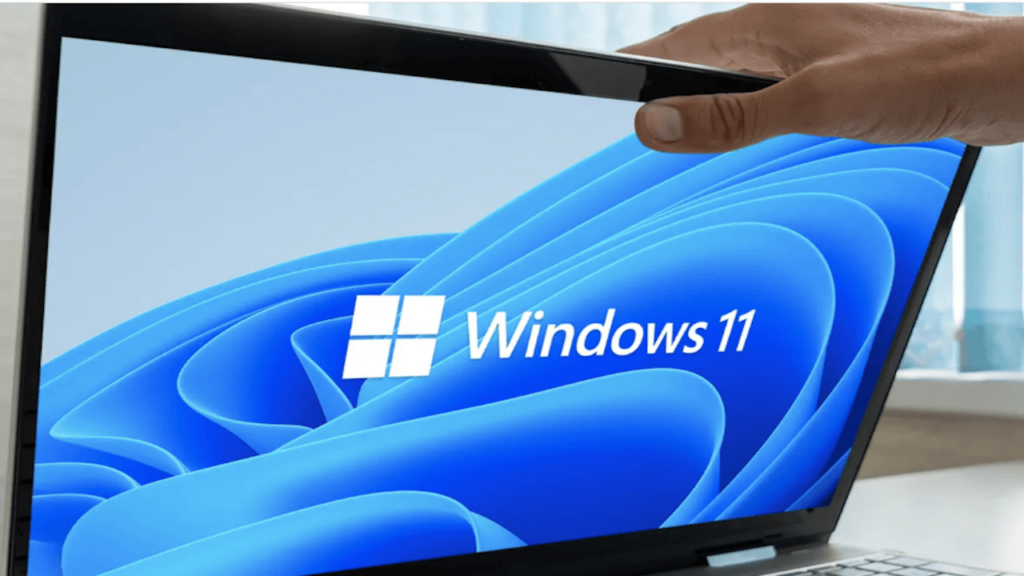
El Yanayin kwamfutar hannu a cikin Windows 11 shine keɓancewa na musamman don allon taɓawa., an tsara shi don masu amfani su iya yin hulɗa tare da tsarin ta halitta ta amfani da yatsunsu. Wannan fasalin ba sabon abu bane: an riga an gabatar dashi a cikin Windows 8 kuma yana da gagarumin juyin halitta a cikin Windows 10, inda har ma. ana iya kunnawa ko kashewa cikin sauƙi daga Cibiyar Ayyuka.
Duk da haka, tare da Windows 11, abubuwa suna canzawa. An tsaftace keɓancewa kuma an sauƙaƙe. Yanzu, wannan yanayin Ana kunna shi ta atomatik lokacin da tsarin ya gano cewa kana amfani da na'urar taɓawa ba tare da madanni na zahiri ba. Wato, idan kana da kwamfutar tafi-da-gidanka mai canzawa ko kwamfutar hannu 2-in-1 daga masana'antun kamar Dell, tsarin zai gane canjin amfani da yin gyare-gyaren da ya dace ba tare da yin wani abu ba.
Daga cikin fitattun gyare-gyare zuwa yanayin kwamfutar hannu, muna samun canje-canje na gani kamar manyan gumaka, mafi yaɗuwar sarari akan ma'aunin aiki don sauƙin amfani da yatsa. Aikace-aikace kuma suna daidaitawa don nuna tagoginsu a cikin cikakken allo ta tsohuwa, don haka suna yin amfani da sararin da ke akwai.
Hatta jujjuyawar allo ta atomatik tana zuwa cikin wasa.. Windows 11 yana iya gano yanayin na'urar godiya ga firikwensin gyroscopic kuma yana daidaita shimfidar allo zuwa hoto ko wuri mai faɗi dangane da yadda kuke riƙe na'urar.
Wani ingantaccen maɓalli shine ƙari na alamun taɓawa da yawa.. Kuna iya gogewa daga ɓangarorin don buɗe widgets ko sanarwa, har ma da sarrafa ayyuka da yawa ta hanyar daidaita girman windows.
Kuma, kuma Yana da madannai na kama-da-wane wanda ke bayyana ta atomatik lokacin da ka taɓa filin rubutu. Wannan madanni yana iyo, kuma ana iya motsa shi da daidaita shi daga saitunan tsarin don keɓance ƙwarewar ku. Yanzu da kuka san duk waɗannan, bari mu matsa zuwa yadda ake amfani da yanayin kwamfutar hannu a cikin Windows 11, tunda kuna buƙatar kunna shi.
Kunna Yanayin Tablet a cikin Windows 11
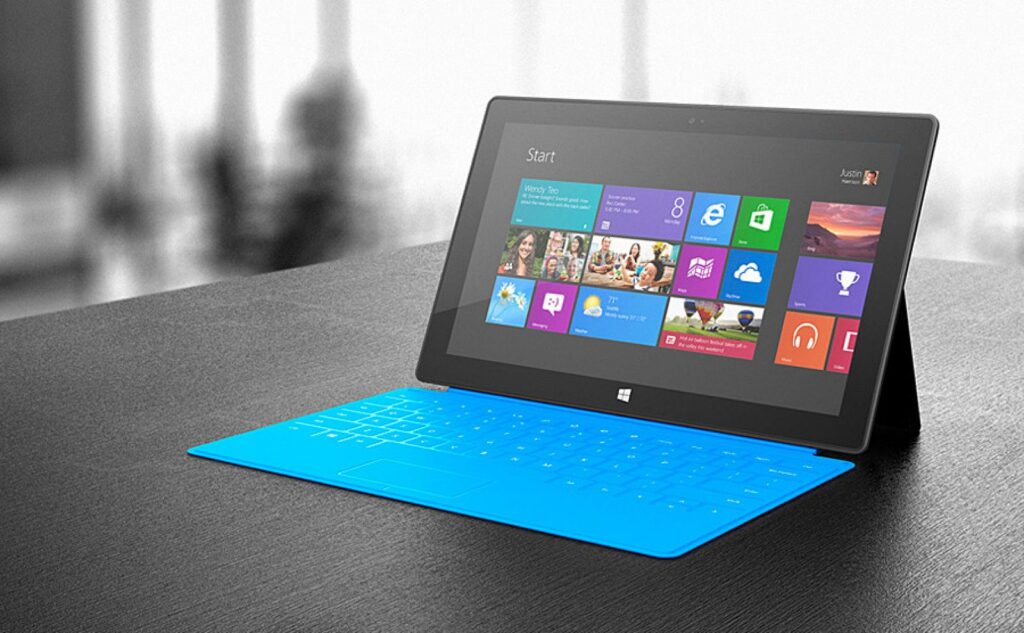
Idan kana neman saituna don zaɓi don kunna yanayin kwamfutar hannu da hannu, kuna ɓata lokacinku. Windows 11 yana aiki ta atomatik., kuma wannan yana ɗaya daga cikin manyan canje-canje idan aka kwatanta da sigogin da suka gabata na tsarin aiki.
Ta yaya wannan kunnawa ta atomatik ke aiki? Mai sauqi qwarai. Tsarin aiki yana gano nau'in na'urar da kuke amfani da ita da kuma ko kuna da haɗe da madanni. Misali:
- Akan kwamfutar tafi-da-gidanka mai iya canzawa, lokacin da kuka ninka allon baya ko cire madannai, tsarin yana canzawa ta atomatik zuwa yanayin kwamfutar hannu.
- A kan kwamfutar hannu Windows 11, kamar yadda yake tare da wasu na'urorin Surface ko Dell, an riga an kunna yanayin ta tsohuwa.
A cikin waɗannan lokuta, ƙirar za ta canza ta atomatik, ba tare da danna kowane maɓalli ba. Wannan aiki da kai yana nema sauƙaƙe amfani da adana lokacin mai amfani.
Ga waɗanda suka saba da tsohuwar maɓallin Windows 10 a cikin Cibiyar Ayyuka, wannan bacewar na iya zama da ruɗani da farko. Amma da zarar kun fahimci yadda yake aiki, komai ya zama mafi sauƙi kuma mafi wayo.
Wannan ya ce, mu ma muna da jagorar baya, idan kuna buƙatar sani Yadda ake fita yanayin kwamfutar hannu a cikin Windows 11 Mun bar muku wannan cikakken jagorar.
Babban canje-canje da fa'idodin yanayin kwamfutar hannu
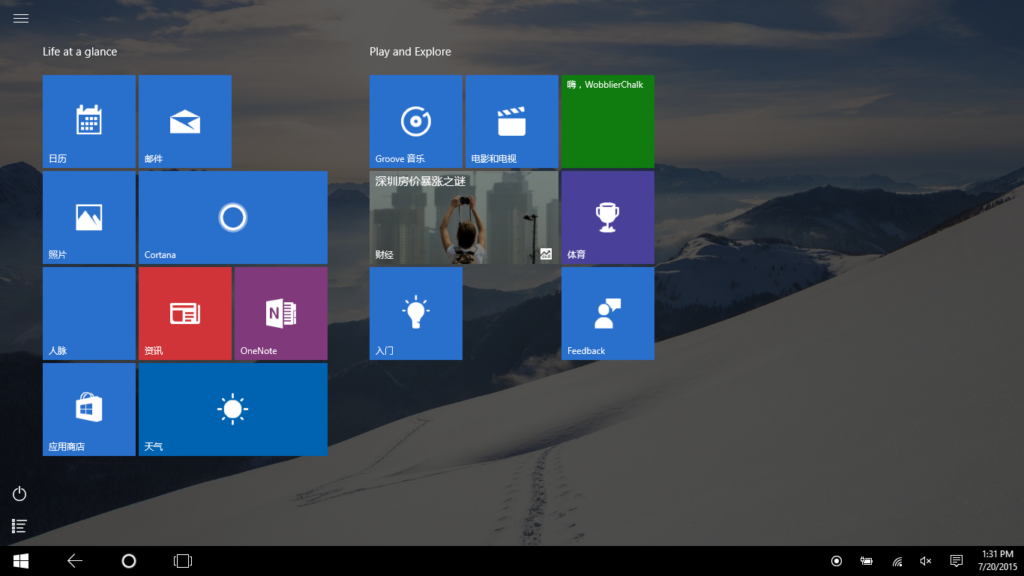
Yanayin kwamfutar hannu ba kawai canjin gani ba ne, yana da cikakkiyar sauyi na ƙwarewar mai amfani. A ƙasa, za mu yi dalla-dalla waɗanne ɓangarori na tsarin da aka gyara da kuma yadda wannan ke inganta amfani akan allon taɓawa.
Ƙarin ilhama kuma mai taɓawa
Lokacin da yanayin ya kunna, an sake tsara abubuwan gani don sauƙaƙe taɓa yatsa. Gumakan Taskbar suna nesa da juna, an cire rikitattun menus, kuma komai ya fi girma kuma yana da sauƙin isa. Bayan haka, Lokacin da ka buɗe taga, yawanci ana nunawa a cikin cikakken allo, don haka za ku iya yin aiki ba tare da damuwa ba.
Alamun taɓawa akan allo
Windows 11 ya dogara da alamun taɓawa da yawa don sarrafa muhimman ayyuka. Misali, zaku iya matsawa daga gefen hagu don samun damar widget din, ko matsa daga gefen dama don buɗe cibiyar sanarwa. Wannan yana ba ku damar sarrafa tsarin ba tare da buƙatar maɓallan jiki ko linzamin kwamfuta ba.
Juyawa ta allo ta atomatik
Yin amfani da na'urori masu auna firikwensin da aka gina a cikin na'urarka, tsarin yana gano ko kana amfani da na'urar a cikin hoto ko yanayin shimfidar wuri. Aikace-aikace da tagogi suna sake tsara kansu don daidaitawa da sabon daidaitawa ba tare da katse aikin ku ba.
Allon madannai mai hankali
Idan ana maganar rubutu, Maɓallin taɓawa yana bayyana ta atomatik lokacin da ka zaɓi filin rubutu. Wannan madannai na iya shawagi akan allon kuma a sanya shi duk inda kuka fi so. Hakanan zaka iya saita halayensa daga sashin Lokaci da harshe > Rubutu > Taɓa madannai a cikin saitunan Windows.
Keɓance yanayin kwamfutar hannu
Baya ga daidaitawa ta atomatik, Kuna iya keɓance wasu ɓangarori na yanayin kwamfutar hannu don daidaita shi zuwa ga abubuwan da kuke so da bukatunku. Anan mun bayyana yadda ake yin shi a hanya mai sauƙi.
Haɓaka ma'aunin ɗawainiya don amfanin taɓawa
Samun dama Saituna > Keɓancewa > Taskbar > Halayen Ɗawainiya kuma kunna zaɓin "Haɓaka ma'aunin ɗawainiya don hulɗar taɓawa«. Wannan zai sa gumakan su girma kuma su zama wuri ɗaya, yana sauƙaƙa don taɓa su da yatsun hannu.
Saita madannai na kama-da-wane
Daga Saituna > Lokaci & harshe > Bugawa, za ka iya zaɓar lokacin da kake son maballin taɓawa ya bayyana, ko kana son ya bayyana koyaushe lokacin da kake taɓa filin rubutu ko kuma kawai lokacin da babu maɓallin madannai na zahiri da aka haɗa.
Gudanar da yanayin allo
A cikin sashen na Saituna > Tsari > Nuni > Sikeli & shimfidawa, zaku iya zaɓar daidaitawa da hannu ko ma kulle jujjuyawar atomatik idan kun fi so.
Daidaita yanayin kwamfutar hannu da buƙatu
Ba duk na'urori ba ne ke goyan bayan yanayin kwamfutar hannu., tunda suna buƙatar samun allon taɓawa da na'urori masu auna firikwensin da suka dace don gano daidaitawa ko haɗin maɓalli. Na'urorin 2-in-1, kamar waɗanda ke cikin kewayon Dell Inspiron ko Microsoft Surface, sun fi dacewa da amfani da wannan fasalin yadda ya kamata.
Idan PC ɗinku bashi da allon taɓawa, kawai ba za ku ga waɗannan canje-canje ba lokacin da kuka cire madannai, saboda Windows ba zai iya kunna yanayin kwamfutar hannu ba. A wannan yanayin, zaku iya amfani da software na ɓangare na uku, kodayake ba a ba da shawarar ba.
Yana da muhimmanci a san cewa Ba zai yiwu a tilasta yanayin kwamfutar hannu da hannu ba daga saitunan Windows 11, kamar yadda yake a cikin Windows 10. Wannan zaɓi ya ɓace gaba ɗaya.
Microsoft ya zaɓi mafi sauƙi kuma mafi atomatik bayani a ciki Tagogi, amincewa da cewa tsarin yana da wayo don sanin lokacin da za a nuna madaidaicin madaidaicin taɓawa.
Yanayin kwamfutar hannu Windows 11 yana wakiltar juyin halitta mai ma'ana ta yadda muke amfani da na'urori masu haɗaka. Cire maɓallin jagora yana iya zama kamar yana da ƙuntatawa da farko, amma sauye-sauye ta atomatik yana haifar da yanayi mai saurin fahimta. Haɓaka mu'amala, alamun taɓawa da yawa, madanni mai kama-da-wane, da jujjuyawar allo sun sanya wannan fasalin ya zama cikakkiyar aboki ga waɗanda ke amfani da kwamfutar tafi-da-gidanka azaman kwamfutar hannu. Keɓance wasu fannoni daga saitunan shine icing akan kek don daidaita ƙwarewar ku 100%. Muna fatan cewa a ƙarshen wannan labarin za ku san yadda ake amfani da yanayin kwamfutar hannu a cikin Windows 11.

Sha'awar fasaha tun yana karami. Ina son zama na zamani a cikin sashin kuma, sama da duka, sadarwa da shi. Abin da ya sa na sadaukar da kai ga sadarwa a shafukan yanar gizo na fasaha da na wasan bidiyo shekaru da yawa. Kuna iya samuna na rubutu game da Android, Windows, MacOS, iOS, Nintendo ko duk wani batu mai alaƙa da ke zuwa hankali.