- Windows 11 yana buƙatar faifan GPT don tallafin UEFI da ingantaccen sarrafa ma'ajiya.
- Bincika ko faifan ku MBR ne ko GPT ta amfani da kayan aikin Gudanar da Disk.
- Yin amfani da MBR2GPT.EXE yana ba da damar juyawa ba tare da asarar bayanai ba a mafi yawan lokuta.
- Ya zama dole don kunna UEFI a cikin BIOS bayan juyawa don ingantaccen taya.
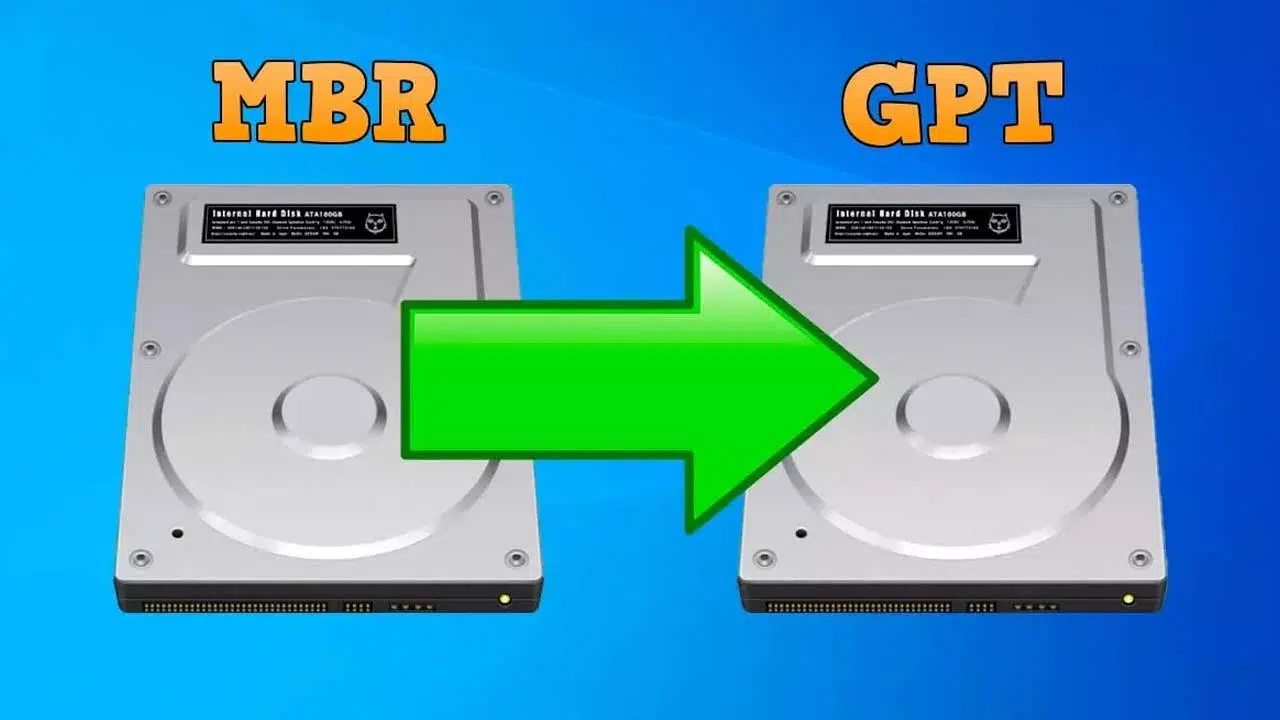
Ka tambayi kanka cYadda ake canza MBR zuwa UEFI a cikin Windows 11.? Idan ya zo ga haɓaka tsarin zuwa Windows 11, ɗayan mahimman buƙatun shine amfani da tsarin ɓangaren GPT maimakon MBR. Wannan canjin yana da mahimmanci saboda GPT ya dace da UEFI, wanda ke haɓaka aikin taya kuma yana ba da damar yin amfani da manyan damar diski. Koyaya, masu amfani da yawa sun sami kansu suna buƙatar canza faifan su daga MBR zuwa GPT ba tare da rasa bayanai ba.
A cikin wannan labarin, za mu yi bayani dalla-dalla yadda ake yin wannan jujjuya cikin aminci da inganci. Za mu duba hanyoyi daban-daban, daga kayan aikin da aka gina a cikin Windows zuwa mafita na ɓangare na uku waɗanda ke ba ku damar yin aikin ba tare da tsara faifai ba. Bayan haka, Za mu jagorance ku ta hanyar aiwatar da kunna UEFI a cikin BIOS bayan tuba.. Bari mu fara da labarin kan yadda ake canza MBR zuwa UEFI a cikin Windows 11.
Menene MBR da GPT?
MBR (Bugin Boot Master) y GPT (Table Rarraba GUID) su ne nau'ikan tsare-tsare guda biyu da ake amfani da su akan rumbun kwamfyuta. MBR Babban ma'auni ne wanda ke da iyakoki da yawa, kamar matsakaicin girman faifai 2 TB da yiwuwar ƙirƙirar kadai hudu partition na farko. Maimakon haka, GPT Tsarin zamani ne wanda ke ba da dacewa tare da fayafai masu girma kuma yana ba da izini har zuwa Bayanan 128.
Me yasa ya zama dole don canzawa daga MBR zuwa GPT?

Idan kana son kafawa Windows 11, za ku buƙaci faifan GPT. Wannan tsarin bangare yana da mahimmanci saboda Windows 11 yana buƙatar booting a yanayin UEFI, kuma MBR yana da goyon bayan BIOS na gado kawai. Sauran fa'idodin canzawa zuwa GPT sun haɗa da mafi aminci, mafi kyawun gudanarwa na bangare y goyon baya ga faifai masu girma fiye da 2 TB. Yanzu da kuka san wannan, bari mu matsa zuwa yadda ake canza MBR zuwa GPT a cikin Windows 11 ba tare da rasa bayanai ba, amma da farko, ƙarin mataki ɗaya.
Yadda ake bincika idan faifan ku MBR ne ko GPT

Kafin ci gaba da jujjuyawar, yana da mahimmanci don ƙayyade nau'in ɓangaren diski ɗin ku. Kuna iya yin hakan tare da waɗannan matakai masu sauƙi:
- Latsa Windows + R, ya rubuta diskmgmt.msc kuma latsa Shigar.
- A cikin taga Gudanarwar Disk, danna-dama akan diski kuma zaɓi Propiedades.
- Jeka tab .Ara kuma duba filin Salon bangare. Idan an nuna MBR, kuna buƙatar canza shi zuwa GPT.
A mataki na gaba, za mu koya muku yadda ake canza MBR zuwa GPT a cikin Windows 11. Kula.
Hanyoyin canza MBR zuwa GPT ba tare da rasa bayanai ba
1. Yin amfani da kayan aikin MBR2GPT.EXE
Windows ya haɗa da kayan aiki da ake kira Saukewa: MBR2GPT wanda ke ba da damar juyawa ba tare da asarar bayanai ba. Don amfani da shi, bi waɗannan matakan:
- Bude da Umurnin umarni a matsayin mai gudanarwa.
- Gudu umarnin
mbr2gpt /validatedon bincika idan diski ɗin ya dace da juyawa. - Idan ingancin ya yi nasara, aiwatar
mbr2gpt /convertdon yin jujjuyawar.
2. Maida tare da software na ɓangare na uku
Akwai kayan aiki kamar EaseUS bangare Master y MiniTool Bangaren Mayen, wanda ke ba da hanya mai sauƙi don canzawa MBR a GPT ba tare da share bayanai ba. Wadannan shirye-shirye ne manufa domin masu amfani neman a m zana dubawa.
Idan kun fi son zaɓi mai faɗi a cikin sarrafa diski, zaku iya duba yadda ake amfani da shi Windows Disk Manager don ƙarin bayani kan sarrafa sassan ku.
3. Yi amfani da DiskPart (Zai share duk bayanan)
Idan baku damu da rasa bayanai akan faifai ba, zaku iya amfani da kayan aikin layin umarni DiskPart:
- Bude da Umurnin umarni a matsayin mai gudanarwa.
- Rubuta
diskpartkuma latsa Shigar. - Gudu
list diskkuma gano lambar faifan ku. - Zaɓi faifan tare da
select disk X(maye gurbin X ta madaidaicin lamba). - Rubuta
cleandon share duk sassan. - Maida faifan tare da
convert gpt.
Hakanan, idan kuna sha'awar yadda ake gane nau'in ɓangaren rumbun kwamfutarka, muna ba da shawarar ku duba labarinmu akan. Yadda ake sanin nau'in bangare na rumbun kwamfutarka. Yanzu kuma a ƙarshe mun matsa zuwa tsarin MBR zuwa UEFI, wato, abin da kuka zo nema game da cYadda ake canza MBR zuwa UEFI a cikin Windows 11.
Yadda ake Canza MBR zuwa UEFI a cikin Windows 11: Kunna UEFI bayan juyawa

Kuma wannan shine inda sihirin yadda ake canza MBR zuwa UEFI a cikin Windows 11 ya shigo. Don haka Windows 11 taya daidai, dole ne ka kunna UEFI a cikin BIOS:
- Sake kunna PC ɗin ku kuma shigar da BIOS (yawanci ta latsawa F2, F12 ko Del a farawa).
- Nemo saitunan taya kuma canza zuwa UEFI.
- Ajiye canje-canje kuma sake kunna kwamfutar.
Sabunta faifai MBR a GPT Yana da mahimmancin tsari idan kuna shirin shigarwa Windows 11. Yin amfani da hanyoyin da aka bayyana, zaku iya zaɓar mafita wanda ya dace da matakin ƙwarewar ku da buƙatun ku. Yi amfani da hadedde kayan aikin kamar Saukewa: MBR2GPT shine mafi aminci zaɓi don guje wa asarar bayanai, amma kuma kuna iya zaɓar software na ɓangare na uku idan kun fi son a Zane zane. Tabbatar kun kunna UEFI a cikin BIOS don kammala canji kuma tabbatar da dacewa da Windows 11. Muna fatan wannan labarin ya koya muku yadda ake canza MBR zuwa UEFI a cikin Windows 11, a tsakanin sauran abubuwa.

Sha'awar fasaha tun yana karami. Ina son zama na zamani a cikin sashin kuma, sama da duka, sadarwa da shi. Abin da ya sa na sadaukar da kai ga sadarwa a shafukan yanar gizo na fasaha da na wasan bidiyo shekaru da yawa. Kuna iya samuna na rubutu game da Android, Windows, MacOS, iOS, Nintendo ko duk wani batu mai alaƙa da ke zuwa hankali.