- An gabatar da mashaya Neman App a cikin Outlook a cikin sigar 2402
- Sabunta 2401 (17231.20236) yana cire wannan mashaya gaba ɗaya
- Akwai hanyoyi na wucin gadi kamar sake sanya sashin karatun
- Hakanan zaka iya mayar da Outlook zuwa sigar baya idan an buƙata.
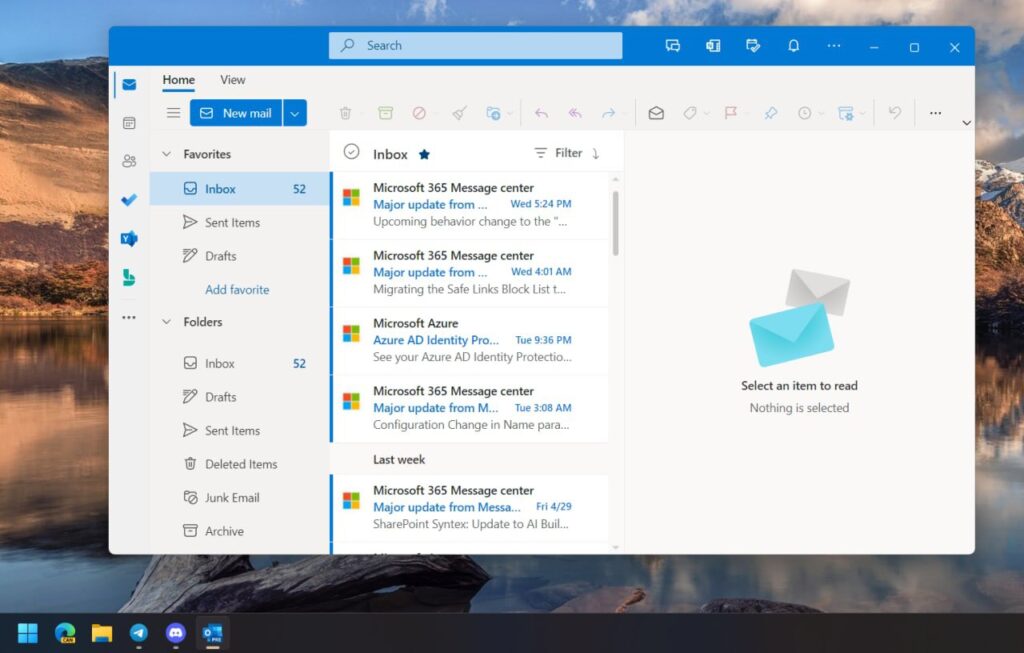
Ka tambayi kankaYadda ake kashe sandar Binciken App a cikin Outlook? Tun farkon 2024, yawancin masu amfani da Outlook sun lura da wani sabon salo na kutsawa cikin akwatin saƙon saƙo na su: ƙarin mashaya a saman tare da rubutun "Binciken App." An gabatar da wannan ƙarin haɗin gwiwa tare da sigar 2402 na shirin kuma yawancin masu amfani sun gamu da rashin jin daɗi. Ko da yake an yi zaton an aiwatar da shi ne don sauƙaƙe samun aikace-aikacen, yawancin mutane suna ganin ba lallai ba ne kuma yana da ban haushi, saboda yana yin katsalandan ga hanyar neman imel na gargajiya.
Abin farin ciki, Microsoft ya ba da mafita da yawa don kawar da wannan sabon mashaya, ko na ɗan lokaci ko na dindindin. A cikin wannan labarin, mun bayyana duk zaɓuɓɓukan da ake da su, daga mafi sauƙi zuwa waɗanda suka haɗa da sabuntawar tsarin baya. Bari mu fara da labarin kan yadda ake kashe mashigin Binciken App a cikin Outlook. Mun yi alkawarin cewa a karshen shi, za ku san abubuwa da yawa game da app.
Me yasa sandar "Binciken App" ke bayyana a cikin Outlook?

A tsakiyar Fabrairu 2024, Microsoft ya fitar da sigar 2402 (gina 17231.20182) Outlook a cikin kunshin Microsoft 365. Tare da wannan sabuntawa ya zo mashaya mai rikitarwa da ake kira Bincika App, wanda ke saman jerin saƙonnin imel. Kodayake an yi niyya don taimakawa tare da haɗin kai da gano aikace-aikacen da suka dace a cikin Outlook, a aikace an gan shi a matsayin cikas.
Wannan aikin yana shafar duka masu amfani da su Outlook 2016 da sababbin iri, gami da masu biyan kuɗi na Microsoft 365. Da sauri Microsoft ya fahimci rashin jin daɗi da yaɗuwa kuma ya sanar da gyara tare da sabuntawa na gaba, wanda aka tsara don 13 Fabrairu na 2024.
Sabuntawa wanda ke cire mashigin Neman App

Godiya ga ɗimbin martani, Microsoft ya ɗauki mataki cikin sauri. Daga 14 Fabrairu na 2024, an saki sigar 2401 (gina 17231.20236) wanda ke gyara wannan kuskuren aiwatar da haɗin gwiwar. Ta hanyar ɗaukaka zuwa wannan sigar, mashaya "Binciken App" ta ɓace gaba ɗaya ba tare da buƙatar ƙarin gyare-gyare ko sake dawo da canje-canje ba.
Don amfani da wannan tabbataccen bayani, kawai bi waɗannan matakan:
- Bude Outlook kuma je zuwa menu Amsoshi.
- Danna kan Account Account.
- Zaɓi Zaɓuɓɓukan haɓaka sa'an nan kuma Sabunta yanzu.
Tsarin na iya ɗaukar mintuna da yawa, kuma Outlook na iya rufewa ta atomatik don aiwatar da canje-canje. Da zarar an sabunta, tabbatar kana amfani da daidaitaccen sigar (2401.17231.20236) kuma duba idan mashaya ta ɓace. Idan ba haka ba, maimaita tsarin ko la'akari da madadin da aka bayyana a ƙasa.
Magani na ɗan lokaci: Canja matsayi na karatun karatu
Idan har yanzu ba ku sami damar zuwa sabuntawa na ƙarshe ba ko kuma idan kun fi son kada ku canza sigar software ɗin ku, zaku iya yin dabarar da ta ƙunshi mayar da wurin karatu. Wannan zaɓin, yayin da ba ya kawar da mashigin "App Search" gabaɗaya, aƙalla yana ɓoye shi ko kuma motsa shi daga babban abin da aka fi mayar da hankali.
Don aiwatar da shi:
- Bude Outlook kuma je zuwa shafin Vista.
- Danna kan Kwamitin karatu.
- Zaɓi zaɓi Baƙi o Kashewa.
Wannan tweak yana mayar da wurin dubawa kuma yana ɓoye mashaya mai ban haushi. Koyaya, idan kun mayar da sashin karatun zuwa wurinsa na asali (Dama), mashaya zai sake bayyana. Saboda haka, mafita ce mai amfani, amma ba tabbatacce ba.
Cire Gaba ɗaya Neman App: koma sigar da ta gabata

Idan ba kwa son jira sabuntawa, ko kuma idan har yanzu kuna ganin mashaya bayan an ɗaukaka, zaku iya zaɓar don ƙarin bayani mai tsauri: mayar da Outlook zuwa sigar da ta gabata. Wannan hanyar tana kawar da ƙarin mashigin bincike gaba ɗaya, kodayake tana ɗaukar wasu haɗari da asarar abubuwan da aka aiwatar a cikin sabbin sigogin.
Wannan tsari yana buƙatar ilimin asali na umarnin Windows kuma yakamata a yi amfani da shi tare da taka tsantsan:
- Rufe Outlook da duk buɗaɗɗen aikace-aikacen Office.
- Bude menu na farawa kuma buga cmd. Danna-dama kan "Command Prompt" kuma zaɓi "Gudun azaman mai gudanarwa."
- Buga umarni masu zuwa (ɗaya bayan ɗayan kuma danna 'Shigar' bayan kowane ɗayan):
cd %programfiles%\Common Files\Microsoft Shared\ClickToRun
officec2rclient.exe /update user updatetoversion=16.0.17126.20132- Lokacin da tsari ya cika, buɗe Outlook kuma koma zuwa Fayil> Account Account.
- Danna kan Zaɓuɓɓukan haɓaka sa'an nan kuma kashe sabuntawa don hana sake shigar da sigar matsala.
Wannan hanyar tana tabbatar da cewa Outlook ya dawo halinsa na baya, ba tare da bakon sandar da ya bayyana a cikin sabuntawar kwanan nan ba. Koyaya, da fatan za a lura cewa za ku yi amfani da tsohon sigar kuma ba za ku sami tsaro na gaba ko haɓaka fasali ba har sai kun sake sabuntawa.
Idan kuna sha'awar wasu hanyoyin cire abubuwa iri ɗaya, kuna iya duba yadda ake cire sandar bincike a cikin Windows 10.
Masu Amfani da Kasuwanci: Manufofin ADMX don Hana Sabuntawa ta atomatik
A cikin mahallin kamfanoni inda ake sarrafa kwamfutoci da yawa, yana yiwuwa a hana waɗannan sabuntawa ta hanyar Manufofin rukuni (GPO). Yin amfani da fayilolin ADMX da takamaiman saituna, zaku iya gaya wa Outlook kar ya sabunta fiye da wani gini.
Yi shi:
- Samun dama ga Editan Manufofin Ƙungiya na Gida ko amfani da ƙayyadaddun manufofin.
- Je zuwa Kanfigareshan Kwamfuta → Samfuran Gudanarwa → Microsoft Office 2016 (Machine) → Sabuntawa.
- Nemi zaɓi "Hana Office daga sabuntawa zuwa takamaiman sigar" kuma saita shi zuwa sigar da ake so (misali, 16.0.17126.20132).
Wannan zai hana sauye-sauye na gaba, kamar mashigin Neman App, daga yin tasiri ko ƙwarewar mai amfani. Idan kuna son ƙarin sani game da ADMX da fayilolin sa, mun bar muku wannan hanyar haɗin yanar gizon Taimakon MicrosoftKuma idan kuna son tallafin fasaha na gaba ɗaya don Outlook, muna kuma bar muku shafin da ya dace na Microsoft game da shi.
Idan kun ci karo da wannan abin gani mara fahimta wanda aka saka cikin akwatin saƙon saƙo na ku, Outlook, kuna da gyare-gyare masu sauri da ƙarin gyare-gyare mai zurfi a wurinku. Ko ta hanyar gyaggyara abin dubawa na ɗan lokaci, cire sabuntawa, ko cin gajiyar sabbin ƙayyadaddun sigogi, zaku iya sake samun iko akan yanayin aikin ku kuma kawar da wannan ƙarin mashaya mai ban haushi wanda babu wanda ya nemi. Muna fatan kun koyi duk abin da kuke buƙatar sani game da Outlook, amma musamman yadda ake kashe mashigin Binciken App a cikin Outlook.

Sha'awar fasaha tun yana karami. Ina son zama na zamani a cikin sashin kuma, sama da duka, sadarwa da shi. Abin da ya sa na sadaukar da kai ga sadarwa a shafukan yanar gizo na fasaha da na wasan bidiyo shekaru da yawa. Kuna iya samuna na rubutu game da Android, Windows, MacOS, iOS, Nintendo ko duk wani batu mai alaƙa da ke zuwa hankali.