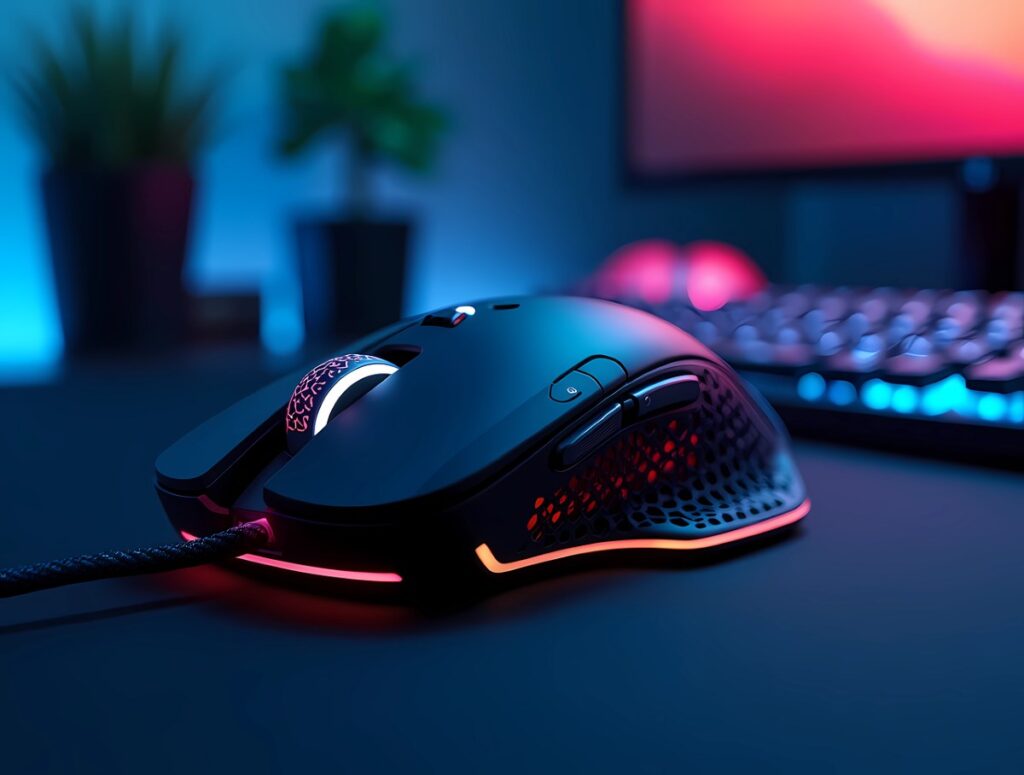
Haɓaka maɓallan gefen linzamin kwamfutanku na iya haɓaka haɓaka aikinku sosai, ko kuna aiki ko kuna wasa. Yayin da Saitunan Windows suna ba da wasu gyare-gyare don amfani da linzamin kwamfuta, Akwai kayan aikin da zasu taimaka muku samun mafi kyawun linzamin kwamfuta.Na gaba, bari mu ga yadda ake saita maɓallin linzamin kwamfuta na gefe a cikin Windows 11 cikin sauƙi kuma kyauta.
Menene manufar daidaita maɓallin linzamin kwamfuta a cikin Windows 11?

Sanin yadda ake saita maɓallin linzamin kwamfuta na gefe a cikin Windows 11 na iya zama kamar cikakken daki-daki, amma waɗannan maɓallan a zahiri kayan aiki ne mai ƙarfi idan kun san yadda ake amfani da su. Misali, zaku iya tsara yadda kuke aiki da wasa don dacewa da bukatunku. rage maimaita ƙoƙari kuma ku adana lokaci mai mahimmanci.
Wasu daga cikin Fa'idodin koyon yadda ake saita maɓallin linzamin kwamfuta a cikin Windows 11 Ga su kamar haka:
- Ƙananan ƙoƙari na maimaitawa: Ta hanyar sanya wani aiki ko maɓalli zuwa ɗaya daga cikin maɓallan gefen linzamin kwamfuta, kuna guje wa maimaita motsin da ba dole ba.
- Da sauri: Kuna iya amsawa da sauri yayin wasa kuma ku adana lokaci mai mahimmanci. Kuma idan kuna aiki rubuce-rubuce, ƙira, ko sarrafa fayiloli, za ku ga suna da amfani sosai.
- Cikakken keɓancewa: : daidaita maɓallan don yadda kake so zai sa linzamin kwamfuta ya dace da kai ba akasin haka ba.
Baya ga sanin fa'idodin daidaita maɓallan gefen linzamin kwamfuta, yana da kyau ku san menene ayyuka masu amfani waɗanda zaku iya sanya wa kowannensuGa wasu daga cikinsu:
- Kewaya cikin sauri: Misali, zaku iya sanya aikin Baya zuwa ɗaya daga cikin maɓallan gefe a cikin mai bincike ko mai binciken fayil.
- Gajerun hanyoyi na musamman: Yana yiwuwa a yi haɗuwa kamar Ctrl + C ko Ctrl + V ko Alt + Tab don canza windows, duk a cikin maɓalli ɗaya.
- Wasanni: Ayyuka kamar sakewa, jefa abubuwa, canza makamai, da dai sauransu Za ka iya ƙirƙirar bayanin martaba na ayyukan maɓalli dangane da wasan.
Saitunan da zaku iya yi daga saitunan Windows

Ka tuna cewa Tun da Windows 11, kawai kuna iya yin gyare-gyare na asali ga yadda linzamin kwamfuta ke aiki.Misali, zaku iya musanya manyan maɓallan (mafi kyau idan kuna hannun hagu), daidaita saurin nuni, siffanta linzamin kwamfuta siginan kwamfuta, daidaita aikin da ƙafafun linzamin kwamfuta ke aiwatarwa, da sauransu. Don yin waɗannan gyare-gyare, bi matakan da ke ƙasa:
- Danna maɓallin Windows + I don buɗe maɓallin Saita.
- Yanzu zaɓi Bluetooth da na'urori.
- Zaɓi zaɓin linzamin kwamfuta.
- Daidaita Offset zuwa abin da kuke so.
- Danna kan Ƙarin saitunan linzamin kwamfuta, don buɗe kaddarorin linzamin kwamfuta.
- Daga nan, canza maɓalli, mai nuni, dabaran, da saitunan kayan aikin kamar yadda ake so, kuma kun gama.
Yanzu, idan kuna da babban linzamin kwamfuta wanda ya haɗa da maɓallin gefe, Wataƙila ba za ku iya saita shi daga Windows 11 ba.A wannan yanayin, mafita ita ce shigar da software ko shirin da masana'anta suka bayar don daidaita ƙarin maɓallan.
Anan ga yadda ake saita maɓallin linzamin kwamfuta na gefe a cikin Windows 11

Amma, Me zai faru idan linzamin kwamfuta na gaba ɗaya ne kuma baya haɗa da software ko shirin da zaku iya sakawa akan PC ɗinku? Kada ku damu, akwai mafita ga wannan kuma. Kayan aikin kyauta kamar Sarrafa Maɓallin X-Mouse zai ba ka damar sanya takamaiman ayyuka, macros, gajerun hanyoyin keyboard ko ayyuka masu maimaitawa kamar kwafi, manna, canza windows, da sauransu. A ƙasa, mun bar ku Matakai don saita maɓallin gefen linzamin kwamfuta a cikin Windows 11 ta amfani da Maɓallin Maɓallin X-Mouse.
Sauke shirin
Abu na farko da yakamata kuyi shine bi hanyar haɗin da ke sama don shigar da gidan yanar gizon shirin. Da zarar an shiga, danna zaɓi na farko da ake kira "Sabuwar sigar"ko Sabon sigar. Jira ƴan lokuta don saukewa kyauta, sannan shigar da shirin.
Nemo shirin da aka riga aka shigar akan PC ɗinku
Abu na gaba shine Shigar Windows Start kuma gano wurin shirin da kuka shigar yanzu. Da zarar an buɗe, za ku sami shafuka daban-daban. Wanda muke sha'awar a yanzu shi ne wanda aka ambata Layi na 1A can za ku ga sunayen duk maɓallan linzamin kwamfutanku: dama, hagu, maɓallin tsakiya, da maɓallai masu lamba 4 da 5. Waɗannan maɓallan na ƙarshe sune maɓallin gefen kan linzamin kwamfuta.
Sanya maɓallin linzamin kwamfuta na gefe a cikin Windows 11

Tun daga lokacin Ana yiwa maɓallan gefe da lambobi 4 da 5, za ku danna can don daidaita saitunan sa. Kuna iya sanya wani aiki kamar haɓaka ko rage hasken allo, ɗaukar hoto, kwafi da liƙa, da sauransu. Akwai ayyuka da yawa da za ku iya sanya musu. Amma kuma kuna iya sanya maɓalli a gare shi, wanda ya dace da yan wasa.
Domin na karshen, za ku yi Danna kan zaɓin Maɓallan Simulated. A can za ku zaɓi yaushe kana so a aiwatar da aikin ko kuma a danna maɓalli (akan latsa maɓalli, akan sakin maɓalli, yayin danna maɓallin, da sauransu). Don maɓallai na musamman kamar SHIFT, DEL, TAB, dole ne ka haɗa su a cikin baka: (SHIFT).
Yanzu, idan abin da kuke so shine sanya wasiƙar gama gari zuwa ɗayan waɗannan maɓallan, kawai ka rubuta wasikar, ba tare da komai ba. Koyaya, idan kuna son haɗa haruffa biyu, kuna buƙatar buga harafi + (SHIFT) harafi + (SHIFT). Da zarar kun yi haka, danna Ok kuma shi ke nan. Da zarar ka danna wannan maɓallin, harafin ko aikin da ka zaɓa zai bayyana. Anan ga yadda ake saita maɓallin linzamin kwamfuta na gefe a cikin Windows 11.
Ƙirƙiri bayanin martaba don ayyuka ko maɓalli daban-daban

Don ajiye saitunan da kuka ƙirƙira don maɓallin gefen linzamin kwamfutanku, zaku iya ƙirƙirar bayanin martaba akan PC ɗinku. Menene amfanin samun bayanin martaba? Kuna iya amfani da kowane bayanin martaba dangane da aikin da kuke son yi tare da linzamin kwamfuta. ko wane irin wasa kuke yi a halin yanzu.
Da zarar kun gama aikin daidaita maɓallan gefen linzamin kwamfuta, bi waɗannan matakan: Matakai don ƙirƙirar bayanin martaba don wannan ƙayyadaddun tsari:
- Danna maɓallin Loda Bayanan martaba.
- Sanya shi a suna zuwa profile.
- Danna kan A ajiye.
- Sannan, don amfani da wannan bayanin, danna Load Profile, zaɓi bayanin martabar da kuka ƙirƙira, shi ke nan.
- Ta wannan hanyar zaku iya ƙirƙirar bayanan martaba da yawa (dangane da tsarin da kuke buƙata akan linzamin kwamfuta) kuma kuyi amfani da su yadda kuka ga dama.

Tun ina ƙarami, na sha'awar duk wani abu na kimiyya da fasaha, musamman ci gaban da ke sauƙaƙa rayuwarmu da kuma jin daɗinta. Ina son ci gaba da kasancewa tare da sabbin labarai da sabbin abubuwa, da kuma raba abubuwan da na fuskanta, ra'ayoyi, da shawarwari game da na'urori da na'urori da nake amfani da su. Wannan ya sa na zama marubucin yanar gizo sama da shekaru biyar da suka gabata, ina mai da hankali kan na'urorin Android da tsarin aiki na Windows. Na koyi bayyana ra'ayoyi masu rikitarwa a cikin sauƙi don masu karatu su iya fahimtar su cikin sauƙi.