- Akwai hanyoyi da yawa don sake saiti Windows 11 yayin kiyaye fayilolin keɓaɓɓen ku.
- Kafin ka fara, yana da mahimmanci don adana bayananka da rubuta kalmomin shiga.
- Sake saitin yana ba ka damar zaɓar tsakanin sake shigarwa na gida ko zazzagewa daga gajimare don daidaita tsarin
¿Yadda za a sake saita Windows 11 ba tare da rasa fayilolinku ba? Idan kun yi hakan zuwa yanzu, wataƙila kuna mamakin yadda zaku iya sake saita Windows 11 PC ɗinku ba tare da rasa fayilolinku na sirri ba. Kada ku damu, kun zo wurin da ya dace: a cikin wannan labarin, zan bayyana duk abin da kuke buƙatar sani a fili, na zamani, cikakke tare da nasiha da dabaru, don mayar da kwamfutarka zuwa yanayin tsabta, ƙarin aiki ba tare da rasa bayananku ba.
Sake saitin Windows 11 na iya zama kamar aiki mai rikitarwa, amma a zahiri tsari ne da kowa zai iya magancewa idan ya bi matakan da suka dace kuma suka ɗauki matakan da suka dace. Anan zan yi bayani dalla-dalla duk zaɓuɓɓuka, gargaɗi, bambance-bambance, da ƙananan sirri don kammala sake saiti cikin aminci da nasara.
Me yasa sake saita Windows 11?
Bayan lokaci, kowace kwamfuta tana tara shirye-shiryen da ba dole ba, canza saitunan, da sauran fayiloli. Wannan na iya haifar da jinkiri, hadarurruka, ko kurakurai masu ban haushi waɗanda ke shafar amfanin yau da kullun. Sake saitin Windows 11 yana ɗaya daga cikin hanyoyin da ya fi sauri don gyara al'amurran da suka shafi aiki, ba tsarin ku tsaftataccen tsaftacewa, ko shirya kwamfutarka don sabon salon rayuwa.
Hanyar sake saitin tana cire aikace-aikace da saituna, tana mayar da PC zuwa yanayin masana'anta na kusa, amma yana ba ku damar, idan kuna so, don adana fayilolinku na sirri (takardu, hotuna, bidiyo, da sauransu) a wuri ɗaya. Yana da amfani musamman idan za ku ci gaba da amfani da kwamfutar da kanku amma kuna son farawa daga karce da tsarin.
Menene zaɓuɓɓuka lokacin sake saita Windows 11?
Lokacin da ka fara aikin sake saiti a cikin Windows 11, tsarin yana ba ku zaɓuɓɓuka da yawa, kowannensu ya dace da buƙatu daban-daban:
- Ajiye fayiloli na: Sake shigar da Windows ta hanyar cire aikace-aikace da saituna, amma adana fayilolin keɓaɓɓun fayiloli a cikin manyan fayilolin mai amfani. Mafi dacewa ga waɗanda suke so su gyara kurakurai ko tsaftace tsarin ba tare da rasa bayanai ba.
- Cire komai: cire apps, saituna da duk fayilolin sirri. Yana da mafi kyawun zaɓi don barin kayan aikinku da tsabta kafin siyar da su, ba da su, ko farawa daga karce.
- Saukewar girgije: Windows yana zazzage mafi kyawun sigar tsarin aikin sa don yin sabuntawa mai tsabta. An ba da shawarar idan kuna zargin fayilolin tsarin gida sun lalace ko kuna son tabbatar da cewa kuna da sabon sigar.
- Sake shigarwa na gida: ana amfani da kwafin Windows da aka ajiye akan rumbun kwamfutarka. Yawanci yana da sauri, amma idan kuna da tsohuwar shigarwa, ƙila ba shi da sabbin abubuwan sabuntawa.
Zaɓin tsakanin waɗannan zaɓuɓɓuka ya dogara da takamaiman yanayin ku. Misali, idan kawai kuna son tsaftace PC ɗinku daga shirye-shirye da matsaloli, zaɓi “Ajiye fayilolina.” Idan kuna zubar da kayan aiki ko buƙatar tsaftataccen tsaftacewa, zaɓi "Cire Komai."
Shirye-shirye kafin sake saita Windows 11
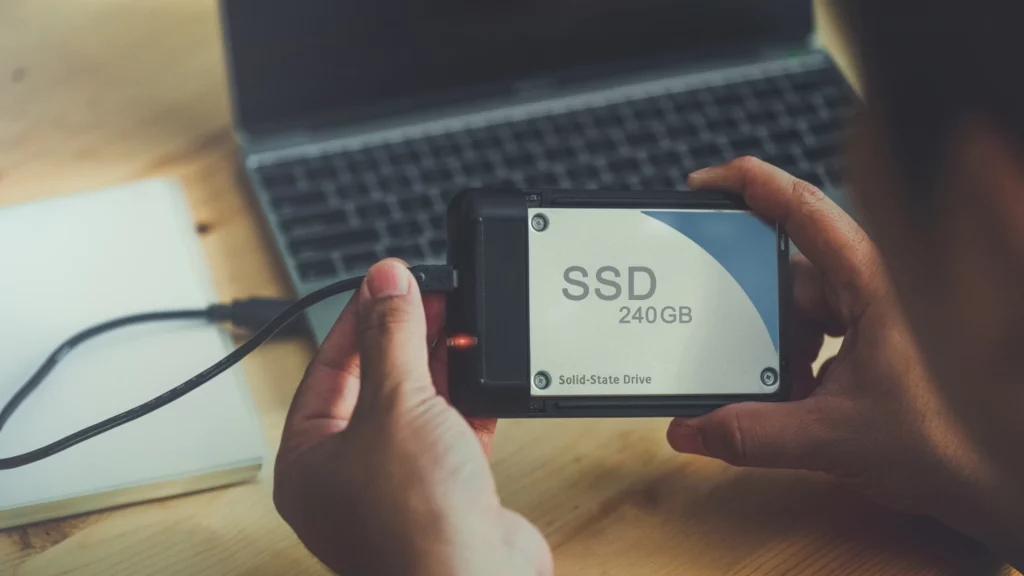
Kafin ka taɓa wani abu, abu mafi mahimmanci shine ɗaukar matakan kiyayewa don gujewa rasa duk wani bayanan da suka dace ko saitunan. Duk da yake adana fayilolin sirri yawanci yana aiki da kyau, ba zai taɓa yin zafi ba don yin wariyar ajiya gaba ɗaya.
Ga wasu shawarwari kafin sake saitawa:
- Ajiye muhimman fayilolinka. Kuna iya amfani da abin tuƙi na waje, sabis na girgije (OneDrive, Google Drive, Dropbox, da sauransu), ko kayan aikin sadaukarwa kamar EaseUS Data farfadowa da na'ura Wizard.
- Rubuta ko adana kalmomin shiga, lasisi, ko bayanan shiga aikace-aikace. Bayan sake saitin, kuna buƙatar sake shigar da su, kuma kuna iya rasa saitunan da aka adana. Yi kulawa ta musamman tare da ofis, gyara, ƙira, wasanni, da shirye-shiryen amfani masu mahimmanci.
- Hakanan ajiye takamaiman fayilolin aikace-aikace. Misali, samfuran Kalma na al'ada, goge goge na Photoshop, saitunan wasa, da sauransu. Yawancin shirye-shirye suna adana wannan bayanan a cikin manyan fayiloli ban da Takardu.
- Tabbatar kana da isasshen sarari diski. Idan Windows ta gano cewa babu isasshen sarari don kammala aikin, zai sanar da kai. Zaka iya 'yantar sarari da hannu kafin ka fara ko haɗa abin tuƙi na waje.
Jagoran mataki-mataki: Yadda ake sake saita Windows 11 ba tare da rasa fayilolinku ba
Tsarin hukuma yana da sauƙi, amma ya kamata ku bi matakan a hankali don guje wa abubuwan mamaki. Ga cikakken jagorar:
- Buɗe Saitunan Windows 11: Danna maɓallin Fara kuma zaɓi ikon mallakar Saita (Zaka kuma iya nemo ta ta latsa maɓallin Windows da buga “settings”).
- Jeka sashin tsarin: A cikin menu na hagu, zaɓi Tsarin (ya kamata ya bayyana ta tsohuwa lokacin da ka buɗe Settings app).
- Samun Farko: Duba cikin zaɓuɓɓukan System don sashin da ake kira Farfadowa kuma danna shi.
- Zaɓi "Sake saita wannan PC": Za ku ga maɓallin da ke cewa Sake saita na'urar. Danna don fara aiwatarwa.
- Zaɓi ko kuna son adana fayiloli: Windows zai tambaye ku idan kun fi so Ajiye fayiloli na o Cire komai. Idan makasudin ku shine don gujewa asarar takaddun ku, zaɓi zaɓi na farko.
- Yanke shawarar nau'in sake shigarwa: Za a ba ku zaɓi tsakanin Saukewar girgije (hankali amma za ku sami mafi halin yanzu version of Windows) ko Sake shigarwa na gida (sauri, yana amfani da fayiloli riga akan PC ɗinku). Don ƙarin cikakkun bayanai, kuna iya tuntuɓar Yadda ake sake saita Windows 11 zuwa saitunan masana'anta.
- Tabbatar da saitunan: Kafin ci gaba, Windows zai nuna maka taƙaitaccen tsari. Kuna iya yin canje-canje ko komawa idan kuna buƙata.
- Fara sake saitawa: Idan kun yarda, danna Dawo da. Kwamfuta za ta sake yin aiki kuma za a fara aiki. Zai ɗauki mintuna da yawa (ko ya fi tsayi dangane da aiki da nau'in shigarwa da aka zaɓa).
- Jira ya kammala: Kar a kashe ko sake kunna PC ɗin ku yayin aiwatarwa. Idan kun gama, za ku sami sabon shigar Windows 11, amma tare da fayilolinku na sirri a wurin idan kun zaɓi kiyaye su.
Sake saita Windows 11 ba tare da samun damar shiga ba

Shin kwamfutarka ba ta yin boot yadda ya kamata ko ba za ku iya shiga asusunku ba? Windows 11 yana ba ku damar fara aikin sake saiti daga Muhalli Maidowa (WinRE):
- Kuna iya samun dama ga WinRE ta sake kunna kwamfutarka kuma, a allon shiga, riƙe maɓallin. Canji yayin zabar Sake yi.
- Daga WinRE, samun dama Magance matsaloli kuma zaɓi Sake saita wannan PC ɗin. Tsarin iri ɗaya ne da daga tebur.
Wannan zaɓin yana da amfani musamman idan akwai manyan gazawa, faɗuwar tsarin, kurakuran taya, ko ƙwayoyin cuta. Ka tuna cewa koyaushe zaka iya zazzage ɗaya Hoton tsarin Windows 11 daga shafin yanar gizon su na hukuma.
Me zai faru bayan sake saiti?

Bayan kammala aikin, kwamfutarka za ta sami sabobin shigarwa Windows 11, tare da keɓaɓɓun fayilolinku a wurin idan kun zaɓi kiyaye su.
Yana da muhimmanci a tuna cewa:
- The aikace-aikace wanda ka shigar za a kawar da shi, amma Windows za ta samar da fayil na HTML akan tebur wanda ke jera shirye-shiryen da aka cire don sake shigar da su cikin sauƙi.
- The saituna na musamman sannan kuma za'a rasa saitunan.
- Ya danganta da hanyar, ana iya sabunta Windows ɗinku gabaɗaya (zazzagewar girgije) ko buƙatar ɗaukakawa na gaba (sake shigarwa na gida).
Wannan tsari babbar dama ce don shigar da mahimman aikace-aikace kawai da tsara tsarin ku, haɓaka aiki da tsaro.

Sha'awar fasaha tun yana karami. Ina son zama na zamani a cikin sashin kuma, sama da duka, sadarwa da shi. Abin da ya sa na sadaukar da kai ga sadarwa a shafukan yanar gizo na fasaha da na wasan bidiyo shekaru da yawa. Kuna iya samuna na rubutu game da Android, Windows, MacOS, iOS, Nintendo ko duk wani batu mai alaƙa da ke zuwa hankali.