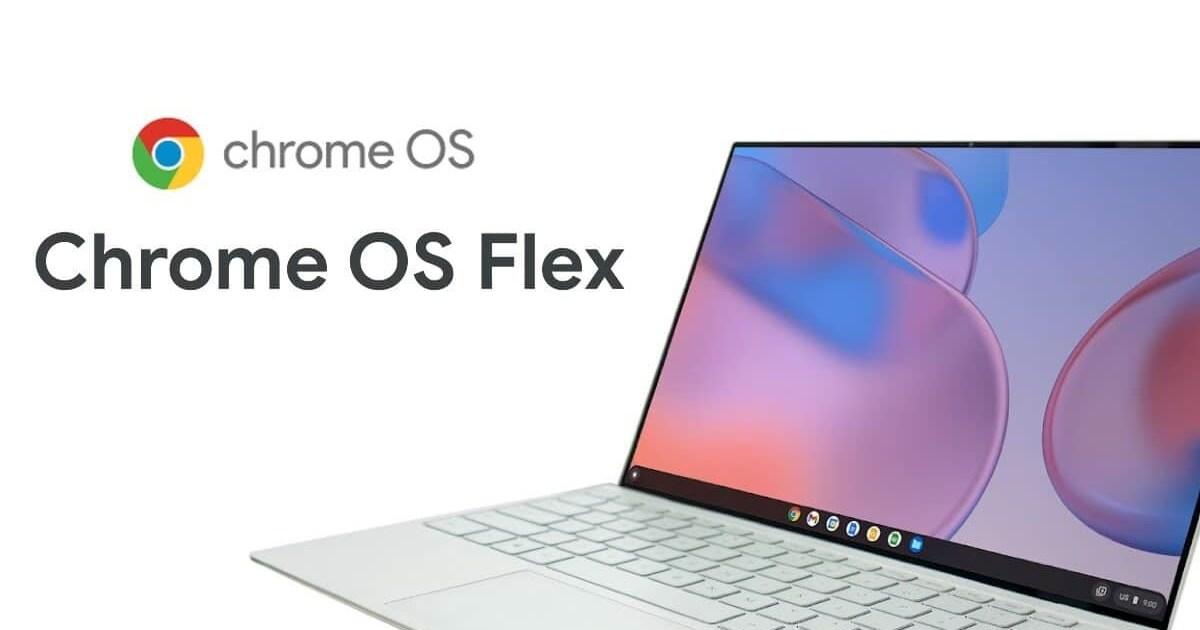
ChromeOS Flex yana farfado da tsoffin kwamfutoci x86 tare da nauyi, amintacce, kuma tsarin kyauta.
Hanyoyi biyu don ƙirƙirar mai sakawa: kayan aiki na hukuma ko zazzagewar hannu tare da dd.
Bambance-bambance idan aka kwatanta da ChromeOS: babu Play Store, Android apps, ko guntun tsaro.
Gwada shigarwa daga kebul na USB kafin shigarwa da adana bayanan ku; shigarwar zai tsara tsarin tafiyarku.
¿Yadda ake shigar ChromeOS Flex a cikin 2025? Idan kwamfutar tafi-da-gidanka ko kwamfutar tafi-da-gidanka tana ƙoƙarin yin aiki, akwai madadin da zai iya rayar da shi cikin mintuna: Lanƙwasa na ChromeOSAn tsara wannan tsarin Google don tsofaffi ko ƙananan kwamfutoci kuma ana shigar dashi daga kebul na USB a cikin tsari mai sauƙi. Ba ka buƙatar zama gwani don samun aiki, amma yana da kyau a bi matakai a hankali don kauce wa duk wani matsala na asarar bayanai.
A ƙasa za ku sami cikakken jagorar mataki-mataki, dangane da bayanan da Google ya riga ya buga da kuma kafofin watsa labarai na musamman, da kuma abubuwan amfani na zahiri a kan na'urori daban-daban. Za ku ga hanyoyi biyu don ƙirƙirar mai sakawa. wanda aka ba da shawarar tare da Chromebook farfadowa da na'ura Tool da wani littafin jagora don zazzage hoton hukuma don rubuta shi zuwa kebul na USB. Muna kuma yin bitar bambance-bambancen idan aka kwatanta da ChromeOS, buƙatun tsarin, shawarwari da dabaru na BIOS, da sashe don tambayoyin akai-akai.
Menene ChromeOS Flex kuma me yasa yake da daraja?
ChromeOS Flex wani tsari ne na tsarin aiki na Google don haka zaka iya shigar dashi kyauta akan kwamfutocin da ba Chromebooks ba, ko sun kasance. Kwamfutar Windows ya da Mac. Wannan yana nufin za ku iya yin ritayar injuna waɗanda ba su cika buƙatun tsarin su na asali ba kuma ku sake amfani da su da su yanayi mara nauyi, amintacce tare da sabuntawa akai-akai.
Aikin ya samo asali ne bayan da Google ya mallaki Neverware, kamfanin da ke bayan CloudReady. Tsawon shekaru, wannan yunƙurin ya baiwa masu amfani damar shigar da bambance-bambancen OS na Chromium akan kwamfutoci na yau da kullun. Tare da Flex, Google yana ƙarfafa wannan aiki kuma yana ba da shi a hukumance. amfani da ChromeOS codebase iri ɗaya da sake zagayowar sabuntawa waɗanda Chromebooks suka riga sun more.
Koyaya, akwai mahimman nuances. Na'urorin da ba Chromebook ba sun rasa haɗin haɗin tsaro na Google, kuma babu wani tallafi ga masu sarrafa ARM. Flex yana nufin gine-ginen x86 (musamman Intel da AMD). Dangane da fasali, bayanan hukuma sun nuna cewa baya haɗa da Google Play ko aikace-aikacen Android, kuma baya goyan bayan injunan kama-da-wane na Windows. Wasu ƙwarewar mai amfani suna ba da rahoton cewa wasu fasalulluka (kamar yanayin ci gaban Linux) na iya aiki a cikin takamaiman saiti, amma Ba wani abu bane da Google ke ba da garantin. don Flex.
Hakanan yana da ban sha'awa ga kasuwanci: kawar da lasisin tsarin aiki a cikin manyan tsarin yana haifar da babban tanadi. Flex yana sauƙaƙe gwajin shigarwa na farko daga USB kuma yana goyan bayan tura cibiyar sadarwa don ƙarin wuraren ƙwararru. A kowane hali, Tunanin yana da sauki.: ƙaramin tsari, tsarin yanar gizo wanda ke farawa da sauri kuma yana rage ayyukan kulawa.
Bukatun, dacewa da shawarwari
Ƙirƙirar shigar da kebul na USB za a iya yi daga kwamfuta daban-daban fiye da wanda zai karɓi ChromeOS Flex; a gaskiya, wannan ita ce al'adar da aka saba. Kuna iya shirya mai sakawa akan ChromeOS, Windows, ko macOS idan kuna amfani da mai binciken Chrome da haɓakarsa; ko zazzage hoton hukuma daga Google kuma ku ƙone shi da hannu. A cikin duka biyun, Yi amfani da kebul na USB na akalla 8-16 GB (mafi kyau don hanzarta aiwatarwa).
A kan tsarin da aka yi niyya, Flex yana aiki mafi kyau akan daidaitawa tare da SSD da ƙaramin 4GB na RAM. Ba dole ba ne, amma yana yin babban bambanci a cikin aiki. Duk da yake dacewa da hardware ya inganta sosai, akwai keɓanta: wasu Wi-Fi/ adaftar Bluetooth ko tsofaffin katunan zane na iya buƙatar ɗan haƙuri. Yawancin daidaitattun kayan aikin, ƙananan matsalolin. Za ku sami masu sarrafawa.
Akwai mashahuran na'urori tare da ƙarin tallafi na hukuma. Misali, 2014 Surface Pro 3 yana da tallafin ChromeOS Flex har zuwa 2026, wanda ke tabbatar da hakan. Google yana kiyaye dacewa akan tsofaffin na'uroriA kowane hali, mafi kyawun abin da za a yi shi ne fara gwadawa daga kebul na USB a cikin yanayin "rayuwa", bincika haɗin kai, allo, barci da abubuwan haɗin gwiwa, sannan yanke shawarar ko shigar da shi.
Kafin ka fara, ka tuna: shigarwa zai tsara babban abin da kwamfutar da aka yi niyya. Ajiye wani abu mai mahimmanci. A bayyane yake, amma yana da daraja maimaitawa. mafi kyawun maganin rigakafi daga tsoro.
Hanyar da aka ba da shawarar: Ƙirƙiri kebul na USB ta amfani da Kayan aikin Farko na Chromebook
Hanya mafi sauƙi kuma mafi jagora ita ce amfani da haɓakar Google na hukuma don mai binciken Chrome. Yana aiki akan ChromeOS, Windows, da macOS. Wannan ita ce hanyar da aka ba da shawarar don mafi yawan masu amfani.
Mataki 1. Shigar da tsawo
A kan kwamfutar za ku yi amfani da su don ƙirƙirar kebul na USB, buɗe mai binciken Chrome kuma je zuwa Shagon Yanar Gizon Chrome. Nemo "Kayan Farko na Chromebook" kuma danna "Ƙara zuwa Chrome." Lokacin da aka sa, tabbatar da "Ƙara tsawo." Tun daga wannan lokacin. Mai amfani zai bayyana azaman kari. a cikin burauzarka.
Mataki 2. Tabbatar cewa an kunna tsawo
A cikin Chrome, je zuwa menu na kari (alamar yanki) kuma zaɓi "Sarrafa kari." Tabbatar cewa "Kayan Farko na Chromebook" yana kunna; za ku ga zaɓi iri ɗaya a cikin "Bayani." Sa'an nan, a cikin kari panel, danna gunkin kayan aiki don buɗe shi. bude pop-up taga tare da mataimakin.
Mataki 3. Ƙirƙiri na USB shigarwa
Kaddamar da farfadowa da na'ura Tool daga Chrome da kuma danna kan Fara.
Zaɓi "Zaɓi samfuri daga lissafin". Karkashin masana'anta, zaɓi Google ChromeOS Flex.
A cikin filin samfurin, yana yin alamar "ChromeOS Flex" kuma ya ci gaba.
Haɗa žwažwalwar ajiya na USB lokacin da aka buƙata kuma zaɓi ta daga menu mai saukewa. Tabbatar kun zaɓi daidai naúrar (za a share).
Danna "Ci gaba" sannan kuma "Create Now." Mai amfani zai zazzagewa kuma ya shirya kafofin watsa labarai. Yayin aiwatar da shi, yana iya nuna adadin da ba a saba gani ba; wannan al'ada ce. Kada ku damu.
Idan an gama, zaku ga saƙon da ke tabbatar da cewa kafofin watsa labarai sun shirya. Cire kebul na USB lafiya.
Da wannan, yanzu kuna da mai sakawa. Ka tuna cewa Ƙirƙirar faifan USB na iya ɗaukar mintuna kaɗan ya danganta da haɗin haɗin ku da saurin ƙwaƙwalwar ajiya.
Madadin hanyar: Zazzage hoton hukuma kuma ku ƙone shi da hannu
An yi nufin wannan hanyar don masu gudanarwa ko masu amfani da ci gaba waɗanda suka ƙware da layin umarni da kayan aikin ɓangare na uku. Ba ya buƙatar burauzar Chrome. Yi amfani da shi idan kun fi son cikakken iko game da rubuce-rubucen matsakaici.
Zazzage sabon hoton shigarwa na ChromeOS Flex zuwa kwamfutarka.
Cire fayil ɗin ta amfani da kayan aikin da kuka fi so.
Saka kebul na USB kuma cire duk wata hanyar sadarwa mai cirewa don gujewa rudani. Tabbatar da daidai na'urar.
Rubuta hoton zuwa kebul na USB. Idan kana amfani da Linux da dd mai amfani da layin umarni, buɗe tasha kuma gudanar:sudo dd if=image_name.bin of=/dev/sdN bs=4M status=progress
Ina image_name.bin shi ne uncompressed fayil kuma /dev/sdN Hanyar USB. Daidaita waɗannan masu canji don dacewa da bukatunku. Idan kuna amfani da kayan aiki na ɓangare na uku, tuntuɓi takaddun sa.
Da zarar aikin rubutu ya cika, fitar da tuƙi cikin aminci. Wannan hanyar tana da sauri da sauƙi, amma tana buƙatar ƙarin kulawa saboda Kuskure a wurin dd ɗin zai iya goge wani tuƙi.
Boot daga USB, gwada tsarin, kuma yanke shawara.
Haɗa kebul ɗin kebul ɗin zuwa kwamfutar da aka yi niyya kuma taya daga gare ta. Dangane da masana'anta, ana iya samun dama ga menu na taya ta latsa maɓallai kamar Esc, F12, F11, ko makamantansu, ko ta hanyar daidaita shi a cikin BIOS/UEFI. Idan bai bayyana nan take ba, Maimaita yunƙurin kuma nemi "Menu na Boot" ko "Odar Boot" a cikin saitunan.
Lokacin da kuka ɗora mai sakawa na ChromeOS Flex, zaku iya zaɓar tsakanin gwada tsarin ba tare da shigarwa ko zuwa kai tsaye zuwa shigarwa ba. Gwajin kai tsaye yana ba ku damar duba Wi-Fi, Bluetooth, sauti, nuni, bacci/farkawa, da abubuwan haɗin gwiwa. Ka tuna cewa, tunda yana gudana daga USB, aikin zai zama ƙasa zuwa na shigarwa na diski.
Idan kun yanke shawarar zama cikin yanayin "rayuwa" na ɗan lokaci, za ku iya shiga tare da asusun Google, daidaita alamun shafi da kari, da jin daɗin tafiyar aiki. Yawancin mahimman fasalulluka na yanayin yanayin Google suna can, gami da Ayyukan kewayawa na Chrome-centric da girgije.
Tukwici: Idan ba za ka iya samun zaɓi a cikin BIOS ko mayen da kanta ba, yi amfani da aikin neman dubawa ko sake kunna kwamfutarka don sabunta kowane zaɓin makale. Wani lokaci zagayowar wutar lantarki yana warware matsalar. al'amuran da ba za a iya bayyana su ba.
Ƙarshe na shigarwa da gargadin bayanai
Da zarar kun tabbatar komai yana aiki kamar yadda aka zata, koma kan mayen kuma zaɓi "Shigar da ChromeOS Flex." Tsarin yana da sauri da sauƙi: zaɓi wuri kuma tabbatarwa. Ka tuna cewa Za a goge babban sashin kwamfutar.Idan kana buƙatar wani abu daga wannan faifan, fara yin kwafi.
Yayin shigarwa, mayen zai zazzage fayilolin da suka wajaba, rubuta tsarin, sannan ya sake kunna kwamfutarka. A farkon taya, saita harshen ku, hanyar shigar da madannai, haɗa zuwa intanit, sa'annan shiga tare da asusun Google. A cikin 'yan mintuna kaɗan, za ku kasance a kan tebur ɗinku, tare da gogewa mai kama da na Chromebook, mai da hankali kan mai bincike da aikace-aikacen gidan yanar gizo masu ci gaba. Kawai isa don yin aiki ba tare da raba hankali ba.
Misalai na ainihi: Surface Pro 3 da Intel Compute Stick
Wani lamari mai ban sha'awa shine na 2014 Microsoft Surface Pro 3 (ƙarni na huɗu Core i5, 8 GB na RAM, da 256 GB na ajiya). Tare da shigar ChromeOS Flex, komai yana aiki mara kyau: Wi-Fi, Bluetooth, barci da ci gaba, maɓallai na zahiri da taɓawa, kuma yanayin fuskar allo yayi daidai da kyau. Aiki yana amsawa kuma tsarin lodawa yana da sauriGa ƙungiyar da ke da tarihin shekaru goma, matashi ne na biyu.
Wani misali mai amfani: Intel Compute Stick tare da na'ura mai sarrafa M3-6Y30, 4 GB na RAM, da 64 GB na ajiya. A kan wannan ƙaramin PC ɗin, wanda ba ya cika buƙatun Windows 11, Flex yana canza na'urar zuwa wurin da ya dace don TV ko don ainihin ayyukan yau da kullun. Ba ya kunna 4K a 60 Hz, amma Kewayawa da amfani da software na ofis suna da santsi.Tare da 4 GB na RAM, iyaka yana iya gani, kodayake an inganta tsarin don yin aiki da sauƙi.
A cikin gidaje na mutane da yawa, kowane mai amfani zai iya shiga tare da nasu asusun Google kuma ya kula da sarari daban; ana sarrafa bayanan bayanan yara da kyau tare da kulawar iyaye na Family Link. A kan injunan da suka dace, ji na gaba ɗaya shine ɗayan ingantaccen tsarin kulawa da tsinkaya, tare da sabuntawa da suka zo a bango kuma ba tare da ciwon kai na software na riga-kafi na gargajiya ba.
Takamaiman bambance-bambancen dandamali don ƙirƙira da booting kebul ɗin
Dangane da tsarin da kuke amfani da shi don shirya mai sakawa ko saita saitunan farawa, hanyoyi da menus na iya bambanta kaɗan. Bayanin da ke gaba yana taƙaita ayyuka na yau da kullun don taimaka muku guje wa ɓacewa tsakanin sunaye daban-daban. Yi la'akari da shi jagora mai sauri.
Dandalin
Aiki na yau da kullun ko hanya
Maki
Tagogi
Saituna> Sabunta & Tsaro> Farfadowa (tabbataccen taya) ko maɓallin menu na taya (F12/F11/Esc)
Idan wani abu ba daidai ba lokacin ƙirƙirar kebul na USB, sake kunna sabis na mai amfani ko sake haɗa ƙwaƙwalwar ajiya.
macOS
Zaɓuɓɓukan Tsarin / Saitunan Tsari> Boot disk ko riže Zabi akan farawa
Zazzage hoton kuma adana shi ta amfani da dd ko makamancinsa.
Tabbatar da wurin na'urar don guje wa sake rubuta wani faifai. Tsanani mai tsauri da dd.
Yadda ake shigar ChromeOS Flex a cikin 2025: Shirya matsala da FAQs+
Idan kwamfutar bata tashi daga kebul na USB ba, duba tsarin taya a cikin saitunan BIOS/UEFI kuma gwada wasu tashoshin jiragen ruwa. Wani lokaci yana da taimako don sake ƙirƙirar kebul na USB ta amfani da filasha daban ko daga wata kwamfuta. Kebul na USB mara kyau ya fi kowa fiye da alama.
Mai sakawa baya gano kebul na USBCire haɗin sauran kafofin watsa labarai, canza tashar jiragen ruwa, sake shirya tuƙi, da duba izinin kayan aiki.
Yana samun makale a wani bakon kashi.Kayan aikin farfadowa na iya nuna lambobi marasa fahimta; da fatan za a jira wasu ƙarin mintuna kafin zubar da ciki.
Babu Wi-Fi bayan farawaGwada adaftar USB daban ko haɗa ɗan lokaci ta hanyar Ethernet don ɗaukakawa. Hakanan, duba dacewar guntu mara waya.
Ban ga zaɓin farawa baYi amfani da maɓallin menu na taya (Esc/F12/F11) ko kunna taya USB a cikin BIOS/UEFI.
Tambayoyi masu sauri:
Zan iya shigar da ita a kowace kwamfuta? Gabaɗaya e, idan kayan aikin x86 ne kuma ya cika wasu ƙananan buƙatu, amma ƙwarewar ta bambanta dangane da direbobi da na'urori.
Shin mai yiwuwa ne? Kuna iya komawa tsarin ku na baya ta hanyar sake shigar da shi daga mai sakawa na kansa ko kuma daga wurin ajiyar kuɗi. Ajiye bayanan ku kafin shigar da Flex.
Menene zan yi idan an katse shigarwar? Sake kunna tsarin, sake ƙirƙira kebul na USB, kuma idan zai yiwu, yi amfani da sandar ƙwaƙwalwar ajiya daban ko tashar jiragen ruwa.
Ina bukatan asusun Google? Ana ba da shawarar sosai don daidaitawa da amfani da duk ayyukan; ba tare da asusu ba, wasu fasalolin sun rasa ma'anarsu.
Alamomin kasuwanci: Google, ChromeOS, da tambura masu alaƙa mallakar Google LLC ne. Duk sauran sunayen kamfani da samfuran da aka ambata na masu su ne.
Zaɓi don ChromeOS Flex akan tsohuwar injin shine, a yawancin lokuta, cikakkiyar gajeriyar hanya don kasancewa mai amfani: jagorar shigarwa daga kebul na USB, hanyoyi guda biyu don ƙirƙirar kafofin watsa labarai na shigarwa, tushen Linux wanda ya gaji yanayin nauyi na Chrome, da gogewar yanar gizo mai gogewa wanda ke rage kulawa da ciwon kai. Muddin kun ɗauki matakan kiyayewa tare da ajiyar kuɗi kuma ku tabbatar da dacewa na asali, Sauyawa zuwa Flex yana da sauri, mai tsabta, kuma mai tsada.Don ƙarin bayani, da fatan za a duba gidan yanar gizon su. gidan yanar gizon hukumaYanzu kun san komai game da Yadda ake shigar ChromeOS Flex a cikin 2025.
Sha'awar fasaha tun yana karami. Ina son zama na zamani a cikin sashin kuma, sama da duka, sadarwa da shi. Abin da ya sa na sadaukar da kai ga sadarwa a shafukan yanar gizo na fasaha da na wasan bidiyo shekaru da yawa. Kuna iya samuna na rubutu game da Android, Windows, MacOS, iOS, Nintendo ko duk wani batu mai alaƙa da ke zuwa hankali.